ATEN Altusen KN1000A - Однопортовый KVM Over IP с однопортовым выключателем питания. Краткое руководство
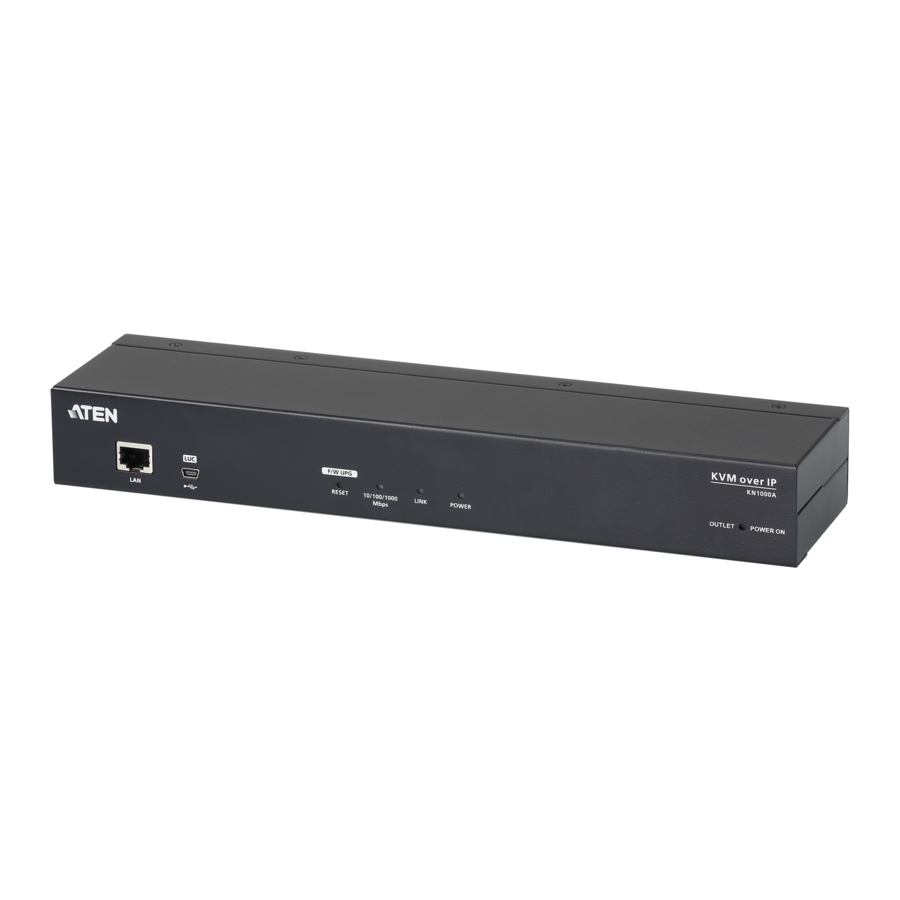
Комплектация
1 KN1000A Однопортовый KVM over IP с однопортовым выключателем питания
1 Специальный комплект KVM-кабелей
1 Специальный комплект консольных кабелей
1 USB-кабель для консоли ноутбука
1 Адаптер питания
1 Шнур питания для розетки
1 Комплект для монтажа в стойку
1 Инструкция пользователя
Обзор
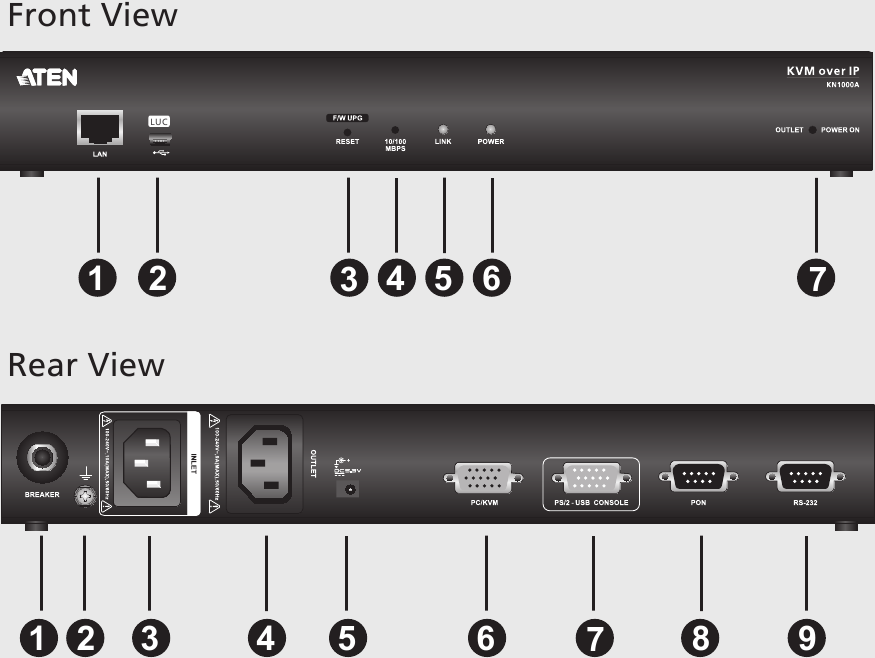
Вид спереди
- LAN Port (LAN-порт)
- LUC (Laptop USB Console) Port (Порт USB-консоли ноутбука)
- Firmware Upgrade / Reset Switch (Переключатель обновления прошивки / сброса)
- 10/100/1000 Mbps LED (Светодиод 10/100/1000 Мбит/с)
- Link LED (Светодиод соединения)
- Power LED (Светодиод питания)
- Power Outlet LED (Светодиод розетки питания)
Вид сзади
- Circuit Breaker (Автоматический выключатель)
- Grounding Terminal (Клемма заземления)
- Power Inlet (Вход питания)
- Power Outlet (Розетка питания)
- Power Jack (Разъем питания)
- PC/KVM Port (Порт PC/KVM)
- PS/2 – USB Console Port (Порт консоли PS/2 – USB)
- PON Port (PON-порт)
- RS-232 Port (RS-232 порт)
Установка
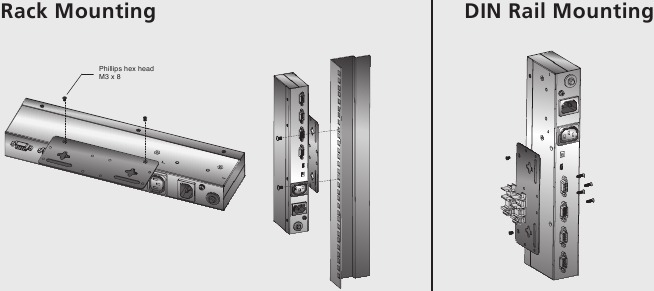
Монтаж в стойку
Для удобства и гибкости KN1000A можно установить в системную стойку.
Чтобы установить устройство в стойку, выполните следующие действия:
- Удалите два оригинальных винта с нижней части устройства (рядом с задней частью устройства).
- С помощью винтов, входящих в комплект для монтажа в стойку, прикрутите монтажный кронштейн к KN1000A, как показано на схеме.
Примечание: На иллюстрациях показан монтажный кронштейн, прикрепленный к нижней части устройства; его также можно прикрепить к верхней части. - Прикрутите кронштейн в любом удобном месте на стойке.
Примечание: Винты для стойки не входят в комплект. Используйте винты, подходящие для вашей стойки.
Монтаж на DIN-рейку
Чтобы установить KN1000A на DIN-рейку:
- Прикрутите монтажный кронштейн к задней части KN1000A, как описано в шагах 1 и 2 процедуры монтажа в стойку.
- Используйте большие винты, входящие в комплект для монтажа в стойку, чтобы прикрутить кронштейны DIN-рейки к монтажным кронштейнам.
- Повесьте KN1000A на DIN-рейку.
Настройка
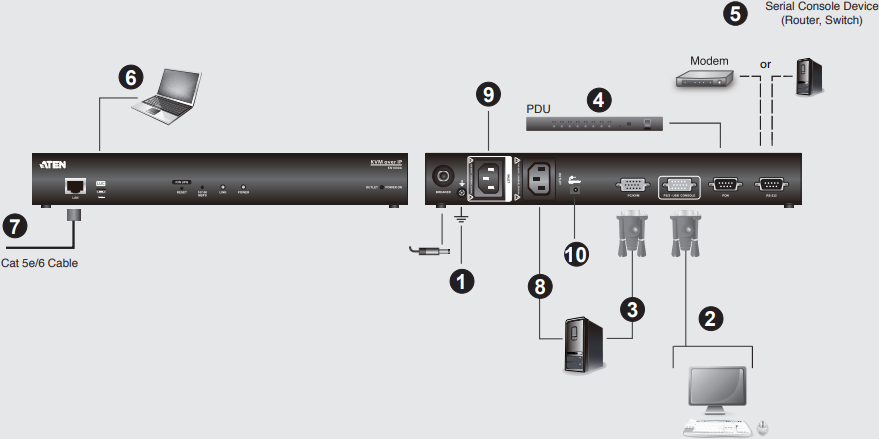
Чтобы установить KN1000A, обратитесь к схемам установки (номера на схеме соответствуют шагам ниже) и выполните следующие действия:
- Заземлите устройство с помощью провода заземления, входящего в комплект KN1000A.
- Используйте консольный кабель, входящий в этот комплект, для подключения порта PS/2 - USB Console (консоль PS/2 - USB) KN1000A к локальной консольной клавиатуре, монитору и мыши.
Примечание:- Консольный кабель поставляется с разъемами для мышей и клавиатур PS/2 и USB – используйте те, которые подходят для вашей установки.
- Вы можете использовать любую комбинацию подключений клавиатуры и мыши. Например, вы можете использовать клавиатуру PS/2 с мышью USB.
- Используйте KVM-кабель, входящий в этот комплект, для подключения порта PC/KVM (PC/KVM порт) KN1000A к портам клавиатуры, видео и мыши сервера или KVM-переключателя, который вы устанавливаете.
- (Необязательно) Если вы хотите подключить PON-устройство для удаленного управления питанием, подключите его кабель к PON-порту.
- (Необязательно) Если вы хотите подключить устройство последовательной консоли или модем, подключите его кабель к порту RS-232.
- (Необязательно) Если вы хотите использовать ноутбук в качестве консоли, используйте USB-кабель для ноутбука, входящий в этот комплект, для подключения порта LUC (Laptop USB Console) (Порт USB-консоли ноутбука) KN1000A.
- Подключите кабель Ethernet Cat 5e/6 к LAN Port (LAN-порту) KN1000A для удаленного доступа.
- Используйте шнур питания для розетки, входящий в комплект KN1000A, для подключения Power Outlet (розетки питания) KN1000A к подключенному серверу для управления питанием.
- Используйте шнур питания от сервера для подключения Power Inlet (входа питания) KN1000A к источнику питания переменного тока.
- Подключите кабель адаптера питания к разъему питания KN1000A, затем подключите адаптер питания к источнику питания переменного тока.
На этом установка оборудования завершена, и вы готовы к запуску.
Примечание: При запуске сначала включите KN1000A, а затем сервер или KVM-переключатель.
Работа
Браузер
Доступ к KN1000A можно получить либо из веб-браузера, через программу Windows и Java application (AP) (Windows и Java приложение (AP)), либо через модемное PPP-соединение.
Вход в систему
Чтобы управлять KN1000A из веб-браузера, начните с входа в систему:
- Откройте браузер и укажите IP-адрес KN1000A, к которому хотите получить доступ, в адресной строке браузера.
Примечание: В целях безопасности администратор мог установить строку входа в систему. В этом случае вы должны включить косую черту и строку входа в систему вместе с IP-адресом при входе в систему. Например: 192.168.0.100/KN1000A.
Если вы не знаете IP-адрес и строку входа в систему, обратитесь к своему администратору. IP-адрес по умолчанию — 192.168.0.60 - Если появится диалоговое окно Security Alert (Предупреждение безопасности). Примите сертификат – ему можно доверять. Если появится второй сертификат, примите и его. Появится страница входа в KN1000A.
- Укажите действующее имя пользователя и пароль (установленные администратором KN1000A), затем нажмите Login (Войти), чтобы продолжить. Примечание:
- Если вы являетесь администратором и входите в систему впервые, используйте имя пользователя по умолчанию: administrator; и пароль по умолчанию: password. В целях безопасности мы настоятельно рекомендуем вам удалить их и присвоить себе уникальное имя пользователя и пароль.
- Если вы указали неверный логин, подпрограмма аутентификации вернет следующее сообщение: Invalid Username or Password (Неверное имя пользователя или пароль). Please try again (Пожалуйста, попробуйте еще раз). Если вы видите это сообщение, войдите в систему еще раз, внимательно вводя имя пользователя и пароль.
После успешного входа в систему появится главный экран KN1000A.
Уведомление о поддержке и документации
Вся информация, документация, прошивки, программные утилиты и спецификации, содержащиеся в этом пакете, могут быть изменены производителем без предварительного уведомления.
Чтобы уменьшить воздействие наших продуктов на окружающую среду, документацию и программное обеспечение ATEN можно найти в Интернете по адресу http://www.aten.com/download/
Техническая поддержка
www.aten.com/support
Отсканируйте для получения дополнительной информации


Ссылки

Скачать инструкцию
Здесь вы можете скачать полную PDF‑версию инструкции. Она может содержать дополнительные инструкции по безопасности, информацию о гарантии, правила FCC и т. д.


