ATEN Altusen KN1000A - Jednoportový KVM Over IP s jednoportovým vypínačom napájania - Rýchly štart
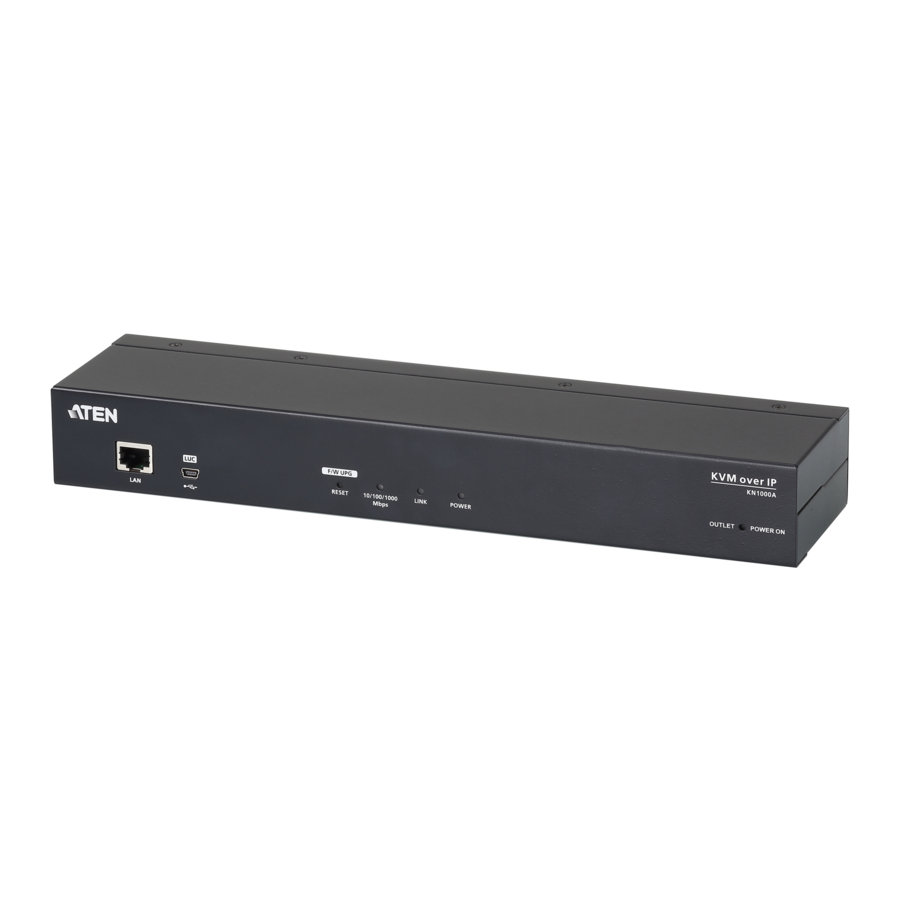
Obsah balenia
1 KN1000A Jednoportový KVM over IP s jednoportovým vypínačom napájania
1 Vlastná súprava KVM káblov
1 Vlastná súprava konzolových káblov
1 USB konzolový kábel pre laptop
1 Napájací adaptér
1 Napájací kábel do zásuvky
1 Súprava pre montáž do racku
1 Používateľské inštrukcie
Prehľad
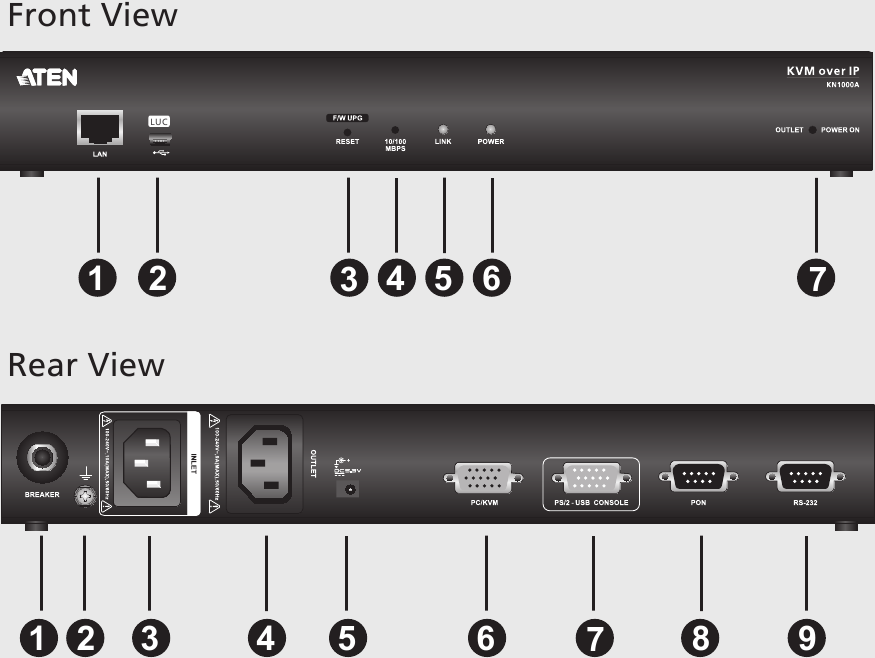
Pohľad spredu
- LAN Port (LAN port)
- LUC (Laptop USB Console) Port (LUC (Laptop USB konzola) port)
- Firmware Upgrade / Reset Switch (Prepínač aktualizácie firmvéru / resetu)
- 10/100/1000 Mbps LED (10/100/1000 Mbps LED)
- Link LED (Link LED)
- Power LED (Power LED)
- Power Outlet LED (LED napájacej zásuvky)
Pohľad zozadu
- Circuit Breaker (Istenie)
- Grounding Terminal (Uzemňovacia svorka)
- Power Inlet (Vstup napájania)
- Power Outlet (Napájacia zásuvka)
- Power Jack (Napájací konektor)
- PC/KVM Port (PC/KVM port)
- PS/2 – USB Console Port (PS/2 – USB konzolový port)
- PON Port (PON port)
- RS-232 Port (RS-232 port)
Inštalácia
Montáž do racku
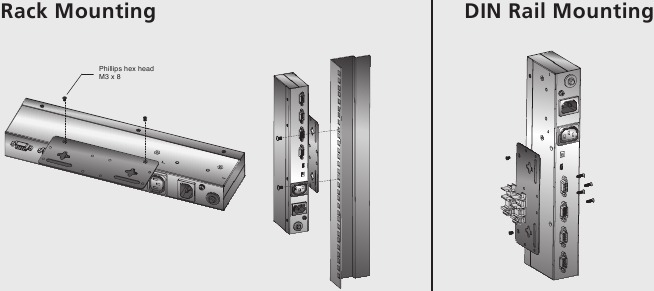
Pre pohodlie a flexibilitu je možné KN1000A namontovať do systémového racku.
Ak chcete jednotku namontovať do racku, postupujte nasledovne:
- Odstráňte dve pôvodné skrutky zo spodnej časti jednotky (v blízkosti zadnej časti jednotky).
- Pomocou skrutiek dodaných so súpravou pre montáž do racku priskrutkujte montážnu konzolu do KN1000A – ako je znázornené na obrázku.
Poznámka: Ilustrácie zobrazujú montážnu konzolu pripevnenú k spodnej časti jednotky; môže byť pripevnená aj k hornej časti. - Priskrutkujte konzolu do ľubovoľného vhodného miesta na racku.
Poznámka: Skrutky do racku nie sú súčasťou dodávky. Použite skrutky, ktoré sú vhodné pre váš rack.
Montáž na DIN lištu
Ak chcete namontovať KN1000A na DIN lištu:
- Priskrutkujte montážnu konzolu k zadnej časti KN1000A, ako je popísané v krokoch 1 a 2 postupu montáže do racku.
- Použite veľké skrutky dodané so súpravou pre montáž do racku na priskrutkovanie konzol DIN lišty k montážnym konzolám.
- Zaveste KN1000A na DIN lištu.
Nastavenie
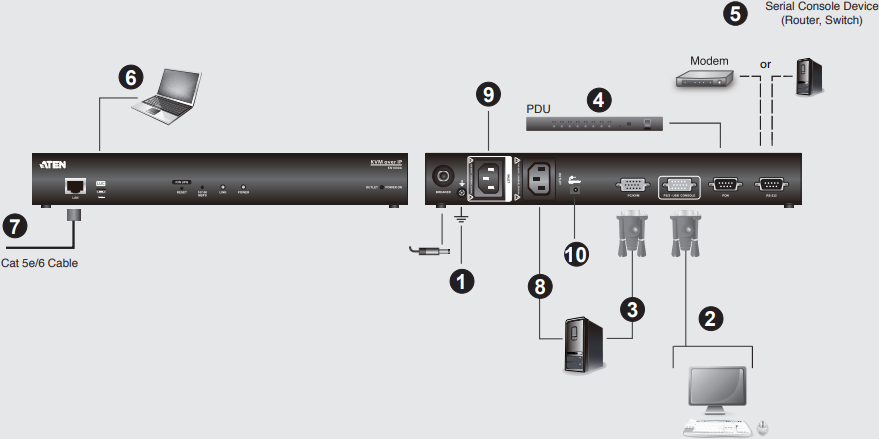
Ak chcete nainštalovať KN1000A, pozrite si inštalačné schémy (čísla v schéme zodpovedajú krokom uvedeným nižšie) a postupujte nasledovne:
- Uzemnite jednotku pomocou uzemňovacieho vodiča dodaného s balíkom KN1000A.
- Použite konzolový kábel dodaný s týmto balíkom na pripojenie PS/2 - USB konzolového portu KN1000A k lokálnej konzolovej klávesnici, monitoru a myši.
Poznámka:- Konzolový kábel sa dodáva s konektormi pre PS/2 aj USB myši a klávesnice – použite tie, ktoré sú vhodné pre vašu inštaláciu.
- Môžete použiť ľubovoľnú kombináciu pripojení klávesnice a myši. Môžete napríklad použiť klávesnicu PS/2 s USB myšou.
- Použite KVM kábel dodaný s týmto balíkom na pripojenie PC/KVM portu KN1000A ku klávesnici, video a myš portom servera alebo KVM prepínača, ktorý inštalujete.
- (Voliteľné) Ak chcete pripojiť zariadenie PON pre vzdialenú správu napájania, zapojte jeho kábel do portu PON.
- (Voliteľné) Ak chcete pripojiť sériové konzolové zariadenie alebo modem, zapojte jeho kábel do portu RS-232.
- (Voliteľné) Ak chcete použiť laptop ako konzolu, použite USB kábel pre laptop, ktorý je súčasťou tohto balíka, na pripojenie LUC (Laptop USB Console) portu KN1000A.
- Zapojte ethernetový kábel Cat 5e/6 do LAN portu KN1000A pre vzdialený prístup.
- Použite napájací kábel do zásuvky dodaný s balíkom KN1000A na pripojenie napájacej zásuvky KN1000A k pripojenému serveru pre správu napájania.
- Použite napájací kábel zo servera na pripojenie vstupu napájania KN1000A k zdroju striedavého prúdu.
- Zapojte kábel napájacieho adaptéra do napájacieho konektora KN1000A a potom zapojte napájací adaptér do zdroja striedavého prúdu.
Týmto je hardvérová inštalácia dokončená a ste pripravení na spustenie.
Poznámka: Pri spúšťaní sa uistite, že najprv zapnete KN1000A a potom zapnete server alebo KVM prepínač.
Prevádzka
Prehliadač
K KN1000A je možné pristupovať buď z webového prehliadača, prostredníctvom programu Windows a Java application (AP) (Windows a Java aplikácie (AP)), alebo prostredníctvom PPP modem dial-in (PPP modemového vytáčania).
Prihlásenie
Ak chcete ovládať KN1000A z webového prehliadača, začnite prihlásením:
- Otvorte prehliadač a zadajte IP adresu KN1000A, ku ktorému chcete pristupovať, do panela s adresou URL prehliadača.
Poznámka: Z bezpečnostných dôvodov mohol správca nastaviť prihlasovací reťazec. Ak je to tak, musíte pri prihlasovaní uviesť lomku a prihlasovací reťazec spolu s IP adresou. Napríklad: 192.168.0.100/KN1000A.
Ak nepoznáte IP adresu a prihlasovací reťazec, opýtajte sa svojho správcu. Predvolená IP adresa je 192.168.0.60 - Ak sa zobrazí dialógové okno Security Alert (Bezpečnostné upozornenie). Prijmite certifikát – je dôveryhodný. Ak sa zobrazí druhý certifikát, prijmite aj ten. Zobrazí sa prihlasovacia stránka KN1000A.
- Zadajte platné Username (Používateľské meno) a Password (Heslo) (nastavené správcom KN1000A) a potom kliknite na Login (Prihlásiť sa) pre pokračovanie. Poznámka:
- Ak ste správca a prihlasujete sa prvýkrát, použite predvolené Username (Používateľské meno): administrator; a predvolené Password (Heslo): password. Z bezpečnostných dôvodov dôrazne odporúčame, aby ste ich odstránili a priradili si jedinečné Username (Používateľské meno) a Password (Heslo).
- Ak ste zadali neplatné prihlasovacie údaje, autentifikačná rutina vráti túto správu: Invalid Username or Password (Neplatné používateľské meno alebo heslo). Please try again (Skúste znova). Ak sa vám zobrazí táto správa, prihláste sa znova a dávajte pozor na Username (Používateľské meno) a Password (Heslo).
Po úspešnom prihlásení sa zobrazí hlavná obrazovka KN1000A.
Oznámenie o podpore a dokumentácii
Všetky informácie, dokumentácia, firmvér, softvérové nástroje a špecifikácie obsiahnuté v tomto balíku sa môžu zmeniť bez predchádzajúceho upozornenia výrobcom.
S cieľom znížiť dopad našich produktov na životné prostredie, dokumentáciu a softvér ATEN nájdete online na stránke http://www.aten.com/download/
Technická podpora
www.aten.com/support
Naskenujte pre viac informácií


Referencie

Stiahnuť návod
Tu si môžete stiahnuť úplnú verziu návodu vo formáte pdf, môže obsahovať ďalšie bezpečnostné pokyny, informácie o záruke, pravidlá FCC atď.


