ATEN Altusen KN1000A - Single Port KVM Over IP med Single Port Strømbryter Hurtigstart
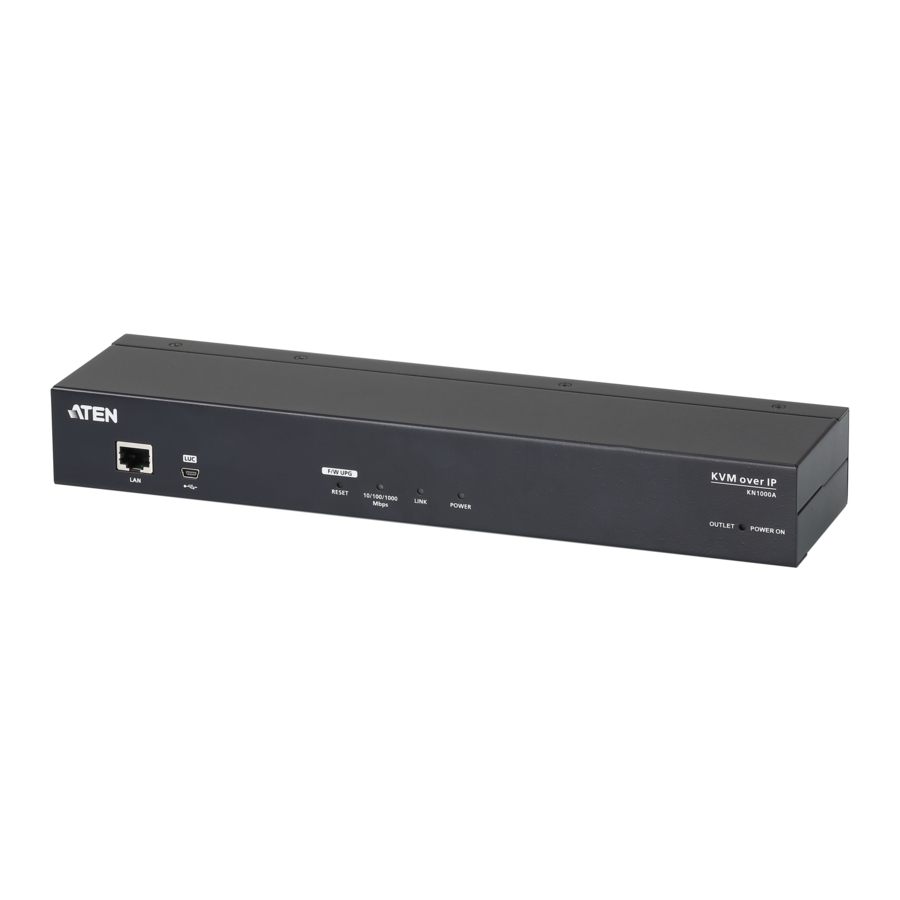
Pakkeinnhold
1 KN1000A Single Port KVM over IP med Single Port Strømbryter
1 Egendefinert KVM-kabelsett
1 Egendefinert Konsollkabelsett
1 Laptop USB-konsollkabel
1 Strømadapter
1 Strømledning for stikkontakt
1 Rackmonteringssett
1 Bruksanvisning
Oversikt
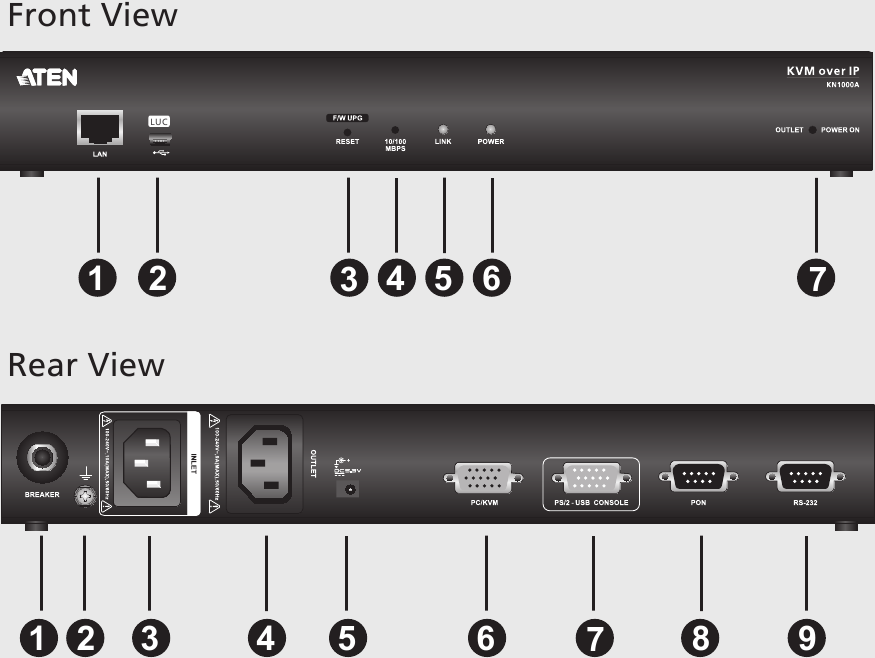
Frontvisning
- LAN-port
- LUC (Laptop USB Console) Port
- Firmware Oppgradering / Reset Bryter
- 10/100/1000 Mbps LED
- Link LED
- Power LED (strøm-LED)
- Power Outlet LED (strømuttak-LED)
Bakvisning
- Sikring
- Jordingsklemme
- Strøminntak
- Strømuttak
- Strømkontakt
- PC/KVM-port
- PS/2 – USB-konsollport
- PON-port
- RS-232-port
Installasjon
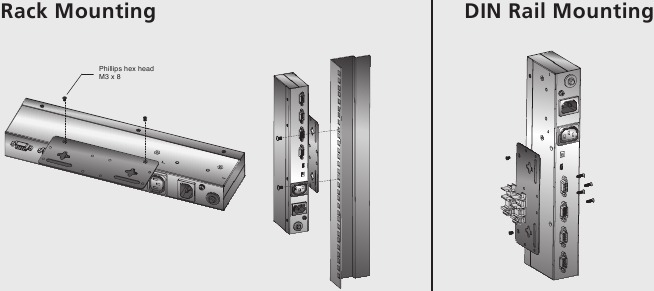
Rackmontering
For bekvemmelighet og fleksibilitet kan KN1000A monteres på et systemrack.
For å rackmontere enheten, gjør følgende:
- Fjern de to originale skruene fra bunnen av enheten (nær baksiden av enheten).
- Bruk skruene som følger med rackmonteringssettet, og skru monteringsbraketten inn i KN1000A – som vist i diagrammet.
Merk: Illustrasjonene viser monteringsbraketten festet til bunnen av enheten; den kan også festes til toppen. - Skru braketten inn i en passende plassering på racket.
Merk: Rackskruer følger ikke med. Bruk skruer som er passende for ditt rack.
DIN-skinnemontering
For å montere KN1000A på en DIN-skinne:
- Skru monteringsbraketten til baksiden av KN1000A som beskrevet i trinn 1 og 2 i Rackmonteringsprosedyren.
- Bruk de store skruene som følger med rackmonteringssettet for å skru DIN-skinnebrakettene til monteringsbrakettene.
- Heng KN1000A på DIN-skinnen.
Oppsett
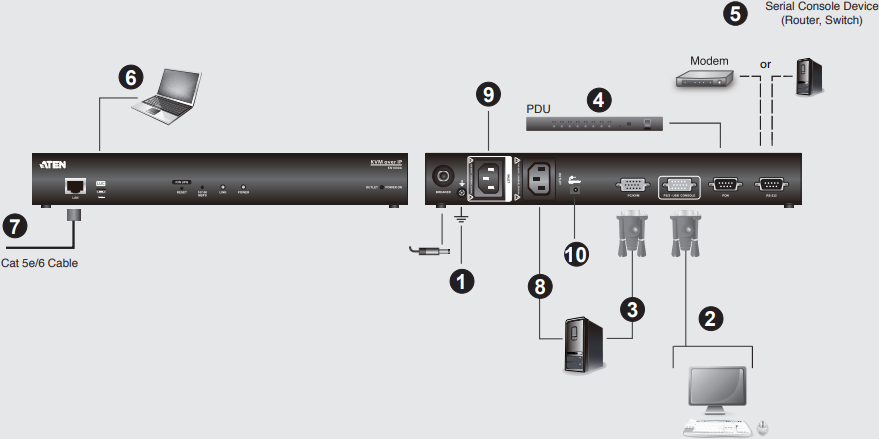
For å installere KN1000A, se installasjonsdiagrammene (tallene i diagrammet tilsvarer trinnene nedenfor), og gjør følgende:
- Jord enheten ved hjelp av jordingsledningen som følger med KN1000A-pakken.
- Bruk konsollkabelen som følger med denne pakken for å koble KN1000As PS/2 - USB-konsollport til det lokale konsolltastaturet, skjermen og musen.
Merk:- Konsollkabelen leveres med kontakter for både PS/2 og USB-mus og tastaturer – bruk de som er passende for din installasjon.
- Du kan bruke hvilken som helst kombinasjon av tastatur- og musetilkoblinger. For eksempel kan du bruke et PS/2-tastatur med en USB-mus.
- Bruk KVM-kabelen som følger med denne pakken for å koble KN1000As PC/KVM-port til tastatur-, video- og museportene på serveren eller KVM-svitsjen du installerer.
- (Valgfritt) Hvis du vil koble til en PON-enhet for ekstern strømstyring, kobler du kabelen til PON-porten.
- (Valgfritt) Hvis du vil koble til en seriell konsollenhet eller et modem, kobler du kabelen til RS-232-porten.
- (Valgfritt) Hvis du vil bruke en bærbar datamaskin som en konsoll, bruker du den bærbare USB-kabelen som følger med denne pakken for å koble til KN1000As LUC (Laptop USB Console) Port.
- Koble en Cat 5e/6 Ethernet-kabel til KN1000As LAN-port for ekstern tilgang.
- Bruk strømledningen for stikkontakten som følger med KN1000As pakke for å koble KN1000As strømuttak til den tilkoblede serveren for strømstyring.
- Bruk strømledningen fra serveren for å koble KN1000As strøminntak til en AC-strømkilde.
- Koble strømadapterkabelen til KN1000As strømkontakt, og koble deretter strømadapteren til en AC-strømkilde.
Dette fullfører maskinvareinstallasjonen, og du er klar til å starte opp.
Merk: Når du starter opp, må du først slå på KN1000A, og deretter slå på serveren eller KVM-svitsjen.
Drift
Nettleser
KN1000A kan nås enten fra en nettleser, via Windows og Java-applikasjon (AP)-program, eller ved PPP-modemoppringing.
Logge inn
For å betjene KN1000A fra en nettleser, begynn med å logge inn:
- Åpne nettleseren din og spesifiser IP-adressen til KN1000A du vil få tilgang til i nettleserens URL-adressefelt.
Merk: Av sikkerhetsmessige årsaker kan en påloggingsstreng ha blitt satt av administratoren. Hvis det er tilfelle, må du inkludere en skråstrek og påloggingsstrengen sammen med IP-adressen når du logger inn. For eksempel: 192.168.0.100/KN1000A.
Hvis du ikke kjenner IP-adressen og påloggingsstrengen, spør administratoren din. Standard IP-adresse er 192.168.0.60 - Hvis en sikkerhetsvarsel-dialogboks vises. Godta sertifikatet – det kan stoles på. Hvis et andre sertifikat vises, godta det også. KN1000A-påloggingssiden vises.
- Oppgi et gyldig brukernavn og passord (angitt av KN1000A-administratoren), og klikk deretter på "Login" (Logg inn) for å fortsette. Merk:
- Hvis du er administratoren og logger inn for første gang, bruk standard brukernavn: administrator; og standard passord: password. Av sikkerhetsmessige årsaker anbefaler vi sterkt at du fjerner disse og gir deg selv et unikt brukernavn og passord.
- Hvis du oppga en ugyldig pålogging, vil autentiseringsrutinen returnere denne meldingen: "Invalid Username or Password" ("Ugyldig brukernavn eller passord"). "Please try again" ("Prøv igjen"). Hvis du ser denne meldingen, logg inn igjen og vær forsiktig med brukernavn og passord.
Etter at du har logget inn, vises KN1000A-hovedskjermen.
Merknad om støtte og dokumentasjon
All informasjon, dokumentasjon, firmware, programvareverktøy og spesifikasjoner som finnes i denne pakken, kan endres uten forvarsel fra produsenten.
For å redusere miljøpåvirkningen av våre produkter, finnes ATEN-dokumentasjon og programvare online på http://www.aten.com/download/
Teknisk støtte
www.aten.com/support
Skann for mer informasjon

Referanser

Last ned manual
Her kan du laste ned fullstendig pdf-versjon av manualen, den kan inneholde ytterligere sikkerhetsinstruksjoner, garantiinformasjon, FCC-regler, etc.
Last ned ATEN Altusen KN1000A - Single Port KVM Over IP med Single Port Strømbryter Hurtigstart


