ATEN Altusen KN1000A - KVM a porta singola su IP con interruttore di alimentazione a porta singola - Guida rapida
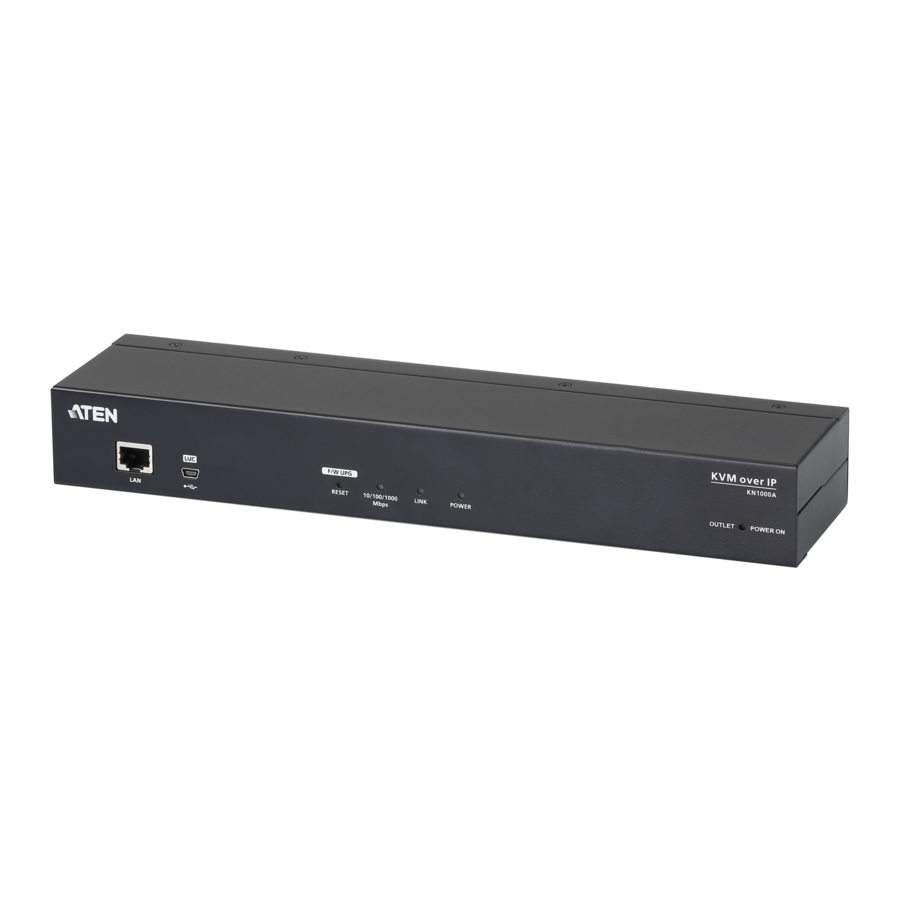
Contenuto della confezione
1 KN1000A KVM a porta singola su IP con interruttore di alimentazione a porta singola
1 Set di cavi KVM personalizzato
1 Set di cavi console personalizzato
1 Cavo console USB per laptop
1 Alimentatore
1 Cavo di alimentazione per presa
1 Kit di montaggio su rack
1 Istruzioni per l'utente
Panoramica
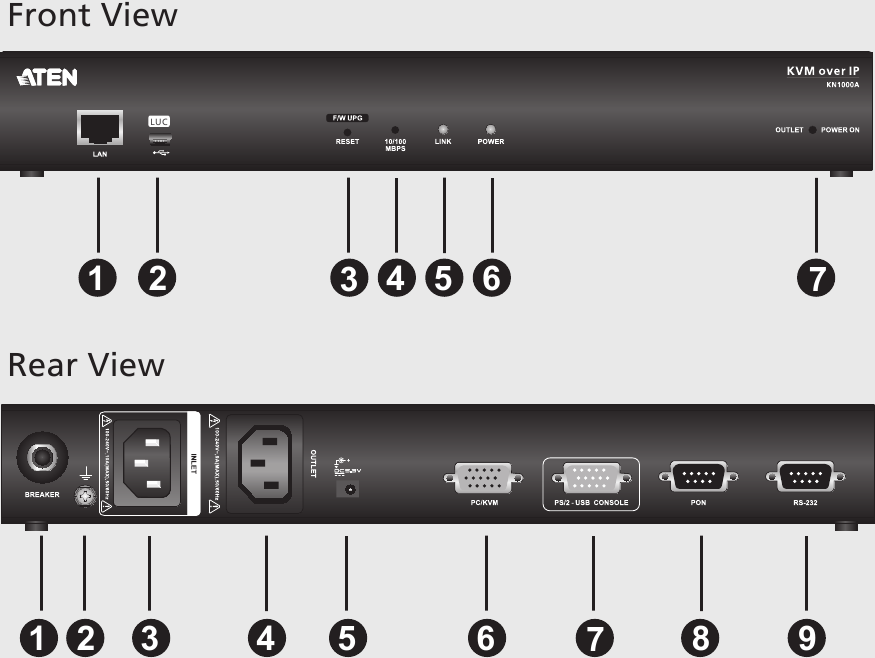
Vista frontale
- Porta LAN
- Porta LUC (Laptop USB Console)
- Interruttore di aggiornamento/ripristino del firmware
- LED 10/100/1000 Mbps
- LED di collegamento
- LED di alimentazione
- LED presa di alimentazione
Vista posteriore
- Interruttore automatico
- Terminale di messa a terra
- Ingresso alimentazione
- Presa di alimentazione
- Jack di alimentazione
- Porta PC/KVM
- Porta console PS/2 e USB
- Porta PON
- Porta RS-232
Installazione
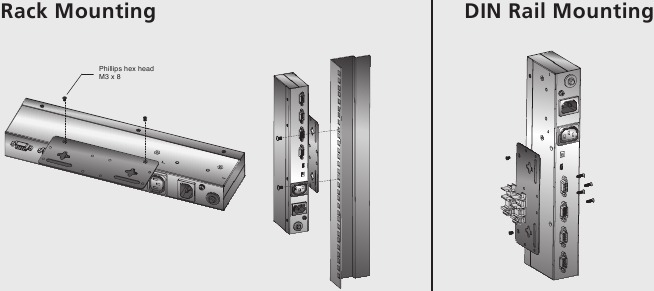
Montaggio su rack
Per comodità e flessibilità, il KN1000A può essere montato su un rack di sistema.
Per montare l'unità su rack, effettuare le seguenti operazioni:
- Rimuovere le due viti originali dalla parte inferiore dell'unità (vicino alla parte posteriore dell'unità).
- Utilizzando le viti fornite con il kit di montaggio su rack, avvitare la staffa di montaggio nel KN1000A, come mostrato nel diagramma.
Nota: Le illustrazioni mostrano la staffa di montaggio fissata alla parte inferiore dell'unità; può anche essere fissata alla parte superiore. - Avvitare la staffa in qualsiasi posizione comoda sul rack.
Nota: Le viti per rack non sono fornite. Utilizzare viti appropriate per il proprio rack.
Montaggio su guida DIN
Per montare il KN1000A su una guida DIN:
- Avvitare la staffa di montaggio sul retro del KN1000A come descritto nei passaggi 1 e 2 della procedura di montaggio su rack.
- Utilizzare le viti grandi fornite con il kit di montaggio su rack per avvitare le staffe della guida DIN alle staffe di montaggio.
- Appendere il KN1000A alla guida DIN.
Configurazione
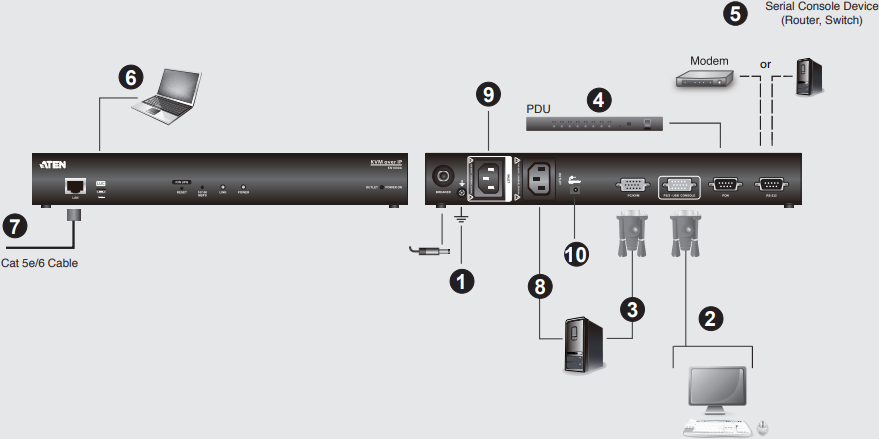
Per installare il KN1000A, fare riferimento agli schemi di installazione (i numeri nello schema corrispondono ai passaggi seguenti) ed effettuare le seguenti operazioni:
- Mettere a terra l'unità utilizzando il cavo di messa a terra fornito con il pacchetto KN1000A.
- Utilizzare il cavo della console fornito con questo pacchetto per collegare la porta console PS/2 - USB del KN1000A alla tastiera, al monitor e al mouse della console locale.
Nota:- Il cavo della console è dotato di connettori sia per mouse e tastiere PS/2 che USB: utilizzare quelli appropriati per l'installazione.
- È possibile utilizzare qualsiasi combinazione di connessioni per tastiera e mouse. Ad esempio, è possibile utilizzare una tastiera PS/2 con un mouse USB.
- Utilizzare il cavo KVM fornito con questo pacchetto per collegare la porta PC/KVM del KN1000A alle porte della tastiera, del video e del mouse del server o dello switch KVM che si sta installando.
- (Opzionale) Se si desidera collegare un dispositivo PON per la gestione remota dell'alimentazione, collegare il cavo alla porta PON.
- (Opzionale) Se si desidera collegare un dispositivo console seriale o un modem, collegare il cavo alla porta RS-232.
- (Opzionale) Se si desidera utilizzare un laptop come console, utilizzare il cavo USB per laptop incluso in questo pacchetto per collegare la porta LUC (Laptop USB Console) del KN1000A.
- Collegare un cavo Ethernet Cat 5e/6 alla porta LAN del KN1000A per l'accesso remoto.
- Utilizzare il cavo di alimentazione per presa fornito con il pacchetto KN1000A per collegare la presa di alimentazione del KN1000A al server collegato per la gestione dell'alimentazione.
- Utilizzare il cavo di alimentazione del server per collegare l'ingresso di alimentazione del KN1000A a una fonte di alimentazione CA.
- Collegare il cavo dell'adattatore di alimentazione al jack di alimentazione del KN1000A, quindi collegare l'adattatore di alimentazione a una fonte di alimentazione CA.
In questo modo si completa l'installazione hardware e si è pronti per l'avvio.
Nota: Durante l'avvio, assicurarsi di accendere prima il KN1000A, quindi accendere il server o lo switch KVM.
Funzionamento
Browser
È possibile accedere al KN1000A da un browser web, tramite il programma applicativo (AP) di Windows e Java o tramite connessione dial-in modem PPP.
Accesso
Per utilizzare il KN1000A da un browser web, iniziare effettuando l'accesso:
- Aprire il browser e specificare l'indirizzo IP del KN1000A a cui si desidera accedere nella barra degli indirizzi URL del browser.
Nota: Per motivi di sicurezza, l'amministratore potrebbe aver impostato una stringa di accesso. In tal caso, è necessario includere una barra e la stringa di accesso insieme all'indirizzo IP quando si effettua l'accesso. Ad esempio: 192.168.0.100/KN1000A.
Se non si conosce l'indirizzo IP e la stringa di accesso, chiedere all'amministratore. L'indirizzo IP predefinito è 192.168.0.60 - Se viene visualizzata una finestra di dialogo Avviso di sicurezza. Accettare il certificato: è attendibile. Se viene visualizzato un secondo certificato, accettare anche questo. Viene visualizzata la pagina di accesso del KN1000A.
- Fornire un nome utente (Username) e una password (Password) validi (impostati dall'amministratore del KN1000A), quindi fare clic su Login (Accedi) per continuare. Nota:
- Se si è l'amministratore e si effettua l'accesso per la prima volta, utilizzare il nome utente predefinito: administrator; e la password predefinita: password. Per motivi di sicurezza, si consiglia vivamente di rimuoverli e di assegnarsi un nome utente e una password univoci.
- Se è stato fornito un accesso non valido, la routine di autenticazione restituirà questo messaggio: Invalid Username or Password (Nome utente o password non validi). Please try again (Riprova). Se viene visualizzato questo messaggio, accedere di nuovo prestando attenzione al nome utente e alla password.
Dopo aver effettuato l'accesso, viene visualizzata la schermata principale del KN1000A.
Avviso di supporto e documentazione
Tutte le informazioni, la documentazione, il firmware, le utility software e le specifiche contenute in questo pacchetto sono soggette a modifiche senza preavviso da parte del produttore.
Per ridurre l'impatto ambientale dei nostri prodotti, la documentazione e il software ATEN sono disponibili online all'indirizzo http://www.aten.com/download/
Supporto tecnico
www.aten.com/support
Scansiona per maggiori informazioni

Riferimenti

Scarica manuale
Qui puoi scaricare la versione completa in PDF del manuale, può contenere ulteriori istruzioni di sicurezza, informazioni sulla garanzia, regole FCC, ecc.


