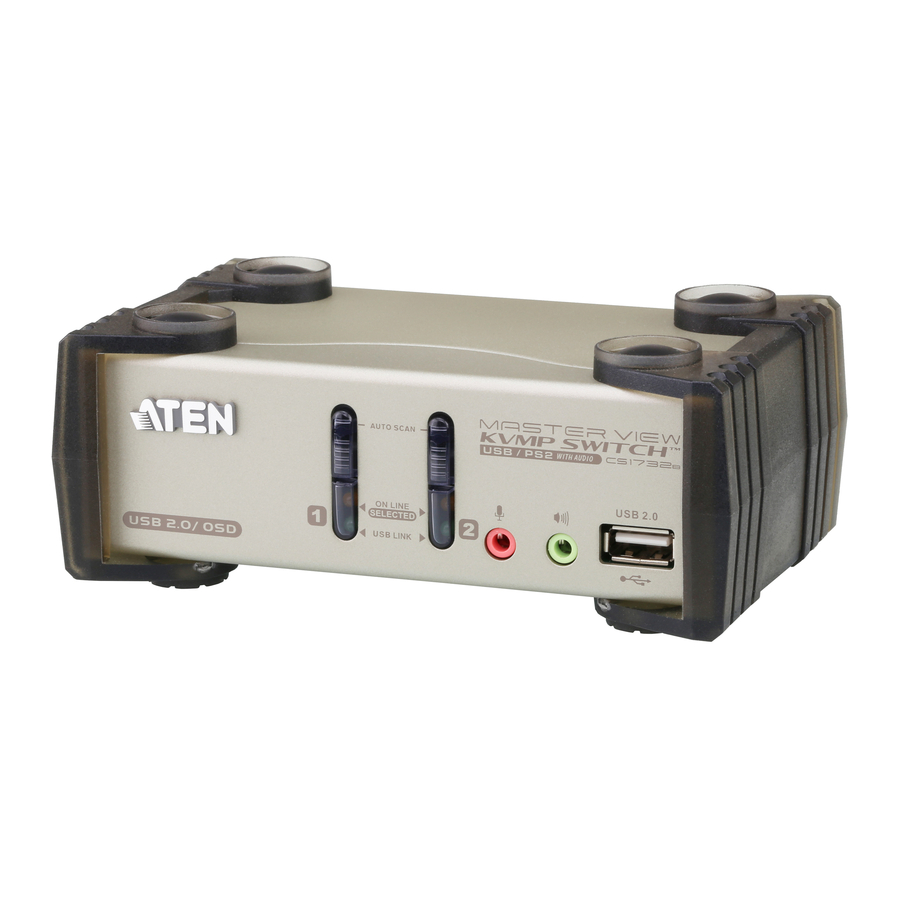
ATEN CS1732B, CS1734B - Guida rapida all'uso dello switch KVMP USB 2.0 a 2/4 porte
Contenuto della confezione
1 Switch KVMP CS 1732 B / CS 1734 B
2 Set di cavi KVM USB personalizzati (CS 1732B)
4 Set di cavi KVM USB personalizzati (CS 1734B)
1 Convertitore da USB a PS/2
1 Cavo di aggiornamento del firmware
1 Alimentatore
1 Manuale utente
1 Guida rapida all'uso
2 Adesivi OSD / Hotkey
Registrazione online
Internazionale:
http://support.aten.com
Nord America:
http://www.aten-usa.com/product_registration (ATEN TECH)
http://support.aten.com (ATEN NJ)
Supporto tecnico telefonico
Internazionale:
886-2-86926959
Nord America:
1-888-999-ATEN (ATEN TECH)
1-732-356-1703 (ATEN NJ)
Requisiti
Console
- Un monitor VGA, SVGA o Multisync in grado di supportare la risoluzione più alta che verrà utilizzata su qualsiasi computer nell'installazione.
- Un mouse USB
- Una tastiera USB
- È possibile utilizzare tastiera e mouse PS/2 con il convertitore incluso nella confezione
Computer
La seguente apparecchiatura deve essere installata su ciascun computer:
- Una scheda VGA, SVGA o Multisync.
- Porta USB di tipo A, oppure porte PS/2 per tastiera e mouse.
Cavi
Per il collegamento ai computer è possibile utilizzare solo set di cavi specificamente progettati per funzionare con questo switch. Con il CS1732 vengono forniti 2/4 set di cavi
Panoramica hardware
Vista frontale

- Selettori di porta
- LED di porta
- Porte della console (audio)
- Porta periferica USB 2.0
Vista posteriore

- Porta di aggiornamento del firmware
- Porta periferica USB 2.0
- Jack di alimentazione
- Sezione porte console
- Sezione porte KVM
Installazione hardware


Assicurarsi che l'alimentazione di tutti i dispositivi che si collegheranno sia stata disattivata. È necessario scollegare i cavi di alimentazione di tutti i computer che dispongono della funzione Keyboard Power On (Accensione tramite tastiera).
- Collegare la tastiera USB e il mouse USB alle porte USB situate sul pannello posteriore dell'unità.
- Collegare il monitor alla porta del monitor della console situata sul pannello posteriore dell'unità.
- Collegare il microfono principale e gli altoparlanti ai jack del microfono della console e degli altoparlanti audio surround 2.1 situati sul pannello anteriore dell'unità. Il microfono e gli altoparlanti collegati al pannello posteriore sono secondari rispetto a quelli collegati al pannello anteriore.
- Utilizzando un set di cavi KVM (fornito con questa confezione), collegare il connettore SPHD personalizzato a una qualsiasi porta KVM disponibile sullo switch e collegare i connettori del microfono e degli altoparlanti di accompagnamento ai jack del microfono e degli altoparlanti della porta KVM.
Nota:- I connettori e i jack sono contrassegnati da un codice colore e da un'icona appropriata per una facile installazione.
- Assicurarsi che tutte le spine siano nelle stesse prese della porta KVM (tutte nella porta 1, tutte nella porta 2, ecc.).
- All'altra estremità del cavo:
- Per una connessione USB, collegare i cavi USB, video, microfono e altoparlanti alle rispettive porte sul computer.
- Per una connessione PS/2, collegare i cavi di tastiera, mouse, video, microfono e altoparlanti alle rispettive porte sul computer
Ripetere i passaggi 4 e 5 per tutti gli altri computer che si stanno collegando.
- Collegare l'alimentatore fornito con lo switch a una fonte di alimentazione CA, quindi collegare il cavo dell'alimentatore al jack di alimentazione dello switch.
- Collegare le periferiche USB alle sezioni hub USB sui pannelli anteriore e posteriore.
- Accendere l'alimentazione dei computer
Selezione della porta
Il CS1732 B / CS1734 B offre quattro metodi per ottenere l'accesso immediato a qualsiasi computer nell'installazione: Manuale, Hotkey, mouse e OSD.
Manuale
È sufficiente premere l'apposito selettore di porta sul CS1732
- Premere un pulsante una volta per portare contemporaneamente lo stato attivo KVM solo al computer collegato alla porta corrispondente (in 2 secondi).
- Premere un pulsante due volte per portare lo stato attivo audio al computer collegato alla porta corrispondente (in 2 secondi).
- Premere un pulsante per più di 2 secondi per portare lo stato attivo KVM, audio e USB al computer collegato alla porta corrispondente.
Hotkey
Tutte le operazioni Hotkey iniziano invocando la modalità Hotkey. L'invocazione della modalità Hotkey richiede tre passaggi:
- Tenere premuto il tasto Bloc Num (Num Lock);
- Premere e rilasciare il tasto asterisco o il tasto meno;
- Rilasciare il tasto Bloc Num (Num Lock): [Bloc Num (Num Lock)] + [-];
| Hotkey | Azione |
| [Bloc Num (Num Lock)] [-] [n] [Invio (Enter)] | Porta lo stato attivo KVM, hub USB e audio al computer collegato alla porta corrispondente all'ID porta specificato. Nota: lo stato attivo KVM, hub USB e audio vanno tutti a questa porta anche se all'inizio si trovavano su porte diverse. |
| [Bloc Num (Num Lock)] [-] [n] [K] [Invio (Enter)] | Porta solo lo stato attivo KVM al computer collegato alla porta specificata. |
| [Bloc Num (Num Lock)] [-] [n] [U] [Invio (Enter)] | Porta solo lo stato attivo USB al computer collegato alla porta specificata. |
| [Bloc Num (Num Lock)] [-] [n] [S] [Invio (Enter)] | Porta solo lo stato attivo audio al computer collegato alla porta specificata. |
Nota: la n sta per il numero ID porta del computer (1, 2, 3, 4).
Mouse
È sufficiente fare doppio clic sulla rotellina del mouse per passare da una porta all'altra. La funzione di commutazione della porta del mouse consente di scorrere le porte in sequenza.
Nota:
- L'impostazione predefinita per la funzione di commutazione della porta del mouse è OFF (disattivata). Per abilitare la funzione di commutazione della porta del mouse, utilizzare l'OSD.
- La funzione di commutazione della porta del mouse è supportata solo quando l'emulazione del mouse è impostata su ON (attivata).
OSD (On Screen Display)

L'On Screen Display (OSD) è un metodo basato su menu per gestire il controllo del computer e le operazioni di commutazione. Tutte le procedure iniziano dalla schermata principale dell'OSD. Per visualizzare la schermata principale, toccare due volte il tasto [Bloc Scorr (Scroll Lock)].
- Prima che venga visualizzata la schermata principale dell'OSD, viene visualizzata una finestra di dialogo che richiede di fornire la password. Se la funzione password è stata impostata, è necessario fornire la password per accedere alla schermata principale dell'OSD.
Nota: se è la prima volta che viene eseguito l'OSD o se la funzione password non è stata impostata, è sufficiente premere [Invio (Enter)].
- Per portare lo stato attivo su una porta, premere il tasto [F1], [F2], [F3] o [F7], quindi spostare la barra di evidenziazione sulla porta a cui si desidera passare, premere [Invio (Enter)] o fare doppio clic su di essa.
© Copyright 2007 ATEN ® International Co., Ltd. ATEN e il logo ATEN sono marchi di ATEN International Co., Ltd. Tutti i diritti riservati. Tutti gli altri marchi sono di proprietà dei rispettivi proprietari.

Riferimenti

Scarica manuale
Qui puoi scaricare la versione completa in PDF del manuale, può contenere ulteriori istruzioni di sicurezza, informazioni sulla garanzia, regole FCC, ecc.
Scarica ATEN CS1732B, CS1734B - Guida rapida all'uso dello switch KVMP USB 2.0 a 2/4 porte


