ATEN Altusen KN1000A - KVM de un solo puerto sobre IP con interruptor de alimentación de un solo puerto Inicio rápido
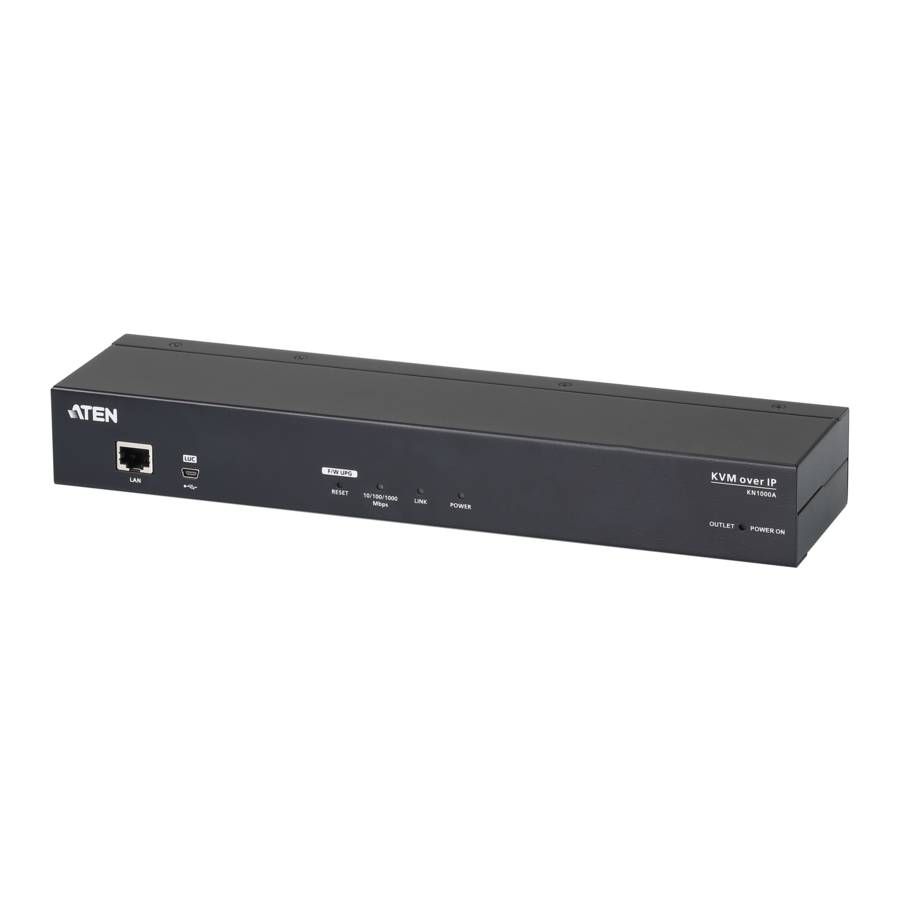
Contenido del paquete
1 KN1000A KVM de un solo puerto sobre IP con interruptor de alimentación de un solo puerto
1 Juego de cables KVM personalizados
1 Juego de cables de consola personalizados
1 Cable de consola USB para computadora portátil
1 Adaptador de corriente
1 Cable de alimentación de salida
1 Kit de montaje en rack
1 Instrucciones para el usuario
Descripción general
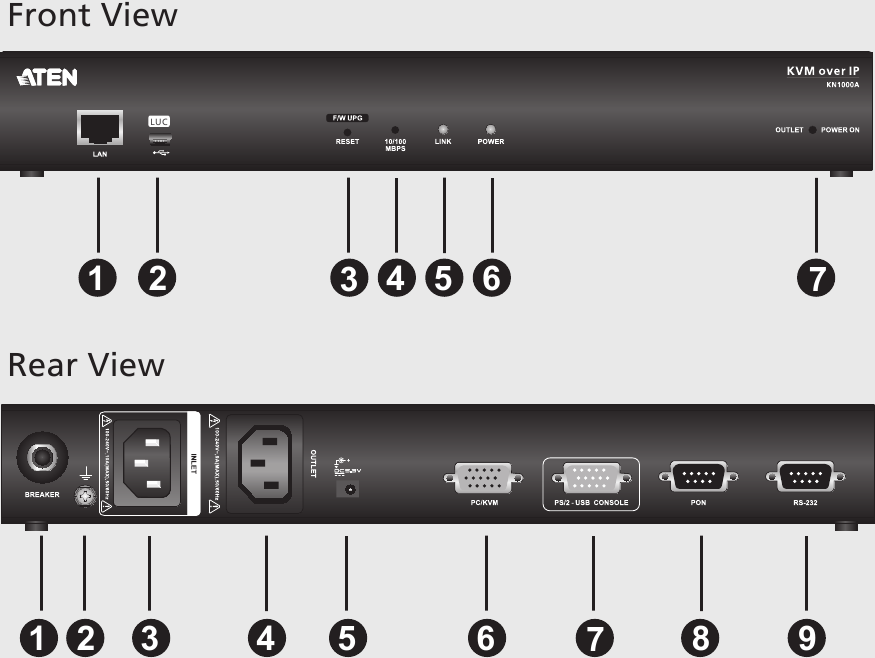
Vista frontal
- Puerto LAN
- Puerto LUC (consola USB para computadora portátil)
- Interruptor de actualización/reinicio de firmware
- LED de 10/100/1000 Mbps
- LED de enlace
- LED de encendido
- LED de toma de corriente
Vista trasera
- Disyuntor
- Terminal de conexión a tierra
- Entrada de alimentación
- Toma de corriente
- Conector de alimentación
- Puerto PC/KVM
- Puerto de consola PS/2 y USB
- Puerto PON
- Puerto RS-232
Instalación
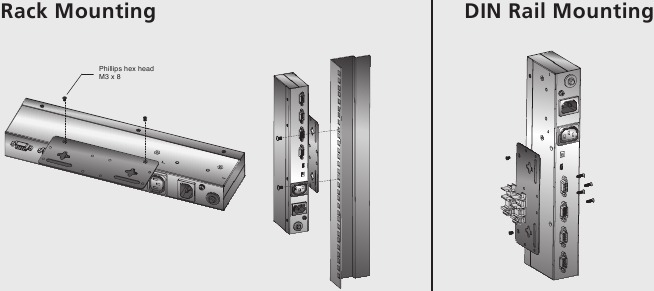
Montaje en rack
Para mayor comodidad y flexibilidad, el KN1000A se puede montar en un rack del sistema.
Para montar la unidad en el rack, haga lo siguiente:
- Retire los dos tornillos originales de la parte inferior de la unidad (cerca de la parte trasera de la unidad).
- Con los tornillos provistos con el kit de montaje en rack, atornille el soporte de montaje en el KN1000A, como se muestra en el diagrama.
Nota: Las ilustraciones muestran el soporte de montaje conectado a la parte inferior de la unidad; también se puede conectar a la parte superior. - Atornille el soporte en cualquier ubicación conveniente del rack.
Nota: Los tornillos del rack no están incluidos. Utilice tornillos que sean apropiados para su rack.
Montaje en carril DIN
Para montar el KN1000A en un carril DIN:
- Atornille el soporte de montaje a la parte posterior del KN1000A como se describe en los pasos 1 y 2 del procedimiento de montaje en rack.
- Utilice los tornillos grandes suministrados con el kit de montaje en rack para atornillar los soportes del carril DIN a los soportes de montaje.
- Cuelgue el KN1000A en el carril DIN.
Configuración
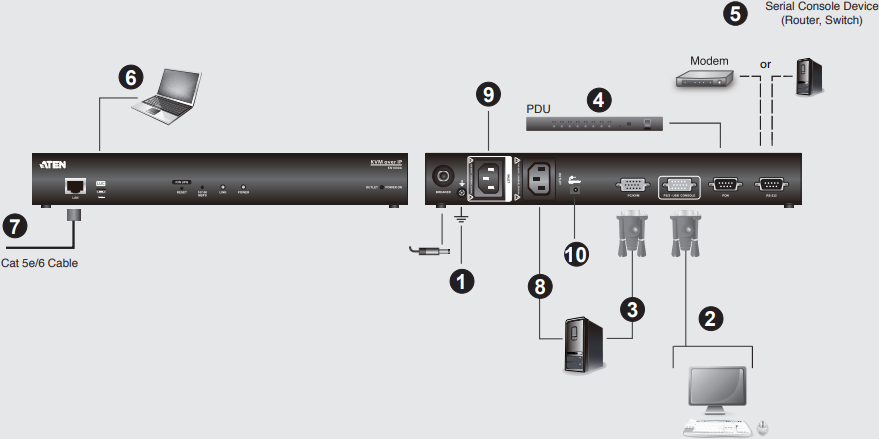
Para instalar el KN1000A, consulte los diagramas de instalación (los números en el diagrama corresponden a los pasos a continuación) y haga lo siguiente:
- Conecte a tierra la unidad utilizando el cable de conexión a tierra provisto con el paquete KN1000A.
- Utilice el cable de consola provisto con este paquete para conectar el puerto de consola PS/2 - USB del KN1000A al teclado, monitor y mouse de la consola local.
Nota:- El cable de consola viene con conectores para mouse y teclados PS/2 y USB; utilice los que sean apropiados para su instalación.
- Puede utilizar cualquier combinación de conexiones de teclado y mouse. Por ejemplo, puede utilizar un teclado PS/2 con un mouse USB.
- Utilice el cable KVM provisto con este paquete para conectar el puerto PC/KVM del KN1000A a los puertos de teclado, video y mouse del servidor o conmutador KVM que está instalando.
- (Opcional) Si desea conectar un dispositivo PON para la administración remota de energía, conecte su cable al puerto PON.
- (Opcional) Si desea conectar un dispositivo de consola serie o un módem, conecte su cable al puerto RS-232.
- (Opcional) Si desea utilizar una computadora portátil como consola, utilice el cable USB para computadora portátil incluido con este paquete para conectar el puerto LUC (consola USB para computadora portátil) del KN1000A.
- Conecte un cable Ethernet Cat 5e/6 al puerto LAN del KN1000A para acceso remoto.
- Utilice el cable de alimentación de salida provisto con el paquete del KN1000A para conectar la toma de corriente del KN1000A al servidor conectado para la administración de energía.
- Utilice el cable de alimentación del servidor para conectar la entrada de alimentación del KN1000A a una fuente de alimentación de CA.
- Enchufe el cable del adaptador de corriente en el conector de alimentación del KN1000A, luego enchufe el adaptador de corriente en una fuente de alimentación de CA.
Esto completa la instalación del hardware y está listo para comenzar.
Nota: Al iniciar, asegúrese de encender primero el KN1000A y luego el servidor o el conmutador KVM.
Operación
Navegador
Se puede acceder al KN1000A desde un navegador web, a través del programa de aplicación (AP) de Windows y Java, o mediante la conexión de acceso telefónico por módem PPP.
Iniciar sesión
Para operar el KN1000A desde un navegador web, comience por iniciar sesión:
- Abra su navegador y especifique la dirección IP del KN1000A al que desea acceder en la barra de ubicación URL del navegador.
Nota: Por motivos de seguridad, el administrador puede haber establecido una cadena de inicio de sesión. Si es así, debe incluir una barra inclinada y la cadena de inicio de sesión junto con la dirección IP cuando inicie sesión. Por ejemplo: 192.168.0.100/KN1000A.
Si no conoce la dirección IP y la cadena de inicio de sesión, pregunte a su administrador. La dirección IP predeterminada es 192.168.0.60 - Si aparece un cuadro de diálogo Alerta de seguridad. Acepte el certificado, se puede confiar en él. Si aparece un segundo certificado, acéptelo también. Aparece la página de inicio de sesión del KN1000A.
- Proporcione un nombre de usuario y una contraseña válidos (establecidos por el administrador del KN1000A), luego haga clic en "Login" (Iniciar sesión) para continuar. Nota:
- Si usted es el administrador e inicia sesión por primera vez, utilice el nombre de usuario predeterminado: administrator; y la contraseña predeterminada: password. Por motivos de seguridad, le recomendamos encarecidamente que los elimine y se asigne un nombre de usuario y una contraseña únicos.
- Si proporcionó un inicio de sesión no válido, la rutina de autenticación devolverá este mensaje: "Invalid Username or Password" ("Nombre de usuario o contraseña no válidos"). "Please try again" ("Por favor, inténtelo de nuevo"). Si ve este mensaje, vuelva a iniciar sesión con cuidado con el nombre de usuario y la contraseña.
Después de haber iniciado sesión correctamente, aparece la pantalla principal del KN1000A.
Aviso de soporte y documentación
Toda la información, documentación, firmware, utilidades de software y especificaciones contenidas en este paquete están sujetas a cambios sin previo aviso por parte del fabricante.
Para reducir el impacto ambiental de nuestros productos, la documentación y el software de ATEN se pueden encontrar en línea en http://www.aten.com/download/
Soporte técnico
www.aten.com/support
Escanear para más información

Referencias

Descargar manual
Aquí puedes descargar la versión completa en pdf del manual, puede contener instrucciones de seguridad adicionales, información de garantía, reglas de la FCC, etc.


