ATEN Altusen KN1000A - Jednoprzejściowy KVM Over IP z Jednoprzejściowym Przełącznikiem Zasilania - Szybki Start
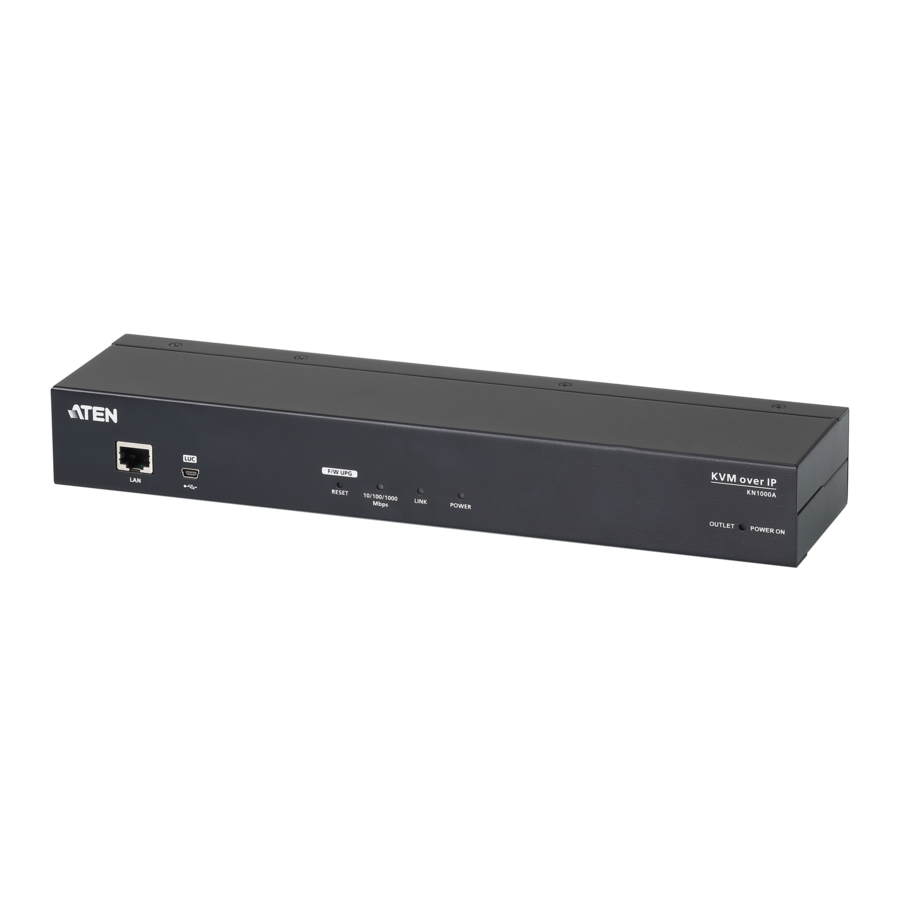
Zawartość opakowania
1 KN1000A Jednoprzejściowy KVM over IP z Jednoprzejściowym Przełącznikiem Zasilania
1 Dostosowany Zestaw Kabli KVM
1 Dostosowany Zestaw Kabli Konsoli
1 Kabel USB Konsoli Laptopa
1 Zasilacz
1 Kabel Zasilający do Gniazdka
1 Zestaw do Montażu w Szafie Rack
1 Instrukcja Użytkownika
Przegląd
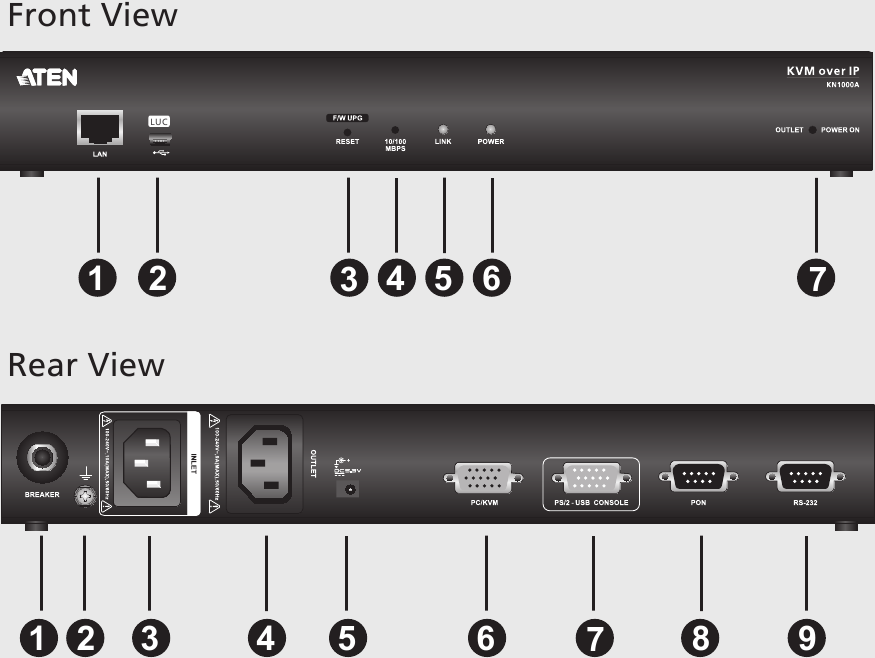
Widok z przodu
- Port LAN
- Port LUC (Laptop USB Console)
- Przełącznik Aktualizacji Firmware / Reset
- Dioda LED 10/100/1000 Mbps
- Dioda LED Link
- Dioda LED Zasilania
- Dioda LED Gniazdka Zasilania
Widok z tyłu
- Wyłącznik Automatyczny
- Zacisk Uziemiający
- Wejście Zasilania
- Gniazdko Zasilania
- Gniazdo Zasilania
- Port PC/KVM
- Port Konsoli PS/2 – USB
- Port PON
- Port RS-232
Instalacja
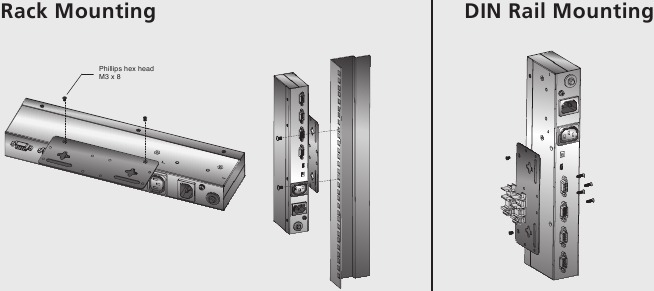
Montaż w szafie rack
Dla wygody i elastyczności, KN1000A może być zamontowany w szafie rack.
Aby zamontować urządzenie w szafie rack, wykonaj następujące czynności:
- Usuń dwie oryginalne śruby z dolnej części urządzenia (w pobliżu tyłu urządzenia).
- Używając śrub dostarczonych z zestawem do montażu w szafie rack, przykręć wspornik montażowy do KN1000A – jak pokazano na schemacie.
Uwaga: Ilustracje pokazują wspornik montażowy przymocowany do dolnej części urządzenia; można go również przymocować do górnej części. - Przykręć wspornik w dowolnym dogodnym miejscu w szafie rack.
Uwaga: Śruby do szafy rack nie są dostarczone. Użyj śrub odpowiednich dla Twojej szafy rack.
Montaż na szynie DIN
Aby zamontować KN1000A na szynie DIN:
- Przykręć wspornik montażowy do tylnej części KN1000A, jak opisano w krokach 1 i 2 procedury Montażu w Szafie Rack.
- Użyj dużych śrub dostarczonych z zestawem do montażu w szafie rack, aby przykręcić wsporniki szyny DIN do wsporników montażowych.
- Zawieś KN1000A na szynie DIN.
Konfiguracja
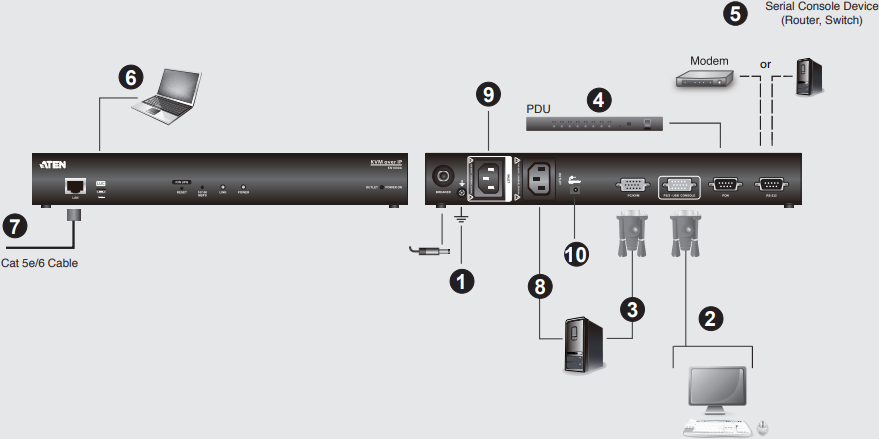
Aby zainstalować KN1000A, zapoznaj się ze schematami instalacji (numery na schemacie odpowiadają krokom poniżej) i wykonaj następujące czynności:
- Uziemić urządzenie za pomocą przewodu uziemiającego dostarczonego z pakietem KN1000A.
- Użyj kabla konsoli dostarczonego z tym pakietem, aby podłączyć port konsoli PS/2 - USB KN1000A do lokalnej klawiatury, monitora i myszy konsoli.
Uwaga:- Kabel konsoli jest wyposażony w złącza zarówno dla myszy i klawiatur PS/2, jak i USB – użyj tych, które są odpowiednie dla Twojej instalacji.
- Możesz użyć dowolnej kombinacji połączeń klawiatury i myszy. Na przykład, możesz użyć klawiatury PS/2 z myszą USB.
- Użyj kabla KVM dostarczonego z tym pakietem, aby podłączyć port PC/KVM KN1000A do portów klawiatury, wideo i myszy serwera lub przełącznika KVM, który instalujesz.
- (Opcjonalnie) Jeśli chcesz podłączyć urządzenie PON do zdalnego zarządzania energią, podłącz jego kabel do portu PON.
- (Opcjonalnie) Jeśli chcesz podłączyć urządzenie konsoli szeregowej lub modem, podłącz jego kabel do portu RS-232.
- (Opcjonalnie) Jeśli chcesz użyć laptopa jako konsoli, użyj kabla USB laptopa dołączonego do tego pakietu, aby podłączyć port LUC (Laptop USB Console) KN1000A.
- Podłącz kabel Ethernet Cat 5e/6 do portu LAN KN1000A w celu zdalnego dostępu.
- Użyj kabla zasilającego do gniazdka dostarczonego z pakietem KN1000A, aby podłączyć gniazdko zasilania KN1000A do podłączonego serwera w celu zarządzania energią.
- Użyj kabla zasilającego z serwera, aby podłączyć wejście zasilania KN1000A do źródła zasilania AC.
- Podłącz kabel zasilacza do gniazda zasilania KN1000A, a następnie podłącz zasilacz do źródła zasilania AC.
To kończy instalację sprzętu i jesteś gotowy do uruchomienia.
Uwaga: Podczas uruchamiania upewnij się, że najpierw włączysz KN1000A, a następnie serwer lub przełącznik KVM.
Działanie
Przeglądarka
Dostęp do KN1000A można uzyskać za pomocą przeglądarki internetowej, programu aplikacji (AP) Windows i Java lub przez modem PPP.
Logowanie
Aby obsługiwać KN1000A z przeglądarki internetowej, zacznij od zalogowania się:
- Otwórz przeglądarkę i wpisz adres IP KN1000A, do którego chcesz uzyskać dostęp, w pasku adresu URL przeglądarki.
Uwaga: Ze względów bezpieczeństwa administrator mógł ustawić ciąg logowania. Jeśli tak, musisz dołączyć ukośnik i ciąg logowania wraz z adresem IP podczas logowania. Na przykład: 192.168.0.100/KN1000A.
Jeśli nie znasz adresu IP i ciągu logowania, zapytaj administratora. Domyślny adres IP to 192.168.0.60 - Jeśli pojawi się okno dialogowe Alert Bezpieczeństwa. Zaakceptuj certyfikat – można mu zaufać. Jeśli pojawi się drugi certyfikat, również go zaakceptuj. Pojawi się strona logowania KN1000A.
- Podaj prawidłową nazwę użytkownika (Username) i hasło (Password) (ustawione przez administratora KN1000A), a następnie kliknij "Login" (Zaloguj się), aby kontynuować. Uwaga:
- Jeśli jesteś administratorem i logujesz się po raz pierwszy, użyj domyślnej nazwy użytkownika (Username): administrator; i domyślnego hasła (Password): password. Ze względów bezpieczeństwa zdecydowanie zalecamy usunięcie ich i nadanie sobie unikalnej nazwy użytkownika (Username) i hasła (Password).
- Jeśli podałeś nieprawidłowe dane logowania, procedura uwierzytelniania zwróci następujący komunikat: "Invalid Username or Password" ("Nieprawidłowa nazwa użytkownika lub hasło"). "Please try again" ("Spróbuj ponownie"). Jeśli zobaczysz ten komunikat, zaloguj się ponownie, uważając na nazwę użytkownika (Username) i hasło (Password).
Po pomyślnym zalogowaniu pojawi się ekran główny KN1000A (KN1000A Main Screen).
Informacja o wsparciu i dokumentacji
Wszystkie informacje, dokumentacja, oprogramowanie układowe, narzędzia programowe i specyfikacje zawarte w tym pakiecie mogą ulec zmianie bez wcześniejszego powiadomienia przez producenta.
Aby zmniejszyć wpływ naszych produktów na środowisko, dokumentację i oprogramowanie ATEN można znaleźć online na stronie http://www.aten.com/download/
Pomoc techniczna
www.aten.com/support
Zeskanuj, aby uzyskać więcej informacji

Referencje

Pobierz instrukcję
Tutaj możesz pobrać pełną wersję instrukcji w formacie pdf, może ona zawierać dodatkowe instrukcje bezpieczeństwa, informacje o gwarancji, przepisy FCC itp.


