ATEN CN9000 - 1-Local / Remote Share Access Single Port VGA KVM Over IP Switch - Szybki Start
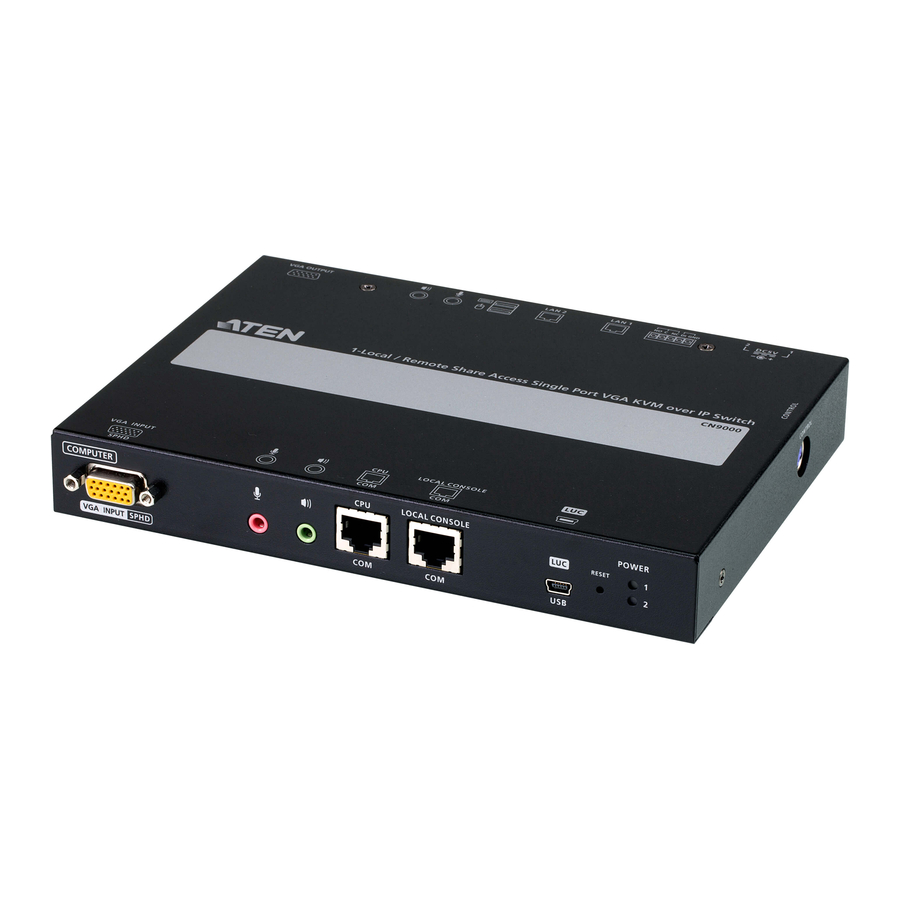
Zawartość opakowania
1 kabel KVM (SPHD do VGA, PS/2, USB)
1 kabel USB (USB Type-A do Mini-B)
1 listwa zaciskowa sterowania
1 zasilacz
1 zestaw montażowy
1 zestaw podkładek (4 szt.)
1 instrukcja obsługi
Przegląd sprzętu
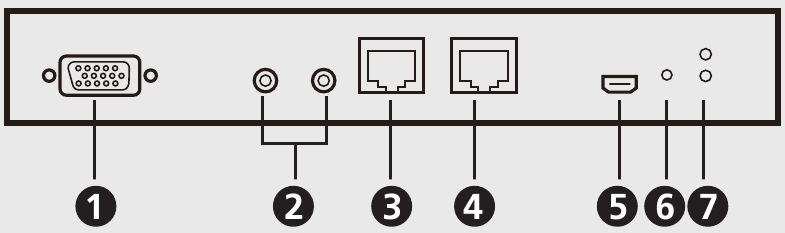
Widok z przodu
- Port KVM SPHD
- Porty audio KVM
- Port CPU COM (RS-232 DTE)
- Port COM konsoli lokalnej (RS-232 DCE)
- Port USB konsoli laptopa (LUC)
- Przycisk reset
- Dioda zasilania (power LED)
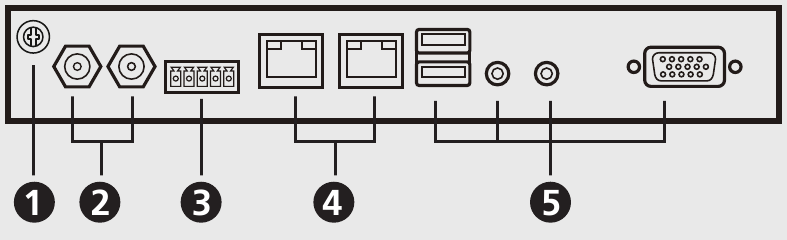
Widok z tyłu
- Zacisk uziemienia
- Gniazda zasilania
- Listwa zaciskowa sterowania
- Porty LAN
- Porty konsoli lokalnej
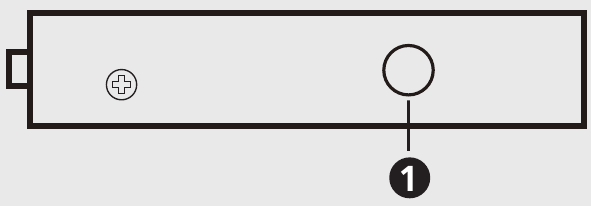
Widok z boku
- Port sterowania (zarezerwowany)
Umiejscowienie
Urządzenie można umieścić na płaskiej powierzchni lub zamontować w szafie rack lub na ścianie. Jeśli planujesz zamontować urządzenie w szafie rack lub na ścianie, zapoznaj się z sekcją "Placement" (Umiejscowienie) w instrukcji obsługi.
Instalacja
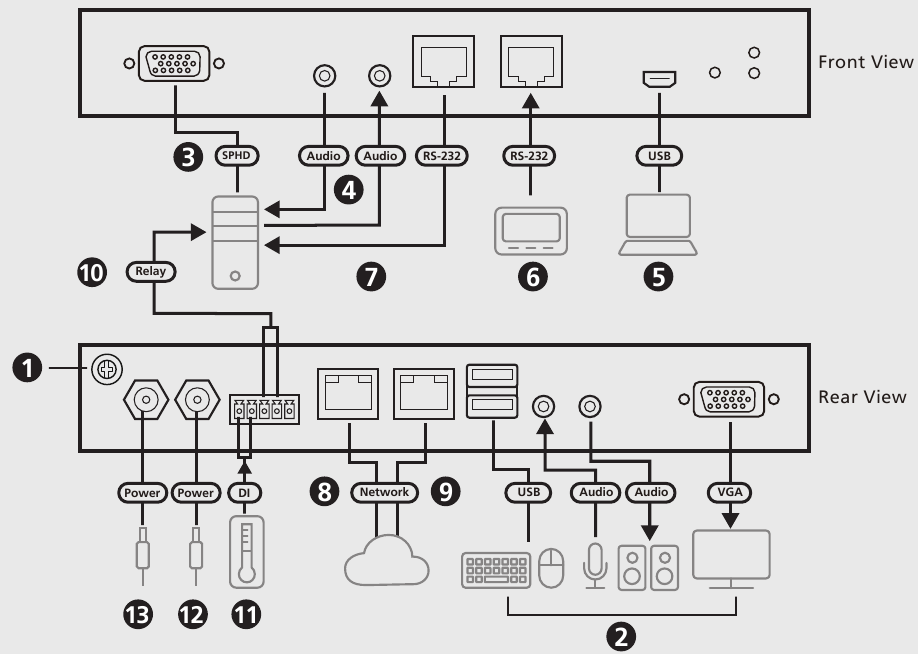
- Podłącz zacisk uziemienia urządzenia do odpowiedniego uziemionego obiektu. Uwaga: Nie pomijaj tego kroku. Prawidłowe uziemienie pomaga zapobiec uszkodzeniom spowodowanym przez przepięcia i elektryczność statyczną.
- Podłącz klawiaturę USB, mysz i monitor VGA do portów konsoli lokalnej z tyłu urządzenia.
- Używając dostarczonego kabla KVM, podłącz port KVM SPHD urządzenia do serwera/komputera PC w celu przesyłania sygnałów klawiatury, myszy i wideo. Uwaga: W przypadku przesyłania sygnałów klawiatury i myszy można wybrać połączenie PS/2 lub USB.
- (Opcjonalnie) Używając dostarczonych we własnym zakresie kabli audio (mikrofon i głośnik), podłącz porty audio KVM urządzenia do serwera/komputera PC w celu przesyłania sygnałów audio.
- (Opcjonalnie) Jeśli chcesz uzyskać dostęp lokalny za pomocą funkcji USB konsoli laptopa (LUC), użyj dostarczonego kabla USB Type-A do Mini-B, aby podłączyć port USB laptopa do tego portu LUC.
- (Opcjonalnie) Jeśli używasz urządzeń szeregowych (urządzeń końcowych danych), takich jak panel dotykowy, podłącz go do portu COM konsoli lokalnej (RS-232 DCE) za pomocą kabla konsoli przełącznika sieciowego.
- (Opcjonalnie) Jeśli używasz urządzeń szeregowych (urządzeń do komunikacji danych), takich jak komputer PC, podłącz go do portu CPU COM (RS-232 DTE) za pomocą szeregowego adaptera sieciowego modemu/przełącznika/routera RS-232 DB-9 do RJ-45 Cat5 Ethernet.
- Podłącz kabel sieciowy do jednego z portów LAN urządzenia.
- (Opcjonalnie) Podłącz drugi kabel sieciowy do drugiego portu LAN w celu obsługi podwójnej sieci LAN.
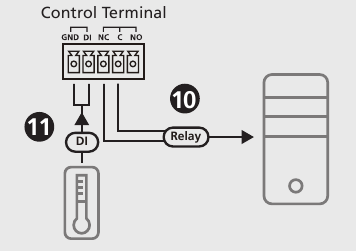
- (Opcjonalnie) W celu zdalnego uruchamiania podłącz zaciski NC i C do serwera/komputera PC.
- (Opcjonalnie) W przypadku powiadomień o wejściu cyfrowym podłącz GND i DI do urządzenia wejściowego (np. termometru, czujnika wilgotności).
- Podłącz zasilanie do urządzenia, włączając je w ten sposób, podłączając dostarczony zasilacz do źródła zasilania prądem zmiennym i podłączając jego kabel do jednego z gniazd zasilania urządzenia.
- (Opcjonalnie) Podłącz urządzenie do innego źródła zasilania prądem zmiennym za pomocą oddzielnego, dodatkowego zasilacza w celu zapewnienia redundancji zasilania.
Uwaga: Drugi zasilacz można kupić u dostawcy ATEN.
Obsługa
- Otwórz przeglądarkę i wpisz adres IP CN9000, do którego chcesz uzyskać dostęp w pasku adresu URL przeglądarki. Uwaga: Adres IP można uzyskać od administratora CN9000 lub zapoznać się z sekcją "IP Address Determination" (Ustalanie adresu IP) w instrukcji obsługi. (Domyślny adres IP: 192.168.0.60)
- Jeśli pojawi się okno dialogowe "Security Alert" (Ostrzeżenie o bezpieczeństwie), zaakceptuj certyfikat — można mu zaufać. Pojawi się strona logowania (Login page).
- Podaj prawidłową nazwę użytkownika i hasło.
Uwaga: Przy pierwszym logowaniu użyj domyślnej nazwy użytkownika i hasła: administrator i password (hasło). - Kliknij "Login" (Zaloguj się), aby wyświetlić stronę główną przeglądarki.
Lokalna konfiguracja IP
Użyj konsoli lokalnej, aby ustawić adres IP. Wszystkie procedury rozpoczynają się od ekranu głównego OSD.
- Aby wyświetlić ekran główny, naciśnij dwukrotnie [Scroll Lock].
- Gdy pojawi się ekran logowania (login screen), wprowadź prawidłową nazwę użytkownika i hasło.
Uwaga: Przy pierwszym logowaniu użyj domyślnej nazwy użytkownika i hasła: administrator i password (hasło).
Instalator IP
Używając komputera PC z systemem Windows w tej samej sieci LAN, użytkownicy mogą wyszukiwać adres IP urządzenia lub przypisać mu adres IP za pomocą narzędzia IP Installer. Narzędzie można pobrać z naszej strony internetowej www.aten.com. Po pobraniu narzędzia na komputer PC przejdź do katalogu, w którym znajduje się program IP Installer, i uruchom IPInstaller.exe.
Informacje o wsparciu i dokumentacji
Wszystkie informacje, dokumentacja, oprogramowanie układowe, narzędzia programowe i specyfikacje zawarte w tym pakiecie mogą ulec zmianie bez wcześniejszego powiadomienia przez producenta.
Aby zmniejszyć wpływ naszych produktów na środowisko, dokumentację i oprogramowanie ATEN można znaleźć online na stronie http://www.aten.com/download/
Pomoc techniczna www.aten.com/support
Zeskanuj, aby uzyskać więcej informacji
Strona internetowa ATEN


Odniesienia
ATEN - Simply Better Connections | ATEN U.S.A.
Downloads | ATEN Corporate Headquarters
ATEN Global Service Site

Pobierz instrukcję
Tutaj możesz pobrać pełną wersję instrukcji w formacie pdf, może ona zawierać dodatkowe instrukcje bezpieczeństwa, informacje o gwarancji, przepisy FCC itp.


