ATEN CN9000 - 1-Local / Remote Share Access Single Port VGA KVM Over IP Switch Ръководство за бърз старт
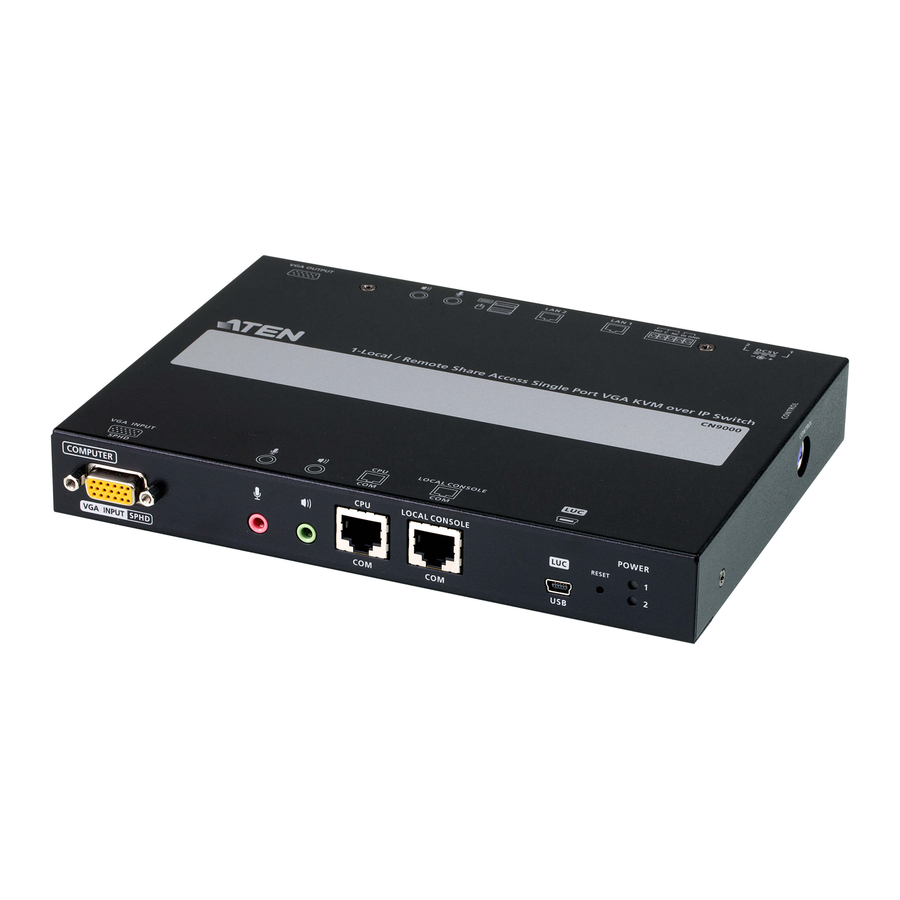
Съдържание на пакета
1 KVM кабел (SPHD към VGA, PS/2, USB)
1 USB кабел (USB Type-A към Mini-B)
1 контролен терминален блок
1 захранващ адаптер
1 монтажен комплект
1 комплект подложки за крачета (4 бр.)
1 инструкции за потребителя
Общ преглед на хардуера
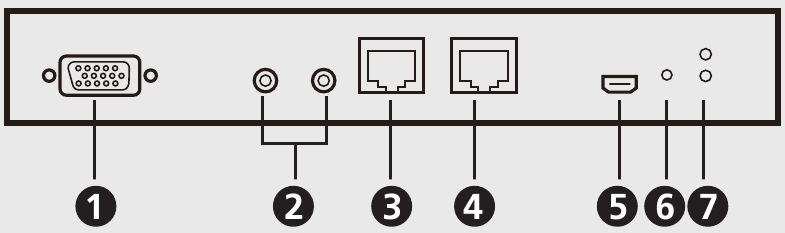
Изглед отпред
- KVM SPHD порт
- KVM аудио портове
- CPU COM (RS-232 DTE) порт
- локален конзолен COM (RS-232 DCE) порт
- лаптоп USB конзолен (LUC) порт
- бутон за рестартиране (reset button)
- захранващ LED (power LED)
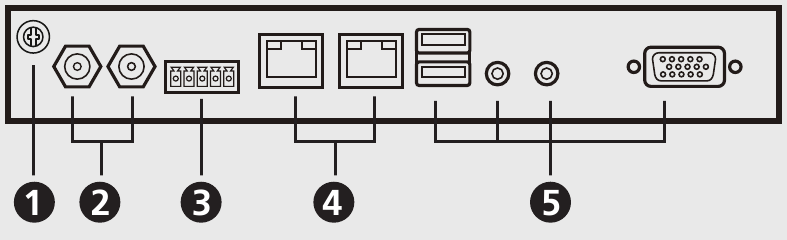
Изглед отзад
- заземителен терминал
- захранващи жакове
- контролен терминал
- LAN портове
- локални конзолни портове
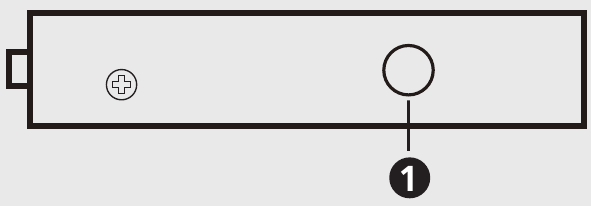
Изглед отстрани
- контролен порт (запазен)
Поставяне
Устройството може да бъде поставено на равна повърхност или монтирано на стойка или стена. Ако планирате да монтирате устройството си на стойка или стена, вижте раздела "Placement" (Поставяне) в ръководството за потребителя.
Инсталация
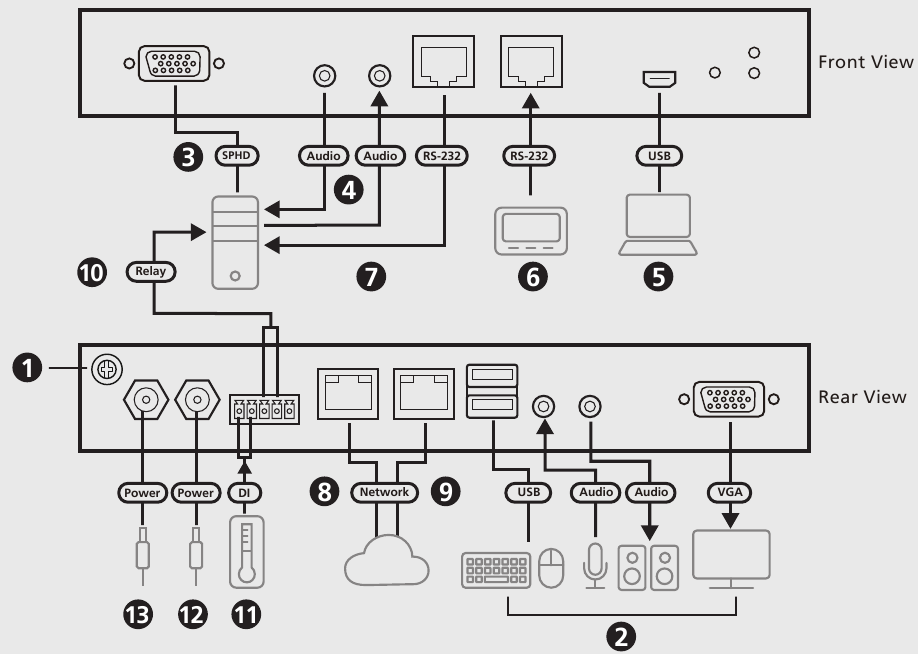
- Свържете заземителния терминал на устройството към подходящ заземен обект. Забележка: Не пропускайте тази стъпка. Правилното заземяване помага да се предотврати повреда от токови удари и статично електричество.
- Включете вашата USB клавиатура, мишка и VGA монитор в локалните конзолни портове на гърба на устройството.
- Използвайки предоставения KVM кабел, свържете KVM SPHD порта на устройството към сървъра/PC за предаване на клавиатура, мишка и видео. Забележка: За предаване на сигнали от клавиатура и мишка можете да избирате между PS/2 или USB връзки.
- (Опционално) Използвайки самостоятелно предоставени аудио кабели (микрофон и високоговорител), свържете KVM аудио портовете на устройството към сървъра/PC за предаване на аудио сигнал.
- (Опционално) Ако желаете да получите локален достъп с помощта на функцията за лаптоп USB конзола (LUC), използвайте предоставения USB Type-A към Mini-B кабел, за да свържете USB порт на лаптопа към този LUC порт.
- (Опционално) Ако използвате серийни устройства (оборудване за данни), като например тъч панел, свържете го към локалния конзолен COM (RS-232 DCE) порт с кабел за конзола на мрежов комутатор.
- (Опционално) Ако използвате серийни устройства (комуникационно оборудване за данни), като например PC, свържете го към CPU COM (RS-232 DTE) порта със сериен RS-232 DB-9 към RJ-45 Cat5 Ethernet адаптерен мрежов модем/комутатор/рутер кабел.
- Включете мрежов кабел в един от LAN портовете на устройството.
- (Опционално) Включете втори мрежов кабел в другия LAN порт за работа с двоен LAN.
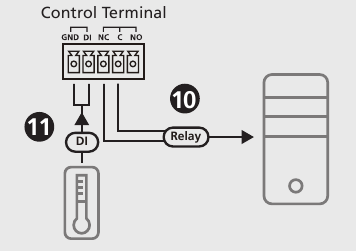
- (Опционално) За дистанционно зареждане свържете терминалите NC и C към сървъра/PC.
- (Опционално) За цифрови входни известия свържете GND и DI към входно устройство (напр. термометър, сензор за влажност).
- Подайте захранване към устройството, като по този начин го включите, като включите предоставения захранващ адаптер в AC източник на захранване и включите кабела му в един от захранващите жакове на устройството.
- (Опционално) Свържете устройството към друг AC източник на захранване, като използвате отделен, допълнителен захранващ адаптер за резервиране на захранването.
Забележка: Втори захранващ адаптер може да бъде закупен от вашия ATEN доставчик.
Операция
- Отворете браузъра си и посочете IP адреса на CN9000, до който искате да получите достъп в адресната лента на браузъра. Забележка: Можете да получите IP адреса от администратора на CN9000 или да видите раздела "IP Address Determination" (Определяне на IP адрес) в ръководството за потребителя. (IP адрес по подразбиране: 192.168.0.60)
- Ако се появи диалогов прозорец Security Alert (Предупреждение за сигурност), приемете сертификата - може да му се има доверие. Появява се страницата за вход.
- Въведете валидно потребителско име и парола.
Забележка: За първоначално влизане използвайте потребителското име и паролата по подразбиране: administrator и password. - Щракнете върху Login (Вход), за да изведете главната страница на браузъра.
Локална IP настройка
Използвайте локалната конзола, за да зададете IP адреса. Всички процедури започват от главния екран на OSD.
- За да покажете главния екран, докоснете [Scroll Lock] два пъти.
- Когато се появи екранът за вход, въведете валидно потребителско име и парола.
Забележка: За първоначално влизане използвайте потребителското име и паролата по подразбиране: administrator и password.
IP Installer
Използвайки Windows PC в същата LAN, потребителите могат да търсят IP адреса на устройството или да му присвоят IP адрес с помощта на помощната програма IP Installer. Помощната програма може да бъде получена от нашия уебсайт www.aten.com. След като изтеглите помощната програма на PC, отидете в директорията, в която се намира програмата IP Installer, и стартирайте IPInstaller.exe.
Съобщение за поддръжка и документация
Цялата информация, документация, фърмуер, софтуерни помощни програми и спецификации, съдържащи се в този пакет, подлежат на промяна без предварително уведомление от производителя.
За да намалим въздействието върху околната среда на нашите продукти, документацията и софтуерът на ATEN могат да бъдат намерени онлайн на http://www.aten.com/download/
Техническа поддръжка www.aten.com/support
Сканирайте за повече информация
Уебсайт на ATEN


Препратки
ATEN - Simply Better Connections | ATEN U.S.A.
Downloads | ATEN Corporate Headquarters
ATEN Global Service Site

Изтегли ръководство
Тук можете да изтеглите пълната версия на ръководството в pdf формат, което може да съдържа допълнителни инструкции за безопасност, информация за гаранцията, правила на FCC и др.


