ATEN Altusen KN1000A - Jednopriključni KVM preko IP-a s jednopriključnim prekidačem napajanja - Brzi početak
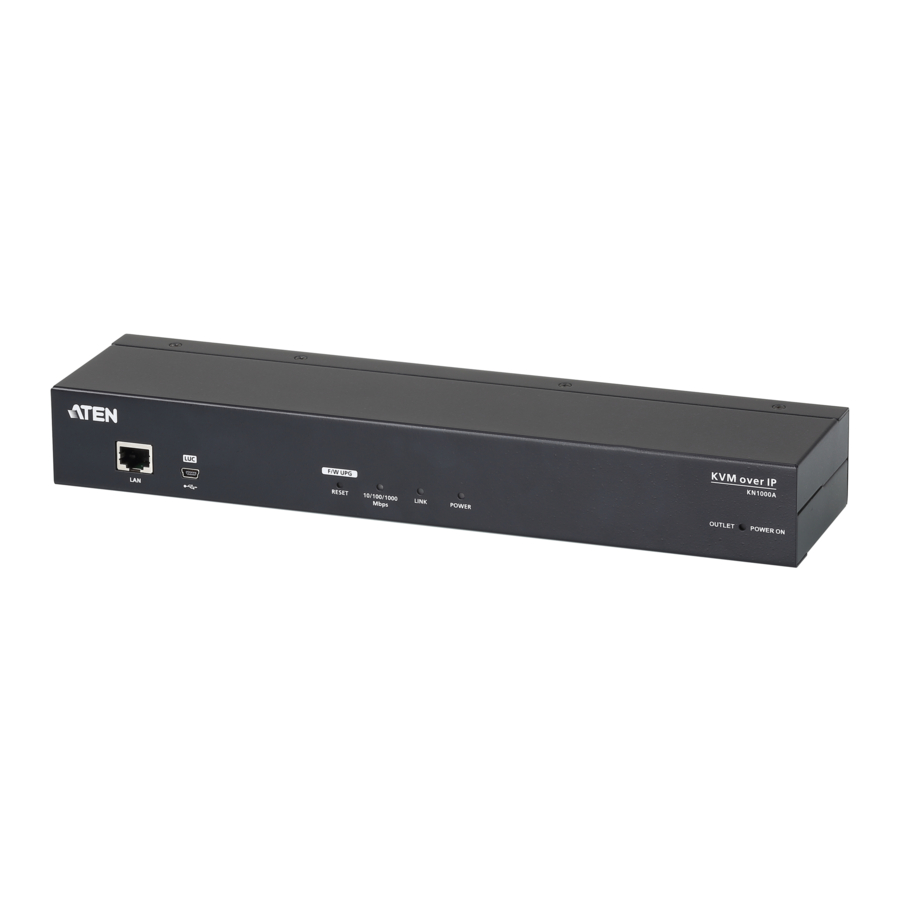
Sadržaj paketa
1 KN1000A Jednopriključni KVM preko IP-a s jednopriključnim prekidačem napajanja
1 Prilagođeni KVM set kabela
1 Prilagođeni set konzolnih kabela
1 USB konzolni kabel za prijenosno računalo
1 Adapter za napajanje
1 Kabel za napajanje utičnice
1 Set za montažu u stalak
1 Upute za korisnika
Pregled
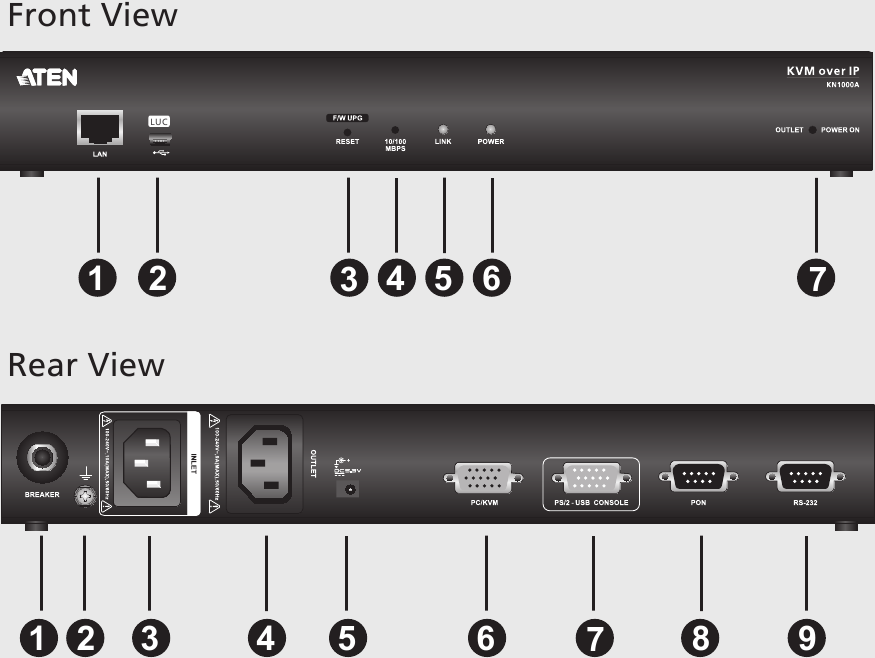
Prednji pogled
- LAN priključak
- LUC (Laptop USB Console) priključak
- Prekidač za nadogradnju firmvera / resetiranje
- 10/100/1000 Mbps LED
- Link LED
- Power LED (LED za napajanje)
- Power Outlet LED (LED za utičnicu)
Stražnji pogled
- Prekidač strujnog kruga
- Priključak za uzemljenje
- Ulaz za napajanje
- Utičnica
- Priključak za napajanje
- PC/KVM priključak
- PS/2 – USB konzolni priključak
- PON priključak
- RS-232 priključak
Instalacija
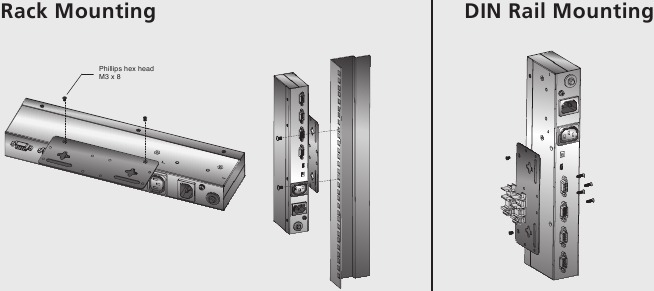
Montaža u stalak
Radi praktičnosti i fleksibilnosti, KN1000A se može montirati na sustavni stalak.
Za montažu jedinice u stalak učinite sljedeće:
- Uklonite dva originalna vijka s dna jedinice (blizu stražnje strane jedinice).
- Pomoću vijaka isporučenih sa setom za montažu u stalak, pričvrstite montažni nosač u KN1000A – kao što je prikazano na dijagramu.
Napomena: Ilustracije prikazuju montažni nosač pričvršćen na dno jedinice; može se pričvrstiti i na vrh. - Pričvrstite nosač na bilo koje prikladno mjesto na stalku.
Napomena: Vijci za stalak nisu isporučeni. Koristite vijke koji su prikladni za vaš stalak.
Montaža na DIN šinu
Za montažu KN1000A na DIN šinu:
- Pričvrstite montažni nosač na stražnju stranu KN1000A kao što je opisano u koracima 1 i 2 postupka montaže u stalak.
- Koristite velike vijke isporučene sa setom za montažu u stalak da pričvrstite DIN nosače šine na montažne nosače.
- Objesite KN1000A na DIN šinu.
Postavljanje
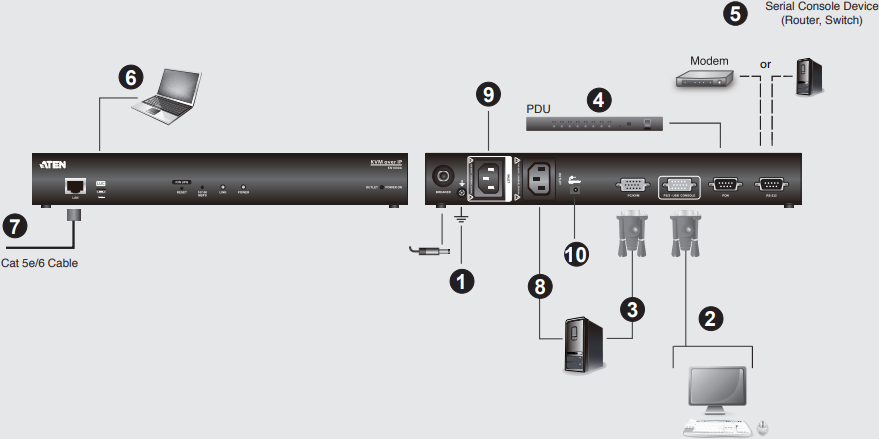
Za instalaciju KN1000A, pogledajte dijagrame instalacije (brojevi u dijagramu odgovaraju koracima u nastavku) i učinite sljedeće:
- Uzemljite jedinicu pomoću žice za uzemljenje isporučene s KN1000A paketom.
- Koristite konzolni kabel isporučen s ovim paketom za spajanje PS/2 - USB konzolnog priključka KN1000A na lokalnu konzolnu tipkovnicu, monitor i miš.
Napomena:- Konzolni kabel dolazi s priključcima za PS/2 i USB miševe i tipkovnice – koristite one koji su prikladni za vašu instalaciju.
- Možete koristiti bilo koju kombinaciju priključaka za tipkovnicu i miš. Na primjer, možete koristiti PS/2 tipkovnicu s USB mišem.
- Koristite KVM kabel isporučen s ovim paketom za spajanje PC/KVM priključka KN1000A na priključke za tipkovnicu, video i miš poslužitelja ili KVM prekidača koji instalirate.
- (Izborno) Ako želite spojiti PON uređaj za daljinsko upravljanje napajanjem, priključite njegov kabel u PON priključak.
- (Izborno) Ako želite spojiti serijski konzolni uređaj ili modem, priključite njegov kabel u RS-232 priključak.
- (Izborno) Ako želite koristiti prijenosno računalo kao konzolu, koristite USB kabel za prijenosno računalo koji je uključen u ovaj paket za spajanje LUC (Laptop USB Console) priključka KN1000A.
- Uključite Cat 5e/6 Ethernet kabel u LAN priključak KN1000A za daljinski pristup.
- Koristite kabel za napajanje utičnice isporučen s KN1000A paketom za spajanje utičnice KN1000A na priključeni poslužitelj za upravljanje napajanjem.
- Koristite kabel za napajanje s poslužitelja za spajanje ulaza za napajanje KN1000A na izvor izmjenične struje.
- Uključite kabel adaptera za napajanje u priključak za napajanje KN1000A, a zatim uključite adapter za napajanje u izvor izmjenične struje.
Ovim je dovršena instalacija hardvera i spremni ste za pokretanje.
Napomena: Prilikom pokretanja, obavezno prvo uključite KN1000A, a zatim poslužitelj ili KVM prekidač.
Rad
Preglednik
KN1000A se može pristupiti putem web preglednika, putem Windows i Java aplikacijskog (AP) programa ili putem PPP modemskog poziva.
Prijava
Za upravljanje KN1000A iz web preglednika, započnite prijavom:
- Otvorite svoj preglednik i navedite IP adresu KN1000A kojem želite pristupiti u adresnoj traci URL-a preglednika.
Napomena: Iz sigurnosnih razloga, administrator je možda postavio niz za prijavu. Ako je tako, morate uključiti kosu crtu i niz za prijavu zajedno s IP adresom prilikom prijave. Na primjer: 192.168.0.100/KN1000A.
Ako ne znate IP adresu i niz za prijavu, pitajte svog administratora. Zadana IP adresa je 192.168.0.60 - Ako se pojavi dijaloški okvir Sigurnosno upozorenje. Prihvatite certifikat – može mu se vjerovati. Ako se pojavi drugi certifikat, prihvatite i njega. Pojavljuje se stranica za prijavu KN1000A.
- Unesite valjano korisničko ime (Username) i lozinku (Password) (koje je postavio administrator KN1000A), a zatim kliknite Prijava (Login) za nastavak. Napomena:
- Ako ste administrator i prijavljujete se prvi put, koristite zadano korisničko ime (Username): administrator; i zadanu lozinku (Password): password. Iz sigurnosnih razloga, preporučujemo da ih uklonite i dodijelite sebi jedinstveno korisničko ime (Username) i lozinku (Password).
- Ako ste unijeli nevažeću prijavu, rutina provjere autentičnosti vratit će ovu poruku: Nevažeće korisničko ime (Username) ili lozinka (Password). Pokušajte ponovo. Ako vidite ovu poruku, ponovno se prijavite pazeći na korisničko ime (Username) i lozinku (Password).
Nakon što ste se uspješno prijavili, pojavljuje se glavni zaslon KN1000A.
Obavijest o podršci i dokumentaciji
Sve informacije, dokumentacija, firmware, softverski uslužni programi i specifikacije sadržane u ovom paketu podložne su promjenama bez prethodne obavijesti proizvođača.
Kako bismo smanjili utjecaj naših proizvoda na okoliš, ATEN dokumentacija i softver mogu se pronaći online na http://www.aten.com/download/
Tehnička podrška
www.aten.com/support
Skenirajte za više informacija


Reference

Preuzmi priručnik
Ovdje možete preuzeti punu pdf verziju priručnika, koja može sadržavati dodatne sigurnosne upute, informacije o jamstvu, FCC pravila, itd.


