ATEN Altusen KN1000A - KVM de Porta Única sobre IP com Interruptor de Alimentação de Porta Única Início Rápido
Conteúdo da Embalagem
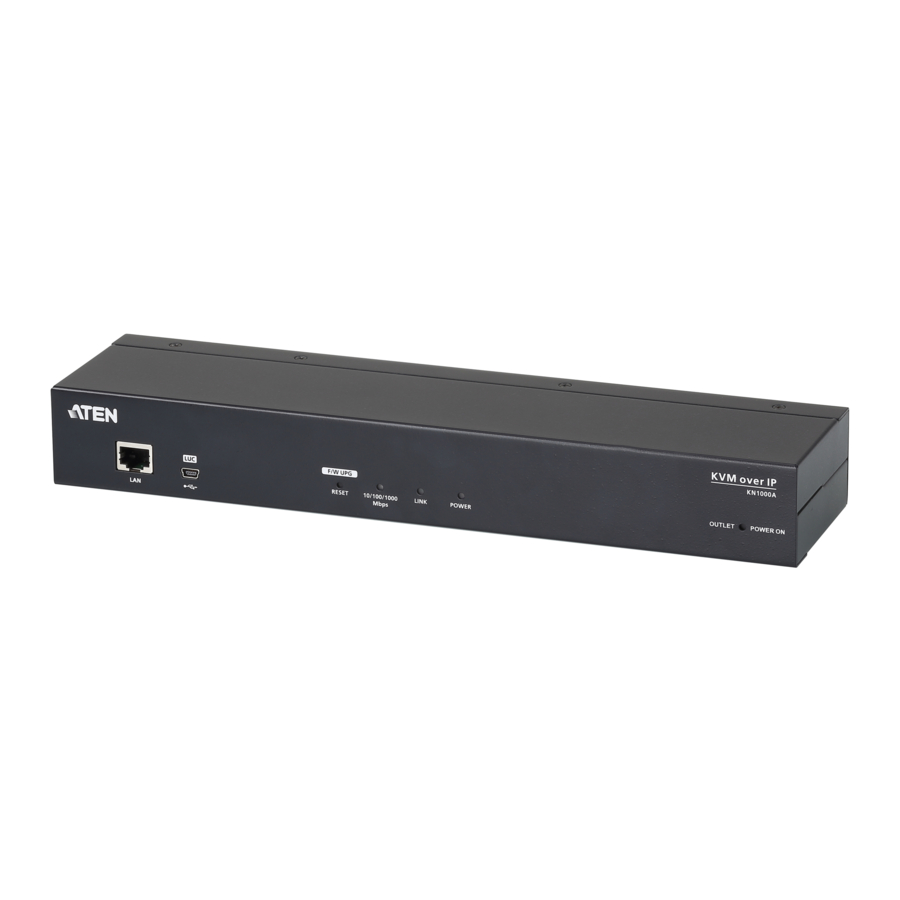
1 KN1000A KVM de Porta Única sobre IP com Interruptor de Alimentação de Porta Única
1 Conjunto de Cabos KVM Personalizado
1 Conjunto de Cabos de Consola Personalizado
1 Cabo USB de Consola para Portátil
1 Adaptador de Alimentação
1 Cabo de Alimentação da Tomada
1 Kit de Montagem em Rack
1 Instruções do Utilizador
Visão Geral
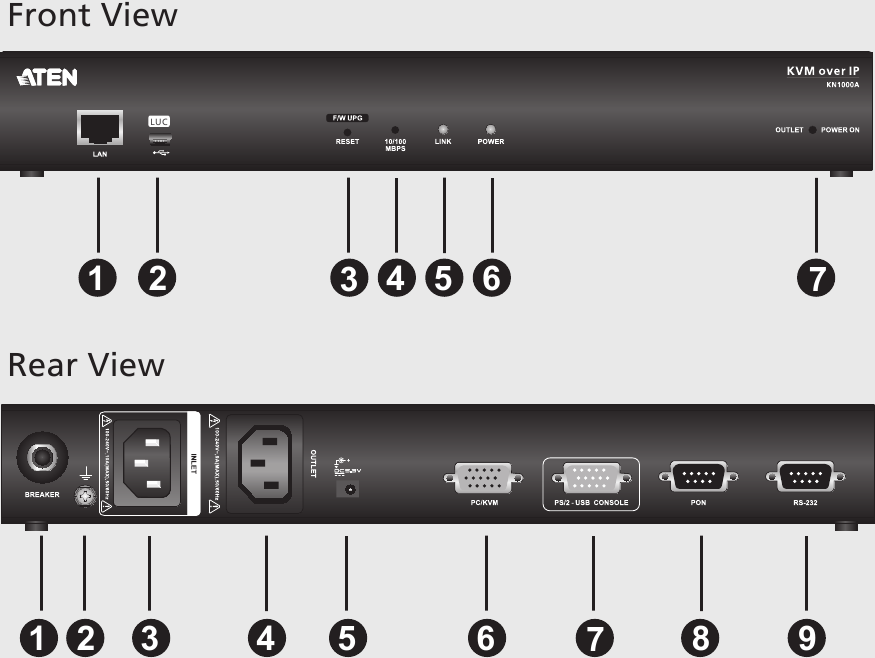
Vista Frontal
- Porta LAN
- Porta LUC (Consola USB para Portátil)
- Interruptor de Atualização de Firmware / Reiniciar
- LED de 10/100/1000 Mbps
- LED de Ligação
- LED de Alimentação
- LED da Tomada de Alimentação
Vista Traseira
- Disjuntor
- Terminal de Aterramento
- Entrada de Alimentação
- Tomada de Alimentação
- Conector de Alimentação
- Porta PC/KVM
- Porta de Consola PS/2 – USB
- Porta PON
- Porta RS-232
Instalação
Montagem em Rack
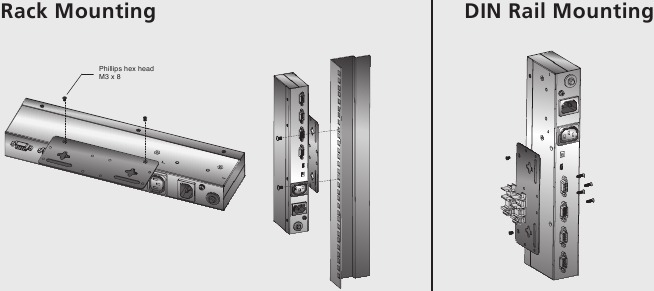
Para conveniência e flexibilidade, o KN1000A pode ser montado num rack de sistema.
Para montar a unidade num rack, faça o seguinte:
- Remova os dois parafusos originais da parte inferior da unidade (perto da parte traseira da unidade).
- Usando os parafusos fornecidos com o kit de montagem em rack, aparafuse o suporte de montagem no KN1000A – conforme mostrado no diagrama.
Nota: As ilustrações mostram o suporte de montagem fixado na parte inferior da unidade; também pode ser fixado na parte superior. - Aparafuse o suporte em qualquer local conveniente no rack.
Nota: Os parafusos do rack não são fornecidos. Use parafusos apropriados para o seu rack.
Montagem em Trilho DIN
Para montar o KN1000A num trilho DIN:
- Aparafuse o suporte de montagem na parte traseira do KN1000A, conforme descrito nas etapas 1 e 2 do procedimento de Montagem em Rack.
- Use os parafusos grandes fornecidos com o kit de montagem em rack para aparafusar os suportes do trilho DIN nos suportes de montagem.
- Pendure o KN1000A no trilho DIN.
Configuração
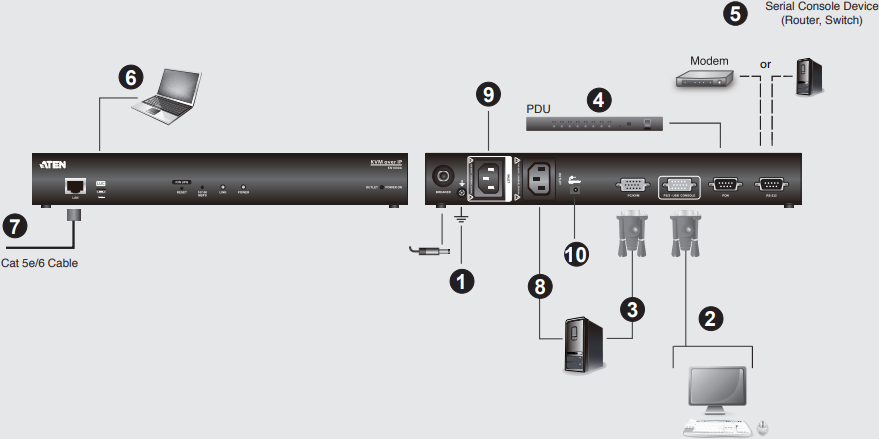
Para instalar o KN1000A, consulte os diagramas de instalação (os números no diagrama correspondem às etapas abaixo) e faça o seguinte:
- Aterre a unidade usando o fio de aterramento fornecido com o pacote KN1000A.
- Use o cabo de Consola fornecido com este pacote para conectar a porta de Consola PS/2 - USB do KN1000A ao teclado, monitor e rato da consola local.
Nota:- O cabo de Consola vem com conectores para ratos e teclados PS/2 e USB – use os apropriados para a sua instalação.
- Pode usar qualquer combinação de conexões de teclado e rato. Por exemplo, pode usar um teclado PS/2 com um rato USB.
- Use o cabo KVM fornecido com este pacote para conectar a porta PC/KVM do KN1000A às portas de teclado, vídeo e rato do servidor ou switch KVM que está a instalar.
- (Opcional) Se quiser conectar um dispositivo PON para gestão de energia remota, ligue o cabo à porta PON.
- (Opcional) Se quiser conectar um dispositivo de consola serial ou modem, ligue o cabo à porta RS-232.
- (Opcional) Se quiser usar um portátil como consola, use o cabo USB para portátil incluído neste pacote para conectar a porta LUC (Consola USB para Portátil) do KN1000A.
- Ligue um cabo Ethernet Cat 5e/6 à porta LAN do KN1000A para acesso remoto.
- Use o cabo de alimentação da tomada fornecido com o pacote do KN1000A para conectar a Tomada de Alimentação do KN1000A ao servidor conectado para gestão de energia.
- Use o cabo de alimentação do servidor para conectar a Entrada de Alimentação do KN1000A a uma fonte de alimentação CA.
- Ligue o cabo do adaptador de alimentação ao conector de alimentação do KN1000A e, em seguida, ligue o adaptador de alimentação a uma fonte de alimentação CA.
Isto completa a instalação do hardware e está pronto para iniciar.
Nota: Ao iniciar, certifique-se de que primeiro liga o KN1000A e, em seguida, liga o servidor ou switch KVM.
Operação
Navegador
O KN1000A pode ser acedido a partir de um navegador da web, através do programa de aplicação (AP) Windows e Java ou por discagem de modem PPP.
Iniciar Sessão
Para operar o KN1000A a partir de um navegador da web, comece por iniciar sessão:
- Abra o seu navegador e especifique o endereço IP do KN1000A que deseja aceder na barra de localização do URL do navegador.
Nota: Por motivos de segurança, uma string de login pode ter sido definida pelo administrador. Nesse caso, deve incluir uma barra e a string de login juntamente com o endereço IP ao iniciar sessão. Por exemplo: 192.168.0.100/KN1000A.
Se não souber o endereço IP e a string de login, pergunte ao seu Administrador. O endereço IP padrão é 192.168.0.60 - Se aparecer uma caixa de diálogo de Alerta de Segurança. Aceite o certificado – pode ser confiável. Se aparecer um segundo certificado, aceite-o também. A página de login do KN1000A aparece.
- Forneça um Nome de Utilizador (Username) e uma Senha (Password) válidos (definidos pelo administrador do KN1000A) e, em seguida, clique em Login (Iniciar Sessão) para continuar. Nota:
- Se for o administrador e estiver a iniciar sessão pela primeira vez, use o Nome de Utilizador (Username) padrão: administrator; e a Senha (Password) padrão: password. Por motivos de segurança, recomendamos vivamente que remova estes e se atribua um Nome de Utilizador (Username) e uma Senha (Password) exclusivos.
- Se forneceu um login inválido, a rotina de autenticação retornará esta mensagem: Invalid Username or Password (Nome de Utilizador ou Senha Inválidos). Please try again (Por favor, tente novamente). Se vir esta mensagem, inicie sessão novamente, tendo cuidado com o Nome de Utilizador (Username) e a Senha (Password).
Depois de ter iniciado sessão com sucesso, o Ecrã Principal do KN1000A aparece.
Aviso de Suporte e Documentação
Todas as informações, documentação, firmware, utilitários de software e especificações contidas neste pacote estão sujeitas a alterações sem notificação prévia do fabricante.
Para reduzir o impacto ambiental dos nossos produtos, a documentação e o software da ATEN podem ser encontrados online em http://www.aten.com/download/
Suporte Técnico
www.aten.com/support
Digitalize para obter mais informações

Referências

Descarregar manual
Aqui pode descarregar a versão completa em PDF do manual, ela pode conter instruções de segurança adicionais, informações de garantia, regras da FCC, etc.


