Jensen CAR1013 - Panduan Penerima Media
- 1 Persiapan
- 2 Rotasi Layar
- 3 Diagram Pengkabelan Input/Output
- 4 Lokasi Kontrol
- 5 Operasi Umum
- 6 Operasi Audio
- 7 Operasi Tuner AM/FM
- 8 Operasi USB
- 9 Kompatibilitas Media
- 10 Operasi Bluetooth
- 11 Pengaturan Orientasi Mengemudi
- 12 Operasi Apple CarPlay
- 13 Pengoperasian Android Auto
- 14 Input RCA Belakang
- 15 Pengoperasian Kamera Depan dan Belakang
- 16 Menyesuaikan Gambar Layar Kamera Depan dan Belakang
- 17 Pengoperasian Input SWC
- 18 Petunjuk Pemasangan PAC SWI-RC
- 19 Penyelesaian Masalah
- 20 Spesifikasi
- 21 Catatan Keselamatan
- 22 Garansi Tiga Tahun Terbatas
- 23 Referensi
- 24 Unduh manual
- 25 Dalam Bahasa Lain
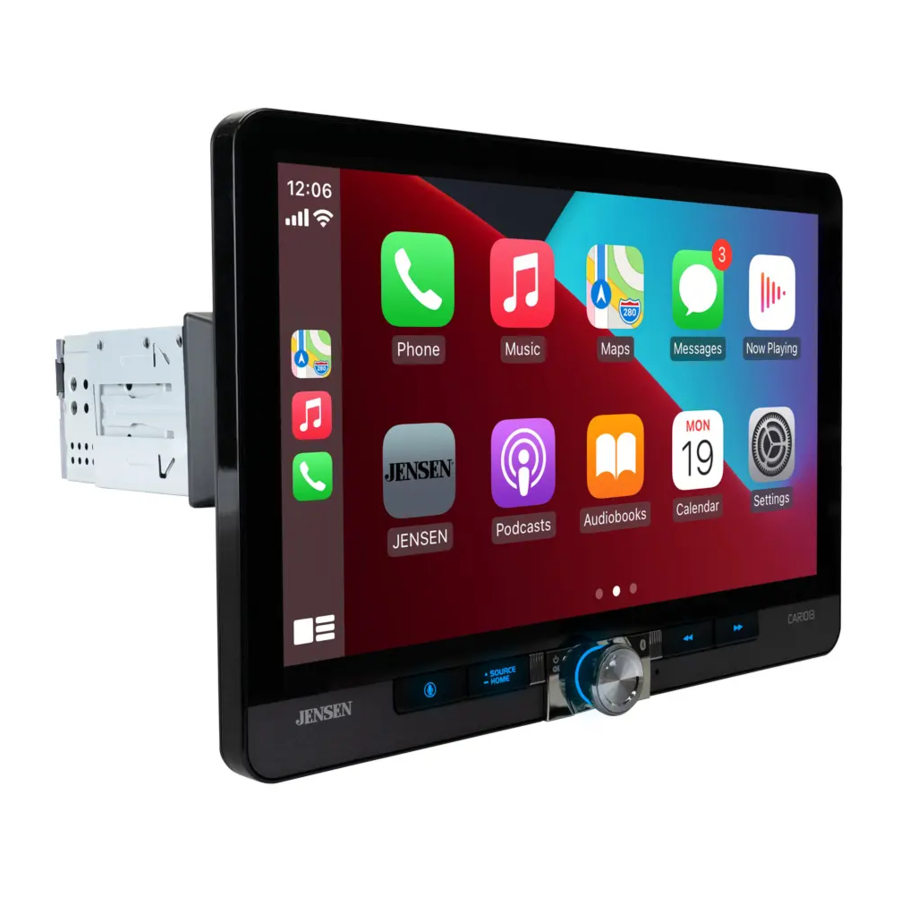
Persiapan

Panduan Pemasangan
Mempersiapkan Pemasangan

Isi Paket
- Unit Utama
- Selongsong Pemasangan untuk 1 DIN
- Kunci Pelepas
- Kit Sekrup
- Selongsong sasis untuk pemasangan 2 DIN
- Cincin Pelapis
- Rangkaian Kabel
- Mikrofon
- Antena GPS (hanya untuk CarPlay dan Android Auto)
Pemasangan
Sebelum Anda Memulai
- Konsultasikan dengan teknisi yang berkualitas untuk mendapatkan petunjuk. Kami selalu menyarankan pemasangan profesional.
- Lepaskan terminal negatif baterai.
- Lepaskan cincin pelapis dari unit (jika terpasang).
- Masukkan kunci pelepas, dan lepaskan selongsong pemasangan dari penerima.
Catatan: Sebagian besar kendaraan memerlukan kit pemasangan, rangkaian kabel, dan/atau adaptor antena (semua dijual terpisah) untuk memasang unit kepala dengan benar di kendaraan.
Pasang Selongsong Pemasangan dan Cincin Pelapis

- Pasang selongsong pemasangan ke dalam kit dasbor (dijual terpisah) atau bukaan dasbor, tekuk tab untuk mengamankan selongsong pemasangan.
- Hubungkan rangkaian kabel, mikrofon, dan antena ke sasis radio.
- Jepitkan cincin pelapis pada tempatnya, pastikan area berlekuk berada di bagian bawah.
- Geser penerima ke dalam selongsong pemasangan untuk mengamankan.
Menghubungkan LCD ke Sasis

Untuk menghubungkan LCD ke unit, dorong konektor LCD dengan hati-hati ke sasis penerima hingga Anda mendengar bunyi klik seperti yang ditunjukkan di atas.
Melepas LCD dari Sasis
- Tahan kedua tombol pelepas
![]()
- Tarik panel tampilan dengan lembut ke depan
![]()


Memasang Selongsong Sasis 2-DIN
- Pasang selongsong sasis 2-DIN menggunakan (4) sekrup M2.5*4
![]()

ATAU
- Pasang selongsong sasis pemasangan 2-DIN ke bagian atas sasis (ditunjukkan di atas) atau ke bagian bawah sasis (ditunjukkan di bawah).
![]()

Pasang Braket Samping Pemasangan
Braket pemasangan yang ditunjukkan di bawah atau kit pemasangan kendaraan opsional tidak disertakan

Pasang braket pemasangan ke sasis radio atau ke selongsong sasis 2-DIN, tergantung pada pilihan opsi pemasangan seperti yang ditunjukkan pada Langkah #1 di sebelah kiri.

Pemasangan Selesai
Rotasi Layar

Diagram Pengkabelan Input/Output

Catatan:
Saat mengganti sekring, pastikan untuk menggunakan tipe dan ampere yang benar. Menggunakan sekring yang salah dapat menyebabkan kerusakan. Unit ini menggunakan (1) sekring gaya mini ATC 15 amp yang terletak di konektor daya.
Input kamera belakang
Kamera tampilan belakang (tidak disertakan) dapat digunakan dengan input Kamera.
Lokasi Kontrol

Layar radio memiliki fungsi dan tampilan berikut:
- Tombol Aktivasi Suara
- Sumber/Beranda
- Daya/Volume/Bisukan
- Reset
- Tombol Sebelumnya
- Tombol Berikutnya
Operasi Umum
| Daya Hidup/Mati | Tekan sebentar  untuk menghidupkan unit. Tekan dan tahan untuk mematikan unit. untuk menghidupkan unit. Tekan dan tahan untuk mematikan unit. |
| Volume | Putar kenop volume untuk menaikkan atau menurunkan level volume. |
| Bisukan | Tekan sebentar MUTE untuk membisukan audio. Tekan sebentar MUTE lagi untuk kembali ke volume yang dipilih sebelumnya. Memutar kenop volume saat volume dibisukan juga akan membatalkan fungsi bisu. |
| Mode | Tekan SOURCE untuk menelusuri mode operasi berikut: Radio/BT Phone/BT Audio/Apple CarPlay/Android Auto/USB/ Camera/EQ/AV/Settings. Catatan: Mode operasi juga dapat diakses dengan memilih ikon yang sesuai dari menu utama. |
| Menu Utama |  Tekan ikon  di sudut kiri atas layar untuk menampilkan menu utama OSD. Tekan ikon Radio/BT Phone/BT Audio/Apple CarPlay/Android Auto/USB/Camera/EQ/AV/Settings untuk memilih sumber yang diinginkan. di sudut kiri atas layar untuk menampilkan menu utama OSD. Tekan ikon Radio/BT Phone/BT Audio/Apple CarPlay/Android Auto/USB/Camera/EQ/AV/Settings untuk memilih sumber yang diinginkan. |
| A/V Masuk | Hubungkan perangkat eksternal ke Input A/V Tipe RCA belakang. |
| USB | Hubungkan flash drive USB ke Input USB belakang. |
| Reset | Untuk mengatasi operasi yang tidak normal atau jika unit tidak dapat dioperasikan, tekan tombol RESET yang terletak di panel depan seperti yang ditunjukkan di bagian Lokasi Kontrol. Unit akan mengatur ulang prosesor utama ke pengaturan default. Catatan: Gunakan ujung pena untuk mengakses tombol reset dan memulihkan pengaturan perangkat lunak default pabrik. |

Dari layar Menu Utama, pilih Setup (Pengaturan) untuk mengakses menu Pengaturan dan pilih dari delapan kategori yang diwakili oleh ikon di sebelah kiri layar: Umum, Audio, Tampilan, Wifi, Bluetooth, Kamera, Wilayah, dan Versi. Pilih kategori, dan sesuaikan opsi yang tersedia menggunakan layar sentuh.
Umum:
- Bahasa: Pilih antara Bahasa Inggris dan Bahasa Spanyol.
- Zona Waktu: Pilih zona waktu yang diinginkan.
- Tanggal & Waktu: Sesuaikan hari, bulan, tahun, jam, menit, dan format.
- Waktu Musim Panas: Hidupkan atau Matikan.
- Nada Bip: Hidupkan atau Matikan.
- Penundaan Matikan Daya: Pilih 1 detik, 2 detik, 3 detik, atau Mati.
- Default Pabrik: Atur ulang unit ke pengaturan default pabrik.
- Setir Kanan: Hidupkan atau Matikan. Saat item mati, itu adalah mode setir kiri, dan saat item hidup, itu adalah mode setir kanan. Pengaturan default adalah Mati (mode setir kiri).
Audio:
- Balance/Fader - Pilih untuk menyesuaikan pengaturan balance/fader.
- Subwoofer - Hidupkan/Matikan Kontrol Subwoofer.
- Frekuensi Subwoofer- Pilih frekuensi subwoofer.
- Level Subwoofer - Pilih subwoofer 0-14 (7 adalah default).
- EQ - Pilih untuk menyesuaikan pengaturan EQ.
- Loudness - Pilih untuk mengaktifkan atau menonaktifkan fitur Loudness.
- Volume Default - Pilih untuk menyesuaikan pengaturan volume default.
- Level Sumber - Pilih untuk menyesuaikan pengaturan level sumber.
Tampilan:
- Kontrol Pencahayaan - Pilih untuk mengaktifkan atau menonaktifkan Kontrol Pencahayaan.
- Level Abu-abu & Kecerahan - Sesuaikan pengaturan Level Abu-abu & Kecerahan untuk Siang dan Malam.
- LED - Pilih warna untuk lampu tombol LED.
- Animasi LED - Pilih untuk mengaktifkan atau menonaktifkan Animasi LED.
- Wallpaper - Pilih dari tiga opsi wallpaper.
WiFi: Hidupkan/Matikan WiFi, Atur Ulang Kata Sandi atau lihat Daftar Perangkat.
Bluetooth: Hidupkan/Matikan Bluetooth, Sambungan Otomatis, dan Jawab Otomatis, lihat Nama Perangkat, dan hapus Nama dan Nomor Buku Telepon.
Kamera: Hidupkan/Matikan Kamera Depan dan Belakang, balikkan Tampilan Kamera, hidupkan/matikan Bantuan Parkir, sesuaikan pengaturan Bantuan Parkir, dan sesuaikan Penundaan Tampilan Belakang.
Radio: Sesuaikan Wilayah, dan hidupkan/matikan TA dan AF.
Versi: Lihat informasi versi.
Operasi Audio

Menu Penyesuaian Audio
Dari layar Pengaturan, tekan ikon Equalizer (lihat #3 di Kontrol Pada Layar) untuk menyesuaikan Equalizer, (Kontrol Nada 10-Band dan Pengaturan EQ 7 Preset), Suara Surround dan kontrol Fader / Balance,
Operasi Tuner AM/FM

| Operasi Radio | Dari menu utama, sentuh Ikon Radio untuk memilih mode tuner AM/FM. |
| Tekan untuk kembali ke layar Menu Utama. |
| Tekan untuk menelusuri tiga band FM dan dua band AM. |
| Tekan untuk beralih antara penyetelan lokal atau jarak. |
| Tekan untuk memindai semua preset yang dapat disetel di band saat ini dan memutarnya selama 3 detik setiap preset. |
| Tekan untuk secara otomatis menyetel ke frekuensi yang lebih rendah. |
| Tekan untuk menampilkan keypad. |
| Tekan untuk secara otomatis menyetel ke frekuensi yang lebih tinggi. |
| Tekan untuk secara otomatis mencari dan menyimpan enam stasiun terkuat di band saat ini. Sebanyak 18 stasiun FM dan 12 stasiun AM dapat disimpan. |
| Tekan untuk mengakses dan menyesuaikan pengaturan audio. |
| Untuk menyimpan stasiun sebagai preset di band saat ini, setel ke stasiun yang diinginkan, lalu tekan dan tahan nomor preset yang diinginkan untuk menyimpan. Tekan tombol preset mana pun untuk memanggil dan memulai pemutaran stasiun tersebut. (Tahan tombol ini selama beberapa detik dan itu akan beralih antara AS dan PS) |
Operasi USB

| USB | Dari menu utama, sentuh ikon USB di layar utama. |
| Tekan untuk kembali ke layar Menu Utama. |
| Menampilkan sumber yang sedang diputar. |
| Tekan untuk kembali ke layar sebelumnya. |
| Menampilkan nomor file saat ini/total. |
| Menampilkan informasi yang tersedia tentang file saat ini. |
| Menampilkan waktu yang berlalu/tersisa pada trek saat ini. |
| Tekan untuk mengakses dan menyesuaikan pengaturan audio. |
| Tekan untuk melompat maju ke lagu berikutnya |
| Tekan untuk mengacak semua trek di folder saat ini dan sekali lagi untuk mengacak semua trek. Tekan lagi untuk keluar dari mode acak. |
| Tekan untuk menjeda atau melanjutkan pemutaran. |
| Tekan untuk kembali ke awal trek saat ini. |
| Tekan untuk mengulangi trek saat ini dan sesuaikan untuk mengulangi semua trek di folder saat ini. Tekan lagi untuk keluar dari mode ulangi. |
Kompatibilitas Media
| Jenis File | MP3 | ||
| Sistem File | FAT | FAT 12 | X |
| FAT 16/FAT 32 |  | ||
| Ekstensi File | .mp3/.MP3/.Mp3/.mP3/.flac/ogg | | |
| .rmp/.m4a | X | ||
| Format MPEG | MPEG 1 | | |
| MPEG 2 | | ||
| MPEG 2.5 | | ||
| Frekuensi Sampling | MPEG 1 | 32/44.1/48kHz | |
| MPEG 2 | 12/16/22.05/24kHz | ||
| MPEG 2.5 | 8/11.025/12kHz | ||
| Bitrate | MPEG 1 | 32 ~ 320kbps | |
| MPEG 2 | 8 ~ 160kbps | ||
| MPEG 2.5 | 8 ~ 160kbps | ||
| Informasi Lainnya | Kedalaman Direktori | Tidak Terbatas | |
| Panjang Nama File | 32 byte | ||
| Jumlah Total File | 2000 file | ||
| Jumlah Total Folder | 200 folder | ||
| Jumlah File via Folder | 2000 file | ||
| MP3 ID3 TAG | ver.1.x | | |
| ver.2.x | | ||
| Judul, Artis, Album | | ||
Catatan:
- Karena kemajuan teknologi yang berkelanjutan, beberapa flash drive USB mungkin tidak kompatibel dengan unit ini.
| Kompatibilitas Media | Jenis file berikut tidak kompatibel:
|
| Urutan Pemutaran | Urutan pemutaran MP3 dimulai di folder root perangkat USB. Folder kosong atau folder yang tidak menyertakan file MP3 akan dilewati. |
| Format Perekaman yang Kompatibel | Standar ISO9660:
|
| Catatan | Beberapa file mungkin tidak diputar atau ditampilkan dengan benar, tergantung pada kecepatan sampling dan kecepatan bit. Untuk hasil terbaik, gunakan pengaturan berikut saat menyalin file MP3: Kecepatan bit konstan 128kbps atau lebih tinggi Frekuensi sampling 44.1kHz atau lebih tinggi |
Operasi Bluetooth


| Sebelum menggunakan Bluetooth | Sebelum Anda dapat menggunakan perangkat Bluetooth untuk melakukan panggilan hands-free atau melakukan streaming audio, perangkat tersebut harus diautentikasi. Ini juga disebut sebagai "memasangkan" perangkat. |
| Memasangkan Perangkat Baru | Unit ini menyiarkan sinyal pemasangan terus-menerus ketika tidak ada perangkat yang terhubung saat ini. Selesaikan urutan pemasangan dari perangkat Bluetooth Anda. Lihat manual pemilik untuk perangkat Anda untuk detail lebih lanjut. Nama perangkat adalah "CAR1013". Unit dapat berada dalam mode operasi apa pun saat pemasangan dilakukan. Pada ponsel tertentu, pemasangan mungkin perlu dilakukan lebih dari sekali. |
| Menghubungkan | Unit utama akan secara otomatis terhubung ke perangkat yang terakhir terhubung saat fitur penghubung diatur ke Auto connect On (Otomatis terhubung Aktif). Jika fitur penghubung diatur ke Auto Connect Off (Otomatis Terhubung Nonaktif), unit utama tidak akan secara otomatis terhubung ke perangkat apa pun. |
| Telepon Bluetooth | Dari menu utama, sentuh Bluetooth pada layar. Ikon Bluetooth akan muncul setiap kali perangkat Bluetooth terhubung. |
| Tekan untuk kembali ke layar Menu Utama. |
| Tekan untuk menampilkan papan tombol. |
| Tekan untuk menampilkan daftar kontak. |
| Tekan untuk menampilkan daftar panggilan terakhir. |
| Tekan untuk menampilkan daftar perangkat. |
| Menampilkan nomor telepon saat sedang ditelepon. |
| Tekan untuk backspace saat menelepon nomor telepon. |
| Tekan untuk menghubungkan panggilan. |
| Gunakan Papan Tombol Telepon untuk memasukkan nomor telepon. |
| Tekan untuk mengakhiri panggilan yang sedang berlangsung atau menolak panggilan masuk. |
| Tekan untuk menghidupkan atau mematikan suara Mikrofon. |
| Tekan untuk memasukkan nomor telepon. |
| Tekan untuk mentransfer audio antara unit dan telepon seluler. |
| Tekan ikon  untuk kembali ke awal trek saat ini. untuk kembali ke awal trek saat ini. |
| Tekan ikon  untuk menjeda atau melanjutkan pemutaran. untuk menjeda atau melanjutkan pemutaran. |
| Sentuh ikon  untuk melompat maju ke lagu berikutnya. untuk melompat maju ke lagu berikutnya. |
| Tekan untuk mentransfer audio antara unit dan telepon seluler. |
Pengaturan Orientasi Mengemudi

Untuk meningkatkan pengalaman berkendara, CAR1013 memungkinkan pengguna untuk mengkonfigurasi Apple CarPlay dan Android Auto untuk kendaraan dengan Setir Kiri (LHD) atau Setir Kanan (RHD).
Untuk memilih konfigurasi yang diinginkan, pilih LHD atau RHD dari menu Settings (Pengaturan).
Catatan: Jika Anda mengubah pengaturan untuk mode Setir Kanan atau mode Setir Kiri saat telepon terhubung ke penerima, putuskan sambungan telepon dari penerima dan sambungkan kembali.
Opsi konfigurasi yang dihasilkan ditunjukkan di bawah ini:

Operasi Apple CarPlay
Apple CarPlay adalah antarmuka cerdas untuk iPhone, memungkinkan Anda untuk mengontrol musik, navigasi, telepon, dan aplikasi perpesanan dengan suara (melalui Siri) - secara signifikan mengurangi gangguan pengemudi.
 | Telepon - Gunakan Siri untuk melakukan panggilan, mengembalikan panggilan tak terjawab, mendengarkan pesan suara, dan melihat ID penelepon di layar penerima. |
 | Pesan - Minta Siri untuk mengirim, membaca, dan membalas pesan teks. Operasi hands free ini meminimalkan gangguan dan memungkinkan Anda untuk tetap memegang kemudi dan mata di jalan. |
 | Musik - Akses musik berdasarkan artis, lagu, daftar putar, dan lainnya melalui layar sentuh penerima atau melalui Siri. Penerima akan mencerminkan layar iPhone dengan informasi artis dan trek. |
 | Peta - Gunakan Siri untuk meminta petunjuk arah belokan demi belokan – cari berdasarkan alamat atau tempat menarik. Peta Apple akan dicerminkan di layar, termasuk informasi lalu lintas dan perkiraan waktu ke tujuan. |
Perangkat yang Kompatibel
Dibuat untuk model iPhone:
iPhone 13 mini, iPhone 13, iPhone 13 Pro, iPhone 13 Pro Max, iPhone 12 mini, iPhone 12, iPhone 12 Pro, iPhone 12 Pro Max, iPhone 11 Plus, iPhone 11, iPhone XS Max, iPhone XS, iPhone XR, iPhone X, iPhone 8, iPhone 8 Plus, iPhone 7, iPhone 7 Plus, iPhone 6, iPhone 6S
Memulai Apple CarPlay
Deskripsi Koneksi CarPlay Nirkabel.
- Masukkan UI utama dan klik BT Phone (Telepon BT) untuk masuk ke antarmuka Bluetooth;
- Klik Refresh (Segarkan) untuk mencari Bluetooth terdekat, klik Pair (Pasangkan) untuk mencocokkan Bluetooth;
- Buka WLAN iPhone untuk terhubung ke mobil, setelah koneksi berhasil, ikon Apple CarPlay di daftar perangkat akan muncul, dan koneksi Apple CarPlay berhasil;
- Masukkan antarmuka Apple CarPlay, klik fungsi Telepon/ Musik/Peta/Informasi/dll.
Catatan: Untuk alasan keamanan, fitur Apple CarPlay dibatasi saat mengemudi dan akan bervariasi dengan setiap aplikasi yang mendukung Apple CarPlay. Fungsi yang tersedia ditentukan oleh masing-masing penyedia aplikasi. Untuk informasi lebih lanjut, kunjungi www.apple.com/ios/carplay.
Catatan: Fungsi iPhone tertentu mungkin ilegal saat mengemudi di lokasi Anda. Pastikan untuk membiasakan diri dengan undang-undang lokal dan negara bagian mengenai perangkat seluler. Jika ragu, hentikan dan parkirkan kendaraan Anda sebelum menggunakan perangkat apa pun.
Ketika menu Apple CarPlay ditampilkan, tombol home di sudut kiri bawah berfungsi seperti tombol home di iPhone Anda.
 Tekan dan tahan untuk memanggil Siri dan memulai perintah suara Anda.
Kapan saja selama operasi Apple CarPlay, Anda dapat menekan tombol ini sebentar untuk kembali ke layar menu utama Apple CarPlay.

Tekan tombol Aplikasi apa pun pada menu utama Apple CarPlay untuk mengakses operasi itu secara langsung. Bilah alat di sisi kiri layar menampilkan waktu, kekuatan sinyal, dan pintasan ke aplikasi paling populer - Telepon, Musik, dan Navigasi - sehingga dapat diakses dengan cepat dan mudah tanpa kembali ke menu utama.
Mengontrol Apple CarPlay
Kontrol dasar berikut akan mengoperasikan banyak fitur Apple CarPlay standar.
 | Sentuh - Tekan sebentar opsi yang diinginkan. |
 | Geser - Geser sebentar ke arah yang diinginkan. |
 | Seret - Tekan, tahan, dan seret ke lokasi yang diinginkan. |
Keluar dari Apple CarPlay
Memutuskan sambungan iPhone Anda akan secara otomatis keluar dari mode Apple CarPlay. Untuk keluar dari mode Apple CarPlay saat telepon Anda masih terhubung, tekan kenop Daya/Volume sebentar, dan menu utama unit akan ditampilkan.
Pengoperasian Android Auto
Android Auto menghadirkan aplikasi yang paling berguna ke layar ponsel Anda atau layar mobil yang kompatibel, dalam format yang memudahkan Anda untuk tetap fokus pada mengemudi. Anda dapat mengontrol hal-hal seperti navigasi dan peta, panggilan dan pesan teks, dan musik.
Google Assistant
Dengan Google Assistant di Android Auto, Anda dapat mengawasi jalan dan tangan Anda tetap memegang kemudi sambil menggunakan suara Anda untuk membantu Anda menjalani hari Anda. Cukup ucapkan, "Ok Google," atau di mobil yang kompatibel, tekan lama tombol kontrol suara di roda kemudi Anda.
Navigasi
Dapatkan peringatan lalu lintas waktu nyata untuk menghindari bahaya, jebakan kecepatan, dan temukan rute tercepat. Atau istirahat dan temukan makanan ringan di sepanjang jalan.
Panggilan & Pesan
Google Assistant memungkinkan Anda untuk tetap terhubung saat Anda mengemudi. Assistant Anda dapat membantu Anda menelepon nomor telepon dari kontak Anda, mengobrol dengan aplikasi favorit Anda, membacakan pesan Anda dengan lantang dan membalas SMS, membuat tangan Anda tetap memegang kemudi.
Perangkat yang Kompatibel
Android Auto memerlukan aplikasi Android Auto dari Google Play yang diinstal pada ponsel cerdas Android yang menjalankan Android Lollipop 5.0 atau lebih tinggi.

Penggunaan ponsel cerdas tertentu mungkin tidak legal saat mengemudi di wilayah hukum Anda, jadi Anda harus menyadari dan mematuhi batasan tersebut. Jika ragu tentang fungsi tertentu, lakukan hanya saat mobil diparkir. Tidak ada fitur yang boleh digunakan kecuali aman untuk melakukannya dalam kondisi mengemudi yang Anda alami.
Memulai Android Auto
Deskripsi Koneksi Android Auto Nirkabel.
- Masuk ke UI utama dan klik BT Phone untuk masuk ke antarmuka Bluetooth;
- Klik Refresh untuk mencari Bluetooth terdekat, Sebaiknya aktifkan WLAN Ponsel Anda sebelum terhubung ke Bluetooth, jika tidak, koneksi akan gagal;
- Klik Pair untuk mencocokkan Bluetooth, maka akan ada pemberitahuan untuk memilih pengaturan dan memilih Ponsel seluler Anda, dan koneksi Android Auto berhasil;
- Masuk ke antarmuka Android Auto, klik fungsi Phone/ Music/Map/ Information/etc.
Catatan: Ketika perangkat untuk Android Auto terhubung ke unit ini, perangkat juga terhubung melalui Bluetooth pada saat yang sama. Jika lima perangkat sudah dipasangkan, pesan yang mengonfirmasi apakah akan menghapus perangkat yang terdaftar akan ditampilkan. Jika Anda ingin menghapus perangkat, sentuh [Agree]. Jika Anda ingin menghapus perangkat lain, sentuh [BT Settings] dan hapus perangkat secara manual.
Catatan: Jika Android Auto diaktifkan selama panggilan di telepon seluler selain perangkat yang kompatibel dengan Android Auto, koneksi Bluetooth akan beralih ke perangkat yang kompatibel dengan Android Auto setelah panggilan.
Menggunakan Android Auto
Layar beranda Android Auto menampilkan informasi yang dipersonalisasi, seperti waktu ke tujuan Anda, pengingat, panggilan masuk baru-baru ini, lagu yang sedang Anda dengarkan, dan kartu Google Now.
Ketika menu Android Auto ditampilkan, Anda dapat mengatakan "OK Google" atau memilih mikrofon di sudut kanan atas untuk berbicara dengan Google.

- Aplikasi Terbaru
- Google Assistant
- Google Maps
- YouTube
- Telepon
- Pengaturan
Keluar dari Android Auto
Untuk keluar dari Android Auto, tekan tombol Exit. Memutuskan sambungan ponsel Android Anda akan secara otomatis keluar dari mode Android Auto.
Input RCA Belakang
A/V IN
Sambungkan sumber audio/video opsional ke input RCA (belakang).
Sesuaikan volume pada sumber audio eksternal sesuai kebutuhan (jika terhubung ke output headphone perangkat).
Pengoperasian Kamera Depan dan Belakang
(Opsional)

| Menggunakan Kamera | Hubungkan kamera opsional ke Input Kamera depan atau belakang. Lihat diagram pengkabelan untuk detailnya. |
| Pemilihan Otomatis | Unit akan secara otomatis memilih mode kamera saat terhubung ke sirkuit lampu mundur. Sentuh ikon CAMERA pada Menu Utama (bila diaktifkan) untuk memilih mode kamera. Catatan: Mode manual adalah untuk kamera khusus yang terhubung ke kabel pengapian 12VDC+ dan selalu aktif saat mengemudi, tidak dimaksudkan untuk kamera yang terhubung ke lampu mundur kendaraan. |
Menyesuaikan Gambar Layar Kamera Depan dan Belakang

Jika kamera depan atau belakang Anda tampak memiliki gambar yang terbalik pada tampilan radio, masuk ke bagian Kamera di menu Pengaturan untuk membalikkan gambar kamera. Untuk melakukan ini, alihkan fungsi "Rear Camera View Reverse" atau "Front Camera View Reverse" untuk mengoreksi sudut pandang kamera.
Pengoperasian Input SWC
Antarmuka SWC bawaan kompatibel dengan modul kontrol roda kemudi PAC.
PAC SWI-RC direkomendasikan. Adaptor pihak ketiga harus digunakan agar CAR1013 kompatibel dengan kontrol roda kemudi apa pun. Kontrol berikut tersedia untuk sebagian besar kendaraan.
|
|
|
|
|
|
| |
|
|
|
Catatan: Tidak semua fungsi roda kemudi OE mungkin didukung oleh CAR1013.
Petunjuk Pemasangan PAC SWI-RC
- Setel "Radio Select Switch". Setel SWI-RC ke posisi 7 - "Pioneer/Other/Sony".
- Untuk memprogram, gunakan urutan pemetaan fungsi radio Pioneer/Sony/Other untuk unit Jensen.
- Saat memprogram SWI-RC, jika suatu fungsi tidak didukung (atau tidak diinginkan), maka fungsi tersebut HARUS dilewati sesuai petunjuk PAC SWI-RC.
- Fungsi SWC HARUS diprogram dalam urutan yang benar sesuai petunjuk pemetaan fungsi radio PAC SWI-RC.
| Urutan Fungsi | Pemetaan Fungsi | SWI-RC (Referensi 3.3VDC) | |
| Pin Tengah (Cincin) Tegangan (Pilihan Fungsi) | Tegangan Pin Ujung | ||
| 1 | Preset Atas/Bawah | L 0.0V | 1.54/1.81 |
| 2 | Mode | H 3.3V | 0.6 |
| 3 | Cari + / Lacak + | H 3.3v | 1.54 |
| 4 | Cari - / Lacak - | H 3.3v | 1.81 |
| 5 | Bisukan | H 3.3v | 1.01 |
| 6 | Volume + | H 3.3v | 2.07 |
| 7 | Volume - | H 3.3v | 2.32 |
| 8 | Band | H 3.3v | 2.73 |
| 9 | BT Bicara | L 0.0V | 0.60 |
| 10 | BT Akhir | L 0.0V | 1.01 |
Penyelesaian Masalah
| Umum | ||
| Masalah | Penyebab | Tindakan |
Unit tidak akan menyala/tidak ada daya | Kabel kuning tidak terhubung atau tegangan salah Kabel merah tidak terhubung atau tegangan salah | Periksa sambungan untuk tegangan yang tepat (11~16VDC) |
| Kabel hitam tidak terhubung | Periksa sambungan ke ground | |
| Sekering putus | Ganti sekering | |
Unit memiliki daya tetapi tidak ada suara | Kabel speaker tidak terhubung | Periksa sambungan pada speaker |
| Satu atau lebih kabel speaker saling bersentuhan atau menyentuh ground sasis | Isolasi semua kabel speaker yang terbuka dari satu sama lain dan ground sasis | |
Unit memutus sekering | Kabel kuning atau merah menyentuh ground sasis | Periksa kabel yang terjepit |
| Kabel speaker menyentuh ground sasis | Periksa kabel yang terjepit | |
| Peringkat sekering salah | Gunakan sekering dengan peringkat yang benar | |
Unit memiliki audio tetapi tidak ada video | Sirkuit pengaman rem parkir tidak terhubung Rem parkir tidak diterapkan | Periksa sambungan pada rem parkir Terapkan rem parkir |
Remote IR tidak berfungsi | Baterai habis | Ganti baterai |
Daftarkan Produk Anda
Daftarkan produk Anda secara online di www.jensenmobile.com.
Spesifikasi
| Tuner FM | Rentang penyetelan: 87.5MHz-107.9MHz Sensitivitas yang dapat digunakan: 10dBf Sensitivitas senyap 50dB: 20dBf Pemisahan stereo @ 1kHz: 38dB Respons frekuensi: 30Hz-13kHz |
| Tuner AM | Rentang penyetelan: 530kHz-1710kHz Sensitivitas yang dapat digunakan: 24uV Respons frekuensi: 30Hz-2.3kHz |
| USB Belakang | Kompatibilitas: USB 2.0 Kecepatan Tinggi Kelas USB: Kelas penyimpanan massal |
| Monitor | Ukuran panel: ukuran diagonal 10.1" Sudut pandang (atas/bawah/kiri/kanan): 50/70/70/70 Resolusi: 1024 (H) x 600 (V) Kecerahan (cd/m 2 ): 500 Rasio kontras: 500:1 Piksel: 1,152,000 |
| Umum | Impedansi output speaker: 4 ohm Tegangan output saluran: 2 volt RMS Impedansi output saluran: 200 ohm Dimensi sasis: 7" X 4.1" X 2" (L x D x T) |
Desain dan spesifikasi dapat berubah tanpa pemberitahuan.
Spesifikasi Standar Daya CEA-2006
(referensi: 14.4VDC +/- 0.2V, 20Hz~20kHz)
Output Daya: 16 Watt RMS x 4 saluran pada 4 ohm dan < 1% THD+N
Rasio Sinyal terhadap Kebisingan: 80dBA (referensi: 1 watt menjadi 4 ohm)
Catatan Keselamatan
Ini adalah fitur keselamatan untuk mencegah gangguan pengemudi. Fungsi video di dasbor hanya akan beroperasi saat kendaraan dalam posisi Parkir dan rem parkir diaktifkan. Adalah ilegal di sebagian besar wilayah hukum bagi pengemudi untuk menonton video saat kendaraan bergerak.
PEMBERITAHUAN KESELAMATAN adalah pengingat untuk mengemudi secara bertanggung jawab dan aman saat menggunakan perangkat ponsel Anda, atau aplikasi apa pun yang kompatibel dengan unit ini.
Sangat disarankan agar unit Jensen Anda dipasang oleh pemasang profesional atau dealer resmi.
Produk ini hanya untuk digunakan pada kendaraan dengan ground negatif 12VDC saja.
Untuk mencegah kerusakan atau cedera:
- Pastikan untuk membumikan unit dengan aman ke ground sasis kendaraan.
- Jangan melepas penutup atas atau bawah unit.
- Jangan memasang unit di tempat yang terkena sinar matahari langsung, panas berlebihan, atau kemungkinan percikan air.
- Jangan membuat unit terkena guncangan berlebihan.
- Saat mengganti sekering, hanya gunakan yang baru dengan peringkat yang benar. Menggunakan sekering dengan peringkat yang salah dapat menyebabkan unit tidak berfungsi.
- Untuk mencegah korsleting saat mengganti sekering, putuskan sambungan kabel terlebih dahulu.
- Gunakan hanya perangkat keras dan kabel yang disediakan.
- Jika Anda mengalami masalah selama pemasangan, hubungi dealer Jensen terdekat Anda.
- Jika unit tidak berfungsi, reset unit seperti yang dijelaskan. Jika masalah masih berlanjut, hubungi dealer Jenses terdekat atau hubungi bantuan teknis @ 1-888-921-4088.
- Untuk membersihkan monitor, bersihkan hanya dengan kain silikon kering atau kain lembut lainnya. Jangan gunakan kain kaku atau pelarut seperti pengencer cat dan alkohol, karena dapat menggores permukaan panel dan/atau menghilangkan cetakan.
- Saat suhu unit turun (seperti di musim dingin), kristal cair di dalam layar akan menjadi lebih gelap dari biasanya. Kecerahan normal akan kembali setelah unit digunakan untuk sementara waktu.
- Saat memperpanjang pengapian, baterai, atau kabel ground, pastikan untuk menggunakan kabel kelas otomotif dengan AWG minimal 16 atau lebih untuk mencegah penurunan voltase.
- Jangan sentuh cairan kristal cair jika LCD rusak atau pecah. Cairan kristal cair mungkin berbahaya bagi kesehatan Anda atau fatal. Jika cairan kristal cair dari LCD mengenai tubuh atau pakaian Anda, segera cuci dengan sabun.
Setelah pemasangan monitor/pemutar media ("unit") ini ke dalam kendaraan, pengemudi kendaraan tidak boleh mengoperasikan unit ini dengan menonton video atau bermain video game saat mengemudi. Kegagalan untuk mengikuti instruksi ini dapat menyebabkan gangguan pengemudi yang dapat mengakibatkan cedera serius atau kematian pada penumpang kendaraan atau orang di luar kendaraan dan/atau kerusakan properti.
Beberapa negara bagian melarang pemasangan monitor/pemutar media jika layar terlihat dari kursi pengemudi. Jika Anda tinggal di wilayah hukum yang telah memberlakukan undang-undang tersebut, unit ini tidak boleh dipasang sehingga layar terlihat dari kursi pengemudi. Saat memasang unit ini di konsol/dasbor depan, unit harus diposisikan agar hanya menghadap kursi penumpang depan. Kegagalan untuk mengikuti instruksi ini dapat menyebabkan gangguan pengemudi yang dapat mengakibatkan cedera serius atau kematian pada penumpang kendaraan atau orang di luar kendaraan dan/atau kerusakan properti.
Unit ini dirancang agar dapat dioperasikan hanya saat kendaraan dalam posisi "Parkir" dan rem parkir terpasang penuh. Untuk tujuan ini, unit ini menyertakan fitur penguncian rem parkir yang melarang unit beroperasi jika kendaraan tidak dalam posisi "Parkir" dan/atau rem parkir tidak terpasang penuh. Saat memasang unit ini, pemasang harus menghubungkan kabel deteksi rem parkir ke mekanisme rem parkir agar fitur penguncian rem parkir dapat dioperasikan. JANGAN hanya menempelkan kabel deteksi rem parkir ke bagian logam kendaraan. Kegagalan untuk memasang fitur penguncian rem parkir dengan benar dapat menyebabkan gangguan pengemudi yang dapat mengakibatkan cedera serius atau kematian pada penumpang pengemudi atau orang di luar kendaraan dan/atau kerusakan properti.
Setelah fitur penguncian rem parkir dipasang, pemilik/pengguna tidak boleh mencoba mengganggu/menetralkan fitur penguncian rem parkir dengan
- memasang rem parkir sebagian dan/atau
- membeli/menggunakan perangkat atau unit apa pun yang dirancang untuk mengirim sinyal rem yang diperlukan ke unit.
Kegagalan untuk mengikuti instruksi ini dapat menyebabkan gangguan pengemudi yang dapat mengakibatkan cedera serius atau kematian pada penumpang pengemudi atau orang di luar kendaraan dan/atau kerusakan properti.
Saat mengoperasikan unit ini, jaga volume unit cukup rendah sehingga penumpang kendaraan dapat mendengar suara terkait lalu lintas seperti polisi dan kendaraan darurat. Kegagalan untuk mengikuti instruksi ini dapat menyebabkan gangguan pengemudi yang dapat mengakibatkan cedera serius atau kematian pada penumpang kendaraan atau orang di luar kendaraan dan/atau kerusakan properti.
Garansi Tiga Tahun Terbatas
Untuk informasi lebih lanjut dan lokasi pusat layanan resmi terdekat, silakan hubungi kami dengan salah satu metode berikut:
- Hubungi kami bebas pulsa di (888) 921-4088
(Senin-Jumat, 9:00 pagi hingga 5:00 sore EST) - Email kami di cs@jensenmobile.com
Dukungan Pelanggan
1-888-921-4088
(Senin-Jumat, 9 pagi-5 sore EST)
Kunjungi https://www.jensenmobile.com
Referensi


Unduh manual
Di sini Anda dapat mengunduh versi pdf lengkap manual, mungkin berisi instruksi keselamatan tambahan, informasi garansi, aturan FCC, dll.
Unduh Jensen CAR1013 - Panduan Penerima Media

