Ion Max LP - Manuale del giradischi di conversione con altoparlanti stereo
- 1 Contenuto della confezione
- 2 Collegamento del coperchio antipolvere a Max LP
- 3 Schema di collegamento
- 4 Utilizzo di Max LP con il computer
- 5 Caratteristiche
- 6 Risoluzione dei problemi
- 7 Impostazione della scheda audio del computer come dispositivo di riproduzione predefinito
- 8 Impostazione di Max LP come dispositivo di registrazione predefinito
- 9 Supporto
- 10 Riferimenti
- 11 Scarica manuale
- 12 In altre lingue
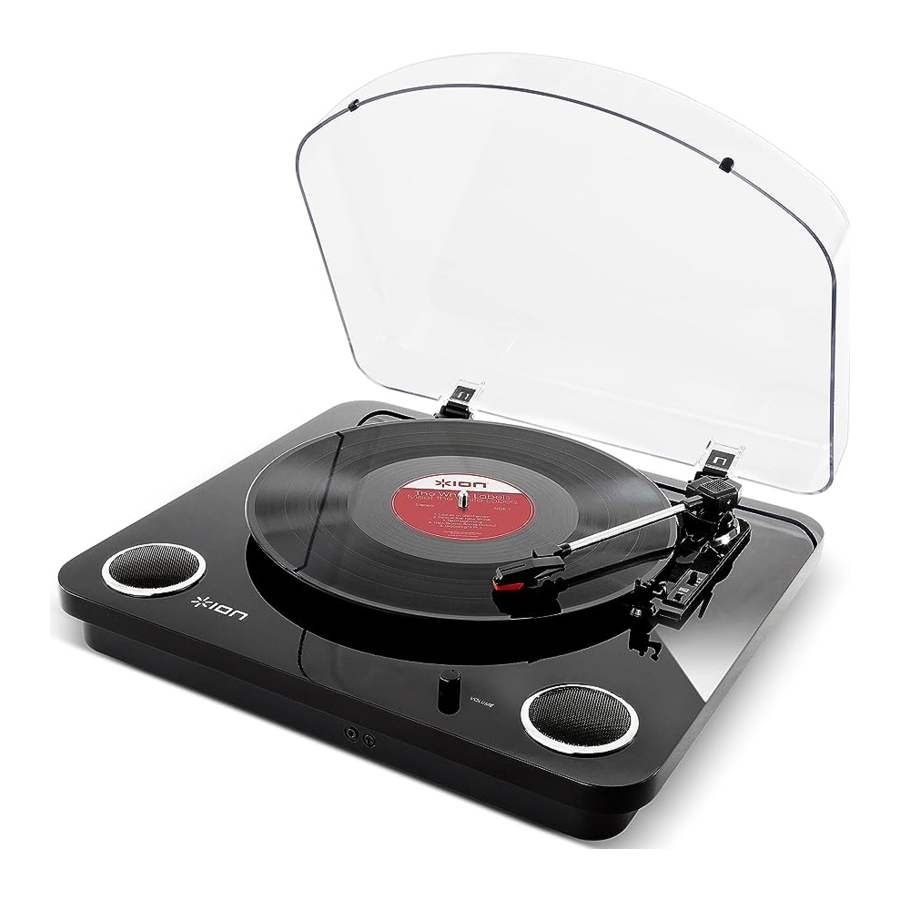
Contenuto della confezione
Assicurarsi che gli articoli elencati di seguito siano inclusi nella confezione:
- Max LP
- Adattatore di alimentazione
- Coperchio antipolvere
- Cavo USB
- Cavo di ingresso Aux
- Tappetino in feltro
- Adattatore 45 giri/min
- CD del software
- Guida rapida
- Manuale di sicurezza e garanzia
LEGGERE IL LIBRETTO DI ISTRUZIONI DI SICUREZZA PRIMA DI UTILIZZARE IL PRODOTTO
Collegamento del coperchio antipolvere a Max LP
Per collegare il coperchio antipolvere incluso, seguire queste istruzioni:
- Allineare il coperchio antipolvere con le cerniere del pannello posteriore del giradischi.
- Fissare il coperchio antipolvere alle cerniere, premendo verso il basso per bloccarle in posizione.
Schema di collegamento
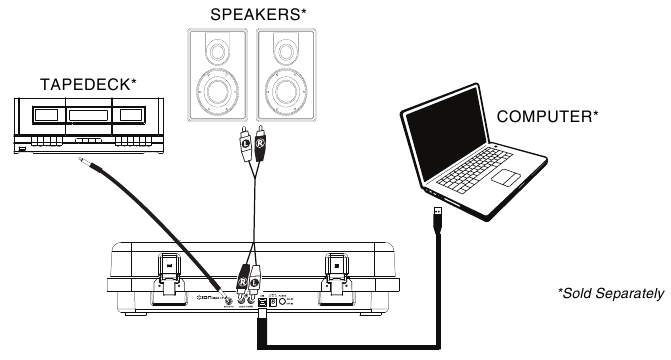
Poiché Max LP è dotato di altoparlanti integrati, non è necessario collegare altoparlanti per ascoltare i propri dischi in vinile. Tuttavia, se si desidera collegare i propri altoparlanti, consultare il seguente schema.
Utilizzo di Max LP con il computer
Riproduzione
Esistono 3 modi per ascoltare i propri dischi in vinile con Max LP:
- È possibile ascoltare la musica semplicemente utilizzando gli altoparlanti interni di Max LP.
- Se si preferisce utilizzare i propri altoparlanti stereo, è possibile collegare le uscite RCA di Max LP a un sistema stereo o ad altoparlanti amplificati. Non collegarli a ingressi di livello phono; le uscite RCA di Max LP sono di livello linea e potrebbero danneggiare un dispositivo con ingressi di livello phono. (Qualsiasi altro tipo di ingresso standard, come CD, Aux In (Ingresso Aux) o Tape (Nastro), è accettabile).
- È possibile ascoltare attraverso gli altoparlanti del computer o con cuffie collegate al computer, una volta che il dispositivo di ingresso della scheda audio del computer è stato impostato su USB PnP Audio Device (Dispositivo audio USB PnP) o USB Audio Device (Dispositivo audio USB), a seconda del sistema operativo Windows in uso (USB PnP Audio Device su Mac OS X) e che si stia monitorando l'audio in registrazione utilizzando EZ Vinyl/Tape Converter o software simile (Max LP non può essere utilizzato come dispositivo di riproduzione per l'audio del computer). Vedere la sezione Impostazione della scheda audio del computer come dispositivo di riproduzione predefinito per i dettagli su come configurare la riproduzione audio.
Registrazione
Per registrare musica sul computer, è possibile utilizzare ION EZ Vinyl/Tape Converter. EZ Vinyl/Tape Converter semplifica la conversione della musica in file digitali. Dopo aver terminato la conversione del vinile, è possibile masterizzare su CD o caricare su dispositivi multimediali portatili.
Per installare il software, inserire il CD incluso nel computer e seguire le istruzioni visualizzate sullo schermo.
- Con EZ Vinyl/Tape Converter installato sul computer, utilizzare il cavo USB incluso per collegare la porta USB di Max LP a una porta USB disponibile sul computer.
- Sul computer, è possibile aprire EZ Vinyl/Tape Converter andando su Start Menu (Menu Start) „All Programs (Tutti i Programmi) (Windows) o il menu Applications (Applicazioni) (Mac).
- Seguire le istruzioni visualizzate sullo schermo per impostare la registrazione. Quando viene richiesto di riprodurre la musica, spostare il braccio del Max LP sul disco per avviare la riproduzione.
Nota: Per ascoltare un disco mentre è in riproduzione, ascoltare attraverso gli altoparlanti del computer, o collegare le uscite RCA di Max LP a un sistema stereo o altoparlanti amplificati. Max LP deve essere collegato al computer affinché EZ Vinyl/Tape Converter possa procedere al passaggio successivo. - Al termine della registrazione, sollevare il braccio del Max LP dal disco e riportarlo al suo fermabraccio.
Caratteristiche
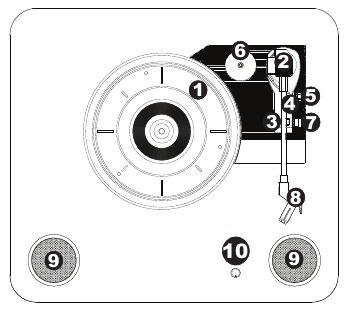

- Piatto – Posizionare il disco qui.
- Braccio* – Il braccio può essere alzato e abbassato a mano, o premendo la leva di sollevamento / abbassamento. Si noti che il braccio deve essere spostato dalla posizione di riposo (sul fermabraccio) affinché il motore del giradischi si attivi. Quando il braccio viene riposizionato nella sua posizione di riposo, il motore del giradischi si disattiverà se l'Autostop è stato attivato.
- Fermabraccio – Questo fermabraccio appositamente progettato fissa il braccio quando è a riposo o non in uso. Il fermabraccio è stato progettato per rimanere in posizione sollevata quando sbloccato.
- Leva Solleva / Abbassa – Solleva e abbassa il braccio.
- Interruttore 33 / 45 / 78 – Questo interruttore controlla i giri al minuto (RPM) del piatto del giradischi. Se il disco non riproduce alla velocità corretta, consultare la sezione Risoluzione dei problemi per i dettagli su come risolvere questo problema.
- Porta adattatore 45 giri/min – Contiene l'adattatore 45 giri/min incluso. Quando non si utilizza l'adattatore, riporlo in questo supporto.

Rimuovere il coperchio in plastica della testina (copri-ago) prima di utilizzare il giradischi.
*
Una testina/puntina di ricambio può essere acquistata contattando il reparto ricambi di ION Audio al 401-658-3743 (USA), inviando un'e-mail a parts@ionaudio.com, o visitando ionaudio.com/products/accessories.
- Interruttore Autostop – Questo interruttore attiva o disattiva l'autostop. Quando l'autostop è attivo, il piatto inizierà a girare quando il braccio viene posizionato sul disco e smetterà di girare quando il disco avrà raggiunto la fine. (Quando l'autostop è disattivo, il piatto girerà sempre indipendentemente dalla posizione del braccio).
Nota: Se il disco in vinile si ferma prima di raggiungere la fine della musica, disattivare l'Autostop per quel particolare disco.
Questo è generalmente consigliato per i dischi a 45 giri/min. - Portatestina – Portatestina ION con puntina e testina ceramica. Rimuovere il cappuccio di plastica dalla puntina prima di riprodurre un disco.
- Altoparlanti – Ascoltare l'audio dal disco in vinile in riproduzione.
- Volume – Controlla il livello di uscita audio degli altoparlanti interni e dell'uscita cuffie.
- Jack Cuffie – Collegare le cuffie (vendute separatamente) per ascoltare la riproduzione del vinile.
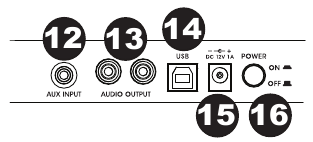
- Ingresso Aux – Collegare un'altra sorgente audio, come cassette, a questo ingresso stereo da 1/8" (3,5 mm) per convertire digitalmente la sorgente tramite una connessione USB a un computer.
- Uscita RCA** – L'audio di un disco in vinile in riproduzione viene inviato a questa uscita audio coassiale di livello linea. Questa non deve essere collegata a dispositivi di livello phono. (Se non si dispone già di un cavo RCA, lo si può trovare presso un rivenditore di elettronica locale).
- Uscita Audio USB – Utilizzare il cavo USB incluso per collegare il giradischi al computer. La connessione USB invierà l'audio dal giradischi al computer. Consultare la sezione Utilizzo di Max LP con il computer di questo manuale per informazioni.
- Alimentazione – Utilizzare l'adattatore incluso per il collegamento alla rete elettrica.
- Pulsante di accensione – Premere questo pulsante per accendere/spegnere Max LP.
** 
Le uscite RCA sono di livello LINEA. Si prega di collegarle solo a ingressi di livello LINEA. Si potrebbe danneggiare il ricevitore se si collega un dispositivo di livello LINEA a un ingresso di livello PHONO.
Risoluzione dei problemi
In caso di difficoltà, fare riferimento ai passaggi di risoluzione dei problemi di seguito, nonché a quelli presenti nel manuale EZ Vinyl/Tape Converter incluso con questo prodotto.
Non sento alcun audio durante la registrazione di musica su un computer:
- Assicurarsi che Max LP sia acceso e che l'ago sia sul disco.
- Assicurarsi che Max LP sia selezionato come dispositivo di registrazione predefinito del computer (vedere le istruzioni di seguito).
- Scollegare e quindi ricollegare il cavo USB che collega Max LP al computer.
Assicurarsi che gli altoparlanti del computer siano alzati e che il volume non sia disattivato. Provare ad alzare il volume degli altoparlanti integrati di Max LP utilizzando la manopola del volume sul pannello superiore di Max LP. - Se si ascolta attraverso gli altoparlanti del computer, assicurarsi che tali altoparlanti siano selezionati come dispositivo di riproduzione predefinito del computer (vedere le istruzioni di seguito). In alternativa, è possibile collegare le uscite RCA di Max LP a un sistema stereo o ad altoparlanti amplificati. NON collegarli a ingressi di livello phono; le uscite RCA di Max LP sono di livello linea e potrebbero danneggiare un dispositivo con ingressi di livello phono.
(Nota: Le uscite RCA monitorano il segnale in uscita dal giradischi, non il segnale in ingresso dal computer.)
Non sento alcun audio durante la riproduzione di musica:
- Se si sta riproducendo musica da vinile:
- Assicurarsi che Max LP sia acceso e che l'ago sia sul disco.
- Collegare le uscite RCA di Max LP a un sistema stereo o ad altoparlanti amplificati.
(NON collegarli a ingressi di livello phono; le uscite RCA di Max LP sono di livello linea e potrebbero danneggiare un dispositivo con ingressi di livello phono.) - Assicurarsi di regolare la manopola del volume sul giradischi per ascoltare il disco in vinile riprodotto attraverso gli altoparlanti integrati.
- Se si sta riproducendo musica dal computer:
- Assicurarsi che il volume del lettore musicale software sia alzato.
- Assicurarsi che il volume del computer sia alzato.
- Assicurarsi che gli altoparlanti del computer siano selezionati come dispositivo di riproduzione predefinito del computer (vedere le istruzioni di seguito). (Max LP non può essere utilizzato come dispositivo di riproduzione per l'audio del computer.)
Sento un ronzio attraverso l'altoparlante o il laptop quando uso il giradischi:
- Se si sta registrando su un laptop:
- Collegare il laptop a un alimentatore con messa a terra (a 3 poli).
- Se si sta riproducendo attraverso un altoparlante:
- Assicurarsi di utilizzare l'adattatore di alimentazione 12V 1A incluso con il prodotto.
- Se il volume è al massimo, provare ad abbassarlo finché il ronzio non si ferma.
Il mio giradischi non emette alcun suono, o la musica è attutita:
- Rimuovere il cappuccio dalla puntina.
La cinghia del giradischi è caduta:
- Si prega di ricollegare la cinghia al giradischi. Per i dettagli su come fare, consultare la guida disponibile su ionaudio.com/turntablebelt.
Il mio giradischi non gira:
- Assicurarsi che il giradischi sia acceso (interruttore di alimentazione sul retro).
- Assicurarsi che l'autostop sia attivo e che il braccio sia posizionato sul disco (se l'autostop è disattivato dovrebbe girare sempre quando l'alimentazione è accesa).
- Se i passaggi precedenti non aiutano, potrebbe essere necessario ricollegare la cinghia del giradischi.
Per i dettagli su come fare, consultare la guida disponibile su ionaudio.com/turntablebelt.
Il mio disco non riproduce alla velocità corretta; il suo tono è troppo alto o troppo basso:
- Assicurarsi che l'interruttore 33 / 45 / 78 sia impostato sulla velocità corretta per il proprio disco.
- Se l'interruttore 33 / 45 / 78 è impostato correttamente e la velocità è ancora leggermente sfasata, fare quanto segue:
- Sulla parte inferiore di Max LP, individuare il cuscinetto in gomma con la velocità RPM che si desidera regolare e sollevare delicatamente il cuscinetto in gomma per rimuoverlo.
- Per l'impostazione 45 e 33 giri/min, spingere attraverso la guarnizione in gomma e serrare/allentare la vite utilizzando un cacciavite a croce per regolare finemente la velocità RPM.
- Per l'impostazione 78 giri/min, serrare/allentare la vite utilizzando un cacciavite a testa piatta.
Impostazione della scheda audio del computer come dispositivo di riproduzione predefinito
- Windows XP: Fare clic su Start Menu (Menu Start) „ Control Panel (Pannello di Controllo) (o Settings (Impostazioni) „ Control Panel (Pannello di Controllo) in Classic View (Visualizzazione classica)) „ Sound and Audio Devices (Suoni e Dispositivi Audio). Fare clic sulla scheda Audio e sotto Sound playback (Riproduzione audio), selezionare la scheda audio del computer come dispositivo predefinito.
- Windows Vista: Fare clic su Start Menu (Menu Start) „ Control Panel (Pannello di Controllo) (o Settings (Impostazioni) „ Control Panel (Pannello di Controllo) in Classic View (Visualizzazione classica)) „ Hardware and Sound (Hardware e Suoni) „ Sound (Audio). Fare clic sulla scheda Playback (Riproduzione) e selezionare la scheda audio del computer come dispositivo predefinito.
- Windows 7: Fare clic su Start Menu (Menu Start) „ Control Panel (Pannello di Controllo) „ Sound (Audio). Fare clic sulla scheda Playback (Riproduzione) e selezionare la scheda audio del computer come dispositivo predefinito.
- Windows 8: Dal menu Start (Start), fare clic sull'angolo inferiore sinistro dello schermo per accedere al Desktop (Desktop). Nell'angolo inferiore destro della Taskbar (barra delle applicazioni), individuare l'icona "Speaker" (Altoparlante) del Volume Control (controllo volume). Fare clic con il tasto destro sull'altoparlante e selezionare Playback Devices (Dispositivi di riproduzione). Il pannello di controllo Windows Sound (Audio di Windows) dovrebbe apparire impostato sulla scheda Playback (Riproduzione). Se la scheda audio del computer non ha un simbolo di "check mark" (segno di spunta) verde accanto ad essa, fare clic con il tasto destro e selezionare "Set as Default Device" (Imposta come dispositivo predefinito).
- Mac: Fare clic sull'icona della "apple" (mela) in alto a sinistra, quindi fare clic su System Preferences (Preferenze di Sistema) „ Sound (Suono). Fare clic sulla scheda Output (Uscita).
Dal menu, selezionare Internal Speakers (Altoparlanti Interni) se si utilizzano gli altoparlanti interni del computer o selezionare Headphones (Cuffie) se si utilizzano altoparlanti o cuffie collegate all'uscita cuffie da 1/8" del computer.
Impostazione di Max LP come dispositivo di registrazione predefinito
- Windows XP: Fare clic su Start Menu (Menu Start) „ Control Panel (Pannello di Controllo) (o Settings (Impostazioni) „ Control Panel (Pannello di Controllo) in Classic View (Visualizzazione classica)) „ Sound and Audio Devices (Suoni e Dispositivi Audio). Fare clic sulla scheda Audio e sotto Sound recording (Registrazione audio), selezionare USB PnP Audio Device come dispositivo predefinito.
- Windows Vista: Fare clic su Start Menu (Menu Start) „ Control Panel (Pannello di Controllo) (o Settings (Impostazioni) „ Control Panel (Pannello di Controllo) in Classic View (Visualizzazione classica)) „ Hardware and Sound (Hardware e Suoni) „ Sound (Audio). Fare clic sulla scheda Recording (Registrazione) e selezionare USB Audio Device come dispositivo predefinito.
- Windows 7: Fare clic su Start Menu (Menu Start) „ Control Panel (Pannello di Controllo) „ Sound (Audio). Fare clic sulla scheda Recording (Registrazione) e selezionare USB Audio Device come dispositivo predefinito.
- Windows 8: Dal menu Start (Start), fare clic sull'angolo inferiore sinistro dello schermo per accedere al Desktop (Desktop). Nell'angolo inferiore destro della Taskbar (barra delle applicazioni), individuare l'icona "Speaker" (Altoparlante) del Volume Control (controllo volume). Fare clic con il tasto destro sull'altoparlante e selezionare Playback Devices (Dispositivi di riproduzione). Nel pannello di controllo Windows Sound (Audio di Windows) selezionare la scheda Recording (Registrazione). Se USB PnP Audio Device non ha un simbolo di "check mark" (segno di spunta) verde accanto ad esso, fare clic con il tasto destro e selezionare "Set as Default Device" (Imposta come dispositivo predefinito).
- Mac: Fare clic sull'icona della "apple" (mela) in alto a sinistra, quindi fare clic su System Preferences (Preferenze di Sistema) „ Sound (Suono). Fare clic sulla scheda Input (Ingresso). Dal menu, selezionare USB PnP Audio Device come dispositivo.
Supporto
- Per i requisiti di sistema più aggiornati, informazioni sulla compatibilità e registrazione del prodotto, visitare il sito web ION: ionaudio.com
- Per le informazioni più recenti su questo prodotto, visitare ionaudio.com/maxlp
- Per ulteriore supporto sul prodotto, visitare ionaudio.com/support
- Per informazioni su sicurezza/garanzia, visitare ionaudio.com/warranty

Riferimenti
![ionaudio.com]() Parts | Accessories | ION Products
Parts | Accessories | ION Products![ionaudio.com]() Sound Experiences | ION Audio
Sound Experiences | ION Audio![ionaudio.com]() Conversion Turntable | Max LP | ION Audio
Conversion Turntable | Max LP | ION Audio![ionaudio.com]() Support : ION Audio
Support : ION Audio![ionaudio.com]() http://ionaudio.com/warranty
http://ionaudio.com/warranty


Scarica manuale
Qui puoi scaricare la versione completa in PDF del manuale, può contenere ulteriori istruzioni di sicurezza, informazioni sulla garanzia, regole FCC, ecc.
Scarica Ion Max LP - Manuale del giradischi di conversione con altoparlanti stereo


