Ion Max LP - Konverterbar Pladespiller med Stereohøjttalere Manual
- 1 Indhold i kassen
- 2 Tilslutning af støvlåget til Max LP
- 3 Tilslutningsdiagram
- 4 Brug af Max LP med din computer
- 5 Funktioner
- 6 Fejlfinding
- 7 Indstilling af computerens lydkort som standardafspilningsenhed
- 8 Indstilling af Max LP som standardoptagelsesenhed
- 9 Support
- 10 Referencer
- 11 Download manual
- 12 På andre sprog
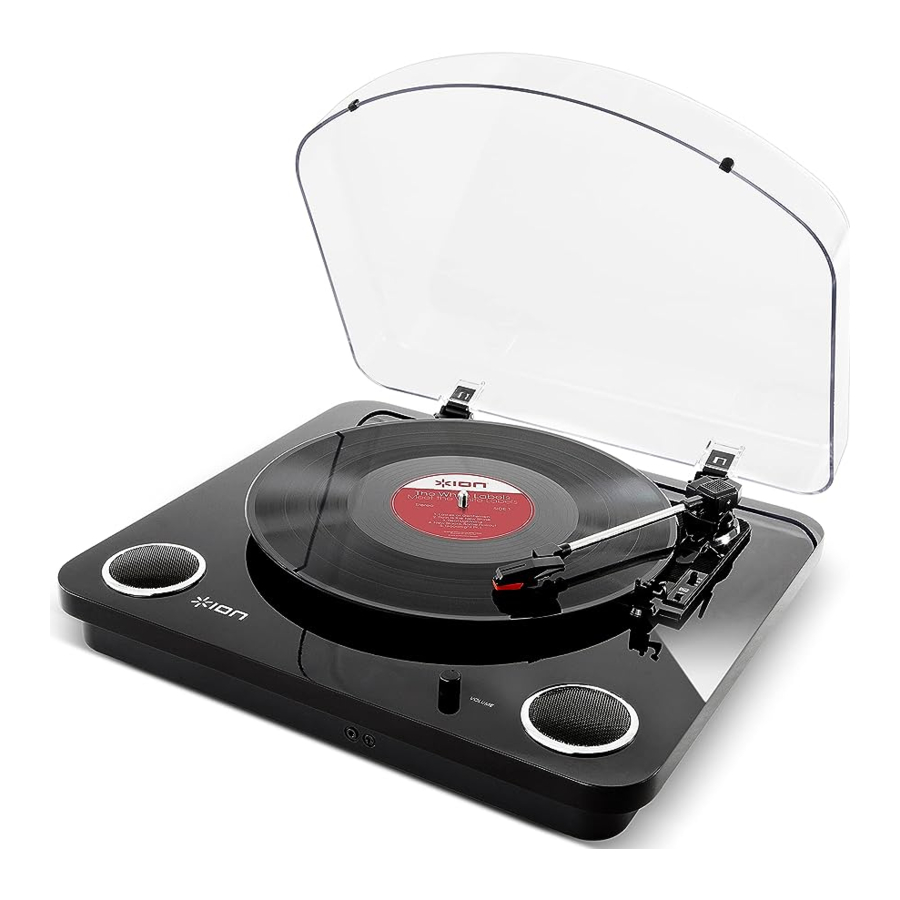
Indhold i kassen
Sørg for, at de nedenstående elementer er inkluderet i kassen:
- Max LP
- Strømadapter
- Støvlåg
- USB-kabel
- Aux-inputkabel
- Filtmåtte
- 45 RPM-adapter
- Software-CD
- Lynstartguide
- Sikkerheds- og garantimanual
LÆS SIKKERHEDSVEJLEDNINGEN, FØR PRODUKTET TAGES I BRUG
Tilslutning af støvlåget til Max LP
Følg disse instruktioner for at montere det medfølgende støvlåg:
- Justér støvlåget med pladespillerens hængsler på bagpanelet.
- Fastgør støvlåget til hængslerne, og tryk ned for at låse dem på plads.
Tilslutningsdiagram
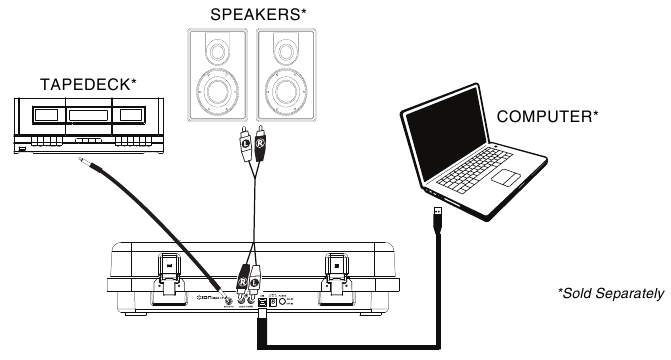
Da Max LP har indbyggede højttalere, er det ikke nødvendigt at tilslutte eksterne højttalere for at lytte til dine vinylplader. Men hvis du vil tilslutte dine egne højttalere, se venligst følgende diagram.
Brug af Max LP med din computer
Afspilning
Der er 3 måder at lytte til dine vinylplader på med Max LP:
- Du kan blot lytte til din musik ved hjælp af Max LP's interne højttalere.
- Hvis du foretrækker at bruge dine egne stereohøjttalere, kan du tilslutte Max LP's RCA-udgange til et stereoanlæg eller til aktive højttalere. Tilslut dem ikke til phono-niveau-indgange; Max LP's RCA-udgange er linjeniveau og kan beskadige en enhed med phono-niveau-indgange. (Enhver anden standard inputtype, såsom CD, Aux In, eller Tape er acceptabel).
- Du kan lytte via dine computerhøjttalere eller med hovedtelefoner tilsluttet din computer, når din computers lydkorts inputenhed er indstillet til USB PnP Audio Device eller USB Audio Device, afhængigt af dit Windows-operativsystem (USB PnP Audio Device på Mac OS X), og at du optagelses-overvåger lyden ved hjælp af EZ Vinyl/Tape Converter eller lignende software (Max LP kan ikke bruges som en afspilningsenhed til din computers lyd.). Se afsnittet Indstilling af computerens lydkort som standardafspilningsenhed for detaljer om, hvordan du konfigurerer lydafspilning.
Optagelse
For at optage musik til din computer kan du bruge ION EZ Vinyl/Tape Converter. EZ Vinyl/Tape Converter gør det nemt at omdanne din musik til digitale filer. Når du er færdig med at konvertere dine vinylplader, kan du brænde dem til CD eller overføre dem til bærbare medieafspillere.
For at installere softwaren skal du indsætte den medfølgende CD i din computer og følge vejledningen på skærmen.
- Når EZ Vinyl/Tape Converter er installeret på din computer, skal du bruge det medfølgende USB-kabel til at forbinde Max LP's USB-port til en ledig USB-port på din computer.
- På din computer kan du åbne EZ Vinyl/Tape Converter ved at gå til Start Menu (Startmenu) „All Programs (Alle programmer) (Windows) eller menuen Applications (Programmer) (Mac).
- Følg instruktionerne på skærmen for at indstille din optagelse. Når du bliver bedt om at afspille din musik, skal du flytte Max LP's tonearm over pladen for at starte afspilningen.
Bemærk: For at lytte til en plade, mens den spiller, skal du lytte gennem computerens højttalere, eller tilslutte Max LP's RCA-udgange til et stereoanlæg eller aktive højttalere. Max LP skal være tilsluttet computeren, for at EZ Vinyl/Tape Converter kan fortsætte til næste trin. - Når du er færdig med at optage, skal du løfte Max LP's tonearm fra pladen og føre den tilbage til armklemmen.
Funktioner
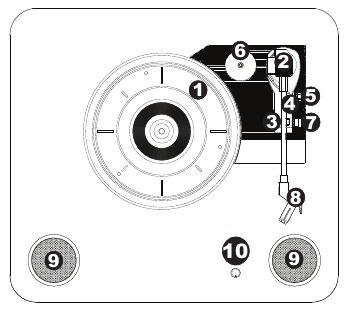

- Pladetallerken – Placer din plade her.
- Tonearm* – Tonearmen kan hæves og sænkes manuelt eller ved at trykke på hæve-/sænkehåndtaget. Bemærk venligst, at tonearmen skal flyttes væk fra hvilepositionen (på armklemmen), for at pladespillermotoren aktiveres. Når tonearmen placeres tilbage i sin hvileposition, deaktiveres pladespillermotoren, hvis Autostop er slået til.
- Armklemme – Denne specialdesignede armklemme sikrer tonearmen, når den er i hvile eller ikke i brug. Armklemmen er designet til at forblive i opret position, når den er ulåst.
- Hæve-/sænkehåndtag – Hæver og sænker tonearmen.
- 33 / 45 / 78-kontakt – Denne kontakt styrer pladespillerens RPM. Hvis pladen ikke afspilles med den korrekte hastighed, se afsnittet Fejlfinding for detaljer om, hvordan du løser dette.
- 45 RPM-adapterholder – Holder den medfølgende 45 RPM-adapter. Når adapteren ikke er i brug, bedes du placere den i denne holder.

Fjern plastikhætten til pickuppen (nålehætten) før brug af pladespilleren.
*
En erstatningspickup/nål kan købes ved at kontakte ION Audio Parts Dept. på 401-658-3743 (USA), sende en e-mail til parts@ionaudio.com, eller ved at besøge ionaudio.com/products/accessories.
- Autostop-kontakt – Denne kontakt slår autostop til eller fra. Når autostop er slået til, begynder pladetallerkenen at dreje, når tonearmen placeres over pladen, og stopper med at dreje, når pladen er færdig. (Når autostop er slået fra, vil pladetallerkenen altid dreje uanset tonearmens position.)
Bemærk: Hvis din vinylplade stopper, før den når slutningen af musikken, skal du slå autostop fra for denne specifikke plade.
Dette anbefales generelt for 45 RPM-plader. - Pickup-holder – ION pickup-holder med nål og keramisk pickup. Fjern plastikhætten fra nålen, før du afspiller en plade.
- Højttalere – Lyt til lyden fra din afspillende vinylplade.
- Lydstyrke – Styrer lydudgangsniveauet for de interne højttalere og hovedtelefonudgangen.
- Hovedtelefonstik – Tilslut hovedtelefoner (sælges separat) for at lytte til din vinylafspilning.
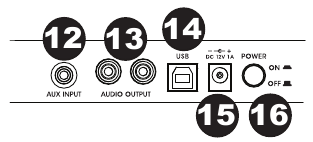
- Aux-indgang – Tilslut en anden lydkilde, såsom kassettebånd, til denne stereo 1/8" (3,5 mm) indgang for digitalt at konvertere kilden via en USB-forbindelse til en computer.
- RCA-udgang** – Lyden fra en afspillende vinylplade sendes til denne koaksiale lydudgang på linjeniveau. Denne må ikke tilsluttes enheder på phono-niveau. (Hvis du ikke allerede har et RCA-kabel, kan dette findes hos en lokal elektronikforhandler.)
- USB-lydudgang – Brug det medfølgende USB-kabel til at forbinde din pladespiller til din computer. USB-forbindelsen sender lyd fra pladespilleren til din computer. Se venligst afsnittet Brug af Max LP med din computer i denne manual for information.
- Strøm – Brug den medfølgende adapter til at tilslutte til vægstrøm.
- Tænd/sluk-knap – Tryk på denne knap for at tænde/slukke for Max LP.
** 
RCA-udgangene er LINE-niveau. Tilslut kun disse til LINE-niveauindgange. Du kan beskadige din modtager, hvis du tilslutter en LINE-niveauenhed til en PHONO-niveauindgang.
Fejlfinding
Hvis du oplever vanskeligheder, bedes du henvise til fejlfindingstrinnene nedenfor samt dem i EZ Vinyl/Tape Converter-manualen, der følger med dette produkt.
Jeg hører ingen lyd, når jeg optager musik til en computer:
- Sørg for, at Max LP er tændt, og at nålen er på pladen.
- Sørg for, at Max LP er valgt som din computers standardoptagelsesenhed (se instruktionerne nedenfor).
- Frakobl og genforbind derefter USB-kablet, der forbinder Max LP til din computer.
Sørg for, at computerhøjttalerne er skruet op, og at lydstyrken ikke er slået fra. Prøv at skrue op for lydstyrken på Max LP's indbyggede højttalere ved hjælp af lydstyrkeknappen på toppanelet af Max LP. - Hvis du lytter gennem computerens højttalere, skal du sørge for, at disse højttalere er valgt som din computers standardafspilningsenhed (se instruktionerne nedenfor). Alternativt kan du tilslutte Max LP's RCA-udgange til et stereoanlæg eller aktive højttalere. Tilslut dem ikke til phono-niveau-indgange; Max LP's RCA-udgange er linjeniveau og kan beskadige en enhed med phono-niveau-indgange.
(Bemærk: RCA-udgangene overvåger signalet, der kommer ud af pladespilleren, ikke signalet, der kommer fra din computer.)
Jeg hører ingen lyd, når jeg afspiller musik:
- Hvis du afspiller musik fra vinyl:
- Sørg for, at Max LP er tændt, og at nålen er på pladen.
- Tilslut Max LP's RCA-udgange til et stereoanlæg eller aktive højttalere.
(Tilslut dem ikke til phono-niveau-indgange; Max LP's RCA-udgange er linjeniveau og kan beskadige en enhed med phono-niveau-indgange.) - Sørg for at justere lydstyrkeknappen på pladespilleren for at høre din vinylplade spille gennem de indbyggede højttalere.
- Hvis du afspiller musik fra din computer:
- Sørg for, at lydstyrken på din softwareafspiller er skruet op.
- Sørg for, at din computers lydstyrke er skruet op.
- Sørg for, at din computers højttalere er valgt som din computers standardafspilningsenhed (se instruktionerne nedenfor). (Max LP kan ikke bruges som en afspilningsenhed for din computers lyd.)
Jeg hører en brummen gennem min højttaler eller bærbare computer, når jeg bruger pladespilleren:
- Hvis du optager til en bærbar computer:
- Tilslut venligst den bærbare computer til en jordforbundet strømforsyning (3 ben).
- Hvis du afspiller gennem en højttaler:
- Sørg for, at du bruger den 12V 1A strømadapter, der fulgte med dit produkt.
- Hvis din lydstyrke er på maksimum, prøv at skrue ned, indtil brummen stopper.
Min pladespiller afgiver ingen lyd, eller musikken er dæmpet:
- Fjern dækslet fra nålen.
Pladespillerremmen faldt af:
- Fastgør venligst remmen igen til pladespilleren. For detaljer om, hvordan du gør dette, se guiden på ionaudio.com/turntablebelt.
Min pladespiller drejer ikke:
- Sørg for, at pladespilleren er tændt (strømafbryder på bagsiden).
- Sørg for, at autostop er slået til, og at tonearmen er placeret over pladen (hvis autostop er slået fra, skal den altid dreje, når strømmen er tændt).
- Hvis ovenstående trin ikke hjælper, skal du muligvis genmontere pladespillerremmen.
For detaljer om, hvordan du gør dette, se guiden på ionaudio.com/turntablebelt.
Min plade afspilles ikke med den korrekte hastighed; dens tonehøjde er for høj eller for lav:
- Sørg for, at 33 / 45 / 78-kontakten er indstillet til den korrekte hastighed for din plade.
- Hvis 33 / 45 / 78-kontakten er indstillet korrekt, og hastigheden stadig er lidt forkert, skal du gøre følgende:
- På undersiden af Max LP skal du finde gummipuden med den RPM-hastighed, du ønsker at justere, og forsigtigt løfte gummipuden for at fjerne den.
- For 45 og 33 RPM-indstillingen skal du skubbe gennem gummipakningen og stramme/løsne skruen med en stjerneskruetrækker for at finjustere RPM-hastigheden.
- For 78 RPM-indstillingen skal du stramme/løsne skruen med en flad skruetrækker.
Indstilling af computerens lydkort som standardafspilningsenhed
- Windows XP: Klik på Start Menu (Startmenu) „ Control Panel (Kontrolpanel) (eller Settings (Indstillinger) „ Control Panel (Kontrolpanel) i Classic View (Klassisk visning)) „ Sound and Audio Devices (Lyde og lydenheder). Klik på fanen Audio (Lyd) og under Sound playback (Lydafspilning) skal du vælge computerens lydkort som standardenhed.
- Windows Vista: Klik på Start Menu (Startmenu) „ Control Panel (Kontrolpanel) (eller Settings (Indstillinger) „ Control Panel (Kontrolpanel) i Classic View (Klassisk visning)) „ Hardware and Sound (Hardware og lyd) „ Sound (Lyd). Klik på fanen Playback (Afspilning) og vælg computerens lydkort som standardenhed.
- Windows 7: Klik på Start Menu (Startmenu) „ Control Panel (Kontrolpanel) „ Sound (Lyd). Klik på fanen Playback (Afspilning) og vælg computerens lydkort som standardenhed.
- Windows 8: Fra Start-menuen skal du klikke på nederste venstre hjørne af skærmen for at komme til Desktop (Skrivebord). I nederste højre hjørne af proceslinjen skal du finde Volume Control "Speaker" (Højttaler) ikonet. Højreklik på højttaleren og vælg Playback Devices (Afspilningsenheder). Kontrolpanelet Windows Sound (Windows Lyd) skal vises indstillet på fanen Playback (Afspilning). Hvis din computers lydkort ikke har et grønt "check mark" (flueben) symbol ud for det, højreklik på det og vælg "Set as Default Device" (Indstil som standardenhed).
- Mac: Klik på det øverste venstre "apple" (æble) ikon, og klik derefter på System Preferences (Systemindstillinger) „ Sound (Lyd). Klik på fanen Output (Udgang).
Fra menuen skal du vælge Internal Speakers (Interne højttalere), hvis du bruger computerens interne højttalere, eller vælge Headphones (Hovedtelefoner), hvis du bruger højttalere eller hovedtelefoner tilsluttet computerens 1/8" hovedtelefonudgang.
Indstilling af Max LP som standardoptagelsesenhed
- Windows XP: Klik på Start Menu (Startmenu) „ Control Panel (Kontrolpanel) (eller Settings (Indstillinger) „ Control Panel (Kontrolpanel) i Classic View (Klassisk visning)) „ Sound and Audio Devices (Lyde og lydenheder). Klik på fanen Audio (Lyd) og under Sound recording (Lydoptagelse) skal du vælge USB PnP Audio Device som standardenhed.
- Windows Vista: Klik på Start Menu (Startmenu) „ Control Panel (Kontrolpanel) (eller Settings (Indstillinger) „ Control Panel (Kontrolpanel) i Classic View (Klassisk visning)) „ Hardware and Sound (Hardware og lyd) „ Sound (Lyd). Klik på fanen Recording (Optagelse) og vælg USB Audio Device som standardenhed.
- Windows 7: Klik på Start Menu (Startmenu) „ Control Panel (Kontrolpanel) „ Sound (Lyd). Klik på fanen Recording (Optagelse) og vælg USB Audio Device som standardenhed.
- Windows 8: Fra Start-menuen skal du klikke på nederste venstre hjørne af skærmen for at komme til Desktop (Skrivebord). I nederste højre hjørne af proceslinjen skal du finde Volume Control "Speaker" (Højttaler) ikonet. Højreklik på højttaleren og vælg Playback Devices (Afspilningsenheder). I Windows Sound (Windows Lyd) kontrolpanelet skal du vælge fanen Recording (Optagelse). Hvis USB PnP Audio Device ikke har et grønt "check mark" (flueben) symbol ud for det, højreklik på det og vælg "Set as Default Device" (Indstil som standardenhed).
- Mac: Klik på det øverste venstre "apple" (æble) ikon, og klik derefter på System Preferences (Systemindstillinger) „ Sound (Lyd). Klik på fanen Input (Input). Fra menuen skal du vælge USB PnP Audio Device som enheden.
Support
- For de mest opdaterede systemkrav, kompatibilitetsinformation og produktregistrering, besøg ION-webstedet: ionaudio.com
- For den seneste information om dette produkt, besøg ionaudio.com/maxlp
- For yderligere produktsupport, besøg ionaudio.com/support
- For sikkerheds-/garantiinformation, besøg ionaudio.com/warranty

Referencer
![ionaudio.com]() Parts | Accessories | ION Products
Parts | Accessories | ION Products![ionaudio.com]() Sound Experiences | ION Audio
Sound Experiences | ION Audio![ionaudio.com]() Conversion Turntable | Max LP | ION Audio
Conversion Turntable | Max LP | ION Audio![ionaudio.com]() Support : ION Audio
Support : ION Audio![ionaudio.com]() http://ionaudio.com/warranty
http://ionaudio.com/warranty


Download manual
Her kan du downloade fuld pdf-version af manualen, den kan indeholde yderligere sikkerhedsinstruktioner, garantioplysninger, FCC-regler osv.
Download Ion Max LP - Konverterbar Pladespiller med Stereohøjttalere Manual


