Ion Max LP - Manual pentru Platanul de Conversie cu Difuzoare Stereo
- 1 Conținutul Cutiei
- 2 Conectarea Capacului de Praf la Max LP
- 3 Diagrama de Conectare
- 4 Utilizarea Max LP cu Computerul Dumneavoastră
- 5 Caracteristici
- 6 Depanare
- 7 Setarea Plăcii de Sunet a Computerului Dumneavoastră ca Dispozitiv Implicit de Redare
- 8 Setarea Max LP ca Dispozitiv Implicit de Înregistrare
- 9 Suport
- 10 Referințe
- 11 Descărcați manualul
- 12 În alte limbi
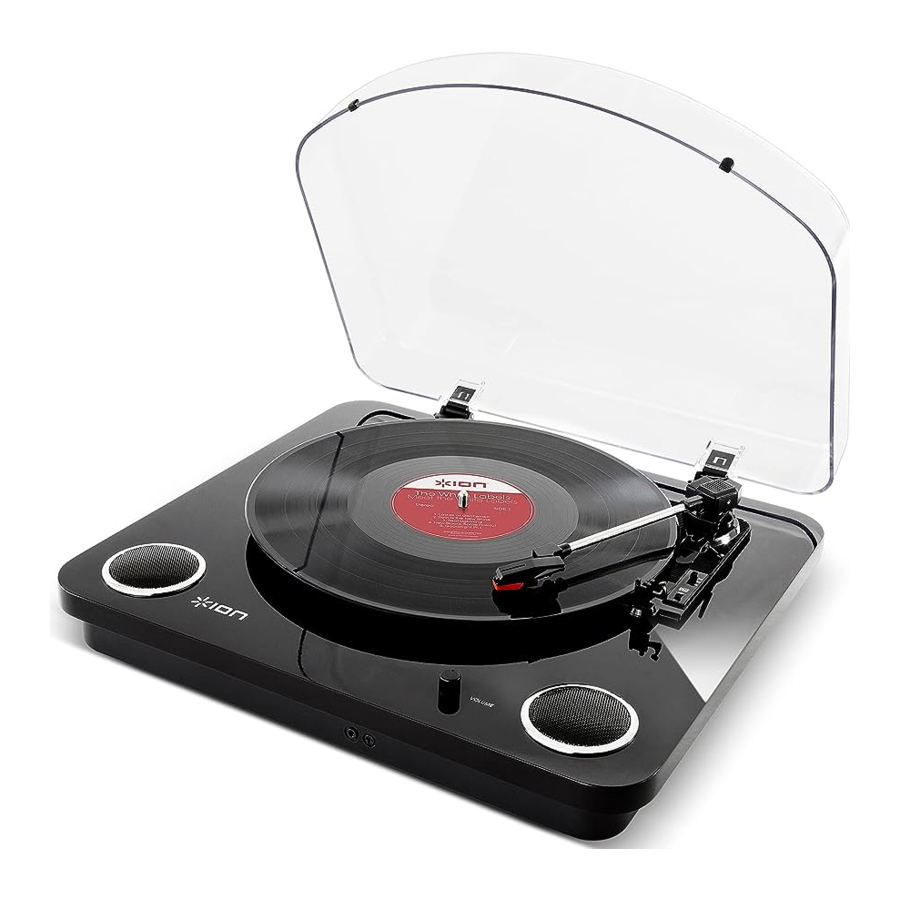
Conținutul Cutiei
Asigurați-vă că articolele enumerate mai jos sunt incluse în cutie:
- Max LP
- Adaptor de Alimentare
- Capac de Praf
- Cablu USB
- Cablu de Intrare Auxiliară
- Slipmat din Pâslă
- Adaptor 45 RPM
- CD cu Software
- Ghid de Pornire Rapidă
- Manual de Siguranță și Garanție
CITIȚI BROSURA CU INSTRUCTIUNI DE SIGURANȚĂ ÎNAINTE DE A UTILIZA PRODUSUL
Conectarea Capacului de Praf la Max LP
Pentru a atașa capacul de praf inclus, urmați aceste instrucțiuni:
- Aliniați capacul de praf cu balamalele panoului din spate al platanului.
- Atașați capacul de praf la balamale, apăsând în jos pentru a le bloca în poziție.
Diagrama de Conectare
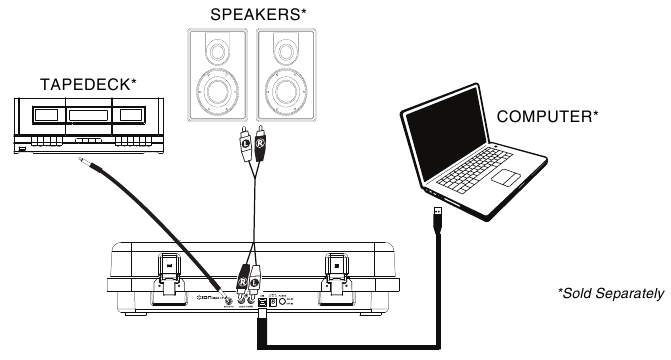
Deoarece Max LP are difuzoare încorporate, nu este necesar să conectați difuzoare pentru a asculta discurile de vinil. Cu toate acestea, dacă doriți să vă conectați propriile difuzoare, vă rugăm să consultați diagrama următoare.
Utilizarea Max LP cu Computerul Dumneavoastră
Redare
Există 3 moduri de a asculta discurile de vinil cu Max LP:
- Puteți pur și simplu să ascultați muzica folosind difuzoarele interne ale Max LP.
- Dacă preferați să utilizați propriile difuzoare stereo, puteți conecta ieșirile RCA ale Max LP la un sistem stereo sau la difuzoare alimentate. Nu le conectați la intrări de nivel fono; ieșirile RCA ale Max LP sunt de nivel linie și ar putea deteriora un dispozitiv cu intrări de nivel fono. (Orice alt tip de intrare standard, cum ar fi CD, Aux In sau Tape este acceptabil).
- Puteți asculta prin difuzoarele computerului sau cu căști conectate la computer, odată ce dispozitivul de intrare al plăcii de sunet a computerului a fost setat la USB PnP Audio Device sau USB Audio Device, în funcție de sistemul de operare Windows (USB PnP Audio Device pe Mac OS X) și că monitorizați înregistrarea audio folosind EZ Vinyl/Tape Converter sau software similar (Max LP nu poate fi utilizat ca dispozitiv de redare pentru sunetul computerului dumneavoastră.). Consultați secțiunea Setarea Plăcii de Sunet a Computerului Dumneavoastră ca Dispozitiv Implicit de Redare pentru detalii despre cum să configurați redarea sunetului.
Înregistrare
Pentru a înregistra muzică pe computerul dumneavoastră, puteți utiliza ION EZ Vinyl/Tape Converter. EZ Vinyl/Tape Converter facilitează transformarea muzicii dumneavoastră în fișiere digitale. După ce terminați de convertit vinilul, puteți apoi să inscripționați pe CD sau să încărcați pe dispozitive media portabile.
Pentru a instala software-ul, introduceți CD-ul inclus în computerul dumneavoastră și urmați instrucțiunile de pe ecran.
- Cu EZ Vinyl/Tape Converter instalat pe computerul dumneavoastră, utilizați cablul USB inclus pentru a conecta portul USB al Max LP la un port USB disponibil de pe computerul dumneavoastră.
- Pe computerul dumneavoastră, puteți deschide EZ Vinyl/Tape Converter mergând la Start Menu (Meniul Start) „All Programs (Toate Programele) (Windows) sau meniul Applications (Aplicații) (Mac).
- Urmați instrucțiunile de pe ecran pentru a configura înregistrarea. Când vi se solicită să redați muzica, mutați brațul Max LP peste disc pentru a începe redarea.
Notă: Pentru a asculta un disc în timp ce acesta este redat, ascultați prin difuzoarele computerului dumneavoastră sau conectați ieșirile RCA ale Max LP la un sistem stereo sau difuzoare alimentate. Max LP trebuie să fie conectat la computer pentru ca EZ Vinyl/Tape Converter să avanseze la pasul următor. - Când ați terminat de înregistrat, ridicați brațul Max LP de pe disc și returnați-l în clema brațului.
Caracteristici
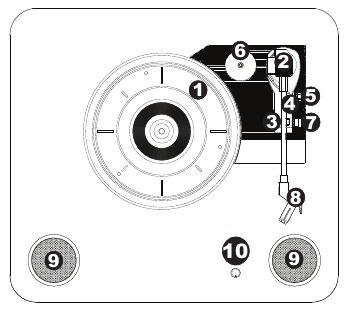

- Platan – Așezați discul aici.
- Braț* – Brațul poate fi ridicat și coborât manual sau prin apăsarea manetei de ridicare / coborâre. Vă rugăm să rețineți că brațul trebuie mutat din poziția de repaus (pe clema brațului) pentru ca motorul platanului să se activeze. Când brațul este așezat înapoi în poziția de repaus, motorul platanului se va dezactiva dacă Autostop a fost activat.
- Clema Brațului – Această clemă de braț special concepută fixează brațul în timp ce este în repaus sau când nu este utilizat. Clema brațului a fost concepută pentru a rămâne în poziția ridicată în timp ce este deblocată.
- Maneta de Ridicare / Coborâre – Ridică și coboară brațul.
- Comutator 33 / 45 / 78 – Acest comutator controlează RPM-ul platanului. Dacă discul nu se redă la viteza corectă, consultați secțiunea Depanare pentru detalii despre cum să rezolvați această problemă.
- Suport Adaptor 45 RPM – Ține adaptorul 45 RPM inclus. Când nu utilizați adaptorul, vă rugăm să-l plasați în acest suport.

Îndepărtați capacul de plastic al cartușului (capacul acului) înainte de a utiliza platanul.
*
Un cartuș/ac de înlocuire poate fi achiziționat contactând Departamentul de Piese ION Audio la 401-658-3743 (SUA), trimițând un e-mail la parts@ionaudio.com sau vizitând ionaudio.com/products/accessories.
- Comutator Autostop – Acest comutator activează sau dezactivează autostopul. Când autostopul este activat, platanul va începe să se rotească atunci când brațul este plasat peste disc și se va opri din rotire când discul a ajuns la sfârșit. (Când autostopul este dezactivat, platanul se va roti întotdeauna indiferent de poziția brațului.)
Notă: Dacă discul dumneavoastră de vinil se oprește înainte de a ajunge la sfârșitul muzicii, rotiți Autostop în poziția oprit pentru acest disc particular.
Acest lucru este, în general, recomandat pentru discurile de 45 RPM. - Headshell – Headshell ION cu ac și cartuș ceramic. Îndepărtați capacul de plastic de pe ac înainte de a reda un disc.
- Difuzoare – Ascultați sunetul de pe discul de vinil redat.
- Volum – Controlează nivelul de ieșire audio al difuzoarelor interne și al ieșirii pentru căști.
- Mufă pentru Căști – Conectați căști (vândute separat) pentru a asculta redarea vinilului dumneavoastră.
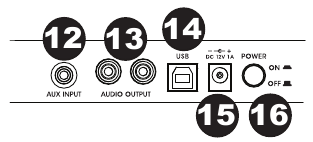
- Intrare Auxiliară – Conectați o altă sursă audio, cum ar fi casetele, la această intrare stereo de 1/8" (3,5 mm) pentru a converti digital sursa printr-o conexiune USB la un computer.
- Ieșire RCA** – Sunetul de pe un disc de vinil redat este trimis la această ieșire audio coaxială de nivel linie. Aceasta nu trebuie conectată la dispozitive de nivel fono. (Dacă nu aveți deja un cablu RCA, acesta poate fi găsit la un retailer local de electronice.)
- Ieșire Audio USB – Utilizați cablul USB inclus pentru a conecta platanul la computerul dumneavoastră. Conexiunea USB va trimite sunet de la platan la computerul dumneavoastră. Vă rugăm să consultați secțiunea Utilizarea Max LP cu Computerul Dumneavoastră din acest manual pentru informații.
- Alimentare – Utilizați adaptorul inclus pentru a vă conecta la alimentarea de la perete.
- Buton de Alimentare – Apăsați acest buton pentru a porni/opri Max LP.
** 
Ieșirile RCA sunt de nivel LINIE. Vă rugăm să le conectați numai la intrări de nivel LINIE. Puteți deteriora receptorul dacă conectați un dispozitiv de nivel LINIE la o intrare de nivel FONO.
Depanare
Dacă întâmpinați dificultăți, vă rugăm să consultați pașii de depanare de mai jos, precum și pe cei din manualul EZ Vinyl/Tape Converter inclus cu acest produs.
Nu aud niciun sunet când înregistrez muzică pe un computer:
- Asigurați-vă că Max LP este pornit și că acul este pe disc.
- Asigurați-vă că Max LP este selectat ca dispozitiv implicit de înregistrare al computerului dumneavoastră (consultați instrucțiunile de mai jos).
- Deconectați și apoi reconectați cablul USB care conectează Max LP la computerul dumneavoastră.
Asigurați-vă că difuzoarele computerului sunt pornite și că volumul nu este dezactivat. Încercați să dați volumul mai tare la difuzoarele încorporate ale Max LP folosind butonul de volum de pe panoul superior al Max LP. - Dacă ascultați prin difuzoarele computerului dumneavoastră, asigurați-vă că acele difuzoare sunt selectate ca dispozitiv implicit de redare al computerului dumneavoastră (consultați instrucțiunile de mai jos). Alternativ, puteți conecta ieșirile RCA ale Max LP la un sistem stereo sau difuzoare alimentate. Nu le conectați niciodată la intrări de nivel fono; ieșirile RCA ale Max LP sunt de nivel linie și ar putea deteriora un dispozitiv cu intrări de nivel fono.
(Notă: Ieșirile RCA monitorizează semnalul care iese din platan, nu semnalul care vine de la computerul dumneavoastră.)
Nu aud niciun sunet când redau muzică:
- Dacă redați muzică de pe vinil:
- Asigurați-vă că Max LP este pornit și că acul este pe disc.
- Conectați ieșirile RCA ale Max LP la un sistem stereo sau difuzoare alimentate.
(Nu le conectați niciodată la intrări de nivel fono; ieșirile RCA ale Max LP sunt de nivel linie și ar putea deteriora un dispozitiv cu intrări de nivel fono.) - Asigurați-vă că reglați butonul de volum de pe platan pentru a auzi discul de vinil redat prin difuzoarele încorporate.
- Dacă redați muzică de pe computerul dumneavoastră:
- Asigurați-vă că volumul playerului de muzică al software-ului dumneavoastră este dat mai tare.
- Asigurați-vă că volumul computerului dumneavoastră este dat mai tare.
- Asigurați-vă că difuzoarele computerului dumneavoastră sunt selectate ca dispozitiv implicit de redare al computerului dumneavoastră (consultați instrucțiunile de mai jos). (Max LP nu poate fi utilizat ca dispozitiv de redare pentru sunetul computerului dumneavoastră.)
Aud un bâzâit prin difuzorul sau laptopul meu când folosesc platanul:
- Dacă înregistrați pe un laptop:
- Vă rugăm să conectați laptopul la o sursă de alimentare împământată (cu 3 pini).
- Dacă redați printr-un difuzor:
- Asigurați-vă că utilizați adaptorul de alimentare de 12V 1A care a fost inclus cu produsul dumneavoastră.
- Dacă volumul este la maximum, încercați să-l dați mai încet până când bâzâitul se oprește.
Platanul meu nu scoate niciun sunet sau muzica este înăbușită:
- Scoateți capacul de pe ac.
Cureaua platanului a căzut:
- Vă rugăm să reatașați cureaua la platan. Pentru detalii despre cum să faceți acest lucru, consultați ghidul situat la ionaudio.com/turntablebelt.
Platanul meu nu se rotește:
- Asigurați-vă că platanul este pornit (comutatorul de alimentare în spate).
- Asigurați-vă că autostopul este activat și că brațul este plasat peste disc (dacă autostopul este oprit, ar trebui să se rotească întotdeauna când alimentarea este pornită).
- Dacă pașii de mai sus nu ajută, poate fi necesar să reatașați cureaua platanului dumneavoastră.
Pentru detalii despre cum să faceți acest lucru, consultați ghidul situat la ionaudio.com/turntablebelt.
Discul meu nu se redă la viteza corectă; tonul său este prea înalt sau prea scăzut:
- Asigurați-vă că comutatorul 33 / 45 / 78 este setat la viteza corectă pentru discul dumneavoastră.
- Dacă comutatorul 33 / 45 / 78 este setat corect și viteza este încă ușor greșită, faceți următoarele:
- Pe partea inferioară a Max LP, găsiți tamponul de cauciuc cu viteza RPM pe care doriți să o reglați și ridicați ușor tamponul de cauciuc pentru a-l îndepărta.
- Pentru setările de 45 și 33 RPM, împingeți prin sigiliul de cauciuc și strângeți/slăbiți șurubul folosind o șurubelniță Phillips pentru a regla fin viteza RPM.
- Pentru setarea de 78 RPM, strângeți/slăbiți șurubul folosind o șurubelniță cu cap plat.
Setarea Plăcii de Sunet a Computerului Dumneavoastră ca Dispozitiv Implicit de Redare
- Windows XP: Faceți clic pe Start Menu (Meniul Start) „ Control Panel (Panoul de Control) (sau Settings (Setări) „ Control Panel (Panoul de Control) în Vizualizarea Clasic) „ Sound and Audio Devices (Dispozitive de Sunet și Audio). Faceți clic pe fila Audio și sub Sound playback (Redare sunet), selectați placa de sunet a computerului dumneavoastră ca dispozitiv implicit.
- Windows Vista: Faceți clic pe Start Menu (Meniul Start) „ Control Panel (Panoul de Control) (sau Settings (Setări) Control Panel (Panoul de Control) în Vizualizarea Clasic) „ Hardware and Sound (Hardware și Sunet) „ Sound (Sunet). Faceți clic pe fila Playback (Redare) și selectați placa de sunet a computerului dumneavoastră ca dispozitiv implicit.
- Windows 7: Faceți clic pe Start Menu (Meniul Start) „ Control Panel (Panoul de Control) „ Sound (Sunet). Faceți clic pe fila Playback (Redare) și selectați placa de sunet a computerului dumneavoastră ca dispozitiv implicit.
- Windows 8: Din meniul Start (Start), faceți clic pe colțul din stânga jos al ecranului pentru a vă aduce la Desktop. În colțul din dreapta jos al barei de activități, localizați pictograma de Control al Volumului "Speaker" (Difuzor). Faceți clic dreapta pe difuzor și selectați Playback Devices (Dispozitive de Redare). Panoul de control Windows Sound (Sunet Windows) ar trebui să apară setat pe fila Playback (Redare). Dacă placa de sunet a computerului dumneavoastră nu are un simbol verde "bifă" lângă ea, faceți clic dreapta pe ea și selectați "Set as Default Device" (Setează ca Dispozitiv Implicit).
- Mac: Faceți clic pe pictograma "apple" (măr) din stânga sus, apoi faceți clic pe System Preferences (Preferințe Sistem) „ Sound (Sunet). Faceți clic pe fila Output (Ieșire).
Din meniu, selectați Internal Speakers (Difuzoare Interne) dacă utilizați difuzoarele interne ale computerului sau selectați Headphones (Căști) dacă utilizați difuzoare sau căști atașate la ieșirea pentru căști de 1/8" a computerului.
Setarea Max LP ca Dispozitiv Implicit de Înregistrare
- Windows XP: Faceți clic pe Start Menu (Meniul Start) „ Control Panel (Panoul de Control) (sau Settings (Setări) „ Control Panel (Panoul de Control) în Vizualizarea Clasic) „ Sound and Audio Devices (Dispozitive de Sunet și Audio). Faceți clic pe fila Audio și sub Sound recording (Înregistrare sunet), selectați USB PnP Audio Device ca dispozitiv implicit.
- Windows Vista: Faceți clic pe Start Menu (Meniul Start) „ Control Panel (Panoul de Control) (sau Settings (Setări) Control Panel (Panoul de Control) în Vizualizarea Clasic) „ Hardware and Sound (Hardware și Sunet) „ Sound (Sunet). Faceți clic pe fila Recording (Înregistrare) și selectați USB Audio Device ca dispozitiv implicit.
- Windows 7: Faceți clic pe Start Menu (Meniul Start) „ Control Panel (Panoul de Control) „ Sound (Sunet). Faceți clic pe fila Recording (Înregistrare) și selectați USB Audio Device ca dispozitiv implicit.
- Windows 8: Din meniul Start (Start), faceți clic pe colțul din stânga jos al ecranului pentru a vă aduce la Desktop. În colțul din dreapta jos al barei de activități, localizați pictograma de Control al Volumului "Speaker" (Difuzor). Faceți clic dreapta pe difuzor și selectați Playback Devices (Dispozitive de Redare). În panoul de control Windows Sound (Sunet Windows), selectați fila Recording (Înregistrare). Dacă USB PnP Audio Device nu are un simbol verde "bifă" lângă el, faceți clic dreapta pe el și selectați "Set as Default Device" (Setează ca Dispozitiv Implicit).
- Mac: Faceți clic pe pictograma "apple" (măr) din stânga sus, apoi faceți clic pe System Preferences (Preferințe Sistem) „ Sound (Sunet). Faceți clic pe fila Input (Intrare). Din meniu, selectați USB PnP Audio Device ca dispozitiv.
Suport
- Pentru cele mai recente cerințe de sistem, informații despre compatibilitate și înregistrarea produsului, vizitați site-ul web ION: ionaudio.com
- Pentru cele mai recente informații despre acest produs, vizitați ionaudio.com/maxlp
- Pentru asistență suplimentară pentru produs, vizitați ionaudio.com/support
- Pentru informații despre siguranță/garanție, vizitați ionaudio.com/warranty

Referințe
![ionaudio.com]() Piese | Accesorii | Produse ION
Piese | Accesorii | Produse ION![ionaudio.com]() Experiențe Sonore | ION Audio
Experiențe Sonore | ION Audio![ionaudio.com]() Platan de Conversie | Max LP | ION Audio
Platan de Conversie | Max LP | ION Audio![ionaudio.com]() Suport : ION Audio
Suport : ION Audio![ionaudio.com]() http://ionaudio.com/warranty
http://ionaudio.com/warranty


Descărcați manualul
Aici puteți descărca versiunea completă pdf a manualului, aceasta poate conține instrucțiuni suplimentare de siguranță, informații despre garanție, reguli FCC etc.
Descărcați Ion Max LP - Manual pentru Platanul de Conversie cu Difuzoare Stereo


