Ion Max LP - Gramofon konwertujący z głośnikami stereo - Instrukcja obsługi
- 1 Zawartość pudełka
- 2 Podłączanie pokrywy przeciwkurzowej do Max LP
- 3 Schemat połączeń
- 4 Korzystanie z Max LP z komputerem
- 5 Funkcje
- 6 Rozwiązywanie problemów
- 7 Ustawianie karty dźwiękowej komputera jako domyślnego urządzenia odtwarzającego
- 8 Ustawianie Max LP jako domyślnego urządzenia nagrywającego
- 9 Wsparcie
- 10 Referencje
- 11 Pobierz instrukcję
- 12 W innych językach
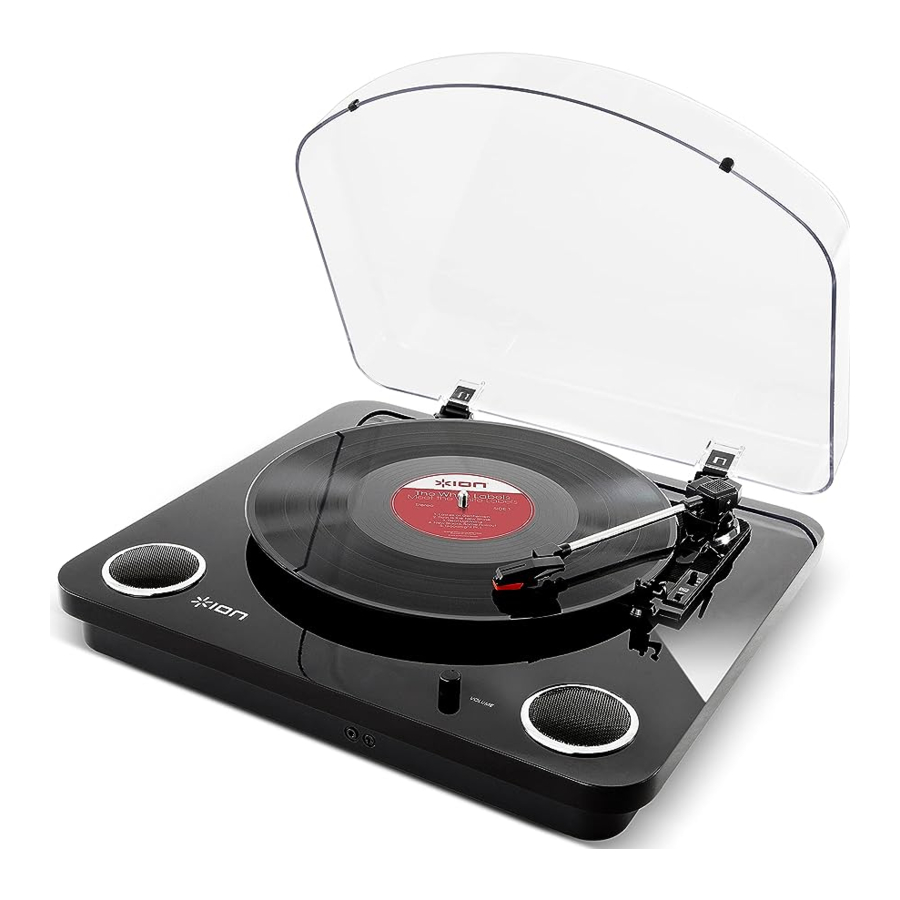
Zawartość pudełka
Upewnij się, że poniższe elementy znajdują się w pudełku:
- Max LP
- Zasilacz
- Pokrywa przeciwkurzowa
- Kabel USB
- Kabel wejścia Aux
- Filcowa mata poślizgowa
- Adapter 45 RPM
- Płyta CD z oprogramowaniem
- Skrócona instrukcja obsługi
- Instrukcja bezpieczeństwa i gwarancji
PRZED UŻYCIEM PRODUKTU PRZECZYTAJ KSIĄŻECZKĘ Z ZASADAMI BEZPIECZEŃSTWA
Podłączanie pokrywy przeciwkurzowej do Max LP
Aby przymocować dołączoną pokrywę przeciwkurzową, postępuj zgodnie z poniższymi instrukcjami:
- Wyrównaj pokrywę przeciwkurzową z zawiasami tylnego panelu gramofonu.
- Przymocuj pokrywę przeciwkurzową do zawiasów, dociskając, aby zablokować je na miejscu.
Schemat połączeń
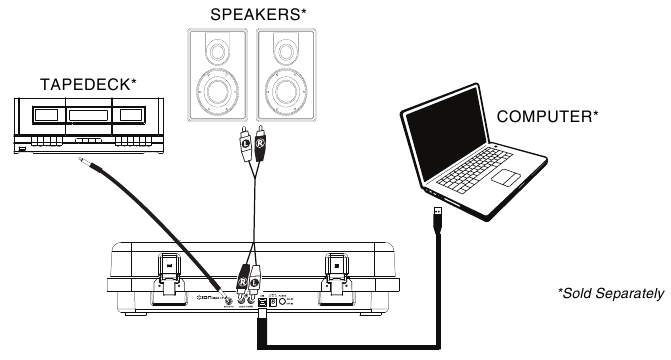
Ponieważ Max LP ma wbudowane głośniki, podłączenie głośników nie jest konieczne, aby słuchać płyt winylowych. Jeśli jednak chcesz podłączyć własne głośniki, zapoznaj się z poniższym schematem.
Korzystanie z Max LP z komputerem
Odtwarzanie
Istnieją 3 sposoby słuchania płyt winylowych za pomocą Max LP:
- Możesz po prostu słuchać muzyki za pomocą wewnętrznych głośników Max LP.
- Jeśli wolisz używać własnych głośników stereo, możesz podłączyć wyjścia RCA Max LP do systemu stereo lub głośników z własnym zasilaniem. Nie podłączaj ich do wejść gramofonowych; Wyjścia RCA Max LP są liniowe i mogą uszkodzić urządzenie z wejściami gramofonowymi. (Dopuszczalny jest każdy inny standardowy typ wejścia, taki jak CD, Aux In lub Tape).
- Możesz słuchać przez głośniki komputera lub słuchawki podłączone do komputera, gdy urządzenie wejściowe karty dźwiękowej komputera zostanie ustawione na USB PnP Audio Device lub USB Audio Device, w zależności od systemu operacyjnego Windows (USB PnP Audio Device w systemie Mac OS X) i monitorujesz nagrywanie dźwięku za pomocą EZ Vinyl/Tape Converter lub podobnego oprogramowania (Max LP nie może być używany jako urządzenie odtwarzające dźwięk z komputera). Zobacz sekcję Ustawianie karty dźwiękowej komputera jako domyślnego urządzenia odtwarzającego, aby uzyskać szczegółowe informacje na temat konfigurowania odtwarzania dźwięku.
Nagrywanie
Aby nagrywać muzykę na komputerze, możesz użyć ION EZ Vinyl/Tape Converter. EZ Vinyl/Tape Converter ułatwia przekształcanie muzyki w pliki cyfrowe. Po zakończeniu konwersji winylu możesz nagrać go na płytę CD lub załadować na przenośne urządzenia multimedialne.
Aby zainstalować oprogramowanie, włóż dołączoną płytę CD do komputera i postępuj zgodnie z instrukcjami wyświetlanymi na ekranie.
- Po zainstalowaniu EZ Vinyl/Tape Converter na komputerze użyj dołączonego kabla USB, aby podłączyć port USB Max LP do dostępnego portu USB w komputerze.
- Na komputerze możesz otworzyć EZ Vinyl/Tape Converter, przechodząc do Start Menu (Menu Start) „All Programs (Wszystkie programy) (Windows) lub menu Applications (Aplikacje) (Mac).
- Postępuj zgodnie z instrukcjami wyświetlanymi na ekranie, aby skonfigurować nagrywanie. Po wyświetleniu monitu o odtworzenie muzyki przesuń ramię gramofonu Max LP nad płytę, aby rozpocząć odtwarzanie.
Uwaga: Aby słuchać płyty podczas jej odtwarzania, słuchaj przez głośniki komputera lub podłącz wyjścia RCA Max LP do systemu stereo lub głośników z własnym zasilaniem. Max LP musi być podłączony do komputera, aby EZ Vinyl/Tape Converter mógł przejść do następnego kroku. - Po zakończeniu nagrywania podnieś ramię gramofonu Max LP z płyty i umieść je z powrotem w uchwycie ramienia.
Funkcje
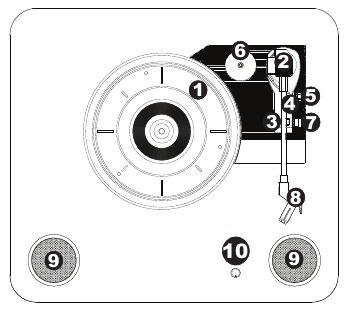

- Talerz – Umieść tutaj swoją płytę.
- Ramię gramofonu* – Ramię gramofonu można podnosić i opuszczać ręcznie lub naciskając dźwignię podnoszenia/opuszczania. Należy pamiętać, że ramię gramofonu musi zostać przesunięte z pozycji spoczynkowej (na uchwycie ramienia), aby aktywować silnik gramofonu. Gdy ramię gramofonu zostanie umieszczone z powrotem w pozycji spoczynkowej, silnik gramofonu wyłączy się, jeśli funkcja Autostop została włączona.
- Uchwyt ramienia – Ten specjalnie zaprojektowany uchwyt ramienia zabezpiecza ramię gramofonu, gdy jest w spoczynku lub gdy nie jest używane. Uchwyt ramienia został zaprojektowany tak, aby pozostawał w pozycji podniesionej, gdy jest odblokowany.
- Dźwignia podnoszenia/opuszczania – Podnosi i opuszcza ramię gramofonu.
- Przełącznik 33 / 45 / 78 – Ten przełącznik kontroluje prędkość obrotową talerza gramofonu. Jeśli płyta nie jest odtwarzana z prawidłową prędkością, zapoznaj się z sekcją Rozwiązywanie problemów, aby uzyskać szczegółowe informacje na temat rozwiązywania tego problemu.
- Uchwyt adaptera 45 RPM – Mieści dołączony adapter 45 RPM. Gdy nie używasz adaptera, umieść go w tym uchwycie.

Zdejmij plastikową osłonę wkładki (osłonę igły) przed uruchomieniem gramofonu.
*
Wkładkę/igłę zamienną można kupić, kontaktując się z działem części ION Audio pod numerem 401-658-3743 (USA), wysyłając e-mail na adres parts@ionaudio.com lub odwiedzając stronę ionaudio.com/products/accessories.
- Przełącznik Autostop – Ten przełącznik włącza lub wyłącza funkcję autostop. Gdy funkcja autostop jest włączona, talerz zacznie się obracać, gdy ramię gramofonu zostanie umieszczone nad płytą, i przestanie się obracać, gdy płyta dojdzie do końca. (Gdy funkcja autostop jest wyłączona, talerz będzie się zawsze obracał niezależnie od położenia ramienia gramofonu.)
Uwaga: Jeśli płyta winylowa zatrzymuje się przed końcem muzyki, wyłącz funkcję Autostop dla tej konkretnej płyty.
Zaleca się to zazwyczaj w przypadku płyt 45 RPM. - Główka – Główka ION z igłą i wkładką ceramiczną. Zdejmij plastikową osłonę z igły przed odtworzeniem płyty.
- Głośniki – Słuchaj dźwięku z odtwarzanej płyty winylowej.
- Głośność – Kontroluje poziom wyjścia audio wewnętrznych głośników i wyjścia słuchawkowego.
- Gniazdo słuchawkowe – Podłącz słuchawki (sprzedawane oddzielnie), aby słuchać odtwarzania winylu.
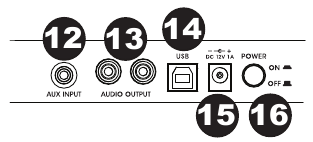
- Wejście Aux – Podłącz inne źródło dźwięku, takie jak kasety, do tego stereofonicznego wejścia 1/8" (3,5 mm), aby cyfrowo przekonwertować źródło przez połączenie USB z komputerem.
- Wyjście RCA** – Dźwięk z odtwarzanej płyty winylowej jest wysyłany do tego liniowego koncentrycznego wyjścia audio. Nie wolno go podłączać do urządzeń o poziomie gramofonowym. (Jeśli nie masz jeszcze kabla RCA, można go znaleźć w lokalnym sklepie z elektroniką.)
- Wyjście audio USB – Użyj dołączonego kabla USB, aby podłączyć gramofon do komputera. Połączenie USB wyśle dźwięk z gramofonu do komputera. Zapoznaj się z sekcją Korzystanie z Max LP z komputerem w tej instrukcji, aby uzyskać informacje.
- Zasilanie – Użyj dołączonego adaptera, aby podłączyć do zasilania ściennego.
- Przycisk zasilania – Naciśnij ten przycisk, aby włączyć/wyłączyć Max LP.
** 
Wyjścia RCA są liniowe (LINE). Podłączaj je tylko do wejść liniowych (LINE). Możesz uszkodzić swój odbiornik, jeśli podłączysz urządzenie liniowe (LINE) do wejścia gramofonowego (PHONO).
Rozwiązywanie problemów
W przypadku jakichkolwiek trudności zapoznaj się z poniższymi krokami rozwiązywania problemów, a także z krokami zawartymi w instrukcji EZ Vinyl/Tape Converter dołączonej do tego produktu.
Nie słyszę dźwięku podczas nagrywania muzyki na komputer:
- Upewnij się, że Max LP jest włączony i że igła znajduje się na płycie.
- Upewnij się, że Max LP jest wybrany jako domyślne urządzenie nagrywające komputera (zobacz instrukcje poniżej).
- Odłącz, a następnie podłącz ponownie kabel USB łączący Max LP z komputerem.
Upewnij się, że głośniki komputera są włączone i że głośność nie jest wyciszona. Spróbuj zwiększyć głośność wbudowanych głośników Max LP za pomocą pokrętła głośności na górnym panelu Max LP. - Jeśli słuchasz przez głośniki komputera, upewnij się, że te głośniki są wybrane jako domyślne urządzenie odtwarzające komputera (zobacz instrukcje poniżej). Alternatywnie możesz podłączyć wyjścia RCA Max LP do systemu stereo lub głośników z własnym zasilaniem. Nie podłączaj ich do wejść gramofonowych; Wyjścia RCA Max LP są liniowe i mogą uszkodzić urządzenie z wejściami gramofonowymi.
(Uwaga: Wyjścia RCA monitorują sygnał wychodzący z gramofonu, a nie sygnał pochodzący z komputera.)
Nie słyszę dźwięku podczas odtwarzania muzyki:
- Jeśli odtwarzasz muzykę z winylu:
- Upewnij się, że Max LP jest włączony i że igła znajduje się na płycie.
- Podłącz wyjścia RCA Max LP do systemu stereo lub głośników z własnym zasilaniem.
(Nie podłączaj ich do wejść gramofonowych; Wyjścia RCA Max LP są liniowe i mogą uszkodzić urządzenie z wejściami gramofonowymi.) - Upewnij się, że wyregulowałeś pokrętło głośności na gramofonie, aby słyszeć odtwarzanie płyty winylowej przez wbudowane głośniki.
- Jeśli odtwarzasz muzykę z komputera:
- Upewnij się, że głośność odtwarzacza muzycznego jest podkręcona.
- Upewnij się, że głośność komputera jest podkręcona.
- Upewnij się, że głośniki komputera są wybrane jako domyślne urządzenie odtwarzające komputera (zobacz instrukcje poniżej). (Max LP nie może być używany jako urządzenie odtwarzające dźwięk z komputera.)
Słyszę szum przez głośnik lub laptop podczas korzystania z gramofonu:
- Jeśli nagrywasz na laptopie:
- Podłącz laptopa do uziemionego zasilacza (3 bolce).
- Jeśli odtwarzasz przez głośnik:
- Upewnij się, że używasz zasilacza 12 V 1 A, który został dołączony do produktu.
- Jeśli głośność jest ustawiona na maksimum, spróbuj ją zmniejszyć, aż szum ustanie.
Gramofon nie wydaje żadnego dźwięku lub muzyka jest stłumiona:
- Zdejmij osłonę z igły.
Pasek gramofonu spadł:
- Ponownie przymocuj pasek do gramofonu. Aby uzyskać szczegółowe informacje na temat tego, jak to zrobić, zobacz przewodnik znajdujący się na stronie ionaudio.com/turntablebelt.
Mój gramofon się nie obraca:
- Upewnij się, że gramofon jest włączony (włącznik z tyłu).
- Upewnij się, że funkcja autostop jest włączona, a ramię gramofonu znajduje się nad płytą (jeśli funkcja autostop jest wyłączona, powinien się zawsze obracać, gdy zasilanie jest włączone).
- Jeśli powyższe kroki nie pomogą, może być konieczne ponowne przymocowanie paska gramofonu.
Aby uzyskać szczegółowe informacje na temat tego, jak to zrobić, zobacz przewodnik znajdujący się na stronie ionaudio.com/turntablebelt.
Moja płyta nie jest odtwarzana z prawidłową prędkością; jej wysokość jest zbyt wysoka lub zbyt niska:
- Upewnij się, że przełącznik 33 / 45 / 78 jest ustawiony na prawidłową prędkość dla Twojej płyty.
- Jeśli przełącznik 33 / 45 / 78 jest ustawiony prawidłowo, a prędkość jest nadal nieco nieprawidłowa, wykonaj następujące czynności:
- Na spodzie Max LP znajdź gumową podkładkę z prędkością obrotową, którą chcesz wyregulować, i delikatnie podnieś gumową podkładkę, aby ją zdjąć.
- W przypadku ustawień 45 i 33 RPM przepchnij gumową uszczelkę i dokręć/poluzuj śrubę za pomocą śrubokręta krzyżakowego, aby precyzyjnie dostroić prędkość obrotową.
- W przypadku ustawienia 78 RPM dokręć/poluzuj śrubę za pomocą śrubokręta płaskiego.
Ustawianie karty dźwiękowej komputera jako domyślnego urządzenia odtwarzającego
- Windows XP: Kliknij Start Menu (Menu Start) „ Control Panel (Panel sterowania) (lub Settings (Ustawienia) „ Control Panel (Panel sterowania) w widoku klasycznym) „ Sound and Audio Devices (Dźwięki i urządzenia audio). Kliknij kartę Audio i w obszarze Sound playback (Odtwarzanie dźwięku) wybierz kartę dźwiękową komputera jako urządzenie domyślne.
- Windows Vista: Kliknij Start Menu (Menu Start) „ Control Panel (Panel sterowania) (lub Settings (Ustawienia) „ Control Panel (Panel sterowania) w widoku klasycznym) „ Hardware and Sound (Sprzęt i dźwięk) „ Sound (Dźwięk). Kliknij kartę Playback (Odtwarzanie) i wybierz kartę dźwiękową komputera jako urządzenie domyślne.
- Windows 7: Kliknij Start Menu (Menu Start) „ Control Panel (Panel sterowania) „ Sound (Dźwięk). Kliknij kartę Playback (Odtwarzanie) i wybierz kartę dźwiękową komputera jako urządzenie domyślne.
- Windows 8: Z menu Start kliknij lewy dolny róg ekranu, aby przejść do pulpitu. W prawym dolnym rogu paska zadań znajdź ikonę regulacji głośności "Speaker" (Głośnik). Kliknij prawym przyciskiem myszy głośnik i wybierz Playback Devices (Urządzenia odtwarzające). Powinien pojawić się panel sterowania Windows Sound (Dźwięk systemu Windows) ustawiony na karcie Playback (Odtwarzanie). Jeśli karta dźwiękowa komputera nie ma obok siebie zielonego symbolu "ptaszka", kliknij ją prawym przyciskiem myszy i wybierz "Set as Default Device" (Ustaw jako urządzenie domyślne).
- Mac: Kliknij ikonę "apple" (jabłko) w lewym górnym rogu, a następnie kliknij System Preferences (Preferencje systemowe) „ Sound (Dźwięk). Kliknij kartę Output (Wyjście).
Z menu wybierz Internal Speakers (Głośniki wewnętrzne), jeśli używasz głośników wewnętrznych komputera, lub wybierz Headphones (Słuchawki), jeśli używasz głośników lub słuchawek podłączonych do wyjścia słuchawkowego 1/8" komputera.
Ustawianie Max LP jako domyślnego urządzenia nagrywającego
- Windows XP: Kliknij Start Menu (Menu Start) „ Control Panel (Panel sterowania) (lub Settings (Ustawienia) „ Control Panel (Panel sterowania) w widoku klasycznym) „ Sound and Audio Devices (Dźwięki i urządzenia audio). Kliknij kartę Audio i w obszarze Sound recording (Nagrywanie dźwięku) wybierz USB PnP Audio Device jako urządzenie domyślne.
- Windows Vista: Kliknij Start Menu (Menu Start) „ Control Panel (Panel sterowania) (lub Settings (Ustawienia) „ Control Panel (Panel sterowania) w widoku klasycznym) „ Hardware and Sound (Sprzęt i dźwięk) „ Sound (Dźwięk). Kliknij kartę Recording (Nagrywanie) i wybierz USB Audio Device jako urządzenie domyślne.
- Windows 7: Kliknij Start Menu (Menu Start) „ Control Panel (Panel sterowania) „ Sound (Dźwięk). Kliknij kartę Recording (Nagrywanie) i wybierz USB Audio Device jako urządzenie domyślne.
- Windows 8: Z menu Start kliknij lewy dolny róg ekranu, aby przejść do pulpitu. W prawym dolnym rogu paska zadań znajdź ikonę regulacji głośności "Speaker" (Głośnik). Kliknij prawym przyciskiem myszy głośnik i wybierz Playback Devices (Urządzenia odtwarzające). W panelu sterowania Windows Sound (Dźwięk systemu Windows) wybierz kartę Recording (Nagrywanie). Jeśli USB PnP Audio Device nie ma obok siebie zielonego symbolu "ptaszka", kliknij go prawym przyciskiem myszy i wybierz "Set as Default Device" (Ustaw jako urządzenie domyślne).
- Mac: Kliknij ikonę "apple" (jabłko) w lewym górnym rogu, a następnie kliknij System Preferences (Preferencje systemowe) „ Sound (Dźwięk). Kliknij kartę Input (Wejście). Z menu wybierz USB PnP Audio Device jako urządzenie.
Wsparcie
- Aby uzyskać najnowsze wymagania systemowe, informacje o kompatybilności i rejestrację produktu, odwiedź stronę internetową ION: ionaudio.com
- Aby uzyskać najnowsze informacje o tym produkcie, odwiedź stronę ionaudio.com/maxlp
- Aby uzyskać dodatkowe wsparcie techniczne, odwiedź stronę ionaudio.com/support
- Aby uzyskać informacje dotyczące bezpieczeństwa/gwarancji, odwiedź stronę ionaudio.com/warranty

Referencje
![ionaudio.com]() Części | Akcesoria | Produkty ION
Części | Akcesoria | Produkty ION![ionaudio.com]() Doświadczenia dźwiękowe | ION Audio
Doświadczenia dźwiękowe | ION Audio![ionaudio.com]() Gramofon konwertujący | Max LP | ION Audio
Gramofon konwertujący | Max LP | ION Audio![ionaudio.com]() Wsparcie : ION Audio
Wsparcie : ION Audio![ionaudio.com]() http://ionaudio.com/warranty
http://ionaudio.com/warranty


Pobierz instrukcję
Tutaj możesz pobrać pełną wersję instrukcji w formacie pdf, może ona zawierać dodatkowe instrukcje bezpieczeństwa, informacje o gwarancji, przepisy FCC itp.
Pobierz Ion Max LP - Gramofon konwertujący z głośnikami stereo - Instrukcja obsługi


