Ion Max LP - Mwongozo wa Turntable ya Kubadilisha na Spika za Stereo
- 1 Yaliyomo kwenye Sanduku
- 2 Kuunganisha Kifuniko cha Vumbi kwenye Max LP
- 3 Mchoro wa Muunganisho
- 4 Kutumia Max LP na Kompyuta Yako
- 5 Vipengele
- 6 Utatuzi
- 7 Kuweka Kadi ya Sauti ya Kompyuta Yako kama Kifaa Chaguo-msingi cha Uchezaji
- 8 Kuweka Max LP kama Kifaa Chaguo-msingi cha Kurekodi
- 9 Msaada
- 10 Marejeleo
- 11 Pakua mwongozo
- 12 Katika Lugha Nyingine
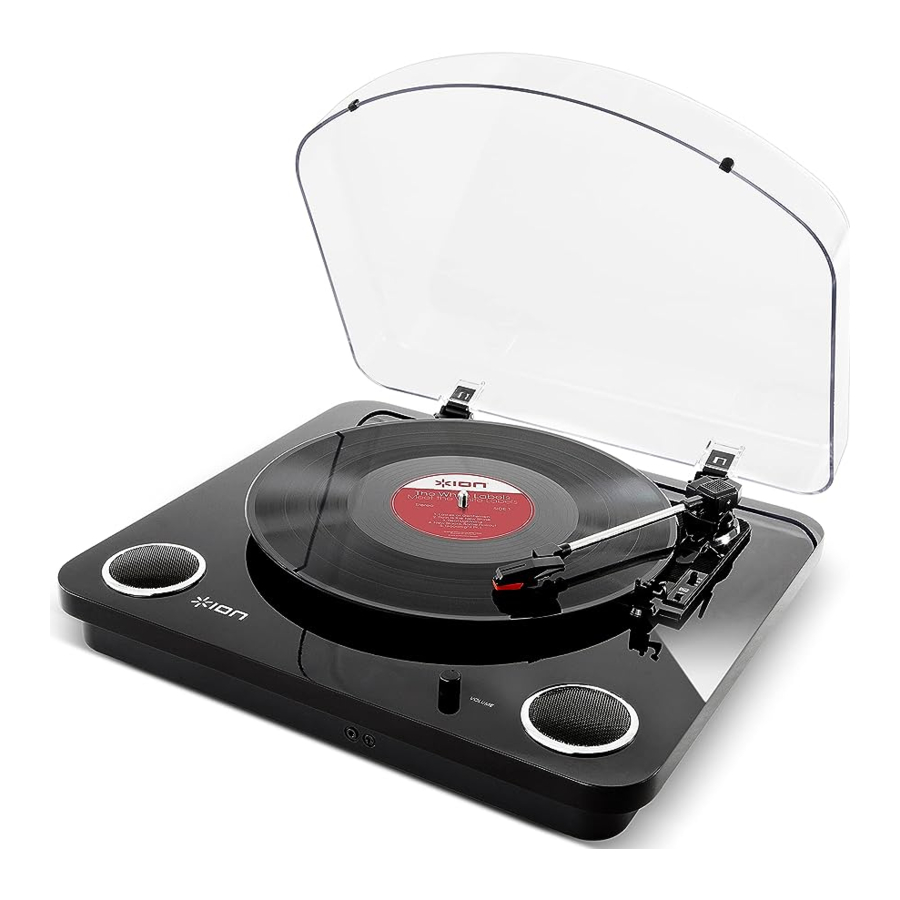
Yaliyomo kwenye Sanduku
Hakikisha kuwa vitu vilivyoorodheshwa hapa chini vimejumuishwa kwenye sanduku:
- Max LP
- Adapta ya Nguvu
- Kifuniko cha Vumbi
- Kebo ya USB
- Kebo ya Ingizo ya Aux
- Kitambaa cha Kuteleza cha Felt
- Adapta ya 45 RPM
- CD ya Programu
- Mwongozo wa Kuanza Haraka
- Mwongozo wa Usalama na Udhamini
SOMA KITABU CHA MAELEKEZO YA USALAMA KABLA YA KUTUMIA BIDHAA
Kuunganisha Kifuniko cha Vumbi kwenye Max LP
Ili kuambatisha kifuniko cha vumbi kilichojumuishwa, fuata maagizo haya:
- Pangilia kifuniko cha vumbi na bawaba za paneli ya nyuma ya turntable.
- Ambatisha kifuniko cha vumbi kwenye bawaba, ukibonyeza chini ili kuzifunga mahali pake.
Mchoro wa Muunganisho
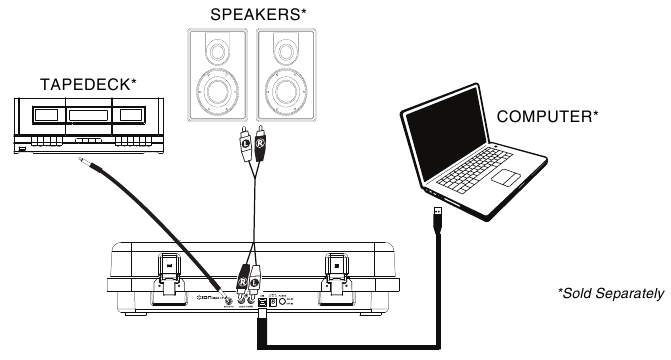
Kwa kuwa Max LP ina spika zilizojengwa ndani, si lazima kuunganisha spika ili kusikiliza rekodi zako za vinyl. Hata hivyo, ikiwa unataka kuunganisha spika zako mwenyewe, tafadhali angalia mchoro ufuatao.
Kutumia Max LP na Kompyuta Yako
Uchezaji
Kuna njia 3 za kusikiliza rekodi zako za vinyl na Max LP:
- Unaweza kusikiliza tu muziki wako kwa kutumia spika za ndani za Max LP.
- Ikiwa unapendelea kutumia spika zako za stereo, unaweza kuunganisha matokeo ya RCA ya Max LP kwenye mfumo wa stereo au kwenye spika zinazoendeshwa na umeme. Usiziunganishe kwenye ingizo za kiwango cha phono; Matokeo ya RCA ya Max LP ni ya kiwango cha laini na yanaweza kuharibu kifaa chenye ingizo za kiwango cha phono. (Aina nyingine yoyote ya ingizo la kawaida, kama vile CD, Aux In, au Tape inakubalika).
- Unaweza kusikiliza kupitia spika za kompyuta yako au kwa vipokea sauti vinavyobanwa kichwani vilivyounganishwa kwenye kompyuta yako, mara tu kifaa cha ingizo cha kadi ya sauti ya kompyuta yako kimewekwa kuwa USB PnP Audio Device au USB Audio Device, kulingana na mfumo wako wa uendeshaji wa Windows (USB PnP Audio Device kwenye Mac OS X) na kwamba unafuatilia rekodi ya sauti kwa kutumia EZ Vinyl/Tape Converter au programu sawa (Max LP haiwezi kutumika kama kifaa cha kucheza sauti cha kompyuta yako.). Angalia sehemu ya Kuweka Kadi ya Sauti ya Kompyuta Yako kama Kifaa Chaguo-msingi cha Uchezaji kwa maelezo kuhusu jinsi ya kusanidi uchezaji wa sauti.
Kurekodi
Ili kurekodi muziki kwenye kompyuta yako, unaweza kutumia ION EZ Vinyl/Tape Converter. EZ Vinyl/Tape Converter hurahisisha kugeuza muziki wako kuwa faili za kidijitali. Baada ya kumaliza kubadilisha vinyl yako, unaweza kisha kuchoma kwenye CD au kupakia kwenye vifaa vya kubebeka vya media.
Ili kusakinisha programu, ingiza CD iliyojumuishwa kwenye kompyuta yako, na ufuate maagizo kwenye skrini.
- Ukiwa na EZ Vinyl/Tape Converter iliyosakinishwa kwenye kompyuta yako, tumia kebo ya USB iliyojumuishwa kuunganisha bandari ya USB ya Max LP kwenye bandari ya USB inayopatikana kwenye kompyuta yako.
- Kwenye kompyuta yako, unaweza kufungua EZ Vinyl/Tape Converter kwa kwenda kwenye Start Menu (Menyu ya Kuanza) „All Programs (Programu Zote) (Windows) au menyu ya Applications (Programu) (Mac).
- Fuata maagizo kwenye skrini ili kusanidi rekodi yako. Unapoombwa kucheza muziki wako, sogeza tonearm ya Max LP juu ya rekodi ili kuanza uchezaji.
Kumbuka: Ili kusikiliza rekodi inapoendelea kucheza, sikiliza kupitia spika za kompyuta yako, au uunganishe matokeo ya RCA ya Max LP kwenye mfumo wa stereo au spika zinazoendeshwa na umeme. Max LP lazima iunganishwe kwenye kompyuta ili EZ Vinyl/Tape Converter iendelee kwenye hatua inayofuata. - Unapomaliza kurekodi, inua tonearm ya Max LP kutoka kwenye rekodi na uirudishe kwenye klipu yake ya mkono.
Vipengele
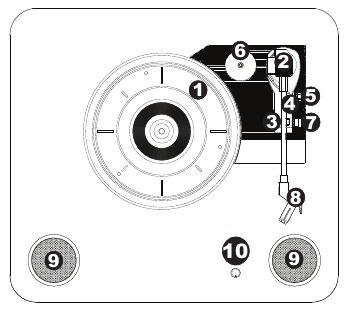

- Platter (Sahani) – Weka rekodi yako hapa.
- Tonearm* – Tonearm inaweza kuinuliwa na kushushwa kwa mkono, au kwa kubonyeza lever ya kuinua / kushusha. Tafadhali kumbuka kuwa tonearm inahitaji kuondolewa kutoka nafasi ya kupumzika (kwenye klipu ya mkono) ili injini ya turntable ianze kufanya kazi. Wakati tonearm imerudishwa kwenye nafasi yake ya kupumzika, injini ya turntable itazima ikiwa Autostop imewashwa.
- Arm Clip (Klipu ya Mkono) – Klipu hii ya mkono iliyoundwa mahsusi hulinda tonearm ikiwa imepumzika au haitumiki. Klipu ya mkono imeundwa kubaki katika nafasi ya juu ikiwa haijafungwa.
- Raise / Lower Lever (Lever ya Kuinua / Kushusha) – Huinua na kushusha tonearm.
- 33 / 45 / 78 Switch (Swichi ya 33 / 45 / 78) – Swichi hii inadhibiti RPM ya sahani ya turntable. Ikiwa rekodi haichezi kwa kasi sahihi, angalia sehemu ya Utatuzi kwa maelezo kuhusu jinsi ya kutatua hili.
- 45 RPM Adapter Holder (Kishikilia Adapta ya 45 RPM) – Hushikilia adapta ya 45 RPM iliyojumuishwa. Wakati hautumii adapta, tafadhali iweke kwenye kishikilia hiki.

Ondoa kifuniko cha plastiki cha cartridge (kifuniko cha sindano) kabla ya kuendesha turntable.
*
Cartridge/stylus mbadala inaweza kununuliwa kwa kuwasiliana na Idara ya Vipuri ya ION Audio kwa 401-658-3743 (U.S.), kutuma barua pepe kwa parts@ionaudio.com, au kwa kutembelea ionaudio.com/products/accessories.
- Autostop Switch (Swichi ya Kusimamisha Kiotomatiki) – Swichi hii huwasha au kuzima kusimamisha kiotomatiki. Wakati kusimamisha kiotomatiki kumewashwa, sahani itaanza kuzunguka wakati tonearm imewekwa juu ya rekodi na itaacha kuzunguka wakati rekodi imefikia mwisho. (Wakati kusimamisha kiotomatiki kimezimwa, sahani itazunguka kila wakati bila kujali msimamo wa tonearm.)
Kumbuka: Ikiwa rekodi yako ya vinyl inaacha kabla ya kufikia mwisho wa muziki, washa Autostop kwenye nafasi ya kuzima kwa rekodi hii mahususi.
Hii kwa ujumla inapendekezwa kwa rekodi za 45 RPM. - Headshell – ION headshell yenye stylus na cartridge ya kauri. Ondoa kifuniko cha plastiki kwenye stylus kabla ya kucheza rekodi.
- Speakers (Spika) – Sikiliza sauti kutoka kwa rekodi yako ya vinyl inayoendelea kucheza.
- Volume (Sauti) – Hudhibiti kiwango cha sauti cha spika za ndani na pato la vipokea sauti vinavyobanwa kichwani.
- Headphone Jack (Jeki ya Vipokea Sauti Vinavyobanwa Kichwani) – Unganisha vipokea sauti vinavyobanwa kichwani (vinauzwa kando) ili kusikiliza uchezaji wako wa vinyl.
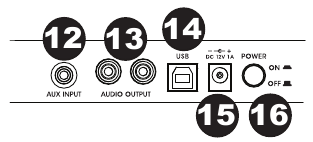
- Aux Input (Ingizo la Aux) – Unganisha chanzo kingine cha sauti, kama vile kaseti, kwenye ingizo hili la stereo 1/8" (3.5 mm) ili kubadilisha chanzo kidijitali kupitia muunganisho wa USB kwenye kompyuta.
- RCA Output** (Pato la RCA) – Sauti kutoka kwa rekodi ya vinyl inayoendelea kucheza hutumwa kwa pato hili la sauti la coaxial la kiwango cha laini. Hii haipaswi kuunganishwa kwenye vifaa vya kiwango cha phono. (Ikiwa huna kebo ya RCA tayari, hii inaweza kupatikana kwenye muuzaji wa vifaa vya elektroniki wa eneo lako.)
- USB Audio Output (Pato la Sauti la USB) – Tumia kebo ya USB iliyojumuishwa kuunganisha turntable yako kwenye kompyuta yako. Muunganisho wa USB utatuma sauti kutoka kwa turntable hadi kwenye kompyuta yako. Tafadhali angalia sehemu ya Kutumia Max LP na Kompyuta Yako ya mwongozo huu kwa maelezo.
- Power (Nguvu) – Tumia adapta iliyojumuishwa kuunganisha kwenye nguvu ya ukuta.
- Power Button (Kitufe cha Nguvu) – Bonyeza kitufe hiki ili kuwasha/kuzima Max LP.
** 
Matokeo ya RCA ni ya kiwango cha LINE. Tafadhali unganisha haya tu kwenye ingizo za kiwango cha LINE. Unaweza kuharibu kipokezi chako ikiwa utachomeka kifaa cha kiwango cha LINE kwenye ingizo la kiwango cha PHONO.
Utatuzi
Ikiwa unakumbana na matatizo yoyote, tafadhali rejelea hatua za utatuzi hapa chini pamoja na zile zilizo kwenye mwongozo wa EZ Vinyl/Tape Converter uliojumuishwa na bidhaa hii.
Sisikii sauti yoyote wakati ninarekodi muziki kwenye kompyuta:
- Hakikisha kuwa Max LP imewashwa na kwamba sindano iko kwenye rekodi.
- Hakikisha Max LP imechaguliwa kama kifaa chaguo-msingi cha kurekodi cha kompyuta yako (angalia maagizo hapa chini).
- Tenganisha kisha uunganishe tena kebo ya USB inayounganisha Max LP kwenye kompyuta yako.
Hakikisha spika za kompyuta zimewashwa na sauti haijazimwa. Jaribu kuongeza sauti kwenye spika zilizojengwa ndani za Max LP kwa kutumia kitufe cha sauti kwenye paneli ya juu ya Max LP. - Ikiwa unasikiliza kupitia spika za kompyuta yako, hakikisha spika hizo zimechaguliwa kama kifaa chaguo-msingi cha uchezaji cha kompyuta yako (angalia maagizo hapa chini). Vinginevyo, unaweza kuunganisha matokeo ya RCA ya Max LP kwenye mfumo wa stereo au spika zinazoendeshwa na umeme. Usiziunganishe kwenye ingizo za kiwango cha phono; Matokeo ya RCA ya Max LP ni ya kiwango cha laini na yanaweza kuharibu kifaa chenye ingizo za kiwango cha phono.
(Kumbuka: Matokeo ya RCA hufuatilia mawimbi yanayotoka kwenye turntable, si mawimbi yanayotoka kwenye kompyuta yako.)
Sisikii sauti yoyote wakati ninacheza muziki:
- Ikiwa unacheza muziki kutoka kwa vinyl:
- Hakikisha kuwa Max LP imewashwa na kwamba sindano iko kwenye rekodi.
- Unganisha matokeo ya RCA ya Max LP kwenye mfumo wa stereo au spika zinazoendeshwa na umeme.
(Usiziunganishe kwenye ingizo za kiwango cha phono; Matokeo ya RCA ya Max LP ni ya kiwango cha laini na yanaweza kuharibu kifaa chenye ingizo za kiwango cha phono.) - Hakikisha unarekebisha kitufe cha sauti kwenye turntable ili kusikia rekodi yako ya vinyl ikicheza kupitia spika zilizojengwa ndani.
- Ikiwa unacheza muziki kutoka kwa computer (kompyuta) yako:
- Hakikisha sauti ya kicheza muziki cha programu yako imewashwa.
- Hakikisha sauti ya kompyuta yako imewashwa.
- Hakikisha spika za kompyuta yako zimechaguliwa kama kifaa chaguo-msingi cha uchezaji cha kompyuta yako (angalia maagizo hapa chini). (Max LP haiwezi kutumika kama kifaa cha kucheza sauti cha kompyuta yako.)
Ninasikia mngurumo kupitia spika yangu au kompyuta ndogo wakati ninatumia turntable:
- Ikiwa unarekodi kwenye laptop (kompyuta ndogo):
- Tafadhali unganisha laptop (kompyuta ndogo) kwenye usambazaji wa umeme uliowekwa msingi (prong 3).
- Ikiwa unacheza kupitia speaker (spika):
- Hakikisha unatumia adapta ya umeme ya 12V 1A ambayo ilijumuishwa na bidhaa yako.
- Ikiwa sauti yako iko juu kabisa, jaribu kuipunguza hadi mngurumo utakapoacha.
Turntable yangu haitoi sauti yoyote, au muziki umefifia:
- Ondoa kifuniko kwenye stylus.
Ukanda wa turntable umeanguka:
- Tafadhali ambatisha tena ukanda kwenye turntable. Kwa maelezo kuhusu jinsi ya kufanya hivyo, angalia mwongozo uliopo kwenye ionaudio.com/turntablebelt.
Turntable yangu haizunguki:
- Hakikisha turntable imewashwa (swichi ya nguvu nyuma).
- Hakikisha kusimamisha kiotomatiki kumewashwa na tonearm imewekwa juu ya rekodi (ikiwa kusimamisha kiotomatiki kumezimwa inapaswa kuwa inazunguka kila wakati wakati nguvu imewashwa).
- Ikiwa hatua zilizo hapo juu hazisaidii, unaweza kuhitaji kuambatisha tena ukanda wako wa turntable.
Kwa maelezo kuhusu jinsi ya kufanya hivyo, angalia mwongozo uliopo kwenye ionaudio.com/turntablebelt.
Rekodi yangu haichezi kwa kasi sahihi; sauti yake iko juu sana au chini sana:
- Hakikisha swichi ya 33 / 45 / 78 imewekwa kwa kasi sahihi kwa rekodi yako.
- Ikiwa swichi ya 33 / 45 / 78 imewekwa kwa usahihi na kasi bado haiko sawa kidogo, fanya yafuatayo:
- Kwenye upande wa chini wa Max LP, pata pedi ya mpira yenye kasi ya RPM unayotaka kurekebisha, na uinue kwa upole pedi ya mpira ili kuiondoa.
- Kwa mpangilio wa 45 na 33 RPM, sukuma kupitia muhuri wa mpira, na kaza/legeza skrubu kwa kutumia bisibisi ya kichwa cha Phillips ili kurekebisha kasi ya RPM.
- Kwa mpangilio wa 78 RPM, kaza/legeza skrubu kwa kutumia bisibisi ya kichwa bapa.
Kuweka Kadi ya Sauti ya Kompyuta Yako kama Kifaa Chaguo-msingi cha Uchezaji
- Windows XP: Bofya Start Menu (Menyu ya Kuanza) „ Control Panel (Jopo la Kudhibiti) (au Settings (Mipangilio) „ Control Panel (Jopo la Kudhibiti) katika Mwonekano wa Kawaida) „ Sound and Audio Devices (Vifaa vya Sauti na Sauti). Bofya kichupo cha Audio (Sauti) na chini ya Sound playback (Uchezaji wa sauti), chagua kadi ya sauti ya kompyuta yako kama kifaa chaguo-msingi.
- Windows Vista: Bofya Start Menu (Menyu ya Kuanza) „ Control Panel (Jopo la Kudhibiti) (au Settings (Mipangilio) „ Control Panel (Jopo la Kudhibiti) katika Mwonekano wa Kawaida) „ Hardware and Sound (Vifaa na Sauti) „ Sound (Sauti). Bofya kichupo cha Playback (Uchezaji) na uchague kadi ya sauti ya kompyuta yako kama kifaa chaguo-msingi.
- Windows 7: Bofya Start Menu (Menyu ya Kuanza) „ Control Panel (Jopo la Kudhibiti) „ Sound (Sauti). Bofya kichupo cha Playback (Uchezaji) na uchague kadi ya sauti ya kompyuta yako kama kifaa chaguo-msingi.
- Windows 8: Kutoka kwenye menyu ya Start (Kuanza), bofya kona ya chini-kushoto ya skrini ili kujileta kwenye Desktop. Katika kona ya chini-kulia ya Taskbar, tafuta ikoni ya Volume Control (Udhibiti wa Sauti) "Speaker" (Spika). Bofya kulia spika na uchague Playback Devices (Vifaa vya Uchezaji). Jopo la kudhibiti la Windows Sound (Sauti ya Windows) linapaswa kuonekana limewekwa kwenye kichupo cha Playback (Uchezaji). Ikiwa kadi ya sauti ya kompyuta yako haina alama ya kijani ya "check mark" (alama ya tiki) karibu nayo, bofya kulia na uchague "Set as Default Device" (Weka kama Kifaa Chaguo-msingi).
- Mac: Bofya ikoni ya "apple" (tufaha) ya juu-kushoto kisha ubofye System Preferences (Mapendeleo ya Mfumo) „ Sound (Sauti). Bofya kichupo cha Output (Pato).
Kutoka kwenye menyu, chagua Internal Speakers (Spika za Ndani) ikiwa unatumia spika za ndani za kompyuta au chagua Headphones (Vipokea Sauti Vinavyobanwa Kichwani) ikiwa unatumia spika au vipokea sauti vinavyobanwa kichwani vilivyounganishwa kwenye pato la vipokea sauti vinavyobanwa kichwani la 1/8" la kompyuta.
Kuweka Max LP kama Kifaa Chaguo-msingi cha Kurekodi
- Windows XP: Bofya Start Menu (Menyu ya Kuanza) „ Control Panel (Jopo la Kudhibiti) (au Settings (Mipangilio) „ Control Panel (Jopo la Kudhibiti) katika Mwonekano wa Kawaida) „ Sound and Audio Devices (Vifaa vya Sauti na Sauti). Bofya kichupo cha Audio (Sauti) na chini ya Sound recording (Kurekodi sauti), chagua USB PnP Audio Device kama kifaa chaguo-msingi.
- Windows Vista: Bofya Start Menu (Menyu ya Kuanza) „ Control Panel (Jopo la Kudhibiti) (au Settings (Mipangilio) Control Panel (Jopo la Kudhibiti) katika Mwonekano wa Kawaida) „ Hardware and Sound (Vifaa na Sauti) „ Sound (Sauti). Bofya kichupo cha Recording (Kurekodi) na uchague USB Audio Device kama kifaa chaguo-msingi.
- Windows 7: Bofya Start Menu (Menyu ya Kuanza) „ Control Panel (Jopo la Kudhibiti) „ Sound (Sauti). Bofya kichupo cha Recording (Kurekodi) na uchague USB Audio Device kama kifaa chaguo-msingi.
- Windows 8: Kutoka kwenye menyu ya Start (Kuanza), bofya kona ya chini-kushoto ya skrini ili kujileta kwenye Desktop. Katika kona ya chini-kulia ya Taskbar, tafuta ikoni ya Volume Control (Udhibiti wa Sauti) "Speaker" (Spika). Bofya kulia spika na uchague Playback Devices (Vifaa vya Uchezaji). Katika jopo la kudhibiti la Windows Sound (Sauti ya Windows) chagua kichupo cha Recording (Kurekodi). Ikiwa USB PnP Audio Device haina alama ya kijani ya "check mark" (alama ya tiki) karibu nayo, bofya kulia na uchague "Set as Default Device" (Weka kama Kifaa Chaguo-msingi).
- Mac: Bofya ikoni ya "apple" (tufaha) ya juu-kushoto kisha ubofye System Preferences (Mapendeleo ya Mfumo) „ Sound (Sauti). Bofya kichupo cha Input (Ingizo). Kutoka kwenye menyu, chagua USB PnP Audio Device kama kifaa.
Msaada
- Kwa mahitaji ya mfumo ya kisasa zaidi, maelezo ya uoanifu, na usajili wa bidhaa, tembelea tovuti ya ION: ionaudio.com
- Kwa maelezo ya hivi punde kuhusu bidhaa hii, tembelea ionaudio.com/maxlp
- Kwa msaada wa ziada wa bidhaa, tembelea ionaudio.com/support
- Kwa maelezo ya usalama/udhamini, tembelea ionaudio.com/warranty

Marejeleo
![ionaudio.com]() Parts | Accessories | ION Products
Parts | Accessories | ION Products![ionaudio.com]() Sound Experiences | ION Audio
Sound Experiences | ION Audio![ionaudio.com]() Conversion Turntable | Max LP | ION Audio
Conversion Turntable | Max LP | ION Audio![ionaudio.com]() Support : ION Audio
Support : ION Audio![ionaudio.com]() http://ionaudio.com/warranty
http://ionaudio.com/warranty


Pakua mwongozo
Hapa unaweza kupakua toleo kamili la pdf la mwongozo, linaweza kujumuisha maelekezo ya ziada ya usalama, taarifa za udhamini, sheria za FCC, n.k.
Pakua Ion Max LP - Mwongozo wa Turntable ya Kubadilisha na Spika za Stereo


