Ion Max LP - Manuel de la platine de conversion avec haut-parleurs stéréo
- 1 Contenu de la boîte
- 2 Connexion du couvercle anti-poussière à la Max LP
- 3 Diagramme de connexion
- 4 Utilisation de la Max LP avec votre ordinateur
- 5 Fonctionnalités
- 6 Dépannage
- 7 Définition de la carte son de votre ordinateur comme périphérique de lecture par défaut
- 8 Définition de la Max LP comme périphérique d'enregistrement par défaut
- 9 Assistance
- 10 Références
- 11 Télécharger le manuel
- 12 Dans d'autres langues
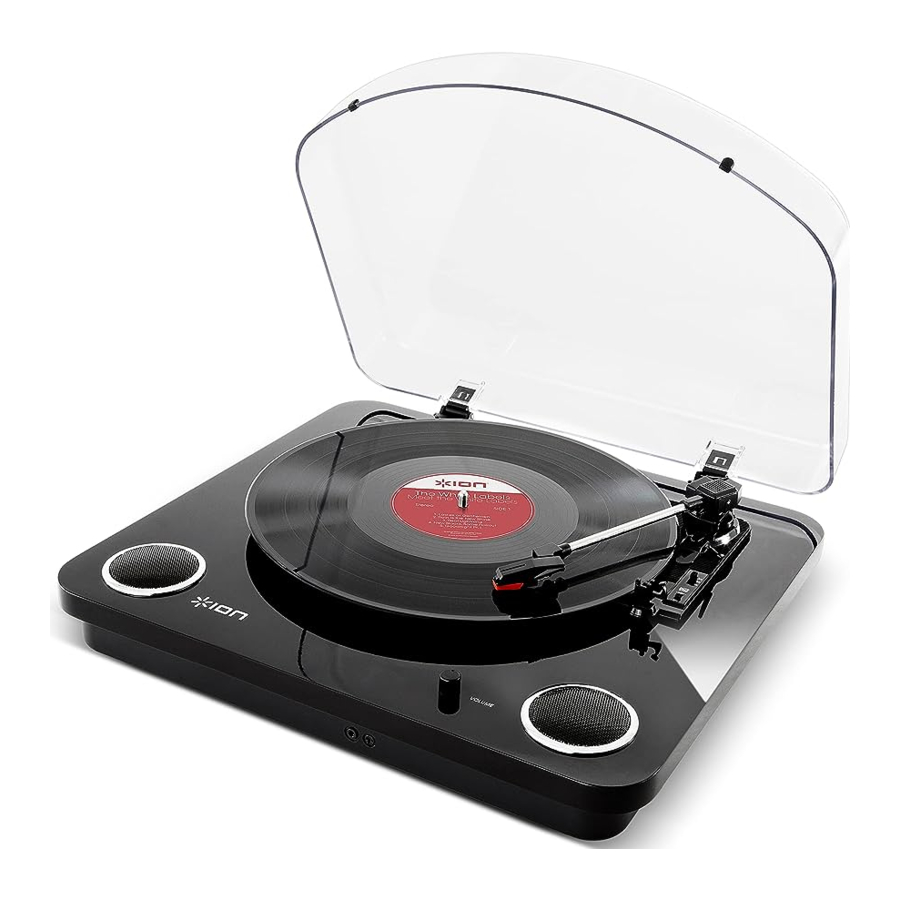
Contenu de la boîte
Assurez-vous que les éléments énumérés ci-dessous sont inclus dans la boîte :
- Max LP
- Adaptateur secteur
- Couvercle anti-poussière
- Câble USB
- Câble d'entrée auxiliaire
- Feutrine
- Adaptateur 45 tr/min
- CD logiciel
- Guide de démarrage rapide
- Manuel de sécurité et de garantie
LISEZ LE LIVRET D'INSTRUCTIONS DE SÉCURITÉ AVANT D'UTILISER LE PRODUIT
Connexion du couvercle anti-poussière à la Max LP
Pour fixer le couvercle anti-poussière inclus, suivez ces instructions :
- Alignez le couvercle anti-poussière avec les charnières du panneau arrière de la platine.
- Fixez le couvercle anti-poussière aux charnières, en appuyant pour les verrouiller en place.
Diagramme de connexion
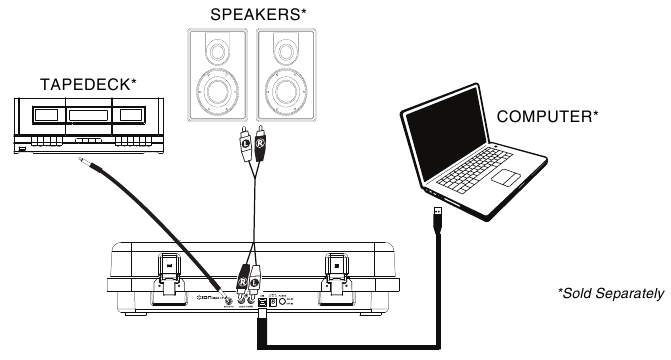
Étant donné que la Max LP dispose de haut-parleurs intégrés, il n'est pas nécessaire de connecter des haut-parleurs pour écouter vos disques vinyles. Cependant, si vous souhaitez connecter vos propres haut-parleurs, veuillez consulter le diagramme suivant.
Utilisation de la Max LP avec votre ordinateur
Lecture
Il existe 3 façons d'écouter vos disques vinyles avec la Max LP :
- Vous pouvez simplement écouter votre musique à l'aide des haut-parleurs internes de la Max LP.
- Si vous préférez utiliser vos propres haut-parleurs stéréo, vous pouvez connecter les sorties RCA de la Max LP à un système stéréo ou à des haut-parleurs amplifiés. Ne les connectez pas à des entrées de niveau phono ; les sorties RCA de la Max LP sont de niveau ligne et pourraient endommager un appareil doté d'entrées de niveau phono. (Tout autre type d'entrée standard, tel que CD, Aux In (Entrée Auxiliaire) ou Tape (Cassette) est acceptable).
- Vous pouvez écouter via les haut-parleurs de votre ordinateur ou avec des écouteurs connectés à votre ordinateur, une fois que le périphérique d'entrée de la carte son de votre ordinateur a été réglé sur USB PnP Audio Device ou USB Audio Device, selon votre système d'exploitation Windows (USB PnP Audio Device sur Mac OS X) et que vous surveillez l'enregistrement audio à l'aide de EZ Vinyl/Tape Converter ou d'un logiciel similaire (la Max LP ne peut pas être utilisée comme périphérique de lecture pour l'audio de votre ordinateur). Consultez la section Réglage de la carte son de votre ordinateur comme périphérique de lecture par défaut pour plus de détails sur la configuration de la lecture du son.
Enregistrement
Pour enregistrer de la musique sur votre ordinateur, vous pouvez utiliser ION EZ Vinyl/Tape Converter. EZ Vinyl/Tape Converter facilite la conversion de votre musique en fichiers numériques. Une fois la conversion de votre vinyle terminée, vous pouvez le graver sur CD ou le charger sur des appareils multimédias portables.
Pour installer le logiciel, insérez le CD inclus dans votre ordinateur et suivez les instructions à l'écran.
- Avec EZ Vinyl/Tape Converter installé sur votre ordinateur, utilisez le câble USB inclus pour connecter le port USB de la Max LP à un port USB disponible sur votre ordinateur.
- Sur votre ordinateur, vous pouvez ouvrir EZ Vinyl/Tape Converter en allant dans le Start Menu (Menu Démarrer) „All Programs (Tous les programmes) (Windows) ou le menu Applications (Mac).
- Suivez les instructions à l'écran pour configurer votre enregistrement. Lorsque vous êtes invité à lire votre musique, déplacez le bras de lecture de la Max LP au-dessus du disque pour commencer la lecture.
Remarque : Pour écouter un disque pendant sa lecture, écoutez via les haut-parleurs de votre ordinateur, ou connectez les sorties RCA de la Max LP à un système stéréo ou à des haut-parleurs amplifiés. La Max LP doit être connectée à l'ordinateur pour que EZ Vinyl/Tape Converter puisse passer à l'étape suivante. - Lorsque vous avez terminé l'enregistrement, soulevez le bras de lecture de la Max LP du disque et replacez-le dans son clip de bras.
Fonctionnalités
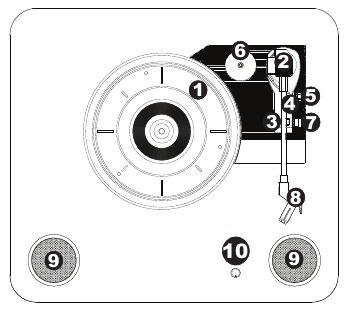

- Plateau – Placez votre disque ici.
- Bras de lecture* – Le bras de lecture peut être levé et abaissé à la main, ou en appuyant sur le levier de levage / d'abaissement. Veuillez noter que le bras de lecture doit être éloigné de sa position de repos (sur le clip de bras) pour que le moteur de la platine s'active. Lorsque le bras de lecture est remis en position de repos, le moteur de la platine se désactive si l'Autostop (Arrêt automatique) a été activé.
- Clip de bras – Ce clip de bras spécialement conçu sécurise le bras de lecture au repos ou lorsqu'il n'est pas utilisé. Le clip de bras a été conçu pour rester en position haute lorsqu'il est déverrouillé.
- Levier de levage / d'abaissement – Lève et abaisse le bras de lecture.
- Commutateur 33 / 45 / 78 – Ce commutateur contrôle le régime du plateau de la platine. Si le disque ne tourne pas à la bonne vitesse, consultez la section Dépannage pour savoir comment résoudre ce problème.
- Support d'adaptateur 45 tr/min – Contient l'adaptateur 45 tr/min inclus. Lorsque vous n'utilisez pas l'adaptateur, veuillez le placer dans ce support.

Retirez le couvercle en plastique de la cellule (cache-aiguille) avant d'utiliser la platine.
*
Une cellule/un stylet de remplacement peut être acheté en contactant le service des pièces d'ION Audio au 401-658-3743 (U.S.), en envoyant un e-mail à parts@ionaudio.com, ou en visitant ionaudio.com/products/accessories.
- Commutateur Autostop (Arrêt automatique) – Ce commutateur active ou désactive l'autostop. Lorsque l'autostop est activé, le plateau commence à tourner lorsque le bras de lecture est placé sur le disque et s'arrête de tourner lorsque le disque a atteint la fin. (Lorsque l'autostop est désactivé, le plateau tourne toujours quelle que soit la position du bras de lecture.)
Remarque : Si votre disque vinyle s'arrête avant d'atteindre la fin de la musique, mettez l'Autostop (Arrêt automatique) en position d'arrêt pour ce disque particulier.
Ceci est généralement recommandé pour les disques 45 tr/min. - Porte-cellule – Porte-cellule ION avec stylet et cellule en céramique. Retirez le capuchon en plastique du stylet avant de lire un disque.
- Haut-parleurs – Écoutez l'audio de votre disque vinyle en lecture.
- Volume – Contrôle le niveau de sortie audio des haut-parleurs internes et de la sortie casque.
- Prise casque – Connectez des écouteurs (vendus séparément) pour écouter votre lecture de vinyle.
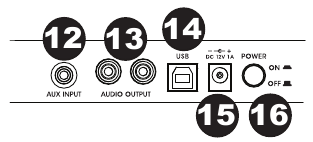
- Entrée auxiliaire – Connectez une autre source audio, telle que des cassettes audio, à cette entrée stéréo 1/8" (3,5 mm) pour convertir numériquement la source via une connexion USB à un ordinateur.
- Sortie RCA** – L'audio d'un disque vinyle en lecture est envoyé à cette sortie audio coaxiale de niveau ligne. Celle-ci ne doit pas être connectée à des appareils de niveau phono. (Si vous ne possédez pas encore de câble RCA, vous pouvez en trouver un chez un revendeur d'électronique local.)
- Sortie audio USB – Utilisez le câble USB inclus pour connecter votre platine à votre ordinateur. La connexion USB enverra l'audio de la platine à votre ordinateur. Veuillez consulter la section Utilisation de la Max LP avec votre ordinateur de ce manuel pour plus d'informations.
- Alimentation – Utilisez l'adaptateur inclus pour vous connecter à une prise murale.
- Bouton d'alimentation – Appuyez sur ce bouton pour allumer/éteindre la Max LP.
** 
Les sorties RCA sont de niveau LIGNE. Veuillez ne les connecter qu'à des entrées de niveau LIGNE. Vous pourriez endommager votre récepteur si vous branchez un appareil de niveau LIGNE sur une entrée de niveau PHONO.
Dépannage
Si vous rencontrez des difficultés, veuillez vous référer aux étapes de dépannage ci-dessous ainsi qu'à celles du manuel EZ Vinyl/Tape Converter inclus avec ce produit.
Je n'entends aucun son lors de l'enregistrement de musique sur un ordinateur :
- Assurez-vous que la Max LP est allumée et que l'aiguille est sur le disque.
- Assurez-vous que la Max LP est sélectionnée comme périphérique d'enregistrement par défaut de votre ordinateur (voir les instructions ci-dessous).
- Débranchez puis rebranchez le câble USB reliant la Max LP à votre ordinateur.
Assurez-vous que les haut-parleurs de l'ordinateur sont activés et que le volume n'est pas coupé. Essayez d'augmenter le volume des haut-parleurs intégrés de la Max LP à l'aide du bouton de volume situé sur le panneau supérieur de la Max LP. - Si vous écoutez via les haut-parleurs de votre ordinateur, assurez-vous que ces haut-parleurs sont sélectionnés comme périphérique de lecture par défaut de votre ordinateur (voir les instructions ci-dessous). Alternativement, vous pourriez connecter les sorties RCA de la Max LP à un système stéréo ou à des haut-parleurs amplifiés. Ne les connectez pas à des entrées de niveau phono ; les sorties RCA de la Max LP sont de niveau ligne et pourraient endommager un appareil doté d'entrées de niveau phono.
(Remarque : Les sorties RCA surveillent le signal sortant de la platine, pas le signal provenant de votre ordinateur.)
Je n'entends aucun son lors de la lecture de musique :
- Si vous lisez de la musique à partir d'un vinyle :
- Assurez-vous que la Max LP est allumée et que l'aiguille est sur le disque.
- Connectez les sorties RCA de la Max LP à un système stéréo ou à des haut-parleurs amplifiés.
(Ne les connectez pas à des entrées de niveau phono ; les sorties RCA de la Max LP sont de niveau ligne et pourraient endommager un appareil doté d'entrées de niveau phono.) - Assurez-vous de régler le bouton de volume sur la platine afin d'entendre votre disque vinyle jouer à travers les haut-parleurs intégrés.
- Si vous lisez de la musique depuis votre ordinateur :
- Assurez-vous que le volume de votre lecteur de musique logiciel est augmenté.
- Assurez-vous que le volume de votre ordinateur est augmenté.
- Assurez-vous que les haut-parleurs de votre ordinateur sont sélectionnés comme périphérique de lecture par défaut de votre ordinateur (voir les instructions ci-dessous). (La Max LP ne peut pas être utilisée comme périphérique de lecture pour l'audio de votre ordinateur.)
J'entends un bourdonnement via mon haut-parleur ou mon ordinateur portable lorsque j'utilise la platine :
- Si vous enregistrez sur un ordinateur portable :
- Veuillez connecter l'ordinateur portable à une alimentation électrique mise à la terre (3 broches).
- Si vous écoutez via un haut-parleur :
- Assurez-vous d'utiliser l'adaptateur secteur 12V 1A fourni avec votre produit.
- Si votre volume est au maximum, essayez de le baisser jusqu'à ce que le bourdonnement s'arrête.
Ma platine ne produit aucun son, ou la musique est étouffée :
- Retirez le capuchon du stylet.
La courroie de la platine est tombée :
- Veuillez rattacher la courroie à la platine. Pour savoir comment faire, consultez le guide disponible sur ionaudio.com/turntablebelt.
Ma platine ne tourne pas :
- Assurez-vous que la platine est sous tension (interrupteur d'alimentation à l'arrière).
- Assurez-vous que l'autostop (arrêt automatique) est activé et que le bras de lecture est placé sur le disque (si l'autostop est désactivé, le plateau doit toujours tourner lorsque l'appareil est sous tension).
- Si les étapes ci-dessus ne sont d'aucune aide, vous devrez peut-être rattacher la courroie de votre platine.
Pour savoir comment faire, consultez le guide disponible sur ionaudio.com/turntablebelt.
Mon disque ne tourne pas à la bonne vitesse ; sa hauteur est trop élevée ou trop basse :
- Assurez-vous que le commutateur 33 / 45 / 78 est réglé sur la bonne vitesse pour votre disque.
- Si le commutateur 33 / 45 / 78 est correctement réglé et que la vitesse est encore légèrement incorrecte, procédez comme suit :
- Sur la partie inférieure de la Max LP, trouvez le patin en caoutchouc avec la vitesse RPM que vous souhaitez régler, et soulevez délicatement le patin en caoutchouc pour le retirer.
- Pour le réglage 45 et 33 tr/min, poussez à travers le joint en caoutchouc, et serrez/desserrez la vis à l'aide d'un tournevis cruciforme pour ajuster précisément la vitesse RPM.
- Pour le réglage 78 tr/min, serrez/desserrez la vis à l'aide d'un tournevis plat.
Définition de la carte son de votre ordinateur comme périphérique de lecture par défaut
- Windows XP : Cliquez sur Start Menu (Menu Démarrer) „ Control Panel (Panneau de configuration) (ou Settings (Paramètres) „ Control Panel (Panneau de configuration) en mode d'affichage classique) „ Sound and Audio Devices (Sons et périphériques audio). Cliquez sur l'onglet Audio et sous Sound playback (Lecture audio), sélectionnez la carte son de votre ordinateur comme périphérique par défaut.
- Windows Vista : Cliquez sur Start Menu (Menu Démarrer) „ Control Panel (Panneau de configuration) (ou Settings (Paramètres) „ Control Panel (Panneau de configuration) en mode d'affichage classique) „ Hardware and Sound (Matériel et audio) „ Sound (Son). Cliquez sur l'onglet Playback (Lecture) et sélectionnez la carte son de votre ordinateur comme périphérique par défaut.
- Windows 7 : Cliquez sur Start Menu (Menu Démarrer) „ Control Panel (Panneau de configuration) „ Sound (Son). Cliquez sur l'onglet Playback (Lecture) et sélectionnez la carte son de votre ordinateur comme périphérique par défaut.
- Windows 8 : À partir du menu Start (Démarrer), cliquez sur le coin inférieur gauche de l'écran pour accéder au Bureau. Dans le coin inférieur droit de la barre des tâches, localisez l'icône "Speaker" (Haut-parleur) du contrôle du volume. Cliquez droit sur le haut-parleur et sélectionnez Playback Devices (Périphériques de lecture). Le panneau de configuration Windows Sound (Son de Windows) devrait apparaître sur l'onglet Playback (Lecture). Si la carte son de votre ordinateur n'a pas de symbole de "coche" vert à côté, cliquez droit dessus et sélectionnez "Set as Default Device" (Définir comme périphérique par défaut).
- Mac : Cliquez sur l'icône "pomme" en haut à gauche, puis cliquez sur System Preferences (Préférences Système) „ Sound (Son). Cliquez sur l'onglet Output (Sortie).
Dans le menu, sélectionnez Internal Speakers (Haut-parleurs internes) si vous utilisez les haut-parleurs internes de l'ordinateur ou sélectionnez Headphones (Écouteurs) si vous utilisez des haut-parleurs ou des écouteurs connectés à la sortie casque 1/8" de l'ordinateur.
Définition de la Max LP comme périphérique d'enregistrement par défaut
- Windows XP : Cliquez sur Start Menu (Menu Démarrer) „ Control Panel (Panneau de configuration) (ou Settings (Paramètres) „ Control Panel (Panneau de configuration) en mode d'affichage classique) „ Sound and Audio Devices (Sons et périphériques audio). Cliquez sur l'onglet Audio et sous Sound recording (Enregistrement audio), sélectionnez USB PnP Audio Device comme périphérique par défaut.
- Windows Vista : Cliquez sur Start Menu (Menu Démarrer) „ Control Panel (Panneau de configuration) (ou Settings (Paramètres) „ Control Panel (Panneau de configuration) en mode d'affichage classique) „ Hardware and Sound (Matériel et audio) „ Sound (Son). Cliquez sur l'onglet Recording (Enregistrement) et sélectionnez USB Audio Device comme périphérique par défaut.
- Windows 7 : Cliquez sur Start Menu (Menu Démarrer) „ Control Panel (Panneau de configuration) „ Sound (Son). Cliquez sur l'onglet Recording (Enregistrement) et sélectionnez USB Audio Device comme périphérique par défaut.
- Windows 8 : À partir du menu Start (Démarrer), cliquez sur le coin inférieur gauche de l'écran pour accéder au Bureau. Dans le coin inférieur droit de la barre des tâches, localisez l'icône "Speaker" (Haut-parleur) du contrôle du volume. Cliquez droit sur le haut-parleur et sélectionnez Playback Devices (Périphériques de lecture). Dans le panneau de configuration Windows Sound (Son de Windows), sélectionnez l'onglet Recording (Enregistrement). Si USB PnP Audio Device n'a pas de symbole de "coche" vert à côté, cliquez droit dessus et sélectionnez "Set as Default Device" (Définir comme périphérique par défaut).
- Mac : Cliquez sur l'icône "pomme" en haut à gauche, puis cliquez sur System Preferences (Préférences Système) „ Sound (Son). Cliquez sur l'onglet Input (Entrée). Dans le menu, sélectionnez USB PnP Audio Device comme périphérique.
Assistance
- Pour les exigences système, les informations de compatibilité et l'enregistrement du produit les plus récents, visitez le site web d'ION : ionaudio.com
- Pour les dernières informations sur ce produit, visitez ionaudio.com/maxlp
- Pour une assistance produit supplémentaire, visitez ionaudio.com/support
- Pour les informations de sécurité/garantie, visitez ionaudio.com/warranty

Références
![ionaudio.com]() Parts | Accessories | ION Products
Parts | Accessories | ION Products![ionaudio.com]() Sound Experiences | ION Audio
Sound Experiences | ION Audio![ionaudio.com]() Conversion Turntable | Max LP | ION Audio
Conversion Turntable | Max LP | ION Audio![ionaudio.com]() Support : ION Audio
Support : ION Audio![ionaudio.com]() http://ionaudio.com/warranty
http://ionaudio.com/warranty


Télécharger le manuel
Ici, vous pouvez télécharger la version PDF complète du manuel. Elle peut contenir des instructions de sécurité supplémentaires, des informations de garantie, des règles de la FCC, etc.
Télécharger Ion Max LP - Manuel de la platine de conversion avec haut-parleurs stéréo


