Doro 8042 - Краткое руководство пользователя смартфона
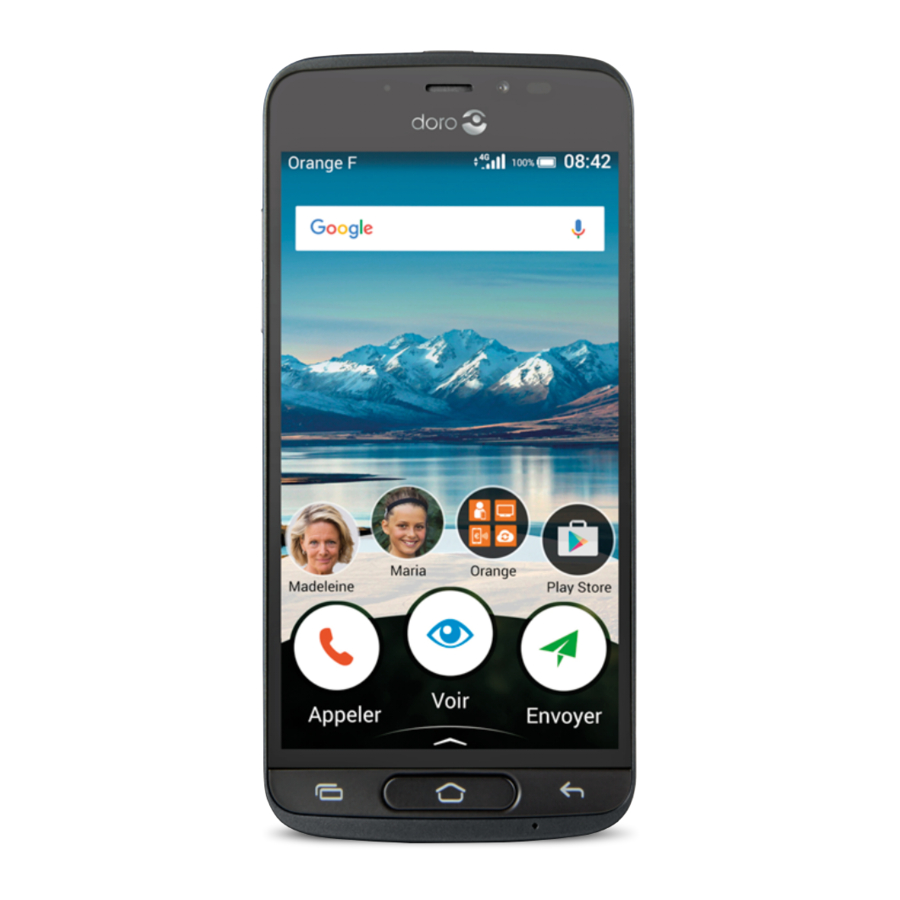
ОБЗОР ТЕЛЕФОНА
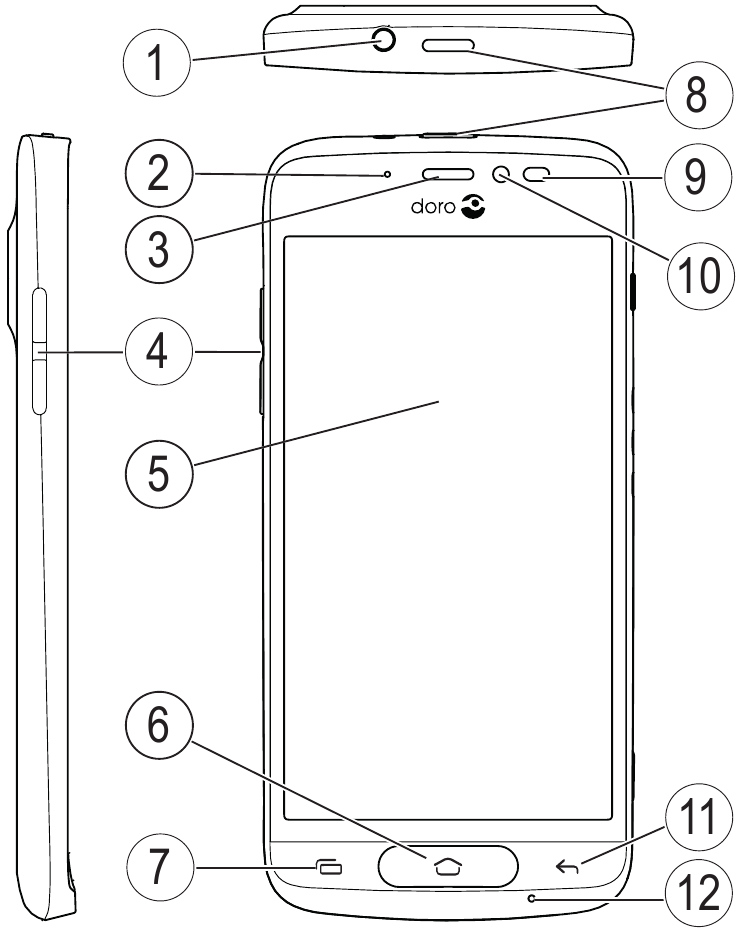
- Разъем для гарнитуры
- Светодиодный индикатор
- Динамик
- Громкость
- Сенсорный дисплей
- Кнопка "Home" (Домой)
- Кнопка "Recents" (Недавние)
- Кнопка питания
- Датчик приближения
- Фронтальная камера
- Кнопка "Back" (Назад)
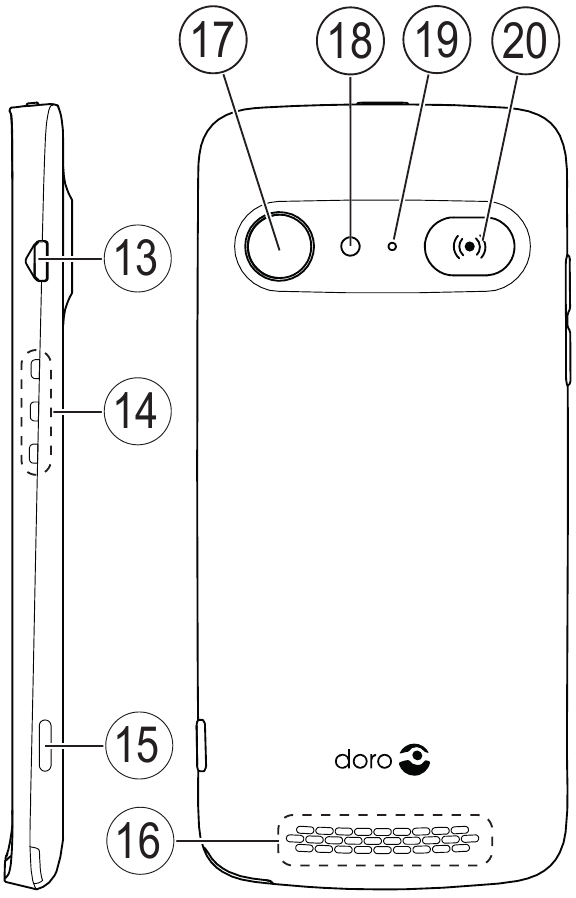
- Микрофон
- Порт для зарядки Micro USB
- Разъемы зарядной подставки
- Кнопка камеры
- Громкоговоритель
- Задняя камера
- Вспышка
- Второй микрофон
- Кнопка помощи
РАСПАКУЙТЕ СВОЙ НОВЫЙ ТЕЛЕФОН
Первый шаг — распаковать телефон и оценить предметы и оборудование, входящие в комплект поставки. Обязательно ознакомьтесь с руководством, чтобы ознакомиться с оборудованием и основными функциями. Полное руководство можно найти на сайте www.doro.com/support/ или обратившись в нашу службу поддержки.
- Комплектация устройства и любые доступные аксессуары могут различаться в зависимости от региона или поставщика услуг.
- Поставляемые элементы предназначены для этого устройства и могут быть несовместимы с другими устройствами.
- Внешний вид и технические характеристики могут быть изменены без предварительного уведомления.
- Вы можете приобрести дополнительные аксессуары у местного розничного продавца Doro. Убедитесь, что они совместимы с устройством перед покупкой.
- Используйте только аккумуляторы, зарядные устройства и аксессуары, одобренные для использования с данной конкретной моделью. Подключение других аксессуаров может быть опасным и привести к аннулированию типового одобрения и гарантии телефона.
Комплектация
Убедитесь, что в коробке с продуктом есть следующее:
- Устройство
- Краткое руководство
- USB-кабель
- USB-адаптер питания
- Стереогарнитура
- Зарядная подставка
НАЧАЛО РАБОТЫ
Прежде чем начать использовать свой новый телефон, вам может понадобиться:
- Nano SIM-карта. Чтобы в полной мере воспользоваться возможностями своего нового смартфона, вам следует установить SIM-карту. SIM-карта позволит вам совершать звонки или использовать мобильные данные для подключения к различным интернет-сервисам. Ваш оператор мобильной связи предоставит вам карту и необходимые для нее коды (PIN и PUK) при покупке мобильного контракта или предоплаченной SIM-карты. Убедитесь, что вы заключили подходящий контракт, отвечающий вашим потребностям в отношении звонков и мобильных данных.
- Google™ учетная запись: Чтобы иметь возможность в полной мере использовать свой новый смартфон, вам нужна учетная запись Google. Если у вас ее еще нет, не беспокойтесь, так как при первом запуске телефона вам будет предложено настроить учетную запись. Однако неплохо бы продумать имя пользователя и пароль, поскольку они будут использоваться для многих сервисов, таких как Gmail, YouTube, Google Maps, Google Drive, Google Photos и других продуктов Google.
- Карта памяти (опционально). Начиная с Android™ 6.0, вы можете использовать карту памяти (microSD) в качестве расширенной внутренней памяти или в качестве портативной памяти. Мы рекомендуем использовать высокоскоростную карту памяти, особенно если она используется в качестве расширенной внутренней памяти.
- Доступ к Wi-Fi. Если у вас есть точка доступа Wi-Fi, всегда полезно подключиться к ней, чтобы снизить затраты на передачу данных и, возможно, увеличить скорость передачи данных.
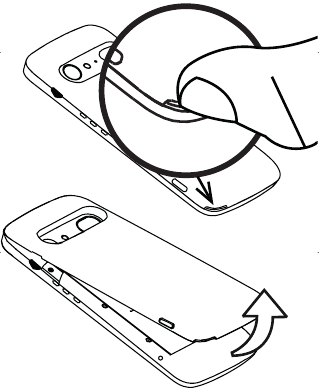
СНИМИТЕ ЗАДНЮЮ КРЫШКУ

Будьте осторожны, чтобы не повредить ногти при снятии задней крышки. Не сгибайте и не перекручивайте заднюю крышку слишком сильно, так как это может привести к ее повреждению.
ВСТАВЬТЕ SIM-КАРТУ (НЕ ВХОДИТ В КОМПЛЕКТ) И КАРТУ ПАМЯТИ (ДОПОЛНИТЕЛЬНО)
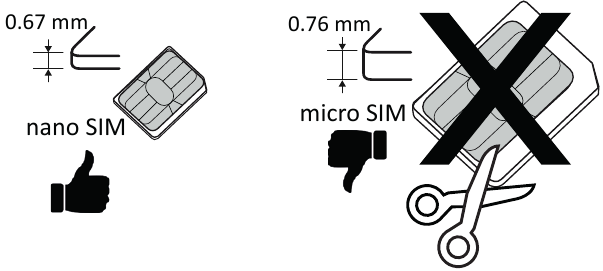
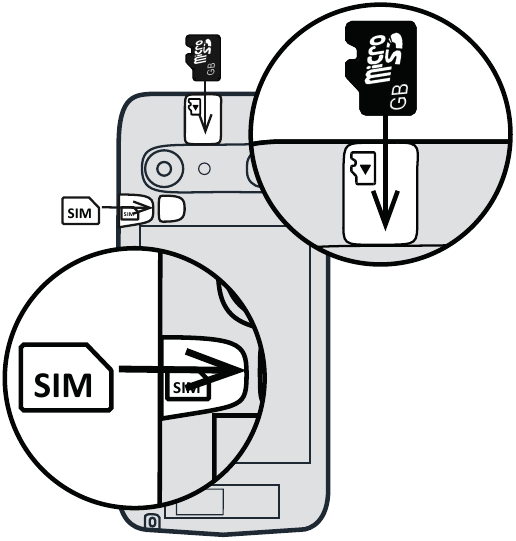
- Вставьте nano SIM-карту, осторожно вставив ее в слот для SIM-карты. Убедитесь, что контакты SIM-карты направлены вниз, а обрезанный угол — вверх, как показано на рисунке. Старайтесь не поцарапать и не согнуть контакты SIM-карты. Это устройство принимает только nano SIM-карты (4FF). Использование модифицированной несовместимой карты, которая толще, чем nano SIM-карта, может повредить саму карту, слот для карты и повредить любые данные, хранящиеся на карте. Если вам нужно, но у вас возникли проблемы с извлечением/заменой SIM-карты, используйте клейкую ленту на открытой части SIM-карты, чтобы вытащить ее.


- Вы также можете дополнительно вставить карту памяти. Убедитесь, что контакты карты памяти направлены вниз, как показано на рисунке.
Чтобы извлечь карту памяти: найдите небольшой выступ на открытом конце карты памяти. Вставьте ноготь в выступ и осторожно вытащите карту памяти.
Совместимый тип карты: microSD, microSDHC, microXDHC - Установите заднюю крышку.
ЗАРЯДИТЕ ТЕЛЕФОН
Зарядите свой телефон. Ваш телефон, возможно, уже имеет достаточный заряд, чтобы включиться сразу после распаковки, но мы рекомендуем полностью зарядить его перед первым использованием.

Используйте только аккумуляторы, зарядные устройства и аксессуары, одобренные для использования с данной конкретной моделью. Подключение других аксессуаров может быть опасным и привести к аннулированию типового одобрения и гарантии телефона.
Вставьте маленький конец прилагаемого USB-кабеля в порт для зарядки на телефоне, а другой конец — в настенное зарядное устройство, которое вы подключаете к розетке.
ВКЛЮЧИТЕ ТЕЛЕФОН
Примечание! При включении телефона установленные приложения может потребоваться обновить. Для обновления приложений требуется подключение к Интернету, и это может занять несколько минут. Предпочтительно подключение к Wi-Fi. Во время обновления телефон может работать немного медленнее.
- Нажмите и удерживайте кнопку питания, пока не загорится дисплей.
- Дождитесь запуска телефона.
- При необходимости введите PIN-код SIM-карты.
- Следуйте инструкциям по настройке, чтобы подключиться к Интернету и начать персонализировать свой новый телефон.
- Войдите в существующую учетную запись Google или настройте новую учетную запись.
АППАРАТНАЯ ПЕРЕЗАГРУЗКА
Это устройство имеет внутреннюю батарею, поэтому аппаратное обеспечение нельзя перезагрузить, извлекая батарею. Если вам необходимо перезагрузить оборудование, если ваше устройство зависло и не отвечает, нажмите и удерживайте кнопку питания и кнопку увеличения громкости одновременно в течение более 10 секунд, чтобы перезагрузить его. После перезагрузки устройство перезапустится автоматически.
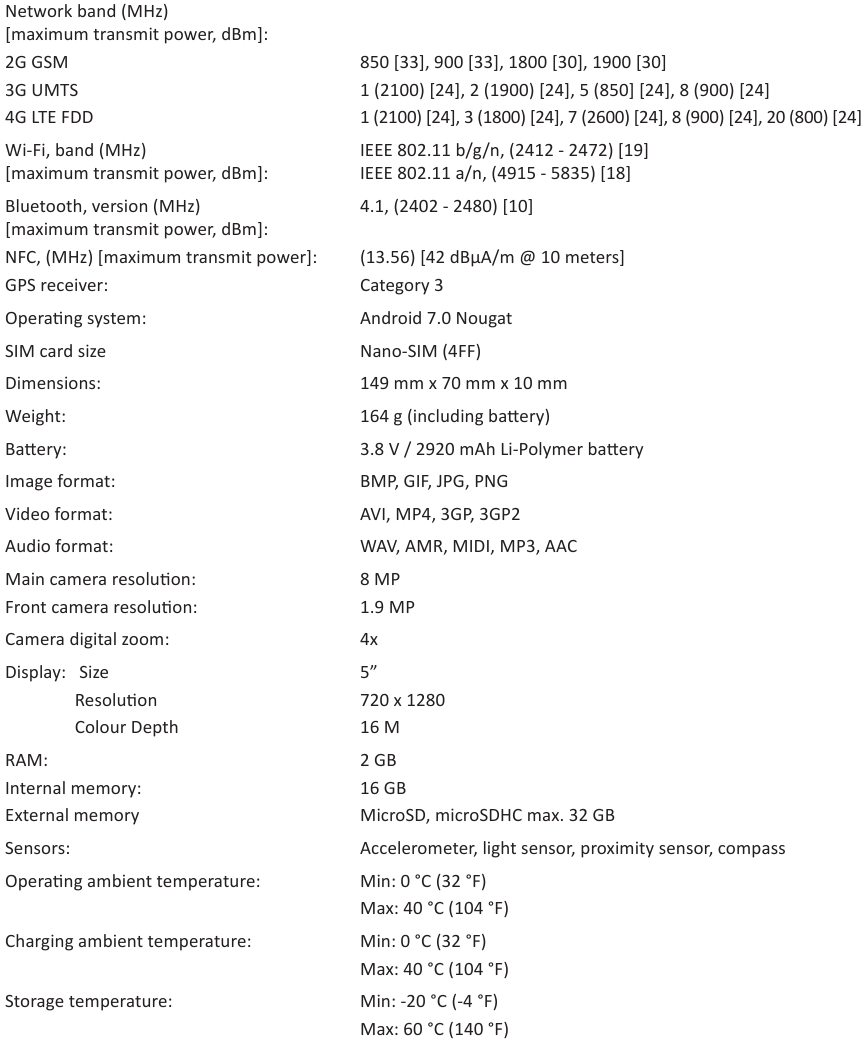
ХАРАКТЕРИСТИКИ

Ссылки

Скачать инструкцию
Здесь вы можете скачать полную PDF‑версию инструкции. Она может содержать дополнительные инструкции по безопасности, информацию о гарантии, правила FCC и т. д.
Скачать Doro 8042 - Краткое руководство пользователя смартфона


