Doro 730X - Краткое руководство пользователя мобильного телефона
- 1 Обзор
- 2 НАЧАЛО РАБОТЫ
- 3 ОЗНАКОМЬТЕСЬ СО СВОИМ ТЕЛЕФОНОМ
- 4 ЗВОНКИ
- 5 КОНТАКТЫ
- 6 SOS/112 ВЫЗОВЫ
- 7 КНОПКА ПОМОЩИ
- 8 RESPONSE BY DORO
- 9 RESPONSE PREMIUM BY DORO
- 10 КАМЕРА
- 11 СООБЩЕНИЯ
- 12 WI-FI СОЕДИНЕНИЕ
- 13 БРАУЗЕР
- 14 ЭЛЕКТРОННАЯ ПОЧТА
- 15 ПОЛЬЗОВАТЕЛЬСКИЕ НАСТРОЙКИ
- 16 BLUETOOTH
- 17 БУДИЛЬНИК
- 18 WHATSAPP
- 19 FACEBOOK
- 20 ОРГАНАЙЗЕР
- 21 МЕДИА
- 22 ФОНАРИК
- 23 Помощь
- 24 ТЕХНИЧЕСКИЕ ДАННЫЕ
- 25 Ссылки
- 26 Скачать инструкцию
- 27 На других языках
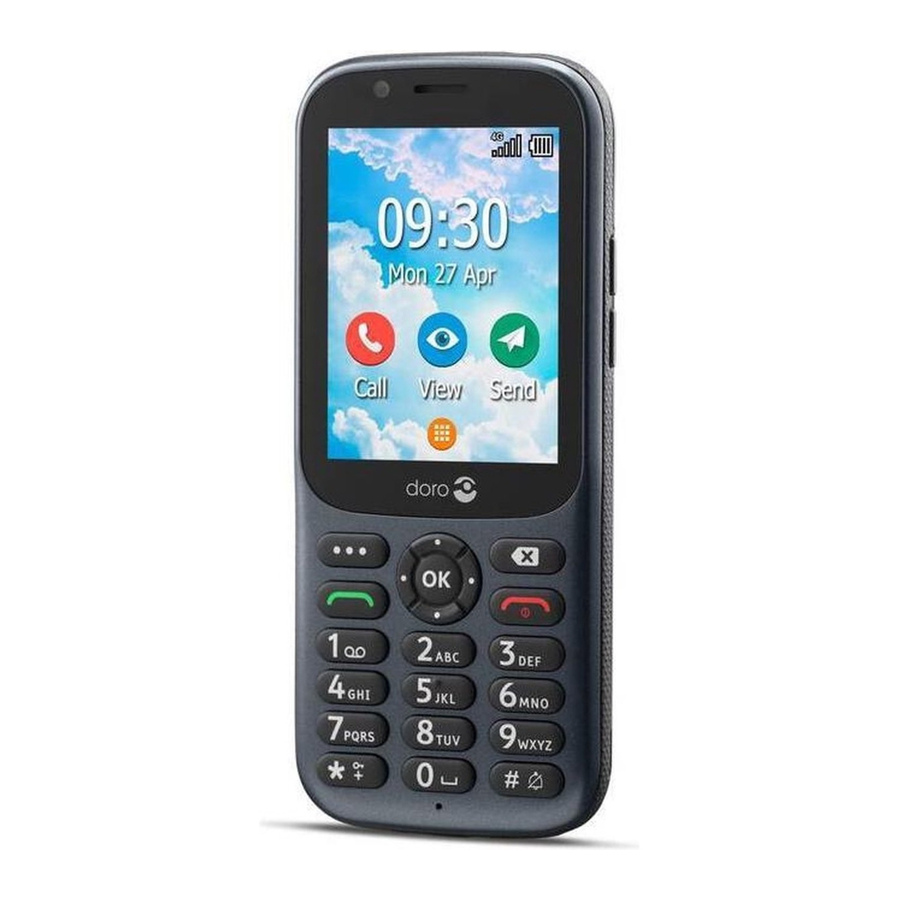
Обзор
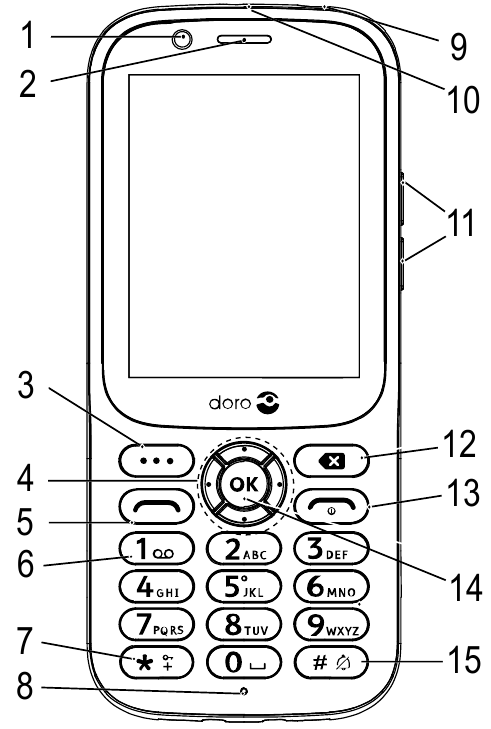
- Фронтальная камера
- Динамик
- Кнопка "Menu" ("Меню")
- Четырехпозиционные навигационные клавиши
- Кнопка вызова
- Голосовая почта
- Блокировка клавиатуры/ Международный префикс/ Символы
- Микрофон
- Разъем для гарнитуры
- Разъем для зарядки
- Клавиши регулировки громкости
- Кнопка "Clear" ("Очистить")
- Завершение вызова / Назад / Включение/выключение питания
- Кнопка "OK"
- Метод ввода/ Беззвучный режим
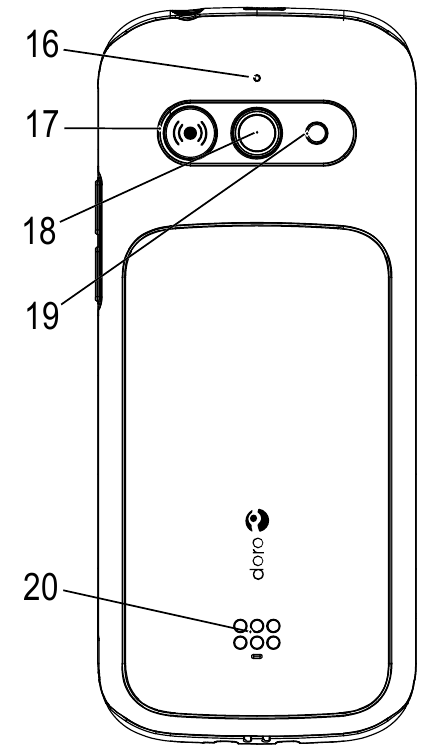
- Второй микрофон
- Кнопка помощи
- Основная камера
- Вспышка камеры и Фонарик
- Громкоговоритель
Примечание! Все иллюстрации приведены только в качестве примера и могут неточно отображать фактическое устройство.
Комплектация вашего телефона может отличаться в зависимости от программного обеспечения и аксессуаров, доступных в вашем регионе или предлагаемых вашим оператором. Дополнительные аксессуары можно приобрести у местного дилера Doro. Поставляемые аксессуары обеспечивают наилучшую производительность вашего телефона.

Ваше устройство может использовать службы передачи данных, и с вас может взиматься дополнительная плата за такие службы, как обмен сообщениями или использование служб определения местоположения, в зависимости от вашего тарифного плана. Мы рекомендуем вам проверить тарифы на передачу данных для вашей подписки у вашего оператора связи.
НАЧАЛО РАБОТЫ
Когда вы впервые получаете свой телефон, вам необходимо выполнить несколько действий, прежде чем начать им пользоваться.
Совет: Снимите пластиковую защитную пленку с экрана.
Распаковка нового телефона
Первый шаг — распаковать телефон и оценить предметы и оборудование, входящие в комплект поставки. Обязательно прочтите руководство, чтобы ознакомиться с оборудованием и основными функциями.
- Предметы, поставляемые с устройством, и любые доступные аксессуары могут отличаться в зависимости от региона или оператора связи.
- Поставляемые предметы предназначены только для этого устройства и могут быть несовместимы с другими устройствами.
- Внешний вид и технические характеристики могут быть изменены без предварительного уведомления.
- Вы можете приобрести дополнительные аксессуары у местного розничного продавца Doro.
- Убедитесь, что они совместимы с устройством перед покупкой.
- Используйте только аккумуляторы, зарядные устройства и аксессуары, которые были одобрены для использования с этой конкретной моделью. Подключение других аксессуаров может быть опасным и привести к аннулированию типового одобрения и гарантии телефона.
- Доступность всех аксессуаров может быть изменена и полностью зависит от производственных компаний. Для получения дополнительной информации о доступных аксессуарах посетите веб-сайт Doro.
Вставьте карту памяти, SIM-карту и аккумулятор
Выключите телефон и отсоедините зарядное устройство перед снятием крышки аккумуляторного отсека.
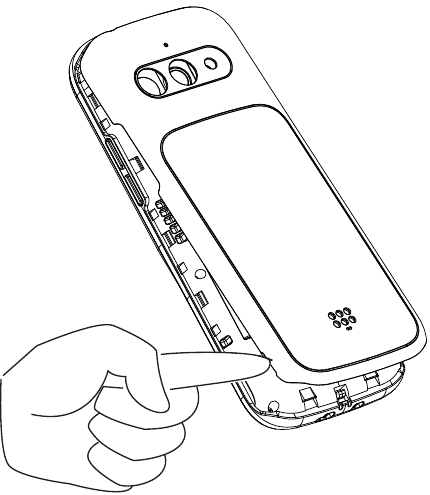
Снимите крышку аккумуляторного отсека:
Будьте осторожны, чтобы не повредить ногти при снятии крышки аккумуляторного отсека. Не сгибайте и не перекручивайте крышку аккумуляторного отсека слишком сильно, так как это может привести к ее повреждению.
Вставьте SIM-карту:
Примечание! Старайтесь не поцарапать металлические контакты на картах при установке их в держатели карт.
Вставьте карту micro SIM или USIM, предоставленную оператором мобильной связи.
Вы можете вставить вторую карту micro SIM или USIM, чтобы иметь два номера телефона или оператора связи на одном устройстве. Скорость передачи данных может быть ниже в некоторых случаях, если в устройство вставлены две SIM-карты, чем когда вставлена одна SIM-карта.
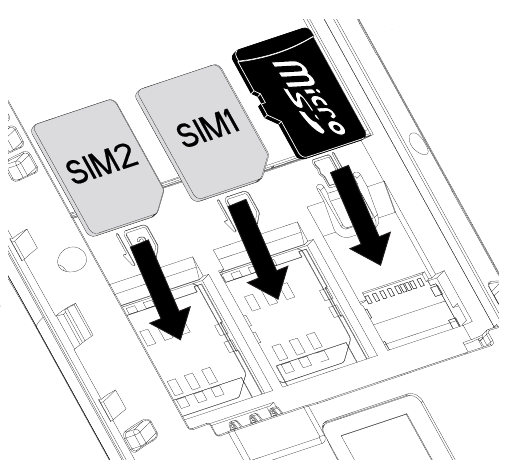
Примечание! Это устройство принимает только карты micro SIM/USIM (3FF). Использование несовместимых SIM-карт может повредить карту или устройство, а также повредить данные, хранящиеся на карте. Если вы используете только одну SIM-карту, мы рекомендуем использовать SIM1.
Вставьте карту памяти:
При желании вы можете установить карту памяти в телефон, чтобы увеличить объем памяти телефона, чтобы иметь возможность хранить больше файлов, изображений, видео и т. д. Убедитесь, что контакты карты памяти направлены вниз, как показано выше. Совместимый тип карты: MicroSD, MicroSDHC, MicroSDXC. Несовместимые карты могут повредить саму карту, устройство и повредить данные, хранящиеся на карте.
Вставьте аккумулятор:
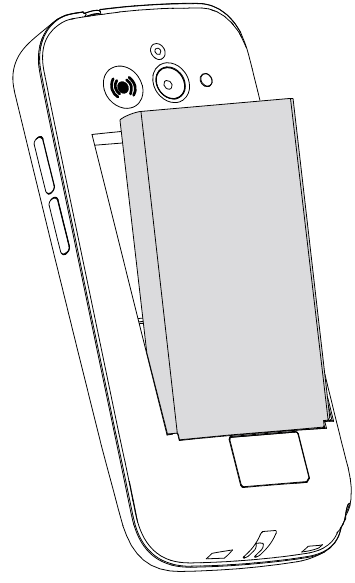
Вставьте аккумулятор, задвинув его в аккумуляторный отсек контактами вниз влево.
Установите на место крышку аккумуляторного отсека.
Зарядка
Хотя возможно, что ваш телефон уже поставляется с достаточным зарядом для включения сразу после извлечения из коробки, мы рекомендуем полностью зарядить его перед первым использованием.

Используйте только аккумуляторы, зарядные устройства и аксессуары, которые были одобрены для использования с этой конкретной моделью. Подключение других аксессуаров может быть опасным и привести к аннулированию типового одобрения и гарантии телефона.
Когда уровень заряда батареи низкий, появляется  и слышен предупреждающий сигнал. Подключите сетевой адаптер к розетке и к разъему для зарядки
  .
.
Экономия энергии
Когда аккумулятор полностью заряжен, отсоедините зарядное устройство от устройства и выньте вилку зарядного устройства из розетки.
Для экономии энергии экран гаснет через некоторое время. Нажмите любую кнопку, чтобы вывести экран из спящего режима. Со временем аккумуляторы изнашиваются, что означает, что время разговора и время ожидания обычно сокращаются при регулярном использовании. Во время длительной работы устройство может нагреваться. В большинстве случаев это нормально. Чтобы избежать перегрева, устройство может выключиться во время зарядки.
Включение и выключение телефона
- Нажмите и удерживайте
![]() (красный), чтобы включить и выключить.
(красный), чтобы включить и выключить. - Если SIM-карта действительна, но защищена PIN-кодом (персональным идентификационным номером), появляется сообщение Enter SIM PIN (Введите PIN-код SIM). Введите PIN-код и нажмите центральную кнопку OK. Удалите любую неправильно введенную цифру с помощью
![]() .
.
 .
.Примечание! Если коды PIN и PUK не были предоставлены вместе с вашей SIM-картой, обратитесь к своему оператору связи.
Также обратите внимание, что если вы используете более одной SIM-карты, коды PIN и PUK могут отличаться для SIM1 и SIM2.
Попытки: # показывает количество оставшихся попыток ввода PIN-кода. Когда больше не остается попыток, появляется сообщение PIN blocked (PIN-код заблокирован). Теперь SIM-карту необходимо разблокировать с помощью PUK-кода (персонального ключа разблокировки).
- Введите PUK-код и подтвердите с помощью OK.
- Введите новый PIN-код и подтвердите с помощью OK.
- Повторно введите новый PIN-код и подтвердите с помощью OK.
ОЗНАКОМЬТЕСЬ СО СВОИМ ТЕЛЕФОНОМ
При первом запуске телефона мастер запуска поможет вам установить основные настройки.
Выберите настройку, которую вы хотите изменить.
Когда будете готовы, прокрутите до конца и нажмите Finish (Готово).
Описания в этом документе
Описания в этом документе основаны на настройках вашего телефона на момент покупки. Инструкции обычно начинаются с главного экрана. Нажмите  (красный), чтобы перейти на главный экран. Некоторые описания упрощены.
Стрелка ( ) указывает следующее действие в пошаговых инструкциях.
Управление телефоном
Вызов  (зеленый):
- Набрать номер или ответить на входящий вызов.
- Войти в журнал вызовов.
Завершить вызов/Назад/Включить и выключить (красный):
- Нажмите, чтобы завершить вызов.
- Нажмите, чтобы вернуться к предыдущему экрану.
- Нажмите и удерживайте, чтобы включить или выключить питание.
Кнопка меню/опций/уведомлений  :
:
- На главном экране нажмите
![]() , чтобы просмотреть уведомления.
, чтобы просмотреть уведомления. - На других экранах нажмите
![]() , чтобы увидеть больше опций, доступных в этом меню.
, чтобы увидеть больше опций, доступных в этом меню.
 , чтобы просмотреть уведомления.
 , чтобы увидеть больше опций, доступных в этом меню.
Помощь  :
:
- Нажмите, чтобы сделать экстренный вызов.
Очистить  :
:
- Нажмите, чтобы удалить предыдущий символ.
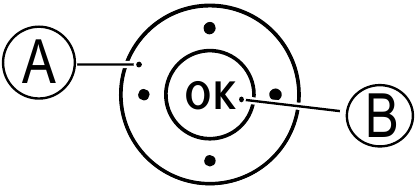
Клавиши навигации:
- (A) Используйте четырехпозиционные клавиши навигации для перемещения вверх, вниз, влево и вправо. Эти клавиши будут отображаться как
![]() в остальной части этого документа.
в остальной части этого документа. - (B) Используйте центральную кнопку для выбора элементов и подтверждения действий. Эта кнопка будет отображаться как OK в остальной части этого документа.


Примечание! Навигация в некоторых сторонних приложениях может работать по-другому.
Действия в "Легком режиме"
"Easy mode" ("Легкий режим") — это уникальное телефонное меню Doro, основанное на действиях и позволяющее перемещаться по телефону, просто задавая себе вопрос: "Что я хочу сделать?". Выберите одно из доступных действий в качестве ярлыка для вашего следующего шага.

Регулировка громкости:
Используйте + и - на боковой стороне устройства, чтобы отрегулировать громкость звука. Во время телефонного разговора он регулирует громкость динамика.
Установка языка:
Язык по умолчанию определяется SIM-картой.
 Settings (Настройки)
 System (Система) Languages & input (Язык и ввод) Language (Язык)
Установка времени и даты:
Время и дата могут быть установлены автоматически.
Settings (Настройки) System (Система) Date & time (Дата и время).
Ввод текста
- Нажимайте кнопку, соответствующую букве, пока не появится нужный символ.
- Нажмите
![]() , чтобы увидеть список специальных символов. Выберите нужный символ с помощью четырехпозиционной клавиши навигации и нажмите OK, чтобы ввести его.
, чтобы увидеть список специальных символов. Выберите нужный символ с помощью четырехпозиционной клавиши навигации и нажмите OK, чтобы ввести его. - Используйте четырехпозиционную клавишу навигации для перемещения курсора внутри текста.
- Нажмите Clear (Очистить), чтобы стереть символы.
- Нажмите
![]() , чтобы переключаться между верхним регистром, нижним регистром, цифрами и предиктивным вводом текста.
, чтобы переключаться между верхним регистром, нижним регистром, цифрами и предиктивным вводом текста.
Изменение языка ввода:
- Нажмите и удерживайте
![]() , чтобы увидеть список доступных языков.
, чтобы увидеть список доступных языков. - Выберите язык с помощью
![]() и нажмите OK, чтобы подтвердить.
и нажмите OK, чтобы подтвердить.
 и нажмите OK, чтобы подтвердить.
Ввод текста с предиктивным вводом текста:
Для быстрого и точного ввода текста можно использовать интеллектуальный метод предиктивного ввода текста.
Во время набора текста нажмите  , чтобы выбрать метод ввода.
Ввод телефонных номеров:
Примечание: Для международных звонков всегда используйте + перед кодом страны для лучшей работы. Нажмите  дважды для международного префикса
  .
.
Вы можете набирать или сохранять телефонные номера с паузами для использования с автоматизированными системами, такими как голосовая почта или номера для выставления счетов по кредитным картам. На вашем телефоне есть два типа пауз, нажмите и удерживайте несколько раз, пока не появится нужный символ. Запятая (,) означает паузу, а точка с запятой (;) — ожидание активации пользователем.
ЗВОНКИ
Совершить звонок
- Введите номер телефона.
- Нажмите
![]() (зеленый), чтобы позвонить.
(зеленый), чтобы позвонить. - Нажмите
![]() (красный), чтобы завершить вызов.
(красный), чтобы завершить вызов.
 (зеленый), чтобы позвонить.
 (красный), чтобы завершить вызов.
Примечание! Нет гудка. Пока телефон включен, он готов к использованию.
Совершить звонок из списка контактов
- Нажмите
![]() Contacts (Контакты).
Contacts (Контакты). - Используйте
![]() , чтобы прокрутить список контактов, или нажмите
, чтобы прокрутить список контактов, или нажмите ![]() для поиска в телефонной книге.
для поиска в телефонной книге. - Выберите нужный контакт и нажмите OK.
- Нажмите
![]() (зеленый), чтобы набрать выбранную запись.
(зеленый), чтобы набрать выбранную запись.
 Contacts (Контакты).
 , чтобы прокрутить список контактов, или нажмите
 (зеленый), чтобы набрать выбранную запись.
Принять вызов
- Нажмите
![]() (зеленый), чтобы ответить.
(зеленый), чтобы ответить.
Отключить звук входящего вызова
- Когда поступает вызов, нажмите и удерживайте клавиши громкости, чтобы отключить звук звонка.
Журнал вызовов
Полученные, пропущенные и набранные вызовы сохраняются в журнале вызовов.
Поиск и набор номера:
- Нажмите
![]() (зеленый).
(зеленый). - Используйте
![]() для прокрутки журнала вызовов
для прокрутки журнала вызовов
![]() = Входящий вызов
= Входящий вызов
![]() = Исходящий вызов
= Исходящий вызов
![]() = Пропущенный вызов
= Пропущенный вызов - Нажмите
![]() (зеленый), чтобы набрать выделенный номер.
(зеленый), чтобы набрать выделенный номер.
 для прокрутки журнала вызовов


КОНТАКТЫ
Создать контакт
- Нажмите
![]() Contacts (Контакты)
Contacts (Контакты) ![]() Create new contact (Создать новый контакт)
Create new contact (Создать новый контакт) ![]()
- Введите соответствующую контактную информацию.
- Когда закончите, нажмите
![]() и выберите Save (Сохранить).
и выберите Save (Сохранить).
 Contacts (Контакты)
  Create new contact (Создать новый контакт)
Совет: В зависимости от выбранного места хранения типы информации, которую вы можете сохранить, могут отличаться.
Нажмите  , чтобы увидеть больше опций для контакта.
Создать запись ICE (В случае чрезвычайной ситуации)
Первые прибывшие на место происшествия могут получить доступ к дополнительной информации, такой как медицинская информация, с телефона жертвы в случае чрезвычайной ситуации. В случае травмы крайне важно иметь эту информацию как можно раньше, чтобы повысить шансы на выживание. Все поля необязательны, но чем больше информации предоставлено, тем лучше.
- Нажмите
![]() Contacts (Контакты)
Contacts (Контакты) ![]() ICE.
ICE. - Нажмите
![]()
![]() Edit (Редактировать) и заполните как можно больше информации.
Edit (Редактировать) и заполните как можно больше информации. - Добавьте контакты ICE из списка контактов.
- Нажмите
![]() Save (Сохранить), когда закончите.
Save (Сохранить), когда закончите.
 ICE.
ICE. 
 Save (Сохранить), когда закончите.
SOS/112 ВЫЗОВЫ
Пока телефон включен, всегда можно совершить экстренный вызов, введя основной местный номер экстренной службы для вашего текущего местоположения, а затем  (зеленый). Некоторые сети принимают вызовы на номера экстренных служб без действительной SIM-карты. Свяжитесь со своим оператором для получения дополнительной информации.
Примечание! Иногда экстренный вызов не может быть совершен из-за проблем с сетью, окружающей средой или помех.
КНОПКА ПОМОЩИ
Кнопка помощи на задней панели телефона обеспечивает легкий доступ к вашим заранее определенным контактам помощи в случае чрезвычайной ситуации. Убедитесь, что функция помощи активирована перед использованием. См. полное руководство о том, как активировать сервис.
Кнопка помощи теперь может использоваться в двух различных режимах: базовый режим помощи или управление службой Response by Doro.
С установленной Response by Doro родственники/помощники могут получать сигнал тревоги через приложение для смартфона Response by Doro.
На некоторых рынках вы можете повысить личную безопасность, добавив подписку на Response Premium by Doro.
 Settings (Настройки)
  Assistance (Помощь)
RESPONSE BY DORO
Эта функция использует службы передачи данных через Интернет. Мы рекомендуем вам проверить тарифы на передачу данных с вашего мобильного телефона у вашего оператора, чтобы избежать нежелательных расходов.
Response by Doro — это приложение, которое позволяет родственнику (ответчику) получать сигналы тревоги от пользователя телефона Doro в случае чрезвычайной ситуации. Это также дает родственнику возможность управлять некоторыми основными настройками на телефоне пользователя-пенсионера из приложения.
Приложение Response by Doro можно найти в Play Store для устройств Android и в App Store для устройств iOS.
Может быть много ответчиков, но первым человеком, который создаст учетную запись и пригласит пользователя-пенсионера, будет администратор группы ответчиков.
Группа ответчиков может состоять как из одного ответчика, так и из нескольких, которые могут помочь пожилому человеку.
См. полное руководство для получения дополнительной информации.
RESPONSE PREMIUM BY DORO
Примечание! Этот сервис доступен только на некоторых рынках/в некоторых странах.
Response Premium by Doro — это простая в использовании услуга от Doro, созданная для обеспечения дополнительной безопасности пожилым людям и их родственникам каждый день. Нажав кнопку помощи на телефоне Doro, пользователь может легко позвать на помощь. Сначала сигнал тревоги поступает родственникам, и если ни один из родственников не может ответить, сигнал тревоги автоматически перенаправляется в один из центров приема тревожных сигналов Doro, где хорошо обученные и дружелюбные операторы Doro смогут оказать помощь 24/7.
Ваши родственники могут использовать любой смартфон iOS или Android.
Подробнее на www.doro.com.
КАМЕРА
Примечание: Чтобы получить четкие фотографии, протрите объектив сухой тканью.
- Нажмите
![]() Camera (Камера).
Camera (Камера). - Нажмите OK, чтобы сделать снимок.
 Camera (Камера).
СООБЩЕНИЯ
Создать сообщение
Создавайте, редактируйте и читайте сообщения. Текстовое сообщение будет автоматически преобразовано в графическое сообщение при присоединении медиафайлов (музыка, видео и т. д.).
- Нажмите
![]() Messaging (Сообщения)
Messaging (Сообщения) ![]() New conversation (Новая беседа).
New conversation (Новая беседа). - Введите номер телефона получателя в поле "Кому".
Или выберите![]() , чтобы выбрать одного или нескольких получателей из ваших контактов.
, чтобы выбрать одного или нескольких получателей из ваших контактов. - Прокрутите вниз и введите свое сообщение.
- Нажмите
![]() для дополнительных параметров.
для дополнительных параметров. - Когда закончите, нажмите
![]() Send (Отправить) или
Send (Отправить) или ![]() .
.
 New conversation (Новая беседа).
 , чтобы выбрать одного или нескольких получателей из ваших контактов.
 для дополнительных параметров.
 Send (Отправить) или
  .
.Примечание! Если вы решите отправить сообщение нескольким контактам, с вас будет взиматься плата за каждого из них.
Некоторые функции используют службы передачи данных через Интернет, что может быть дорогостоящим. Мы рекомендуем вам проверить тарифы на передачу данных у вашего оператора.
WI-FI СОЕДИНЕНИЕ
Для использования Интернета и функций электронной почты вам необходимо подключение к Интернету. Чтобы снизить затраты на передачу данных, рекомендуется использовать Wi-Fi соединения, когда они доступны, вместо более дорогостоящего мобильного подключения для передачи данных. Свяжитесь со своим оператором для получения подробной информации о стоимости подписки перед активацией. Возможно, у вас уже есть Wi-Fi дома, и он часто доступен на рабочих местах. Воспользуйтесь бесплатными сетями в кафе, отелях, поездах и библиотеках. Подключение к Интернету через Wi-Fi не влечет за собой дополнительных затрат на передачу данных, если вам не нужно платить за доступ к беспроводной сети.
- Нажмите
![]() Settings (Настройки)
Settings (Настройки) ![]() Network & Internet (Сеть и Интернет)
Network & Internet (Сеть и Интернет) ![]() Wi-Fi.
Wi-Fi. - Выберите On (Вкл.).
- Выберите доступную сеть, к которой хотите подключиться.
- Если сеть защищена паролем, введите пароль и выберите Connect (Подключиться).
 Network & Internet (Сеть и Интернет)
 Совет:  отображается в строке состояния при подключении.
Примечание! Имейте в виду, что ваш телефон запоминает сети Wi-Fi, к которым вы подключаетесь. Если Wi-Fi включен, телефон автоматически подключается к сети в следующий раз, когда вы окажетесь в зоне ее действия. Некоторые открытые сети требуют входа на веб-страницу, прежде чем получить доступ к сети.
БРАУЗЕР
Используйте веб-браузер для доступа в Интернет.
- Нажмите
![]() Browser (Браузер).
Browser (Браузер). - Выберите любой из доступных сайтов или перейдите к Search or (Поиск или) type URL (введите URL).
ЭЛЕКТРОННАЯ ПОЧТА
Учетные записи электронной почты, такие как Gmail и Yahoo, могут потребовать изменения некоторых настроек учетной записи, прежде чем вы сможете получить доступ к электронной почте на своем новом телефоне Doro. Чтобы избежать проблем со входом в систему с телефона, вам может потребоваться сначала войти в свою учетную запись Gmail / Yahoo с компьютера.
Нажмите  E-mail (Электронная почта).
Gmail & Yahoo Mail
- Используйте веб-браузер на компьютере / планшете, чтобы войти в свою учетную запись Gmail/Yahoo.
- Щелкните свое имя (в правом верхнем углу)
![]() My Account (Мой аккаунт)
My Account (Мой аккаунт) ![]() (В разделе безопасности нажмите) Connected apps & sites/ Account security (Подключенные приложения и сайты/Безопасность аккаунта)
(В разделе безопасности нажмите) Connected apps & sites/ Account security (Подключенные приложения и сайты/Безопасность аккаунта) ![]() Allow less secure apps (Разрешить небезопасные приложения)
Allow less secure apps (Разрешить небезопасные приложения) ![]() Установите переключатель в положение ON (Вкл.).
Установите переключатель в положение ON (Вкл.). - Попробуйте войти в систему со своего телефона еще раз.
ПОЛЬЗОВАТЕЛЬСКИЕ НАСТРОЙКИ
Отключить звук звонка
Нажмите и удерживайте  , чтобы активировать/деактивировать беззвучный режим.
Во время входящего вызова нажмите и удерживайте Volume keys (Клавиши громкости), чтобы отключить звук звонка.
Настроить параметры звука
Нажмите  Settings (Настройки)
  Sound (Звук) Audio setup (Настройка звука).
BLUETOOTH®
Технология Bluetooth для использования в режиме громкой связи. Беспроводное подключение к другим устройствам, совместимым с Bluetooth, таким как гарнитуры.
- Нажмите
![]() Settings (Настройки)
Settings (Настройки) ![]() Connected devices (Подключенные устройства)
Connected devices (Подключенные устройства) ![]() Bluetooth.
Bluetooth. - Выберите On (Вкл.)
![]()
- Выберите Pair new device (Создать пару с новым устройством)
![]() OK.
OK. - Выберите доступное устройство, которое должно находиться в режиме сопряжения.
- Выберите Connect (Подключиться).
При подключении к другому устройству Bluetooth может потребоваться ввести пароль или подтвердить общий код сопряжения.
БУДИЛЬНИК
Установите будильники на время, которое вы не должны пропустить.
WhatsApp — это кроссплатформенное приложение для обмена сообщениями и передачи голоса по IP (VoIP). Приложение позволяет отправлять и получать текстовые сообщения, голосовые вызовы, видеозвонки, изображения и другие мультимедийные файлы, документы и местоположение пользователя. Для использования сервиса необходимо указать свой номер мобильного телефона. Для получения дополнительной информации см. www.whatsapp.com.
Используйте Facebook, чтобы проверять свою социальную сеть. Для получения дополнительной информации см. www.facebook.com.
ОРГАНАЙЗЕР
На главном экране нажмите Organizer (Органайзер)
Calculator (Калькулятор):
Выполняйте основные математические операции.
Calendar (Календарь):
Введите предстоящие задачи и события.
File manager (Файловый менеджер):
Получайте доступ к различным файлам, хранящимся в телефоне или на карте памяти, и управляйте ими.
Notes (Заметки):
Создавайте заметки и напоминания.
МЕДИА
На главном экране нажмите Media (Медиа)
Gallery (Галерея):
Просматривайте фотографии, сделанные камерой, и другие сохраненные или загруженные изображения.
Music (Музыка):
Используйте музыкальный проигрыватель для прослушивания музыки или других аудиофайлов.
FM Radio (FM-радио):
Слушайте FM-радио, которое имеет диапазон частот от 87,5 до 108,0 МГц. Вам необходимо подключить совместимую гарнитуру, которая работает как антенна.
Sound Recorder (Диктофон):
Записывайте и сохраняйте голосовые записи.
Videos (Видео):
Просматривайте записанные, другие сохраненные или загруженные видео.
ФОНАРИК
Используйте фонарик, когда вам нужно дополнительное освещение.
Примечание! Фонарик очень быстро разряжает аккумулятор. Не забудьте выключить его после использования.
Помощь
Чтобы получить помощь:
- Загрузите полную версию руководства на www.doro.com
- Обновите программное обеспечение телефона
Ваш телефон автоматически проверяет наличие доступных обновлений программного обеспечения. Пожалуйста, следуйте инструкциям на экране при получении уведомления об обновлении программного обеспечения.
Совет: Всегда загружайте и устанавливайте обновления программного обеспечения телефона, чтобы повысить его производительность.
- Сбросьте настройки телефона
На главном экране нажмите![]() Settings (Настройки)
Settings (Настройки) ![]() System (Система)
System (Система) ![]() Reset options (Параметры сброса)
Reset options (Параметры сброса) ![]() выберите желаемый сброс
выберите желаемый сброс
Причиной для выполнения сброса может быть постоянная проблема, которую невозможно решить, или если вы хотите передать телефон кому-то другому. Обратите внимание, что все, что было добавлено в телефон с момента его получения, будет стерто. SIM-карта и карта памяти не будут затронуты.
ТЕХНИЧЕСКИЕ ДАННЫЕ
Характеристики
| Диапазоны сети (МГц) [максимальная радиочастотная мощность/дБм]: | |
| 4G LTE | 1 (2100) [23.5], 3 (1800) [23], 7 (2600) [23], 8 (900)[23], 20 (800)[23] |
| 3G UMTS | 1 (2100) [23], 8 (900) [23], B2 (1900) [23] |
| 2G GSM | 900 [33.5], 1800 [30], 1900 [30] |
| Bluetooth (МГц) [максимальная радиочастотная мощность/дБм]: | 4.2 (2402 - 2480) [9] |
| Wi-Fi, диапазон (МГц) [максимальная мощность передачи, дБм]: | IEEE 802.11 b/g/n, (2412 - 2472) [15] |
| GPS receiver: | Category 3 |
| Operating system: | DorOS |
| SIM card size | micro-SIM (3FF) |
| Dimensions: | 138 x 60 x 13 mm |
| Weight: | 119 g (включая батарею) |
| Battery: | 3.7 V / 1600 mAh Li-ion battery |
| Operating ambient temperature: | Мин: 0°C (32°F) Макс: 40°C (104°F) |
| Charging ambient temperature: | Мин: 0°C (32°F) Макс: 40°C (104°F) |
| Storage temperature: | Мин: -20°C (-4°F) Макс: 60°C (140°F) |


Ссылки


Скачать инструкцию
Здесь вы можете скачать полную PDF‑версию инструкции. Она может содержать дополнительные инструкции по безопасности, информацию о гарантии, правила FCC и т. д.
Скачать Doro 730X - Краткое руководство пользователя мобильного телефона


