Nedis WCAM150GN - Руководство пользователя камеры для дикой природы
- 1 Список деталей
- 2 Питание и память
- 3 Установка или замена батарей
- 4 Подключите кабель питания DC-6V
- 5 Установка или замена карты памяти
- 6 Переключение в автоматический режим
- 7 Переключение в ручной режим
- 8 Сделать снимок
- 9 Запись видео
- 10 Просмотр фотографий и видеоизображений
- 11 Меню фото и видео
- 12 Меню настроек
- 13 Технические характеристики
- 14 Декларация соответствия
- 15 Ссылки
- 16 Скачать инструкцию
- 17 На других языках
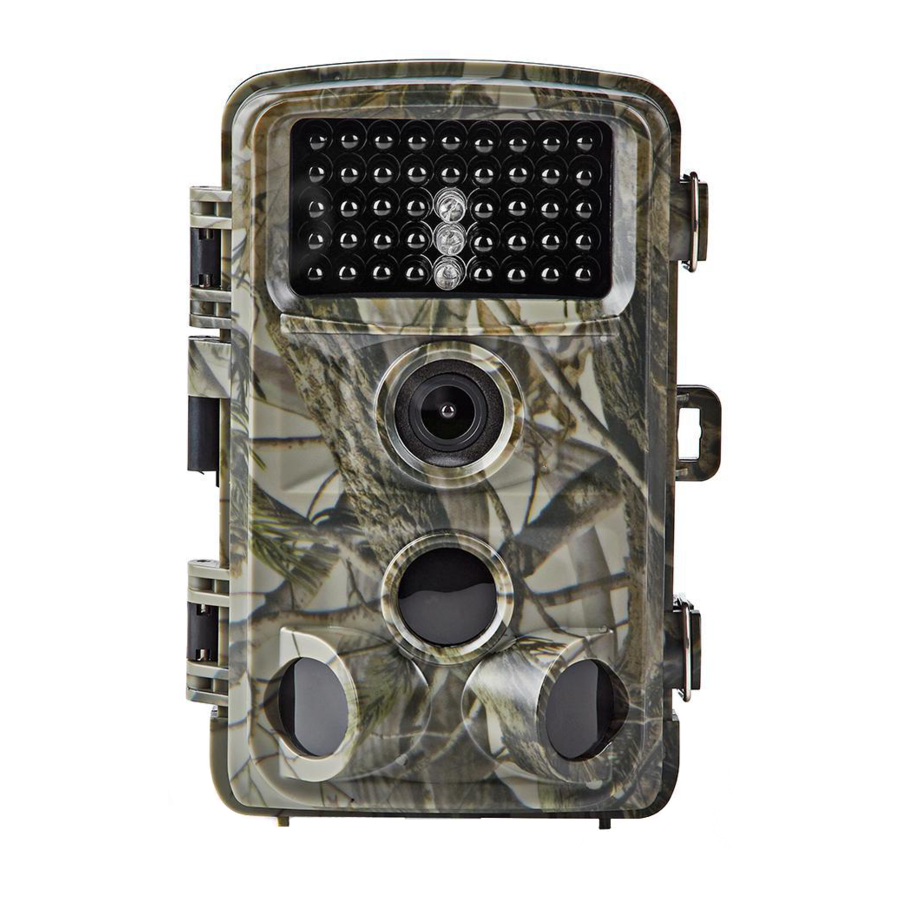
Список деталей
[Изображение A]

- Дисплей
- Кнопка SHOT
- Кнопка RIGHT (вправо)
- Кнопка UP (вверх)
- Кнопка LEFT (влево)
- Кнопка MENU (меню)
- Кнопка REPLAY (повтор)
- Кнопка DOWN (вниз)
- Кнопка OK
- Слот для карты Micro SD
- AV порт
- Порт Micro USB
- Выключатель питания
- Резиновая защита DC
- Порт питания DC
- Крепление для штатива
- Крышка батарейного отсека
- Слоты для батарей
- Отверстие для ремешка
- Отверстие для замка
- Защелки замка
- Инфракрасный свет
- Объектив камеры
- PIR-датчик
- Боковые датчики движения PIR
- Кабель Micro USB
- Ремешок для камеры
- Пряжка ремешка
Питание и память
Камера работает либо от батарей, либо от кабеля питания DC-6V. Для съемки фотографий или видеоизображений требуется карта microSD. Эти элементы не входят в комплект.
Установка или замена батарей
[Изображение B]

- Вытащите крышку батарейного отсека
![]() из корпуса.
из корпуса. - Извлеките пустые батареи из слотов для батарей
![]() , если они есть.
, если они есть. - Вставьте 4 или 8 батарей в слоты для батарей
![]() . Если вы используете 4 батареи, поместите их все в один батарейный отсек.
. Если вы используете 4 батареи, поместите их все в один батарейный отсек. - Установите крышку батарейного отсека
![]() на корпус.
на корпус.
 из корпуса.
 , если они есть.
Подключите кабель питания DC-6V
[Изображение C]

 Кабель питания DC-6V не входит в комплект.
- Поднимите резиновую защиту DC
![]() , расположенную в нижней части камеры.
, расположенную в нижней части камеры. - Подключите кабель питания DC-6V к порту питания DC
![]() .
. - Подключите другой конец кабеля питания DC-6V к розетке.
 , расположенную в нижней части камеры.
 .
.Установка или замена карты памяти
[Изображение D]

Используйте карту microSD с максимальной емкостью 32 ГБ.
- Извлеките предыдущую карту microSD из слота для карты microSD
![]() , если она есть.
, если она есть. - Вставьте новую карту microSD в слот для карты microSD
![]() .
.
 , если она есть.
Переключение в автоматический режим
Передвиньте выключатель питания  в положение ON (вкл.), чтобы войти в автоматический режим.
На дисплее отображается обратный отсчет от 15 до 0. Дисплей выключается, и камера переходит в режим ожидания. Камера автоматически делает снимки или записывает видеоизображения, как только объект попадает в зону обнаружения датчика. Когда объект покидает зону обнаружения, камера прекращает запись и возвращается в режим ожидания. Все фотографии и видеоизображения сохраняются на карте microSD.
Переключение в ручной режим
Передвиньте выключатель питания в положение SETUP (настройка), чтобы войти в ручной режим.
В этом режиме вы можете делать снимки или записывать видеоизображения вручную. Если вы не используете камеру в течение 3 минут, дисплей выключается. После 10 минут бездействия камера полностью выключается.
Сделать снимок
Нажмите RIGHT (вправо), чтобы сделать снимок в ручном режиме.
Запись видео
- Нажмите UP (вверх), чтобы войти в режим видео. Значок видео появится в верхнем левом углу дисплея.
- Нажмите RIGHT (вправо), чтобы начать запись. Мигающий красный круг и время изображения появятся в верхней части дисплея.
- Нажмите RIGHT (вправо) еще раз, чтобы остановить запись. Красный круг и время изображения исчезнут.
- Нажмите UP (вверх), чтобы вернуться в режим фото после записи. Значок фото появится в верхнем левом углу дисплея.
Просмотр фотографий и видеоизображений
- Передвиньте выключатель питания
![]() в положение SETUP (настройка), чтобы войти в ручной режим.
в положение SETUP (настройка), чтобы войти в ручной режим. - Нажмите OK, чтобы войти в режим просмотра.
- Используйте UP (вверх) и DOWN (вниз) для навигации по фотографиям и видеоизображениям.
- Нажмите RIGHT (вправо), чтобы начать или остановить просмотр видео.
Меню фото и видео
| Настройка | Описание |
| Delete one (Удалить один) | Delete the picture or video image currently displayed (Удалить отображаемое в данный момент фото или видеоизображение). |
| Delete all (Удалить все) | Delete all pictures and video images on the microSD card (Удалить все фотографии и видеоизображения на карте microSD). |
| Slide show (Слайд-шоу) | With the slide show option you can easily view all pictures on the microSD card (С помощью опции слайд-шоу вы можете легко просматривать все фотографии на карте microSD). Each picture is shown on the display for about three seconds, with different transition animations in between (Каждое изображение отображается на дисплее около трех секунд с различными анимациями перехода между ними). |
| Protect (Защитить) | This option is meant to protect a picture or video image from being deleted (Эта опция предназначена для защиты фотографии или видеоизображения от удаления). When you try deleting a protected picture or video image, an error message will be shown (При попытке удалить защищенное фото или видеоизображение будет отображено сообщение об ошибке). |
Меню настроек
| Настройка | Описание |
| Mode (Режим) | Select whether the camera takes pictures, video images or both (Выберите, будет ли камера делать снимки, видеоизображения или и то, и другое). |
| Language (Язык) | Select the desired operating language for the camera (Выберите желаемый язык работы камеры). |
| Photo size (Размер фото) | Select the resolution of pictures (Выберите разрешение фотографий). Higher resolution increases the quality but creates larger files that take more of the microSD card capacity (Более высокое разрешение повышает качество, но создает файлы большего размера, которые занимают больше места на карте microSD). Higher resolution may reduce the shutter speed (Более высокое разрешение может снизить скорость затвора). |
| Video size (Размер видео) | Select the resolution of video images (Выберите разрешение видеоизображений). Higher resolution increases the quality but creates larger files that take more of the microSD card capacity (Более высокое разрешение повышает качество, но создает файлы большего размера, которые занимают больше места на карте microSD). |
| Photo No. (Количество фото) | Select the number of photos taken in sequence per trigger in the automatic mode (Выберите количество фотографий, сделанных последовательно за одно срабатывание в автоматическом режиме). |
| Video length (Длина видео) | Select the length of the video images in the automatic mode, ranging from 3 seconds to 30 seconds (Выберите длину видеоизображений в автоматическом режиме, от 3 секунд до 30 секунд). |
| Interval (Интервал) | Select the shortest length of time that the camera will wait until it responds to any subsequent triggers from the PIR sensor after an object is first detected (Выберите кратчайший период времени, в течение которого камера будет ждать, прежде чем реагировать на любые последующие срабатывания от PIR-датчика после первого обнаружения объекта). During the selected interval, the camera will not take pictures/video images (В течение выбранного интервала камера не будет делать снимки/видеоизображения). This prevents the microSD card from filling up with too many redundant images (Это предотвращает заполнение карты microSD слишком большим количеством избыточных изображений). |
| Sense level (Уровень чувствительности) | Select the sensitivity of the PIR sensor (Выберите чувствительность PIR-датчика). Select high for warm temperatures, indoors and environments with little interference (Выберите высокий уровень для теплых температур, помещений и сред с небольшими помехами). Select normal/low for cold temperatures, outdoors and environments with more interference (Выберите нормальный/низкий уровень для холодных температур, улицы и сред с большим количеством помех). |
| Set date/time (Установить дату/время) | Set the current date and time (Установите текущую дату и время). |
| Date stamp (Штамп даты) | Enable or disable imprinted date and time on the pictures (Включите или отключите печать даты и времени на фотографиях). |
| Timer (Таймер) | Set a specific time period in which the camera takes pictures and videos every day (Установите определенный период времени, в течение которого камера будет делать снимки и видео каждый день). |
| Time lapse (Интервальная съемка) | Select a time period in which the camera automatically takes pictures/video images according to the set interval, regardless of whether the PIR sensor has detected any objects (Выберите период времени, в течение которого камера будет автоматически делать снимки/видеоизображения в соответствии с установленным интервалом, независимо от того, обнаружил ли PIR-датчик какие-либо объекты). This is helpful when observing cold-blooded animals like snakes, or the process of flowering, etc (Это полезно при наблюдении за хладнокровными животными, такими как змеи, или за процессом цветения и т. д.). |
| Password set (Установка пароля) | Set up a password to protect your camera from unauthorized users (Установите пароль для защиты камеры от несанкционированных пользователей). |
| Serial No. (Серийный номер) | Assign a 4-digit number to the camera (Присвойте камере 4-значный номер). This can be helpful for multi-camera users (Это может быть полезно для пользователей, использующих несколько камер). |
| Audio (Аудио) | Enable or disable the recording of sounds in video images (Включите или отключите запись звуков в видеоизображениях). |
| SD card storage (Хранилище SD-карты) | Select Cycle storage to overwrite the first files with the new files when the microSD card is full, so the camera keeps working (Выберите "Циклическое хранилище", чтобы перезаписывать первые файлы новыми файлами, когда карта microSD заполнена, чтобы камера продолжала работать). Alternatively, select Stop saving when full to keep the first files and neglect new files (В качестве альтернативы выберите "Прекратить сохранение при заполнении", чтобы сохранить первые файлы и игнорировать новые файлы). |
| Format (Форматировать) | Delete all files on the microSD card (Удалить все файлы на карте microSD). It is recommended to format the card if it has been used previously in other devices (Рекомендуется отформатировать карту, если она ранее использовалась в других устройствах). Make sure to back up all files you want to keep before formatting the microSD card (Обязательно сделайте резервную копию всех файлов, которые вы хотите сохранить, перед форматированием карты microSD). |
| Default setting (Настройки по умолчанию) | Return all settings to manufacturer defaults (Вернуть все настройки к заводским значениям по умолчанию). |
| Version (Версия) | View the version of the software (Просмотреть версию программного обеспечения). |
Технические характеристики
| Продукт | Камера для дикой природы |
| Артикул | WCAM150GN |
| Размеры (д x ш x в) | 97 x 140 x 74 мм |
| Входное напряжение | DC 6 V |
| Батареи | AA batteries, alkaline/NiMH (4x/8x) (Батарейки AA, щелочные/NiMH (4x/8x)) |
| Память | MicroSD card (2 - 32 GB) (not included) (Карта MicroSD (2 - 32 ГБ) (не входит в комплект)) |
| PIR-датчик | Detection range = 22 m, below 25°C Viewing angle = 120 degrees (Дальность обнаружения = 22 м, ниже 25°C Угол обзора = 120 градусов) |
| Объектив камеры |
Focal ratio = 1.8 (Фокусное число = 1.8) Viewing angle = 90 degrees (Угол обзора = 90 градусов) |
| Датчик изображения | 5 MP colour CMOS (5 МП цветной CMOS) |
| Разрешение изображения | 1 MP - 16 MP (1 МП - 16 МП) |
| Формат изображения | .jpg |
| Разрешение видео | 320 x 240 px - 1920 x 1080 px |
| Частота кадров | 30 fps |
| Формат видео | .avi |
| Время срабатывания | 0.2 - 0.6 seconds (0,2 - 0,6 секунды) |
| Интервальная съемка | Up to 24 hours (До 24 часов) |
| Интервал срабатывания | 5 seconds - 1 hour (5 секунд - 1 час) |
| Изображений за срабатывание | 1 - 3 |
| Инфракрасная вспышка | 940 nm |
| Рейтинг IP | IP66 |
| Рабочая температура | -20°C – 60°C |
| Срок службы батареи |
4 months (with 4 x AA batteries) (4 месяца (с 4 батареями AA)) 8 months (with 8 x AA batteries) (8 месяцев (с 8 батареями AA)) |
| Ток |
≤ 160 mA (at DC-6V) (≤ 160 мА (при DC-6V)) ≤ 950 mA (when infrared light lights up) (≤ 950 мА (когда загорается инфракрасный свет)) ≤ 0.1 mA (standby) (≤ 0,1 мА (в режиме ожидания)) |
| Сигнал о низком заряде батареи | 4.5 V |
Декларация соответствия
Мы, Nedis B.V., заявляем как производитель, что продукт нашей торговой марки Nedis®, произведенный в Китае, был протестирован в соответствии со всеми применимыми стандартами и правилами CE и что все тесты были успешно пройдены. Это включает, но не ограничивается, регламент RED 2014/53/EU.
Полную декларацию соответствия (и паспорт безопасности, если применимо) можно найти и загрузить по адресу webshop.nedis.com/WCAM130GN#support
Для получения дополнительной информации о соответствии свяжитесь со службой поддержки клиентов:
Web: www.nedis.com
Phone: +31 (0)73-5991055 (during office hours) (Телефон: +31 (0)73-5991055 (в рабочее время))
Nedis B.V., de Tweeling 28
5215 MC 's-Hertogenbosch, the Netherlands (Нидерланды)


Nedis BV
De Tweeling 28, 5215 MC 's-Hertogenbosch – The Netherlands (Нидерланды)

Ссылки
![webshop.nedis.com]() Камера для дикой природы | 1080p@30fps | 24.0 MPixel | 3 MP Color CMOS | IP66 | Black No-Glow IR | Ночное видение | Угол обзора: 90 ° | Датчик движения | Угол обнаружения: 60 ° | Дальность обнаружения: 20.0 м | Размер экрана: 2.4 " | ЖК-экран | Коричневый / Зеленый
Камера для дикой природы | 1080p@30fps | 24.0 MPixel | 3 MP Color CMOS | IP66 | Black No-Glow IR | Ночное видение | Угол обзора: 90 ° | Датчик движения | Угол обнаружения: 60 ° | Дальность обнаружения: 20.0 м | Размер экрана: 2.4 " | ЖК-экран | Коричневый / Зеленый![www.nedis.com]() Nedis | Ваш оптовый продавец бытовой электроники
Nedis | Ваш оптовый продавец бытовой электроники![ned.is]() Интеллектуальные решения для ваших повседневных нужд | Nedis
Интеллектуальные решения для ваших повседневных нужд | Nedis

Скачать инструкцию
Здесь вы можете скачать полную PDF‑версию инструкции. Она может содержать дополнительные инструкции по безопасности, информацию о гарантии, правила FCC и т. д.
Скачать Nedis WCAM150GN - Руководство пользователя камеры для дикой природы
