Руководство Acer CBL282K, CB2 Series
Содержание
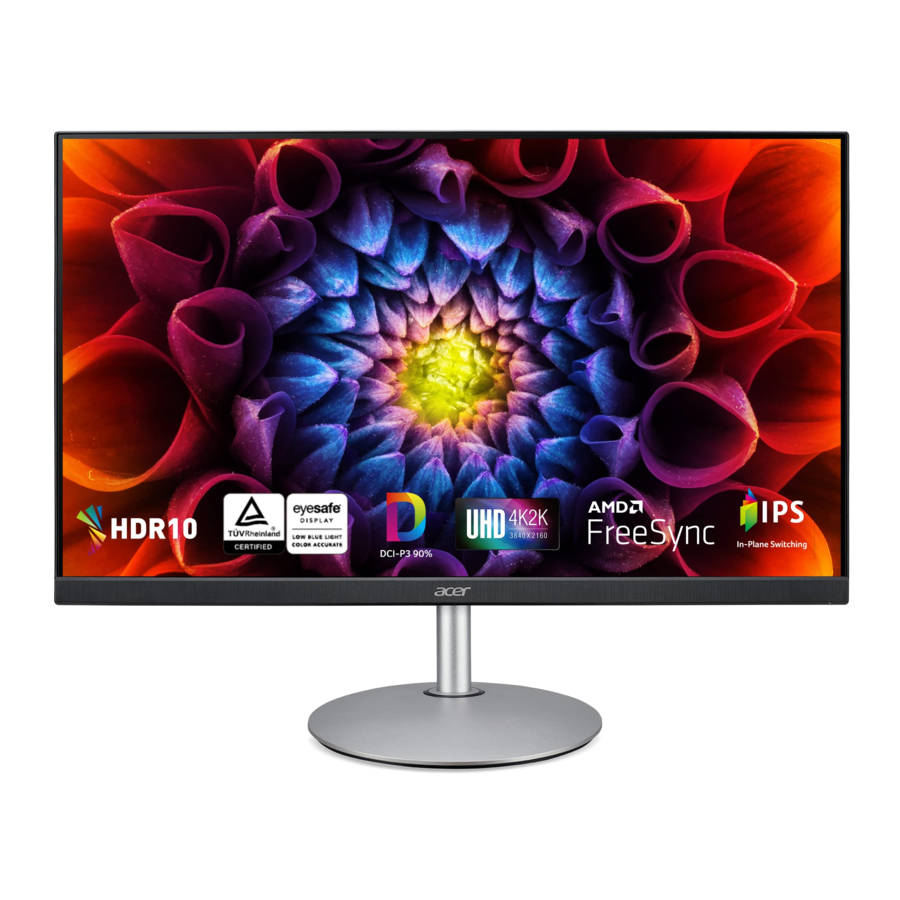
Подсоединение монитора к подставке
- Извлеките монитор из упаковки.
- Прикрепите опору к подставке. (для некоторых моделей).
- Поверните по часовой стрелке для фиксации. Убедитесь, что подставка зафиксирована на стойке. (для некоторых моделей)
- Закрепите основание на стойке, повернув винт с помощью встроенного язычка или подходящей монеты. (для некоторых моделей)
Подключение монитора к компьютеру
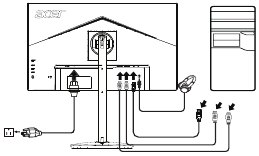
- Выключите компьютер и отсоедините шнур питания компьютера.
- Подсоедините сигнальный кабель к входному разъему DP (опционально) и/или HDMI (опционально) монитора и к выходному разъему DP (опционально) и/или HDMI (опционально) видеокарты на компьютере. Затем затяните винты на разъеме сигнального кабеля.
- Дополнительно: Подсоедините входной разъем аудиосигнала (AUDIO IN) ЖК-монитора и линейный выход на компьютере с помощью аудиокабеля.
- Вставьте кабель питания монитора в разъем питания на задней панели монитора.
- Подключите шнуры питания компьютера и монитора к ближайшей электрической розетке.
Примечание: Аудиовыход предназначен только для модели с аудиовыходом. Дополнительные инструкции см. в руководстве пользователя.
FreeSync (DP/HDMI):
Он может позволить графическому источнику с поддержкой FreeSync динамически регулировать частоту обновления дисплея на основе типичной частоты кадров контента для энергоэффективного, практически свободного от заиканий и с низкой задержкой обновления дисплея.
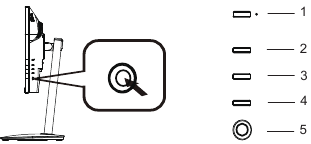
Внешние элементы управления
| 1 | Кнопка питания | Включает/выключает монитор. Синий цвет указывает на включенное состояние. Желтый цвет указывает на режим ожидания/энергосбережения. |
| 2 | Функциональная клавиша |
|
| 3 | Функциональная клавиша |
|
| 4 | Функциональная клавиша |
|
| 5 | Функциональная клавиша |
|
СПЕЦИФИКАЦИЯ
| ЖК-панель | Система привода | Цветной ЖК-дисплей TFT | |
| Размер | 28"W (71cm) | ||
| Шаг пикселя | 0.16mm(H) x 0.16mm(V) | ||
| Яркость | 300cd/m2(Типичная) | ||
| Контрастность | 100,000,000:1Max. (ACM) | ||
| Угол обзора | 178° (H) 178° (V) (CR=10) (Типичный) | ||
| Время отклика | 4ms (G to G) | ||
| Тип панели | In-Plane Switching | ||
| H-частота | HDMI:30-160KHz DP:160-160KHz | ||
| V-частота | 40-60Hz | ||
| Цвета дисплея | 1.07B Цветов | ||
| Точечная частота | 600MHz | ||
| Макс. разрешение | 3840x2160@60Hz | ||
| Plug & Play | VESA DDCCI/DDC2B | ||
| Потребляемая мощность @200cd/m2 | Режим ON (Включено) | 31W(тип.) | |
| Режим ожидания | 0.5W(тип.) | ||
| Режим Off (Выключено) | 0.35W(тип.) | ||
| Входной разъем | DP (только для модели DP) (опционально) HDMI (только для модели HDMI) | ||
| Входной видеосигнал | DP (только для модели DP) (опционально) HDMI (только для модели HDMI-входа) | ||
| Динамики | 2W x 2 | ||
| Аудио | Аудиовыход (только для модели с аудиовыходом) | ||
| Максимальный размер экрана | По горизонтали: 620.928mm По вертикали: 341.28mm | ||
| Источник питания | 100-240V~, 50/60Hz | ||
| Экологические соображения | Рабочая температура: от 0° до 40°C Температура хранения: от -20° до 60°C Рабочая влажность: от 20% до 80% | ||
| Размеры | 637(Ш) x 437-567(В) x 269 (Г)мм | ||
| Вес (нетто) | 7.25kg (нетто) | ||
| Спецификация механизма | Наклон: от -5° до +35° Поворот: Да Регулировка высоты: 130mm Поворот: Да Съемная подставка: Да | ||
| Внешние элементы управления: | Функции | Яркость Контрастность Black Boost Blue Light ACM HDR Super Sharpness Auto Config H. Положение V. Положение Фокус Часы Гамма Цветовая температура Режимы Режим sRGB Режим Grayscale 6-осевой оттенок 6-осевая насыщенность Громкость Отключить звук Over Drive FreeSync VRB Refresh Rate Num Язык OSD Timeout Прозрачность Блокировка экранного меню OSD Вход Автоматический выбор источника Широкий режим Назначение горячих клавиш DDC/CI HDMI Black Level Режим быстрого запуска Сброс | |
| *Технические характеристики могут отличаться в зависимости от модели, артикула и/или региона. | |||
Важные инструкции по технике безопасности
Пожалуйста, внимательно прочитайте следующие инструкции.
- Для очистки экрана ЖК-монитора:
- Выключите ЖК-монитор и отсоедините шнур питания.
- Распылите не содержащий растворителей чистящий раствор на тряпку и аккуратно протрите экран.
- Не ставьте ЖК-монитор возле окна. Подвергание монитора воздействию дождя, влаги или солнечного света может серьезно повредить его.
- Не давите на ЖК-экран. Чрезмерное давление может привести к необратимому повреждению дисплея.
- Не снимайте крышку и не пытайтесь самостоятельно обслуживать устройство. Обслуживание любого характера должно выполняться авторизованным специалистом.
- Храните ЖК-монитор в помещении с температурой от -20° до 60°C (от -4° до 140°F). Хранение ЖК-монитора за пределами этого диапазона может привести к необратимому повреждению.
- Немедленно отсоедините монитор от сети и обратитесь к авторизованному специалисту, если возникнут какие-либо из следующих обстоятельств:
- Сигнальный кабель монитор-ПК изношен или поврежден.
- На ЖК-монитор пролилась жидкость или монитор подвергся воздействию дождя.
- ЖК-монитор или корпус повреждены.
Скачать инструкцию
Здесь вы можете скачать полную PDF‑версию инструкции. Она может содержать дополнительные инструкции по безопасности, информацию о гарантии, правила FCC и т. д.
Скачать Руководство Acer CBL282K, CB2 Series


