Jensen CAR110X - Priročnik za predvajalnik medijev USB
- 1 Priprava
- 2 Vrtenje zaslona
- 3 Električna shema - Vhodi/izhodi
- 4 Lokacije upravljalnih elementov
- 5 Priprava daljinskega upravljalnika
- 6 Splošno delovanje
- 7 Delovanje zvoka
- 8 Delovanje AM/FM sprejemnika
- 9 Upravljanje prek USB-ja
- 10 Združljivost predstavnosti
- 11 Delovanje povezave Bluetooth
- 12 Delovanje satelitskega radia SiriusXM
- 13 Opozorila radia SiriusXM
- 14 Nastavitve usmerjenosti vožnje
- 15 Uporaba funkcije Apple CarPlay
- 16 Uporaba funkcije Android Auto
- 17 Izhod iz funkcije Android Auto
- 18 Zadnji RCA A/V vhod
- 19 Delovanje zadnje kamere – (izbirno)
- 20 Delovanje vhoda SWC
- 21 Nasveti za namestitev PAC SWI-RC
- 22 Odpravljanje težav
- 23 Specifikacije
- 24 Varnostna opozorila
- 25 Podpora za stranke
- 26 Reference
- 27 Prenesi navodilo
- 28 V drugih jezikih
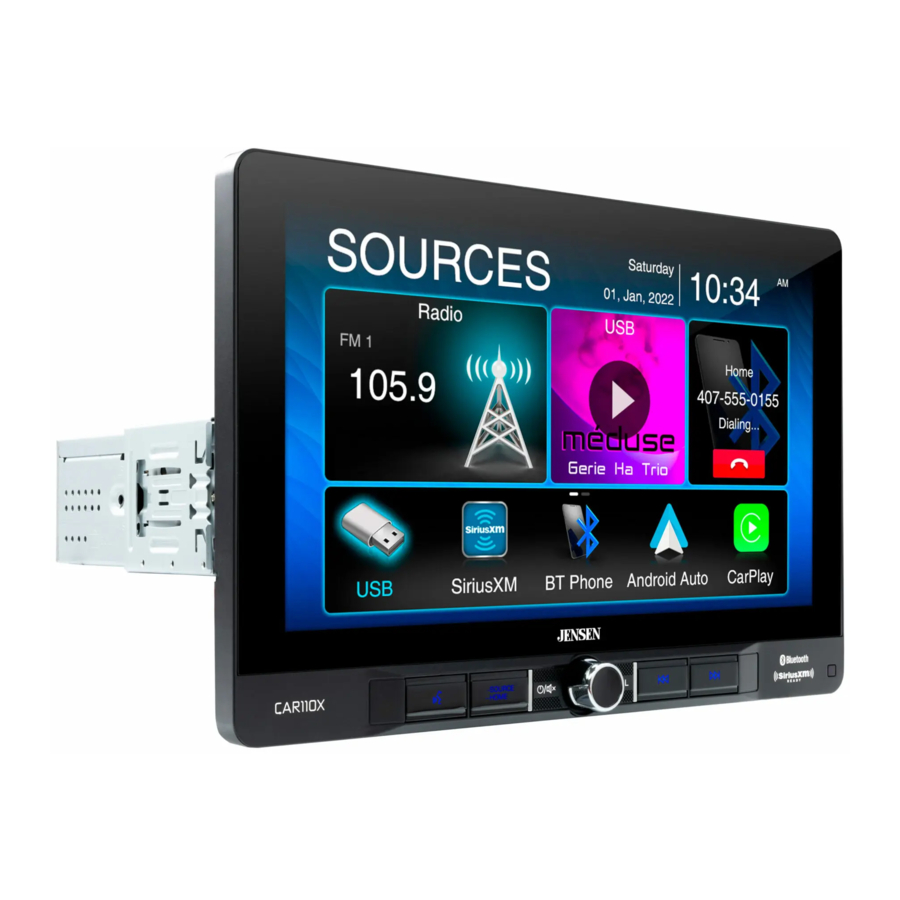
Priprava
Preden začnete
- Odklopite negativni priključek akumulatorja. Za navodila se posvetujte s kvalificiranim tehnikom.
- Izogibajte se nameščanju enote na mestih, kjer bi bila izpostavljena visokim temperaturam, npr. neposredni sončni svetlobi, ali kjer bi bila izpostavljena prahu, umazaniji ali prekomernim vibracijam.
Vsebina paketa

Vrtenje zaslona

Električna shema - Vhodi/izhodi
 Opomba: Samo za CarPlay in Android Auto

Opomba:
Pri zamenjavi varovalke se prepričajte, da uporabljate pravilno vrsto in amperažo. Uporaba nepravilne varovalke lahko povzroči škodo. Enota uporablja (1) 15-ampersko ATC mini varovalko, ki se nahaja na napajalnem priključku.
Opombe o ožičenju:
Izhod za nizkotonec
Predojačevalni avdio izhod za nizkotonec (modra jakna s črnim RCA) je aktiven v vseh avdio načinih.
Vhod za zadnjo kamero
Z vhodom za kamero lahko uporabljate kamero za pogled nazaj (ni priložena).
SiriusXM
Za več informacij o namestitvi sprejemnika SiriusXM Connect Vehicle si oglejte navodila za namestitev, ki so priložena sprejemniku (sprejemnik SiriusXM connect in naročnina se prodajata ločeno).
Lokacije upravljalnih elementov

Zaslon radia ima naslednje funkcije in prikaze:
- GUMB ZA GLASOVNO AKTIVACIJO
- VIR/DOMOV
- MOČ/GLASNOST/UTIŠANJE
- PREJŠNJI GUMB
- NASLEDNJI GUMB
- IR SENZOR
- RESET / VRATA USB
Priprava daljinskega upravljalnika

- Moč
- Povečanje glasnosti
- Iskanje/Premik navzdol
- Vnesi
- Utišaj
- Zmanjšanje glasnosti
- Prednastavitev 1~6
- Ponovi
- Predvajaj/Premor
- Pogovor
- MODE
- Končaj klic
- Naključno
- BAND
- Iskanje/Premik navzgor
- Gumb za glasovno aktivacijo
Splošno delovanje
| Vklop/izklop | Za vklop enote kratko pritisnite  . Pritisnite in pridržite za izklop enote. . Pritisnite in pridržite za izklop enote. |
| Glasnost | Z vrtenjem gumba za glasnost povečate ali zmanjšate raven glasnosti. |
| Utišanje | Za utišanje zvoka kratko pritisnite MUTE. Za vrnitev na predhodno izbrano glasnost ponovno kratko pritisnite MUTE. Vrtenje gumba za glasnost, ko je zvok utišan, bo prav tako preklicalo funkcijo utišanja. |
| Način | Pritisnite ikono Radio/USB/SiriusXM/BT telefon/Android Auto/Apple CarPlay/AV vhod/BT Audio/Kamera/Izenačevalnik/Nastavitve.
|
| Glavni meni | Izbira načina delovanja: Pritisnite ikono  v zgornjem levem kotu zaslona za prikaz glavnega menija OSD. Pritisnite Radio/USB/SiriusXM/BT Phone/Android Auto/Apple CarPlay/AV In/BT Audio/Camera/Equalizer/Settings v glavnem meniju pate za izbiro želenega vira. v zgornjem levem kotu zaslona za prikaz glavnega menija OSD. Pritisnite Radio/USB/SiriusXM/BT Phone/Android Auto/Apple CarPlay/AV In/BT Audio/Camera/Equalizer/Settings v glavnem meniju pate za izbiro želenega vira. |
| A/V vhod | Priključite zunanje avdio/video naprave na zadnji RCA A/V vhod tipa A. |
| USB | Vstavite bliskovni pogon USB za predvajanje MP3/FLAC. |
| Ponastavitev | Za odpravo nenormalnega delovanja ali če enota ne deluje, pritisnite gumb RESET, ki se nahaja za sprednjo ploščo neposredno pod vrati USB. Enota bo ponastavila glavni procesor na privzete nastavitve.
|
Meni za nastavitev
Na zaslonu Glavni meni izberite Nastavitev za dostop do menija Nastavitve in izbirajte med kategorijami, ki jih predstavljajo ikone na desni strani zaslona: Splošno, Zvok, Zaslon, Drugo. Izberite kategorijo in prilagodite vse razpoložljive možnosti s pomočjo zaslona na dotik.

Splošno:
- Prilagodite datum in čas - dan, mesec, leto, ura, minuta in oblika zapisa.
- Oblika zapisa časa - Izberite med 12-urno in 24-urno obliko zapisa časa.
- Časovni pas - Izberite časovni pas.
- Ročno - Izklopite sinhronizacijo GPS in lahko nastavite čas ročno.
- Sinhronizacija časa GPS - Sinhronizira čas ure z GPS.
- Pisk - Vklopite ali izklopite pisk.
- Jezik - Izberite jezik.
- Radijska regija - Izberite radijsko regijo.
- Vožnja po desni strani - Vklopite ali izklopite vožnjo po desni strani. Ko je element izklopljen, je v načinu vožnje po levi strani, ko pa je element vklopljen, je v načinu vožnje po desni strani. Privzeto bo ta element izklopljen (način vožnje po levi strani).
Zvok:
- Izenačevalnik - Izbirajte med naslednjimi prednastavitvami EQ: Privzeto, Uporabnik, Klasično, Rock, Jazz, Električno, Pop, Mehko (uporabniku omogoča vnos nastavitev EQ po meri).
- Časovna uskladitev - Za prilagoditev nastavitev časovne korekcije izberite "PRESET 1" "PRESET 2" ali "PRESET 3".
- Glasnost - Dotaknite se gumba na zaslonu na dotik, da vklopite/izklopite funkcijo glasnosti.
- Nadzor nizkotonca - Dotaknite se gumba, da vklopite/izklopite nadzor nizkotonca.
- Ojačanje nizkotonca - Izberite nizkotonec -6 do 6 (0 je privzeto).
Zaslon:
- Svetlost - Pritisnite > ali <, da prilagodite želeno raven. (0 najmanj/20 največ: Dan: 20 je privzeta vrednost, Noč: 6 je privzeta vrednost).
- Način zatemnitve - Pritisnite > ali <, da prilagodite način (Samodejno/Dan/Noč).
- Svetlost barve - Pritisnite > ali <, da prilagodite želeno raven. (0 najmanj/24 največ).
Drugo:
- Tovarniške nastavitve - Ponastavite nastavitve Bluetooth ali ponovno zaženite sistem (vključno s ponastavitvijo podatkov SiriusXM™).
- Različica sistema - Prikaže različico programske opreme enote.
Delovanje zvoka
Meni izenačevalnika
Na zaslonu Glavni meni pritisnite ikono Izenačevalnik na glavnem meniju, da prilagodite kontrole Fader in Balance, izenačevalnik (8-pasovni nadzor tona in 8 prednastavljenih nastavitev EQ).

Meni časovne uskladitve

- Prednastavitve prostorskega zvoka
- Nastavitev časovne zakasnitve
- Položaji zvočnikov
- Ponastavitev na privzete nastavitve
Prilagoditve:
Za pravilno nastavitev časovne uskladitve boste morali izmeriti razdaljo od vsakega zvočnika (v čevljih) do mesta, kjer želite, da je "center scene". Na primer, če želite, da je položaj na voznikovem sedežu, izmerite vsako stran zvočnika (spredaj in zadaj) do mesta, kjer je vaša glava, in ustrezno nastavite razdaljo. Razdalja se bo razlikovala pri vsakem vozilu, zato se bodo nastavitve razlikovale v vsakem primeru.
Delovanje AM/FM sprejemnika

| Radijsko delovanje | V glavnem meniju se dotaknite ikone Radio na zaslonu, da izberete način AM/FM sprejemnika. | |
| 1 | Glavni meni | Pritisnite ikono  , da se vrnete na zaslon Glavni meni. , da se vrnete na zaslon Glavni meni. |
| 2 | Indikator trenutnega načina | Prikaže stanje različnih funkcij iskanja, vključno s Samodejno. |
| 3 | Prednastavljene postaje | Če želite shraniti postajo kot prednastavitev v trenutnem pasu, poiščite želeno postajo in nato pritisnite želeno številko prednastavitve s seznama. Pritisnite katero koli prednastavitev na seznamu, da prikličete in začnete predvajanje te postaje. (Pridržite ta gumb nekaj sekund in preklopil se bo med AS in PS) |
| 4 | Zatemnitev | Pritisnite ikono  , da prilagodite svetlost. , da prilagodite svetlost. |
| 5 | Lokalno / Razdalja | Pritisnite besedilo DX/LOC, da vklopite lokalno ali razdaljo. |
| 6 | AS/PS | Samodejno shranjevanje prednastavitev: Pritisnite in pridržite AS/PS za samodejno programiranje razpoložljivih FM(18)/AM(12) v prednastavitve v trenutnem pasu. Iskanje prednastavitev: Pritisnite AS/PS za iskanje po vseh nastavljivih prednastavitvah v trenutnem pasu in jih predvajajte vsako po 3 sekunde. |
| 7 | Tipkovnica | Tipkovnica za neposredno iskanje. |
| 8 | EQ | Pritisnite ikono za prilagoditev nastavitve izenačevalnika. |
| 9 | Iskanje navzgor | Pritisnite za samodejno iskanje višje frekvence. |
| 10 | Iskanje navzdol | Pritisnite za samodejno iskanje nižje frekvence. |
| 11 | AM | Pritisnite za preklop med AM1 in AM2. |
| 12 | FM | Pritisnite za preklop med FM1, FM2 in FM3. |
Upravljanje prek USB-ja

USB
V glavnem meniju se dotaknite ikone USB na glavnem zaslonu.
 Glavni meni
Pritisnite ikono  za vrnitev na zaslon Glavnega menija.
 Indikator trenutnega načina
Prikaže vir, ki se trenutno predvaja.
 Seznam
Pritisnite ikono  za dostop do seznama vseh datotek in map na napravi.
- Pritisnite
![]() za dostop do korenske mape
za dostop do korenske mape - Pritisnite ime mape za dostop do te mape in pritisnite
![]() za vrnitev na seznam datotek
za vrnitev na seznam datotek - Uporabite puščici gor in dol za krmarjenje po seznamu datotek
- Pritisnite puščico "
![]() " za vrnitev na prejšnji zaslon.
" za vrnitev na prejšnji zaslon.
 za dostop do korenske mape
 " za vrnitev na prejšnji zaslon.
 Ponovi
Pritisnite ikono  za ponavljanje trenutne skladbe in prilagoditev za ponavljanje vseh skladb v trenutni mapi. Ponovno se dotaknite RPT za izhod iz načina ponavljanja.
 Naključno
Pritisnite ikono  za naključno predvajanje vseh skladb v trenutni mapi in ponovno za naključno predvajanje vseh skladb.
Ponovno se dotaknite ikone  za izhod iz načina ponavljanja.
 Iskanje
Pritisnite ikono  za iskanje glasbene datoteke.
 EQ
EQ
Pritisnite ikono  za prilagoditev nastavitev izenačevalnika.
 Naslednja skladba
Pritisnite ikono  za preskok naprej na naslednjo skladbo
 Predvajaj / Začasno ustavi
Pritisnite ikono  za začasno ustavitev ali nadaljevanje predvajanja.
 Prejšnja skladba
Pritisnite ikono  za vrnitev na začetek trenutne skladbe.
Združljivost predstavnosti

Opombe:
- Zaradi nenehnega tehnološkega napredka nekateri pomnilniški ključki USB morda niso združljivi s to enoto.
| Združljivost predstavnosti | Naslednje vrste datotek niso združljive:
|
| Vrstni red predvajanja | Zaporedje predvajanja MP3 se začne v korenski mapi naprave USB. Vse prazne mape ali mape, ki ne vsebujejo datotek MP3, so preskočene. |
| Združljivi formati snemanja | Standardi ISO9660:
|
| Opombe | Nekatere datoteke se morda ne bodo predvajale ali pravilno prikazale, odvisno od frekvence vzorčenja in bitne hitrosti. Za najboljše rezultate uporabite naslednje nastavitve pri kopiranju datotek MP3: 128 kbps ali višja konstantna bitna hitrost |
Delovanje povezave Bluetooth

| Pred uporabo povezave Bluetooth | Preden lahko uporabite napravo Bluetooth za prostoročno telefoniranje ali pretakanje zvoka, jo morate overiti. To se imenuje tudi »seznanjanje« naprave. | |
| Seznanjanje nove naprave | Enota nenehno oddaja signal za seznanjanje, ko trenutno ni povezanih nobenih naprav. Dokončajte zaporedje seznanjanja iz naprave Bluetooth. Za več podrobnosti glejte priročnik za uporabo vaše naprave. Ime naprave je »CAR110X«. Enota je lahko v katerem koli načinu delovanja, ko se izvaja seznanjanje. Pri nekaterih telefonih bo seznanjanje morda treba izvesti več kot enkrat. | |
| Povezava | Glavna enota se bo samodejno povezala z zadnjo povezano napravo, ko je funkcija povezave nastavljena na Samodejna povezava Vklopljeno. Če je funkcija povezave nastavljena na Samodejna povezava Izklopljeno, se glavna enota ne bo samodejno povezala z nobeno napravo. | |
| Telefon Bluetooth | V glavnem meniju se dotaknite možnosti Bluetooth na zaslonu. Ikona Bluetooth se bo pojavila vsakič, ko bo povezana naprava Bluetooth. | |
| 1 | Glavni meni | Pritisnite ikono  za vrnitev na zaslon Glavnega menija. za vrnitev na zaslon Glavnega menija. |
| 2 | Indikator trenutnega načina | Prikaže trenutni način delovanja. |
| 3 | Indikator stanja Bluetooth | Ko je Bluetooth vklopljen in se seznanja naprava Bluetooth, bo indikator utripal. Ko je Bluetooth vklopljen in je telefon povezan z enoto, bo indikator svetil neprekinjeno. |
| 4 | Imenik | Pritisnite "CONTACTS" (STIKI), da dostopate do menija imenika. |
| 5 | Dnevnik klicev | Pritisnite "CALL LOGS" (DNEVNIKI KLICEV) za prikaz (Klicanih, Zgrešenih in Prejetih klicev). |
| 6 | Glasba Bluetooth | Pritisnite "MUSIC" (GLASBA), da sprožite predvajanje glasbe Bluetooth prek A2DP. |
| 7 | Nastavitev | Pritisnite "SETUP" (NASTAVITEV) za dostop do nastavitev Bluetooth. |
| 8 | Klic | Izberite številko in se dotaknite ikone Telefona za klic. |
| 9 | Telefonska tipkovnica | Uporabite tipkovnico za izbiranje telefonske številke. |
| 10 | Naprave | Pritisnite "DEVICES" (NAPRAVE) za prikaz seznama seznanjenih naprav. Za povezavo s predhodno povezano napravo. pritisnite ime trenutne naprave. Vse predhodno povezane naprave, ki so v dosegu, bodo navedene po imenu naprave. Pritisnite želeno ime naprave, da prekinete povezavo s trenutno napravo in se povežete z novo napravo. |

| 11 | Mikrofon | Vklopite ali izklopite glas Mikrofona. |
| 12 | Gumb za prenos zvoka | Pritisnite za prenos zvoka med enoto in mobilnim telefonom. |
| 13 | Tipkovnica | Pritisnite za vrnitev na zaslon Tipkovnice. |
| 14 | Končaj klic | Pritisnite ikono Končaj na zaslonu ali gumb Končaj na sprednji plošči, da končate klic, ki je v teku, ali zavrnete dohodni klic. |
| 15 | Prejšnja skladba | Pritisnite ikono  za vrnitev na začetek trenutne skladbe. za vrnitev na začetek trenutne skladbe. |
| 16 | Predvajaj / Začasno ustavi | Pritisnite ikono  za začasno ustavitev ali nadaljevanje predvajanja. za začasno ustavitev ali nadaljevanje predvajanja. |
| 17 | Naslednja skladba | Dotaknite se ikone  za preskok naprej na naslednjo skladbo. za preskok naprej na naslednjo skladbo. |
| 18 | EQ | Pritisnite ikono  za prilagoditev nastavitev izenačevalnika. za prilagoditev nastavitev izenačevalnika. |
Delovanje satelitskega radia SiriusXM ®

| Radio SiriusXM ® | Samo satelitski radio SiriusXM ® vam prinaša več tega, kar radi poslušate, vse na enem mestu. Pridobite več kot 140 kanalov, vključno z glasbo brez oglasov ter najboljšimi športnimi, novicami, pogovornimi oddajami, komedijo in zabavo. Dobrodošli v svetu satelitskega radia. Potrebujete sprejemnik za vozila SiriusXM in naročnino. Za več informacij obiščite www.siriusxm.com. |
| Aktiviranje radia SiriusXM ® | Po namestitvi sprejemnika za vozila SiriusXM Connect in antene vklopite radio in izberite način SiriusXM. Slišati bi morali predogledni kanal SiriusXM na kanalu 1. Ko slišite predogledni kanal, poiščite kanal 0, da poiščete ID radia svojega sprejemnika. Poleg tega je ID radia na dnu sprejemnika za vozila SiriusXM Connect in na njegovi embalaži. |
| Opomba: ID radia SiriusXM ne vključuje črk I, O, S ali F. | |
V ZDA aktivirajte prek spleta ali s klicem na službo za pomoč uporabnikom SiriusXM:
| |
Za kanadske naročnine se obrnite na:
| |
| Aktivacija običajno traja 10–15 minut, lahko pa traja do ene ure. Priporočljivo je, da pustite vozilo vklopljeno, dokler se ne prikaže sporočilo »Subscription Updated« (Naročnina je posodobljena). Vaš radio mora biti vklopljen in sprejemati signal SiriusXM, da prejme sporočilo o aktivaciji. | |
| Ko je aktiviran, lahko preklopite na kanale v svojem naročniškem paketu. | |
| Dostop do radia SiriusXM ® | V glavnem meniju se dotaknite ikone SiriusXM za dostop do načina SiriusXM in začetek delovanja. |

| 1 | Glavni meni | Pritisnite ikono  za vrnitev na zaslon glavnega menija. za vrnitev na zaslon glavnega menija. |
| 2 | Pas | Dotaknite se za izbiro pasu prednastavljenih kanalov. Na voljo so trije pasovi: SXM1, SXM2 in SXM3. Vsak pas lahko shrani do šest prednastavljenih kanalov. (Do prednastavljenih kanalov se dostopa prek ikone List (Seznam).) |
| 3 | Indikator trenutnega načina | Prikaže trenutni način delovanja. |
| 4 | Informacije o programu | Prikaže informacije o programu, kot so ime kanala, ime izvajalca in naslov skladbe. |
| 5 | Iskanje | Pritisnite za vstop v način iskanja, nato pritisnite Channel (Kanal), da izberete med naslednjimi možnostmi iskanja: Channel (Kanal), Artist (Izvajalec), Song Title (Naslov skladbe) ali Info (Informacije). Uporabite puščici gor/dol na levi strani za krmarjenje po kategorijah in uporabite puščici gor/dol na desni strani za krmarjenje po kanalih, izvajalcih, naslovih skladb ali informacijah. Category & Channel (Kategorija in kanal) |
| 6 | Seznam prednastavljenih kanalov | Pritisnite za prikaz seznama prednastavljenih kanalov v trenutnem pasu. Seznam prednastavljenih kanalov |

| 7 | Dodatne možnosti | Pritisnite za prikaz/prilagoditev možnosti Mode (Način), Tune Scan (Iskanje med kanali) in Go to Live (Pojdi v živo): Mode (Način) – pritisnite za dostop in prilagoditev naslednjih možnosti:
|
| TuneScan™ Pritisnite gumb TuneScan za začetek funkcije TuneScan. Enota predvaja vzorce z začetka več shranjenih skladb iz vsakega od prednastavljenih kanalov, ki pretežno predvajajo glasbene izbore. To uporabniku omogoča enostaven dostop do velikega vzorca glasbene vsebine, poleg tega pa lahko uživa v poslušanju celotne skladbe, ko ustavi iskanje na skladbi, ki ga zanima. Ponovni pritisk na TuneScan bo ustavil funkcijo TuneScan in nadaljeval predvajanje skladbe, ki se trenutno išče. Če pritisnete in zadržite gumb TuneScan, prekličete TuneScan in vrnete uporabnika na prvotni kanal, ki je bil nastavljen, ko je bil TuneScan prvič zagnan. | ||
| Go to Live (Pojdi v živo)- Pritisnite za nadaljevanje predvajanja oddaje v živo, medtem ko ste v načinu Replay (Ponovitev). |

| 8 | Gumbi za prednastavitev | Pritisnite in pridržite kateri koli gumb za prednastavitev (1–6) za shranjevanje trenutne postaje kot prednastavitve. Pritisnite želeni gumb za prednastavitev za začetek predvajanja ustreznega prednastavljenega kanala. |
| 9 | Direct (Neposredno) | Pritisnite za prikaz zaslona za neposreden dostop do kanala. Pritisnite želeno številko kanala, nato pritisnite Enter (V redu). Začelo se bo predvajanje želenega kanala. |
| 10 | Channel Down (Kanal navzdol) | Pritisnite za vrnitev na prejšnji kanal. |
| 11 | Channel Up (Kanal navzgor) | Pritisnite za prehod na naslednji kanal. |
| 12 | Tune / Track Down (Iskanje/Skladba navzdol) | Pritisnite za vstop v način Replay (Ponovitev). Ko ste v načinu Replay (Ponovitev), pritisnite za preskok na prejšnjo skladbo ali pritisnite in pridržite za hitro vzvratno previjanje. |
| 13 | Play / Pause (Predvajaj/Premor) | Pritisnite za zaustavitev in ponovno predvajanje vsebine iz aktivnega kanala. |
| 14 | Tune / Track Up (Iskanje/Skladba navzgor) | Pritisnite za preskok na naslednjo skladbo. Pritisnite in pridržite za hitro previjanje naprej. Večkrat pritisnite za »ujemanje« in nadaljevanje predvajanja v živo. Če izberete Go to Live (Pojdi v živo) pod Additional Options (Dodatne možnosti), se bo predvajanje v živo tudi nadaljevalo. |
Opozorila radia SiriusXM ®
| Opozorilo SiriusXM® | Priporočilo |
| Check Antenna (Preveri anteno) |
|
| Check Tuner (Preveri sprejemnik) |
|
| No Signal (Ni signala) |
|
| Subscription Updated (Naročnina je posodobljena) | Radio je zaznal spremembo v stanju vaše naročnine na SiriusXM®. Pritisnite <<  >> za brisanje sporočila. V ZDA obiščite www.siriusxm.com ali pokličite 1-866-635-2349, če imate vprašanja o svoji naročnini. V Kanadi obiščite www.siriusxm.ca ali pokličite 1-877-438-9677, če imate vprašanja o svoji naročnini. >> za brisanje sporočila. V ZDA obiščite www.siriusxm.com ali pokličite 1-866-635-2349, če imate vprašanja o svoji naročnini. V Kanadi obiščite www.siriusxm.ca ali pokličite 1-877-438-9677, če imate vprašanja o svoji naročnini. |
| Channel Unavailable (Kanal ni na voljo) | Kanal, ki ste ga zahtevali, ni veljaven kanal SiriusXM® ali pa kanal, ki ste ga poslušali, ni več na voljo. To sporočilo se lahko prikaže tudi na kratko, ko prvič priključite nov sprejemnik za vozila SiriusXM® Connect. Obiščite www.siriusxm.com za več informacij o programski shemi kanalov SiriusXM®. |
| Channel Unsubscribed (Kanal ni naročen) | Kanal, ki ste ga zahtevali, ni vključen v vaš naročniški paket SiriusXM® ali pa ni več vključen v vaš naročniški paket SiriusXM®. V ZDA obiščite www.siriusxm.com ali pokličite 1-866-635-2349, če imate vprašanja o svoji naročnini. V Kanadi obiščite www.siriusxm.ca ali pokličite 1-877-438-9677, če imate vprašanja o svoji naročnini. |
| Channel Locked (Kanal je zaklenjen) | Kanal, ki ste ga zahtevali, je zaklenjen s funkcijo starševskega nadzora radia. Za več informacij o funkciji starševskega nadzora in o tem, kako dostopati do zaklenjenih kanalov, si oglejte razdelek Delovanje satelitskega radia SiriusXM®. |
| No Content (Ni vsebine) | TuneScan ni na voljo. Počakajte nekaj časa, da sprejemnik shrani nove skladbe za iskanje. |
| Invalid Lock code (Neveljavna koda za zaklepanje) | Če se na zaslonu prikaže sporočilo »Invalid Lock code« (Neveljavna koda za zaklepanje), bo samodejno izginilo po treh sekundah. Nato lahko uporabnik znova vnese geslo. |
Nastavitve usmerjenosti vožnje
Za izboljšanje vozniške izkušnje CAR110X uporabniku omogoča konfiguracijo Apple CarPlay™ in Android Auto™ za vozila z levo roko vožnje (Left Hand Drive – LHD) ali z desno roko vožnje (Right Hand Drive – RHD).
Za izbiro želene konfiguracije izberite LHD ali RHD v meniju Settings (Nastavitve):
* Opomba: Če spremenite nastavitev za način vožnje po desni ali po levi strani, medtem ko je telefon povezan s sprejemnikom, odklopite telefon iz sprejemnika in ga znova povežite.

Možnosti konfiguracije so prikazane spodaj:

Uporaba funkcije Apple CarPlay
Apple CarPlay™ je pameten vmesnik za iPhone, ki vam omogoča glasovno upravljanje (prek Siri) glasbe, navigacije, telefona in aplikacij za sporočanje – kar znatno zmanjšuje moteče dejavnike za voznika.

Telefon – uporabite Siri za klicanje, vračanje neodgovorjenih klicev, poslušanje sporočil v glasovni pošti in ogled ID-ja klicatelja na zaslonu sprejemnika.

Sporočila – prosite Siri, da pošlje, prebere in odgovori na besedilna sporočila. To prostoročno delovanje zmanjšuje moteče dejavnike in vam omogoča, da imate roke na volanu in oči na cesti.

Glasba – dostopajte do glasbe po izvajalcu, pesmi, seznamu predvajanja in še več prek zaslona na dotik sprejemnika ali prek Siri. Sprejemnik bo zrcalil zaslon iPhone z informacijami o izvajalcu in skladbi.

Zemljevidi – uporabite Siri za zahtevo navodil za navigacijo zavoj za zavojem – iščite po naslovu ali interesnih točkah. Apple Maps bo zrcaljen na zaslonu, vključno s prometnimi informacijami in predvidenim časom do cilja.
Združljive naprave
Narejeno za modele iPhone:
iPhone 13 mini, iPhone 13, iPhone 13 Pro, iPhone 13 Pro Max, iPhone 12 mini, iPhone 12, iPhone 12 Pro, iPhone 12 Pro Max, iPhone 11 Plus, iPhone 11, iPhone XS Max, iPhone XS, iPhone XR, iPhone X, iPhone 8, iPhone 8 Plus, iPhone 7, iPhone 7 Plus, iPhone 6, iPhone 6S
Zagon funkcije Apple CarPlay™
Opis brezžične povezave CarPlay.
- Vstopite v glavni uporabniški vmesnik in kliknite BT Phone (BT telefon), da vstopite v vmesnik Bluetooth;
- Kliknite Refresh (Osveži) za iskanje bližnjih naprav Bluetooth, kliknite Pair (Seznani) za ujemanje Bluetooth;
- Odprite iPhone WLAN za povezavo z avtomobilom, po uspešni povezavi se bo pojavila ikona CarPlay na seznamu naprav in povezava CarPlay je uspešna;
- Vstopite v vmesnik CarPlay, kliknite funkcije Phone (Telefon)/ Music (Glasba)/Map (Zemljevid)/Information (Informacije) itd.
Opomba: Iz varnostnih razlogov so funkcije CarPlay med vožnjo omejene in se razlikujejo glede na aplikacijo, ki podpira CarPlay. Razpoložljive funkcije določi vsak posamezni ponudnik aplikacije. Za več informacij obiščite www.apple.com/ios/carplay.
Opomba: Določene funkcije iPhone so lahko nezakonite med vožnjo na vaši lokaciji. Prepričajte se, da ste seznanjeni z lokalnimi in državnimi zakoni glede mobilnih naprav. Če ste v dvomih, se ustavite in parkirajte vozilo, preden uporabite katero koli napravo.
Ko je prikazan meni CarPlay, gumb za domov v spodnjem levem kotu deluje enako kot gumb za domov na vašem iPhone.
 Pritisnite in ga pridržite, da prikličete Siri in začnete glasovne ukaze.
Kadar koli med delovanjem CarPlay lahko za trenutek pritisnete ta gumb, da se vrnete na glavni zaslon menija CarPlay.

Pritisnite kateri koli gumb aplikacije v glavnem meniju CarPlay za neposreden dostop do te operacije. Orodna vrstica na levi strani zaslona prikazuje čas, jakost signala in bližnjice do najbolj priljubljenih aplikacij – Phone (Telefon), Music (Glasba) in Navigation (Navigacija) – tako da lahko do njih hitro in preprosto dostopate, ne da bi se vrnili v glavni meni.
Upravljanje funkcije Apple CarPlay™
Naslednji osnovni kontrolniki bodo upravljali številne standardne funkcije CarPlay.
 Dotik – na kratko pritisnite želeno možnost.
 Poteg – na kratko potegnite v želeno smer.
 Povlecite – pritisnite, pridržite in povlecite na želeno mesto.
Izhod iz funkcije Apple CarPlay™
Če odklopite svoj iPhone, boste samodejno zapustili način CarPlay. Če želite zapustiti način CarPlay, medtem ko je vaš telefon še vedno povezan, za trenutek pritisnite gumb za vklop/glasnost in prikazal se bo glavni meni enote.
Uporaba funkcije Android Auto™
Android Auto™ prinaša najbolj uporabne aplikacije na zaslon telefona ali združljiv zaslon avtomobila, v obliki, ki vam omogoča, da ohranite glavno pozornost na vožnji. Nadzorujete lahko stvari, kot so navigacija in zemljevidi, klici in besedilna sporočila ter glasba.
Google Assistant
Z Google Assistantom v funkciji Android Auto lahko ohranite oči na cesti in roke na volanu, medtem ko uporabljate svoj glas, da vam pomaga pri vašem dnevu. Preprosto recite »Ok Google« ali v združljivih avtomobilih dolgo pritisnite gumb za glasovno upravljanje na volanu.
Navigacija
Prejemajte opozorila o prometu v realnem času, da se izognete nevarnostim, hitrostnim pastem in poiščete najhitrejšo pot. Ali pa si vzemite odmor in poiščite prigrizek na poti.
Klici in sporočila
Vaš Google Assistant vam omogoča, da ostanete povezani med vožnjo. Vaš pomočnik vam lahko pomaga klicati telefonske številke iz vaših stikov, klepetati s svojimi najljubšimi aplikacijami, glasno brati vaša sporočila in odgovarjati z besedilom, pri čemer imate roke na volanu.
Združljive naprave
Android Auto™ zahteva aplikacijo Android Auto iz trgovine Google Play, nameščeno v pametnem telefonu Android z operacijskim sistemom Android Lollipop 5.0 ali novejšim.

Določene uporabe pametnega telefona morda niso zakonite med vožnjo v vaši jurisdikciji, zato se morate zavedati takšnih omejitev in jih upoštevati. Če ste v dvomih glede določene funkcije, jo izvajajte samo, ko je avto parkiran. Nobena funkcija se ne sme uporabljati, razen če je varno to storiti glede na vozne razmere, ki jih doživljate.
Zagon funkcije Android Auto™
Opis brezžične povezave Android Auto.
- Vstopite v glavni uporabniški vmesnik in kliknite BT Phone (BT telefon), da vstopite v vmesnik Bluetooth;
- Kliknite Refresh (Osveži) za iskanje bližnjih naprav Bluetooth, pred povezavo z Bluetooth je bolje, da vklopite WLAN telefona, sicer povezava ne bo uspela;
- Kliknite Pair (Seznani) za ujemanje Bluetooth, nato se bo prikazalo obvestilo za izbiro nastavitev in izberite svoj mobilni telefon, in povezava Android Auto je uspešna;
- Vstopite v vmesnik Android Auto, kliknite funkcije Phone (Telefon)/ Music (Glasba)/Map (Zemljevid)/Information (Informacije) itd.
Opomba: Ko je naprava za Android Auto povezana s to enoto, je naprava hkrati povezana tudi prek Bluetooth. Če je že seznanjenih pet naprav, se prikaže sporočilo, ki potrjuje, ali želite izbrisati registrirano napravo. Če želite izbrisati napravo, se dotaknite [Agree] (Strinjam se). Če želite izbrisati drugo napravo, se dotaknite [BT Settings] (Nastavitve BT) in ročno izbrišite naprave.
Opomba: Če je Android Auto vklopljen med klicem na mobilnem telefonu, ki ni združljiv z Android Auto, se bo povezava Bluetooth po klicu preklopila na napravo, združljivo z Android Auto.
Uporaba funkcije Android Auto™
Domači zaslon Android Auto™ prikazuje prilagojene informacije, kot so čas do cilja, opomniki, nedavni klici, dohodna sporočila, pesem, ki jo poslušate, in kartice Google Now.
Ko je prikazan meni Android Auto™, lahko rečete »OK Google« ali izberete mikrofon v zgornjem desnem kotu, da se pogovarjate z Googlom.

- Gumb za domov Android Auto
- Nedavne aplikacije
- Gumb za obvestila
- Aktivirajte Google Assistant™
Izhod iz funkcije Android Auto™
Za izhod iz funkcije Android Auto™ pritisnite gumb Exit (Izhod). Če odklopite svoj telefon Android, boste samodejno zapustili način Android Auto™.
Zadnji RCA A/V vhod
A/V vhod
Priključite izbirni vir zvoka/videa v RCA (zadnji) vhod.
Po potrebi prilagodite glasnost na zunanjem viru zvoka (če je priključen na izhod za slušalke naprave).
Delovanje zadnje kamere – (izbirno)
Uporaba zadnje kamere
Priključite izbirno zadnjo kamero na vhod za kamero (črni RCA priključek). Za podrobnosti si oglejte shemo ožičenja.
Samodejna izbira
Enota bo samodejno izbrala način kamere, ko bo priključena na tokokrog luči za vzvratno vožnjo.
Ročna izbira
Dotaknite se ikone CAMERA (KAMERA) v glavnem meniju (ko je omogočena), da izberete način kamere. Dotaknite se zgornjega levega območja zaslona, da se vrnete v glavni meni in izklopite to funkcijo.
( Opomba: Ročni način je za namenske kamere, ki so priključene na 12 VDC+ žico za vžig in so vedno vklopljene med vožnjo, ni namenjen za kamere, ki so priključene na luč za vzvratno vožnjo vozila.)
Delovanje vhoda SWC
Vgrajeni vmesnik SWC je združljiv z moduli za upravljanje na volanu drugih proizvajalcev. Priporočljivi sta seriji PAC SWI ali Axxess ASWC-1. Te adapterje je treba uporabiti, da je CAR110X združljiv z vsemi kontrolami na volanu. Za večino vozil so na voljo naslednji kontrolniki.
- Ponastavitev
- Način
- Iskanje/Skladba gor (+)
- Iskanje/Skladba dol (-)
- Izklop zvoka
- Glasnost gor (+)
- Glasnost dol (-)
- Pas
- BT Pogovor
- BT Konec
Opomba: Vse funkcije volana OE morda ne bodo podprte s strani CAR110X. 3,5 mm priključek SWC se nahaja na zadnji strani enote, na HARNESSU GLAVNEGA NAPAJANJA I/O.
Nasveti za namestitev AXXESS
ASWC-1 je samodejno programiranje za večino vozil. Za vse podrobnosti sledite informacijam o vozilu AXXESS in programiranju z njihove spletne strani na: https://axxessinterfaces.com/product/ ASWC-1#vehicle-specific.
Nasveti za namestitev PAC SWI-RC
- Nastavite »Radio Select Switch« (Izbirno stikalo radia). Nastavite SWI-RC na položaj 7 – »Pioneer/Other/Sony« (Pioneer/Drugo/Sony).
- Za programiranje uporabite vrstni red preslikave radijske funkcije Pioneer/Sony/Other za enote JENSEN.
- Pri programiranju SWI-RC, če funkcija ni podprta (ali ni zaželena), MORA biti funkcija preskočena v skladu z navodili PAC SWI-RC.
- Funkcija SWC MORA biti programirana v pravilnem vrstnem redu v skladu z navodili PAC SWI-RC za preslikavo radijske funkcije.
| Vrstni red funkcij | Preslikava funkcij | SWI-RC (referenca 3,3 VDC) | |
| Napetost srednjega pina (obroč) (izbira funkcije) | Napetost konice pina | ||
| 1 | Ponastavitev | ||
| 2 | Način | ||
| 3 | Iskanje + / Skladba + | H 3,3 V | 0,6 |
| 4 | Iskanje - / Skladba - | H 3,3 V | 1,81 |
| 5 | Izklop zvoka | H 3,3 V | 1,01 |
| 6 | Glasnost + | H 3,3 V | 2,07 |
| 7 | Glasnost - | H 3,3 V | 2,32 |
| 8 | Pas | H 3,3 V | 2,73 |
| 9 | BT Pogovor | L 0,0 V | 0,60 |
| 10 | BT Konec | L 0,0 V | 1,01 |
Odpravljanje težav
Splošno
| Težava | Vzrok | Ukrep |
| Enota se ne vklopi (ni napajanja) | Rumena žica ni priključena ali nepravilna napetost Rdeča žica ni priključena ali nepravilna napetost | Preverite povezave za pravilno napetost (11~16 VDC) |
| Črna žica ni priključena | Preverite povezavo z ozemljitvijo | |
| Pregorela varovalka | Zamenjajte varovalke | |
| Enota ima napajanje (vendar ni zvoka) | Žice zvočnikov niso priključene | Preverite povezave na zvočnikih |
| Ena ali več žic zvočnikov se dotika med seboj ali se dotika ozemljitve ohišja | Izolirajte vse gole žice zvočnikov med seboj in ozemljitev ohišja | |
| Enota pregori varovalke | Rumena ali rdeča žica se dotika ozemljitve ohišja | Preverite, ali je žica stisnjena |
| Žice zvočnikov se dotikajo ozemljitve ohišja | Preverite, ali je žica stisnjena | |
| Nepravilna nazivna vrednost varovalke | Uporabite varovalke s pravilno nazivno vrednostjo | |
| Enota ima zvok (vendar ni videa) | Varnostno vezje ročne zavore ni priključeno Ročna zavora ni zategnjena | Preverite povezave na ročni zavori Zategnite ročno zavoro. |
Za vaše evidence
Prosimo, shranite originalni račun in ga pripravite za predložitev, če boste potrebovali servis, saj se vaš originalni račun šteje za najboljše dokazilo o nakupu in označuje datum, ko ste kupili svoj izdelek JENSEN.
Registrirajte svoj izdelek
Registrirajte svoj izdelek na spletu na www.jensenmobile.com.
Specifikacije
| FM Tuner | Območje uglaševanja: 87,5 MHz–107,9 MHz Uporabna občutljivost: 10 dBf 50 dB občutljivost za izničevanje šumov: 20 dBf Stereo ločevanje @ 1 kHz: 38 dB Frekvenčni odziv: 30 Hz–13 kHz |
| AM Tuner | Območje uglaševanja: 530 kHz–1710 kHz Uporabna občutljivost: 24 uV Frekvenčni odziv: 30 Hz–2,3 kHz |
| Sprednji USB | Združljivost: High Speed USB 2.0 USB razred: Razred pomnilniške naprave |
| Monitor | Velikost panela: 10,1" diagonalna meritev Vidni kot (gor/dol/levo/desno): 50/70/70/70 Ločljivost: 1024 (V) x 600 (N) Svetlost (cd/m 2 ): 500 NITS Kontrastno razmerje: 500:1 Slikovne pike: 1.152.000 |
| Splošno | Izhodna impedanca zvočnika: 4 ohme Napetost linijskega izhoda: 4 volt RMS Impedanca linijskega izhoda: 200 ohmov Dimenzije ohišja: 7" x 7" x 2" (Š x G x V) |
Zasnova in specifikacije se lahko spremenijo brez predhodnega obvestila.
Varnostna opozorila
Predvajanje videa ne bo delovalo, ko se vozilo premika.
To je varnostna funkcija za preprečevanje motenj voznika. Funkcije videa na armaturni plošči bodo delovale samo, ko je vozilo v načinu Park in je aktivirana parkirna zavora. V večini jurisdikcij je za voznika nezakonito gledati video, medtem ko je vozilo v gibanju.
VARNOSTNO OBVESTILO je opomnik za odgovorno in varno vožnjo med uporabo mobilnega telefona ali katere koli aplikacije, ki je združljiva s to enoto.
Močno priporočamo, da vaš JENSEN CAR110X namesti strokovni monter ali pooblaščeni prodajalec.
Ta izdelek je namenjen samo uporabi v vozilih z 12 VDC negativno ozemljitvijo.
Za preprečevanje škode ali poškodb:
- Poskrbite, da boste enoto varno ozemljili na ohišje vozila.
- Ne odstranjujte zgornjih ali spodnjih pokrovov enote.
- Ne nameščajte enote na mesto, ki je izpostavljeno neposredni sončni svetlobi ali prekomerni vročini ali možnosti brizganja vode.
- Ne izpostavljajte enote prekomernim udarcem.
- Pri zamenjavi varovalke uporabite samo novo z ustrezno nazivno vrednostjo. Uporaba varovalke z napačno nazivno vrednostjo lahko povzroči nepravilno delovanje enote.
- Za preprečevanje kratkih stikov pri zamenjavi varovalke najprej odklopite kabelski snop.
- Uporabljajte samo priloženo strojno opremo in kabelski snop.
- Če imate težave med namestitvijo, se posvetujte z najbližjim prodajalcem JENSEN.
- Če enota ne deluje pravilno, jo ponastavite, kot je opisano. Če težava še vedno obstaja, se posvetujte z najbližjim prodajalcem JENSEN ali pokličite tehnično pomoč na številko 1-888-921-4088.
- Za čiščenje monitorja ga obrišite samo s suho silikonsko krpo ali mehko krpo. Ne uporabljajte toge krpe ali topil, kot sta razredčilo za barve in alkohol. Lahko opraskajo površino plošče in/ali odstranijo tisk.
- Ko temperatura enote pade (kot pozimi), bo tekoči kristal v notranjosti zaslona postal temnejši kot običajno. Normalna svetlost se bo vrnila, ko bo enota nekaj časa v uporabi.
- Pri podaljševanju napeljave za vžig, akumulator ali ozemljitev poskrbite, da boste uporabili avtomobilsko napeljavo z najmanj AWG 16 ali več za preprečevanje padcev napetosti.
- Ne dotikajte se tekočih kristalov, če je LCD poškodovan ali zlomljen. Tekoči kristali so lahko nevarni za vaše zdravje ali usodni. Če tekoči kristali iz LCD-ja pridejo v stik z vašim telesom ali oblačili, jih takoj sperite z milom.
Po namestitvi tega monitorja/predvajalnika medijev ("enote") v vozilo voznik vozila ne sme upravljati te enote z gledanjem videoposnetkov ali igranjem videoiger med vožnjo. Neupoštevanje te navodila lahko povzroči motnje voznika, kar lahko povzroči resne poškodbe ali smrt potnikov v vozilu ali oseb zunaj vozila in/ali materialno škodo.
Več držav prepoveduje namestitev monitorjev/predvajalnikov medijev, če je zaslon viden s sedeža voznika. Če prebivate v jurisdikciji, ki je sprejela tak zakon, te enote ne smete namestiti tako, da je zaslon viden s sedeža voznika. Pri nameščanju te enote v sprednjo konzolo/armaturno ploščo mora biti enota nameščena tako, da je obrnjena samo proti sprednjemu sovoznikovemu sedežu. Neupoštevanje te navodila lahko povzroči motnje voznika, kar lahko povzroči resne poškodbe ali smrt potnikov v vozilu ali oseb zunaj vozila in/ali materialno škodo.
Ta enota je zasnovana tako, da jo je mogoče upravljati samo, ko je vozilo v načinu "Park" in je parkirna zavora popolnoma vključena. V ta namen ta enota vključuje funkcijo zaklepanja parkirne zavore, ki enoti preprečuje delovanje, če vozilo ni v načinu "Park" in/ali parkirna zavora ni popolnoma vključena. Pri nameščanju te enote mora monter priključiti žico za zaznavanje parkirne zavore na mehanizem parkirne zavore, da omogoči delovanje funkcije zaklepanja parkirne zavore. NE ozemljite preprosto žice za zaznavanje parkirne zavore na kovinski del vozila. Nepravilna namestitev funkcije zaklepanja parkirne zavore lahko povzroči motnje voznika, kar lahko povzroči resne poškodbe ali smrt voznikovih potnikov ali oseb zunaj vozila in/ali materialno škodo.
Ko je funkcija zaklepanja parkirne zavore nameščena, lastnik/uporabnik ne sme poskušati prekiniti/nevtralizirati funkcije zaklepanja parkirne zavore z
- delno vključitvijo parkirne zavore in/ali
- nakupom/uporabo katere koli naprave ali enote, zasnovane za pošiljanje potrebnih signalov zavore enoti.
Neupoštevanje teh navodil lahko povzroči motnje voznika, kar lahko povzroči resne poškodbe ali smrt voznikovih potnikov ali oseb zunaj vozila in/ali materialno škodo.
Pri upravljanju te enote naj bo glasnost enote dovolj nizka, da lahko potniki v vozilu slišijo zvoke, povezane s prometom, kot so policijska in reševalna vozila. Neupoštevanje te navodila lahko povzroči motnje voznika, kar lahko povzroči resne poškodbe ali smrt potnikov v vozilu ali oseb zunaj vozila in/ali materialno škodo.
Podpora za stranke
Za več informacij in lokacijo najbližjega pooblaščenega servisnega centra nas kontaktirajte na enega od naslednjih načinov:
- Pokličite nas brezplačno na številko (888) 921-4088
(od ponedeljka do petka, od 9:00 do 17:00 EST) - Pošljite nam e-pošto na cs@jensenmobile.com
ZDA
1-888-921-4088
(od ponedeljka do petka, od 9:00 do 17:00 EST)
Obiščite https://www.jensenmobile.com
Reference
![www.siriusxm.com]() SiriusXM: Glasba, šport, pogovori in poddaje, v živo in na zahtevo
SiriusXM: Glasba, šport, pogovori in poddaje, v živo in na zahtevo![www.siriusxm.com]() Aktivirajte zdaj | SiriusXM
Aktivirajte zdaj | SiriusXMiOS - CarPlay - Apple
![www.jensenmobile.com]() Avtoradio - Jensen Mobile
Avtoradio - Jensen Mobile![www.jensenmobile.com]() Avtoradio - Jensen Mobile
Avtoradio - Jensen Mobile


Prenesi navodilo
Tukaj lahko prenesete polno pdf različico navodila, ki lahko vsebuje dodatna varnostna navodila, informacije o garanciji, FCC pravila itd.
Prenesi Jensen CAR110X - Priročnik za predvajalnik medijev USB


