Jensen CAR110X - Manual de utilizare al playerului media USB
- 1 Pregătire
- 2 Rotirea ecranului
- 3 Diagramă de cablare - Intrări/Ieșiri
- 4 Locațiile comenzilor
- 5 Pregătirea telecomenzii
- 6 Funcționare generală
- 7 Funcționare audio
- 8 Funcționare tuner AM/FM
- 9 Operare USB
- 10 Compatibilitatea media
- 11 Operare Bluetooth
- 12 Funcționarea radioului prin satelit SiriusXM
- 13 Mesaje de avertizare radio SiriusXM
- 14 Setări pentru orientarea de conducere
- 15 Funcționarea Apple CarPlay
- 16 Funcționarea Android Auto
- 17 Ieșirea din Android Auto
- 18 Intrare A/V RCA spate
- 19 Funcționarea camerei spate - (opțional)
- 20 Funcționarea intrării SWC
- 21 Sugestii de instalare PAC SWI-RC
- 22 Depanare
- 23 Specificații
- 24 Note privind siguranța
- 25 Asistență clienți
- 26 Referințe
- 27 Descărcați manualul
- 28 În alte limbi
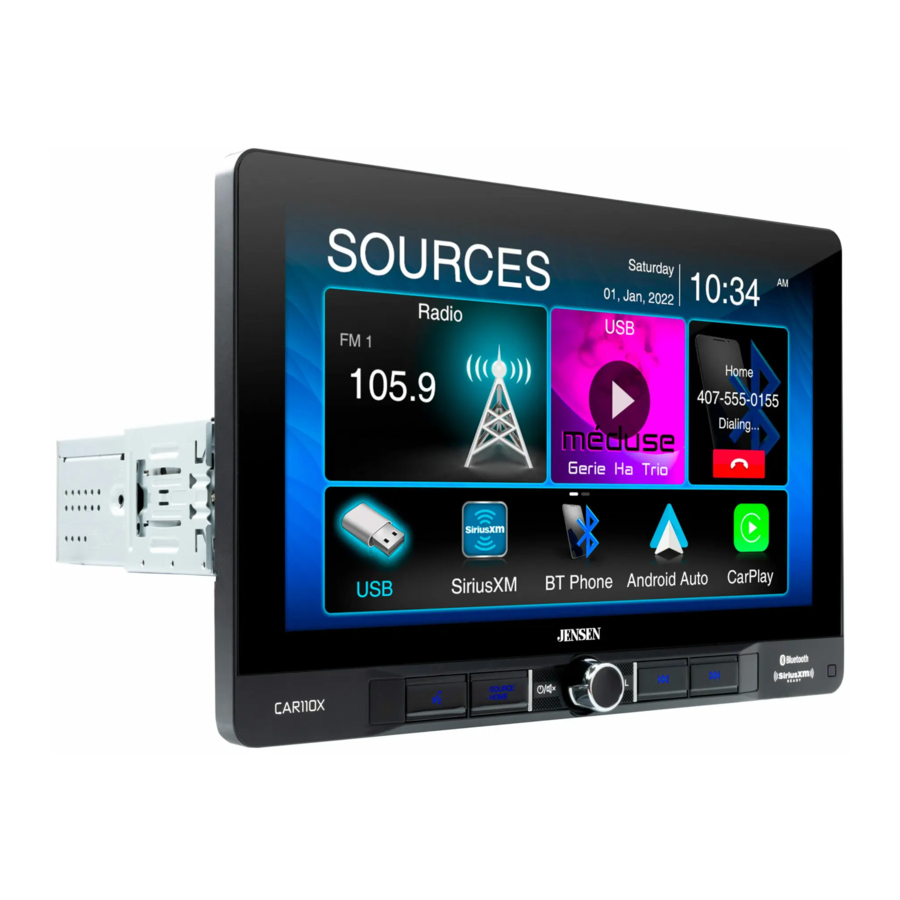
Pregătire
Înainte de a începe
- Deconectați borna negativă a bateriei. Consultați un tehnician calificat pentru instrucțiuni.
- Evitați instalarea unității într-un loc în care ar fi supusă temperaturilor ridicate, cum ar fi lumina directă a soarelui, sau într-un loc în care ar fi supusă prafului, murdăriei sau vibrațiilor excesive.
Conținutul pachetului

Rotirea ecranului

Diagramă de cablare - Intrări/Ieșiri
 Notă: Numai pentru CarPlay și Android Auto

Notă:
Când înlocuiți o siguranță, asigurați-vă că utilizați tipul și amperajul corect. Utilizarea unei siguranțe incorecte ar putea provoca daune. Unitatea utilizează (1) siguranță mini ATC de 15 amperi situată pe conectorul de alimentare.
Note de cablare:
Ieșire subwoofer
Ieșirea audio preamplificator subwoofer (mufă albastră cu RCA negru) este activă în toate modurile audio.
Intrare cameră spate
O cameră de vedere spate (nu este inclusă) poate fi utilizată cu intrarea camerei.
SiriusXM
Pentru mai multe informații despre modul de instalare a tunerului SiriusXM Connect Vehicle, consultați ghidul de instalare inclus cu tunerul (tunerul și abonamentul SiriusXM connect se vând separat).
Locațiile comenzilor

Afișajul radio prezintă următoarele funcții și afișaje:
- BUTON DE ACTIVARE VOCALĂ
- SOURCE/HOME (SURSĂ/ACASĂ)
- POWER/VOLUME/MUTE (PORNIRE/VOLUM/SILENȚIOS)
- BUTONUL ANTERIOR
- BUTONUL URMĂTOR
- SENZOR IR
- RESET / PORT USB
Pregătirea telecomenzii

- Power (Pornire)
- Volume Up (Mărire volum)
- Tune/Track Down (Reglare/Piesa în jos)
- Enter (Introducere)
- Mute (Silențios)
- Volume Down (Micșorare volum)
- Preset 1~6 (Presetare 1~6)
- Repeat (Repetare)
- Play/Pause (Redare/Pauză)
- Talk (Vorbiți)
- MODE (MOD)
- End Call (Încheiere apel)
- Random (Aleatoriu)
- BAND (BANDĂ)
- Tune/Track Up (Reglare/Piesa în sus)
- Voice Activation Button (Buton de activare vocală)
Funcționare generală
| Pornire/Oprire | Apăsați scurt  pentru a porni unitatea. Apăsați lung pentru a opri unitatea. pentru a porni unitatea. Apăsați lung pentru a opri unitatea. |
| Volum | Rotiți butonul de volum pentru a crește sau a micșora nivelul volumului. |
| Silențios | Apăsați scurt MUTE (SILENȚIOS) pentru a opri sunetul. Apăsați scurt MUTE (SILENȚIOS) din nou pentru a reveni la volumul selectat anterior. Rotirea butonului de volum în timp ce volumul este oprit va anula, de asemenea, funcția de silențios. |
| Mod | Apăsați pictograma Radio/USB/SiriusXM/BT Phone/Android Auto/Apple CarPlay/AV In/BT Audio/Camera/Equalizer/Settings (Radio/USB/SiriusXM/Telefon BT/Android Auto/Apple CarPlay/Intrare AV/Audio BT/Cameră/Egalizator/Setări).
|
| Meniu principal | Selectarea modului de funcționare: Apăsați pictograma  din colțul din stânga sus al ecranului pentru a afișa meniul principal OSD. Apăsați Radio/USB/SiriusXM/ BT Phone/Android Auto/Apple CarPlay/AV In/BT Audio/Camera/Equalizer/Settings (Radio/USB/SiriusXM/Telefon BT/Android Auto/Apple CarPlay/Intrare AV/Audio BT/Cameră/Egalizator/Setări) în meniul principal pentru a selecta sursa dorită. din colțul din stânga sus al ecranului pentru a afișa meniul principal OSD. Apăsați Radio/USB/SiriusXM/ BT Phone/Android Auto/Apple CarPlay/AV In/BT Audio/Camera/Equalizer/Settings (Radio/USB/SiriusXM/Telefon BT/Android Auto/Apple CarPlay/Intrare AV/Audio BT/Cameră/Egalizator/Setări) în meniul principal pentru a selecta sursa dorită. |
| A/V In (Intrare A/V) | Conectați dispozitive audio/video externe la intrarea A/V RCA de tip A din spate |
| USB | Introduceți o unitate flash USB pentru a reda MP3/FLAC. |
| Resetare | Pentru a rezolva funcționarea anormală sau dacă unitatea nu funcționează, apăsați butonul RESET (RESETARE) situat în spatele panoului frontal, direct sub portul USB. Unitatea va reseta procesorul principal la setările implicite.
|
Meniul de configurare
Din ecranul Meniu principal, selectați Setup (Configurare) pentru a accesa meniul Settings (Setări) și selectați din categoriile reprezentate de pictogramele din partea dreaptă a ecranului: General, Audio, Display (Afișaj), Others (Altele). Selectați categoria și ajustați oricare dintre opțiunile disponibile utilizând ecranul tactil.

General:
- Adjust the date and time (Ajustați data și ora)- Day (Zi), Month (Lună), Year (An), Hour (Oră), Minute (Minut) și Format.
- Time Format (Format oră)- Selectați între formatul de oră de 12 ore și 24 de ore.
- Time Zone (Fus orar)-Selectați fusul orar.
- Manual- Dezactivați sincronizarea GPS și puteți seta ora manual.
- Sync GPS Time (Sincronizare oră GPS)- Sincronizează ora ceasului cu GPS-ul.
- Beep Tone (Ton de bip) - Activați sau dezactivați tonul de bip.
- Language (Limbă) - Selectați limba.
- Radio Region (Regiune radio) - Selectați regiunea radio.
- Right Hand Drive (Volan pe dreapta)- Activați sau dezactivați Right Hand Drive (Volan pe dreapta). Când elementul este dezactivat, este modul de conducere pe stânga, iar când elementul este activat, este modul de conducere pe dreapta. Și acest element va fi dezactivat implicit (modul de conducere pe stânga).
Audio:
- Equalizer (Egalizator)-Selectați dintre următoarele presetări EQ: Default (Implicit), User (Utilizator), Classic (Clasic), Rock, Jazz, Electric (Electric), Pop, Soft (Moale) (permite utilizatorului să introducă setări EQ personalizate).
- Time Alignment (Aliniere timp)-Pentru a ajusta setările de corecție a timpului, selectați „PRESET 1” „PRESET 2” sau „PRESET 3”.
- Loudness (Intensitate) - Atingeți butonul de pe ecranul tactil pentru a activa/dezactiva funcția Loudness (Intensitate).
- Subwoofer Control (Control subwoofer) - Atingeți butonul pentru a activa/dezactiva Subwoofer Control (Control subwoofer).
- Subwoofer Gain (Amplificare subwoofer) - Selectați subwoofer -6 la 6 (0 este implicit).
Display (Afișaj):
- Brightness (Luminozitate)- Apăsați > sau < pentru a regla la nivelul dorit. (0 Minim/20 maxim: Zi: 20 este implicit, Noapte: 6 este implicit).
- Dimmer Mode (Mod diminuare)- Apăsați > sau < pentru a regla pentru a schimba modul (Auto/Day (Zi)/Night (Noapte)).
- Color Brightness (Luminozitate culoare)-Apăsați > sau < pentru a regla la nivelul dorit. (0 Minim/24 maxim).
Others (Altele):
- Factory Default (Setări implicite din fabrică)-Resetați setările Bluetooth sau reporniți sistemul (inclusiv resetarea datelor SiriusXM™).
- System Version (Versiune sistem)-Afișează versiunea software a unității.
Funcționare audio
Meniu egalizator
Din ecranul Meniu principal, apăsați pictograma Equalizer (Egalizator) din ecranul meniului principal pentru a regla comenzile Fader (Estompare) și Balance (Echilibru), Equalizer (Egalizator) (Control ton pe 8 benzi și 8 presetări EQ).

Meniu aliniere timp

- Presetări surround
- Setare întârziere timp
- Poziții difuzoare
- Resetați la setările implicite
Ajustări:
Pentru a seta corect alinierea timpului, va trebui să măsurați distanța de la fiecare difuzor (în ft) până la locul unde doriți să fie „scena centrală”. de exemplu, dacă doriți ca poziția să fie la scaunul șoferului, atunci măsurați fiecare parte a difuzorului (față și spate) până la locul unde se află capul și setați distanța în consecință. Fiecare vehicul va varia în distanță, astfel încât setările vor fi diferite în fiecare caz.
Funcționare tuner AM/FM

| Funcționare radio | Din meniul principal, atingeți pictograma Radio de pe ecran pentru a selecta modul tuner AM/FM. | |
| 1 | Meniu principal | Apăsați pictograma  pentru a reveni la ecranul Meniu principal. pentru a reveni la ecranul Meniu principal. |
| 2 | Indicator mod curent | Afișează starea diferitelor funcții de reglare, inclusiv Auto (Automat). |
| 3 | Posturi presetate | Pentru a stoca un post ca presetare în banda curentă, reglați la postul dorit, apoi apăsați numărul de presetare dorit din listă. Apăsați orice presetare din listă pentru a reaminti și a începe redarea acelui post. (Țineți apăsat acest buton timp de câteva secunde și va comuta între AS și PS) |
| 4 | Dimmer | Apăsați pictograma  pentru a regla luminozitatea. pentru a regla luminozitatea. |
| 5 | Local / Distanță | Apăsați textul DX/LOC pentru a activa local sau distanță. |
| 6 | AS/PS | Presetări de stocare automată: Apăsați și mențineți apăsat AS/PS pentru a programa automat FM(18)/AM(12) disponibil în presetările din banda curentă. Preset Scan (Scanare presetări): Apăsați AS/PS pentru a scana toate presetările reglabile din banda curentă și a le reda timp de 3 secunde fiecare. |
| 7 | Tastatură | Tastatură de căutare directă. |
| 8 | EQ | Apăsați pictograma pentru a regla setarea Equalizer (Egalizator). |
| 9 | Seek Tune Up (Căutare reglare în sus) | Apăsați pentru a regla automat la o frecvență mai mare. |
| 10 | Seek Tune Down (Căutare reglare în jos) | Apăsați pentru a regla automat la o frecvență mai mică. |
| 11 | AM | Apăsați pentru a comuta între AM1 și AM2. |
| 12 | FM | Apăsați pentru a comuta între FM1, FM2 și FM3. |
Operare USB

USB
Din meniul principal, atingeți pictograma USB de pe ecranul principal.
 Meniu principal
Apăsați pictograma  pentru a reveni la ecranul Meniu principal.
 Indicator mod curent
Afișează sursa care se redă în prezent.
 Listă
Listă
Apăsați pictograma  pentru a accesa o listă cu toate fișierele și folderele de pe dispozitiv.
- Apăsați
![]() pentru a accesa directorul rădăcină
pentru a accesa directorul rădăcină - Apăsați un nume de folder pentru a accesa acel folder și apăsați
![]() pentru a reveni la lista de fișiere
pentru a reveni la lista de fișiere - Utilizați săgețile sus și jos pentru a naviga prin lista de fișiere
- Apăsați săgeata "
![]() " pentru a reveni la ecranul anterior.
" pentru a reveni la ecranul anterior.
 pentru a accesa directorul rădăcină
 " pentru a reveni la ecranul anterior.
 Repetare
Apăsați pictograma  pentru a repeta piesa curentă și reglați pentru a repeta toate piesele din folderul curent. Atingeți din nou RPT pentru a ieși din modul de repetare.
 Aleatoriu
Apăsați pictograma  pentru a amesteca toate piesele din folderul curent și din nou pentru a amesteca toate piesele.
Atingeți din nou pictograma  pentru a ieși din modul Repetare.
 Căutare
Apăsați pictograma  pentru a căuta un fișier muzical.
 EQ
EQ
Apăsați pictograma  pentru a regla setarea egalizatorului.
 Piesa următoare
Apăsați pictograma  pentru a trece la următoarea melodie
 Redare / Pauză
Apăsați pictograma  pentru a întrerupe sau relua redarea.
 Piesa anterioară
Apăsați pictograma  pentru a reveni la începutul piesei curente.
Compatibilitatea media

Note:
- Datorită progreselor tehnologice continue, este posibil ca unele unități flash USB să fie incompatibile cu această unitate.
| Compatibilitate media | Următoarele tipuri de fișiere nu sunt compatibile:
|
| Ordinea de redare | Secvența de redare MP3 începe în folderul rădăcină al dispozitivului USB. Orice foldere goale sau foldere care nu includ fișiere MP3 sunt omise. |
| Formate de înregistrare compatibile | Standarde ISO9660:
|
| Note | Este posibil ca unele fișiere să nu se redea sau să nu se afișeze corect, în funcție de frecvențele de eșantionare și de ratele de biți. Pentru rezultate optime, utilizați următoarele setări atunci când extrageți fișiere MP3: rată de biți constantă de 128 kbps sau mai mare |
Operare Bluetooth

| Înainte de a utiliza Bluetooth | Înainte de a putea utiliza un dispozitiv Bluetooth pentru a efectua apeluri hands-free sau pentru a transmite audio. acesta trebuie autentificat. Aceasta se mai numește și „asocierea” unui dispozitiv. | |
| Asocierea unui dispozitiv nou | Unitatea transmite semnalul de asociere în mod constant atunci când nu sunt conectate dispozitive. Finalizați secvența de asociere de pe dispozitivul dvs. Bluetooth. Consultați manualul de utilizare al dispozitivului dvs. pentru mai multe detalii. Numele dispozitivului este "CAR110X". Unitatea poate fi în orice mod de funcționare atunci când se efectuează asocierea. Pe anumite telefoane, este posibil ca asocierea să trebuiască făcută de mai multe ori. | |
| Conectare | Unitatea principală se va conecta automat la ultimul dispozitiv conectat atunci când funcția de conectare este setată la Conectare automată activată. Dacă funcția de conectare este setată la Conectare automată dezactivată, unitatea principală nu se va conecta automat la niciun dispozitiv. | |
| Telefon Bluetooth | Din meniul principal. atingeți Bluetooth de pe ecran. Pictograma Bluetooth va apărea oricând este conectat un dispozitiv Bluetooth. | |
| 1 | Meniu principal | Apăsați pictograma  pentru a reveni la ecranul Meniu principal. pentru a reveni la ecranul Meniu principal. |
| 2 | Indicator mod curent | Afișează modul curent de funcționare. |
| 3 | Indicator stare Bluetooth | Când Bluetooth este pornit și un dispozitiv Bluetooth este asociat. indicatorul va clipi. Când Bluetooth este pornit și un telefon este conectat la unitate. indicatorul se va aprinde continuu. |
| 4 | Agenda telefonică | Apăsați "CONTACTS" (CONTACTE) pentru a accesa meniul agendei telefonice. |
| 5 | Jurnalul de apeluri | Apăsați "CALL LOGS" (JURNALELE DE APELURI) pentru a afișa (Apeluri efectuate, pierdute și primite). |
| 6 | Muzică Bluetooth | Apăsați "MUSIC" (MUZICĂ) pentru a iniția redarea muzicii Bluetooth prin A2DP. |
| 7 | Configurare | Apăsați "SETUP" (CONFIGURARE) pentru a accesa setările Bluetooth. |
| 8 | Apel | Formați un număr și atingeți pictograma Telefon pentru a apela. |
| 9 | Tastatura telefonului | Utilizați tastatura pentru a forma un număr de telefon. |
| 10 | Dispozitive | Apăsați "DEVICES" (DISPOZITIVE) pentru a afișa lista dispozitivelor de asociere. Pentru a vă conecta la un dispozitiv conectat anterior. apăsați numele dispozitivului curent. Orice dispozitive conectate anterior care se află în interval vor fi listate după numele lor de dispozitiv. Apăsați numele dispozitivului dorit pentru a vă deconecta de la dispozitivul curent și a vă conecta la noul dispozitiv. |

| 11 | Microfon | Activați sau dezactivați vocea microfonului. |
| 12 | Butonul de transfer audio | Apăsați pentru a transfera audio între unitate și telefonul mobil. |
| 13 | Tastatură | Apăsați pentru a reveni la ecranul Tastatură. |
| 14 | Încheiere apel | Apăsați pictograma Încheiere de pe ecran sau butonul Încheiere de pe panoul frontal pentru a încheia un apel în desfășurare sau pentru a respinge un apel primit. |
| 15 | Piesa anterioară | Apăsați pictograma  pentru a reveni la începutul piesei curente. pentru a reveni la începutul piesei curente. |
| 16 | Redare / Pauză | Apăsați pictograma  pentru a întrerupe sau relua redarea. pentru a întrerupe sau relua redarea. |
| 17 | Piesa următoare | Atingeți pictograma  pentru a trece la următoarea melodie. pentru a trece la următoarea melodie. |
| 18 | EQ | Apăsați pictograma  pentru a regla setarea egalizatorului. pentru a regla setarea egalizatorului. |
Funcționarea radioului prin satelit SiriusXM ®

| Radio SiriusXM ® | Numai radioul prin satelit SiriusXM ® vă oferă mai mult din ceea ce vă place să ascultați, totul într-un singur loc. Obțineți peste 140 de canale, inclusiv muzică fără publicitate, plus cele mai bune sporturi, știri, talk-show-uri, comedie și divertisment. Bine ați venit în lumea radioului prin satelit. Este necesar un tuner de vehicul SiriusXM și un abonament. Pentru mai multe informații, vizitați www.siriusxm.com. |
| Activarea radioului SiriusXM ® | După instalarea tunerului și a antenei SiriusXM Connect Vehicle, porniți radioul și selectați modul SiriusXM. Ar trebui să puteți auzi canalul de previzualizare SiriusXM pe canalul 1. După ce puteți auzi canalul Preview, accesați canalul 0 pentru a găsi ID-ul radio al tunerului dumneavoastră. În plus. ID-ul radio este situat în partea de jos a tunerului SiriusXM Connect Vehicle și a ambalajului acestuia. |
| Notă: ID-ul radio SiriusXM nu include literele I, O, S sau F. | |
În SUA, activați online sau sunând la Serviciul Clienți SiriusXM:
| |
Pentru abonamentele canadiene, vă rugăm să contactați:
| |
| Activarea durează de obicei 10-15 minute, dar poate dura până la o oră. Se recomandă să vă lăsați vehiculul pornit până când apare mesajul "Subscription Updated" (Abonament actualizat). Radioul dumneavoastră va trebui să fie pornit și să primească semnalul SiriusXM pentru a primi mesajul de activare. | |
| Odată activat, puteți accesa canalele din planul dumneavoastră de abonament. | |
| Accesarea radioului SiriusXM ® | Din meniul principal, atingeți pictograma SiriusXM pentru a accesa modul SiriusXM și a începe funcționarea. |

| 1 | Meniu principal | Apăsați pictograma  pentru a reveni la ecranul Meniu principal. pentru a reveni la ecranul Meniu principal. |
| 2 | Bandă | Atingeți pentru a selecta o bandă de canale presetate. Sunt disponibile trei benzi: SXM1, SXM2 și SXM3. Fiecare bandă poate stoca până la șase canale presetate. (Canalele presetate sunt accesate din pictograma Listă.) |
| 3 | Indicatorul modului curent | Afișează modul curent de funcționare. |
| 4 | Informații despre program | Afișează informații despre program, cum ar fi numele canalului, numele artistului și titlul melodiei. |
| 5 | Căutare | Apăsați pentru a intra în modul de căutare, apoi apăsați Channel (Canal) pentru a alege între următoarele opțiuni de căutare: Channel (Canal), Artist, Song Title (Titlul melodiei) sau Info (Informații). Utilizați săgețile sus/jos din partea stângă pentru a naviga prin categorii și utilizați săgețile sus/jos din partea dreaptă pentru a naviga prin canale, artiști, titluri de melodii sau informații. Categorie și canal |
| 6 | Listă canale presetate | Apăsați pentru a afișa o listă de canale presetate în banda curentă. Listă canale presetate |

| 7 | Opțiuni suplimentare | Apăsați pentru a afișa/ajusta opțiunile Mode (Mod), Tune Scan (Scanare melodii) și Go to Live (Accesare transmisie live): Mode (Mod) - Apăsați pentru a accesa și ajusta următoarele opțiuni:
|
| TuneScan™ Apăsați butonul TuneScan (Scanare melodii) pentru a iniția funcția TuneScan (Scanare melodii). Unitatea redă mostre de la începutul mai multor melodii tamponate de pe fiecare dintre canalele presetate care redau predominant selecții muzicale. Acest lucru oferă utilizatorului acces facil la o mostră mare de conținut muzical și se pot bucura de auzul unei melodii complete atunci când opresc scanarea pe o melodie de interes. Apăsarea din nou a TuneScan (Scanare melodii) va opri funcția TuneScan (Scanare melodii) și va continua redarea melodiei care este scanată în prezent. Apăsarea și menținerea apăsată a butonului TuneScan (Scanare melodii) anulează TuneScan (Scanare melodii) și readuce utilizatorul la canalul original care a fost accesat când TuneScan (Scanare melodii) a fost inițiată pentru prima dată. | ||
| Go to Live (Accesare transmisie live)- Apăsați pentru a relua redarea transmisiunii live în modul Replay. |

| 8 | Butoane presetate | Apăsați și mențineți apăsat oricare dintre butoanele presetate (1-6) pentru a salva postul curent ca presetare. Apăsați butonul presetat dorit pentru a începe redarea canalului presetat corespunzător. |
| 9 | Direct | Apăsați pentru a afișa ecranul pentru acces direct la canale. Apăsați numărul canalului dorit, apoi apăsați Enter (Enter). Va începe redarea canalului dorit. |
| 10 | Channel Down (Canalul anterior) | Apăsați pentru a reveni la canalul anterior. |
| 11 | Channel Up (Canalul următor) | Apăsați pentru a trece la canalul următor. |
| 12 | Tune / Track Down (Acordare / Urmărire în jos) | Apăsați pentru a intra în modul Replay. Odată aflat în modul Replay, apăsați pentru a trece la piesa anterioară sau apăsați și mențineți apăsat pentru derulare rapidă înapoi. |
| 13 | Play / Pause (Redare / Pauză) | Apăsați pentru a întrerupe și relua redarea conținutului de pe canalul activ. |
| 14 | Tune / Track Up (Acordare / Urmărire în sus) | Apăsați pentru a trece la piesa următoare. Apăsați și mențineți apăsat pentru derulare rapidă înainte. Apăsați în mod repetat pentru a "ajunge din urmă" și a relua redarea live. Selectarea Go to Live (Accesare transmisie live) din Additional Options (Opțiuni suplimentare) va relua, de asemenea, redarea live. |
Mesaje de avertizare radio SiriusXM ®
| Mesaj de avertizare SiriusXM® | Recomandare |
| Verificați antena |
|
| Verificați tunerul |
|
| Niciun semnal |
|
| Abonament actualizat | Radioul a detectat o modificare în starea abonamentului dumneavoastră SiriusXM®. Apăsați <<  >> pentru a șterge mesajul. În SUA, vizitați www.siriusxm.com sau sunați la 1-866-635-2349 dacă aveți întrebări despre abonamentul dumneavoastră. În Canada, vizitați www.siriusxm.ca sau sunați la 1-877-438-9677 dacă aveți întrebări despre abonamentul dumneavoastră. >> pentru a șterge mesajul. În SUA, vizitați www.siriusxm.com sau sunați la 1-866-635-2349 dacă aveți întrebări despre abonamentul dumneavoastră. În Canada, vizitați www.siriusxm.ca sau sunați la 1-877-438-9677 dacă aveți întrebări despre abonamentul dumneavoastră. |
| Canal indisponibil | Canalul pe care l-ați solicitat nu este un canal SiriusXM® valid sau canalul pe care îl ascultați nu mai este disponibil. De asemenea, este posibil să vedeți acest mesaj pe scurt atunci când conectați pentru prima dată un nou tuner SiriusXM® Connect Vehicle. Vizitați www.siriusxm.com pentru mai multe informații despre gama de canale SiriusXM®. |
| Canal dezabonat | Canalul pe care l-ați solicitat nu este inclus în pachetul dumneavoastră de abonament SiriusXM® sau nu mai este inclus în pachetul dumneavoastră de abonament SiriusXM®. În SUA, vizitați www.siriusxm.com sau sunați la 1-866-635-2349 dacă aveți întrebări despre abonamentul dumneavoastră. În Canada, vizitați www.siriusxm.ca sau sunați la 1-877-438-9677 dacă aveți întrebări despre abonamentul dumneavoastră. |
| Canal blocat | Canalul pe care l-ați solicitat este blocat de funcția Parental Control (Control parental) a radioului. Consultați secțiunea Funcționarea radioului prin satelit SiriusXM® pentru mai multe informații despre funcția Parental Control (Control parental) și despre modul de accesare a canalelor blocate. |
| Niciun conținut | TuneScan (Scanare melodii) nu este disponibil. Vă rugăm să acordați tunerului puțin timp pentru a tampona melodii noi pentru a fi scanate. |
| Cod de blocare nevalid | Dacă mesajul "Invalid Lock code" (Cod de blocare nevalid) este afișat pe ecran, acesta va dispărea automat după trei secunde. Și apoi utilizatorul poate introduce din nou parola. |
Setări pentru orientarea de conducere
Pentru a îmbunătăți experiența de conducere, CAR110X permite utilizatorului să configureze Apple CarPlay™ și Android Auto™ pentru vehiculele cu volan pe stânga (LHD) sau cu volan pe dreapta (RHD).
Pentru a selecta configurația dorită, selectați LHD sau RHD din meniul Settings (Setări):
* Notă: Dacă modificați setarea pentru modul Right Hand Drive (Volan pe dreapta) sau modul Left Hand Drive (Volan pe stânga) în timp ce telefonul este conectat la receptor, deconectați telefonul de la receptor și reconectați-l din nou.

Opțiunile de configurare rezultate sunt prezentate mai jos:

Funcționarea Apple CarPlay
Apple CarPlay™ este o interfață inteligentă pentru iPhone, care vă permite să controlați vocal (prin Siri) muzica, navigația, aplicațiile de telefon și mesagerie, reducând semnificativ distragerile șoferului.

Telefon - Folosiți Siri pentru a efectua apeluri, a returna apeluri pierdute, a asculta mesajele vocale și a vizualiza identificatorul apelantului pe ecranul receptorului.

Mesaje - Rugați Siri să trimită, să citească și să răspundă la mesaje text. Această operațiune hands-free reduce la minimum distragerile și vă permite să țineți mâinile pe volan și ochii pe drum.

Muzică - Accesați muzica după artist, melodie, listă de redare și multe altele prin intermediul ecranului tactil al receptorului sau prin Siri. Receptorul va oglindi ecranul iPhone cu informații despre artist și melodie.

Hărți - Folosiți Siri pentru a solicita indicații de orientare pas cu pas - căutați după adresă sau puncte de interes. Apple Maps va fi oglindit pe ecran, inclusiv informații despre trafic și timpul estimat până la destinație.
Dispozitive compatibile
Conceput pentru modele iPhone:
iPhone 13 mini, iPhone 13, iPhone 13 Pro, iPhone 13 Pro Max, iPhone 12 mini, iPhone 12, iPhone 12 Pro, iPhone 12 Pro Max, iPhone 11 Plus, iPhone 11, iPhone XS Max, iPhone XS, iPhone XR, iPhone X, iPhone 8, iPhone 8 Plus, iPhone 7, iPhone 7 Plus, iPhone 6, iPhone 6S
Pornirea Apple CarPlay™
Descrierea conexiunii Wireless CarPlay.
- Intrați în interfața principală UI și dați clic pe BT Phone pentru a intra în interfața Bluetooth;
- Dați clic pe Refresh (Reîmprospătare) pentru a căuta dispozitive Bluetooth din apropiere, dați clic pe Pair (Asociere) pentru a asocia Bluetooth;
- Deschideți WLAN-ul iPhone pentru a vă conecta la mașină, după ce conexiunea a reușit, va apărea pictograma CarPlay în lista de dispozitive, iar conexiunea CarPlay a reușit;
- Intrați în interfața CarPlay, dați clic pe funcțiile Phone (Telefon)/ Music (Muzică)/Map (Hartă)/Information (Informații)/etc.
Notă: Din motive de siguranță, funcțiile CarPlay sunt limitate în timpul conducerii și vor varia în funcție de fiecare aplicație compatibilă cu CarPlay. Funcțiile disponibile sunt determinate de fiecare furnizor de aplicație individual. Pentru mai multe informații, vizitați www.apple.com/ios/carplay.
Notă: Anumite funcții iPhone pot fi ilegale în timpul conducerii în locația dvs. Asigurați-vă că vă familiarizați cu legile locale și de stat cu privire la dispozitivele mobile. În caz de dubiu, opriți și parcați vehiculul înainte de a utiliza orice dispozitive.
Când este afișat meniul CarPlay, butonul home din colțul din stânga jos funcționează exact ca butonul home de pe iPhone.
 Apăsați și mențineți apăsat pentru a invoca Siri și a începe comenzile vocale.
În orice moment în timpul funcționării CarPlay, puteți apăsa acest buton momentan pentru a reveni la ecranul principal al meniului CarPlay.

Apăsați orice buton Application (Aplicație) din meniul principal CarPlay pentru a accesa direct acea operațiune. Bara de instrumente din partea stângă a ecranului afișează ora, puterea semnalului și scurtături către cele mai populare aplicații - Phone (Telefon), Music (Muzică) și Navigation (Navigație) - astfel încât să poată fi accesate rapid și ușor fără a reveni la meniul principal.
Controlul Apple CarPlay™
Următoarele comenzi de bază vor opera multe funcții standard CarPlay.
 Atingere - Apăsați scurt opțiunea dorită.
 Glisare - Glisați scurt în direcția dorită.
 Tragere - Apăsați, mențineți apăsat și trageți în locația dorită.
Ieșirea din Apple CarPlay™
Deconectarea iPhone-ului va ieși automat din modul CarPlay. Pentru a ieși din modul CarPlay în timp ce telefonul este încă conectat, apăsați butonul Power/Volume (Pornire/Volum) momentan și va fi afișat meniul principal al unității.
Funcționarea Android Auto™
Android Auto™ aduce cele mai utile aplicații pe ecranul telefonului sau pe ecranul mașinii compatibile, într-un format care vă permite să vă concentrați asupra conducerii. Puteți controla lucruri precum navigația și hărțile, apelurile și mesajele text și muzica.
Google Assistant
Cu Asistentul Google pe Android Auto, vă puteți ține ochii pe drum și mâinile pe volan în timp ce vă folosiți vocea pentru a vă ajuta în timpul zilei. Spuneți pur și simplu „Ok Google” sau, în mașinile compatibile, apăsați lung butonul de comandă vocală de pe volan.
Navigație
Obțineți alerte de trafic în timp real pentru a evita pericolele, capcanele de viteză și pentru a găsi cea mai rapidă rută. Sau luați o pauză și găsiți ceva de mâncare pe drum.
Apeluri și mesaje
Asistentul Google vă permite să rămâneți conectat în timp ce conduceți. Asistentul vă poate ajuta să apelați numere de telefon din contacte, să discutați cu aplicațiile preferate, să vă citească mesajele cu voce tare și să răspundeți prin text, menținând mâinile pe volan.
Dispozitive compatibile
Android Auto™ necesită aplicația Android Auto de pe Google Play instalată pe un smartphone Android care rulează Android Lollipop 5.0 sau o versiune ulterioară.

Anumite utilizări ale smartphone-ului pot fi ilegale în timp ce conduceți în jurisdicția dvs., așa că trebuie să fiți conștienți de și să respectați orice astfel de restricții. Dacă aveți dubii cu privire la o anumită funcție, efectuați-o numai în timp ce mașina este parcată. Nicio funcție nu trebuie utilizată decât dacă este sigur să faceți acest lucru în condițiile de conducere pe care le întâmpinați.
Pornirea Android Auto™
Descrierea conexiunii Wireless Android Auto.
- Intrați în interfața principală UI și dați clic pe BT Phone pentru a intra în interfața Bluetooth;
- Dați clic pe Refresh (Reîmprospătare) pentru a căuta dispozitive Bluetooth din apropiere, este mai bine să activați WLAN-ul telefonului înainte de a vă conecta la Bluetooth, altfel conexiunea nu va reuși;
- Dați clic pe Pair (Asociere) pentru a asocia Bluetooth, apoi va exista o notificare pentru a selecta setările și a selecta telefonul mobil, iar conexiunea Android Auto a reușit;
- Intrați în interfața Android Auto, dați clic pe funcțiile Phone (Telefon)/ Music (Muzică)/Map (Hartă)/Information (Informații)/ etc.
Notă: Când dispozitivul pentru Android Auto este conectat la această unitate, dispozitivul este, de asemenea, conectat prin Bluetooth în același timp. Dacă sunt deja asociate cinci dispozitive, se afișează mesajul care confirmă dacă doriți să ștergeți dispozitivul înregistrat. Dacă doriți să ștergeți dispozitivul, atingeți [Agree] (Sunt de acord). Dacă doriți să ștergeți un alt dispozitiv, atingeți [BT Settings] (Setări BT) și ștergeți dispozitivele manual.
Notă: Dacă Android Auto este activat în timpul unui apel pe un telefon celular, altul decât dispozitivul compatibil cu Android Auto, conexiunea Bluetooth va comuta la dispozitivul compatibil cu Android Auto după apel.
Utilizarea Android Auto™
Ecranul de pornire Android Auto™ afișează informații personalizate, cum ar fi timpul până la destinație, mementouri, apeluri recente, mesaje primite, melodia pe care o ascultați și carduri Google Now.
Când este afișat meniul Android Auto™, puteți spune „OK Google” sau puteți selecta microfonul din colțul din dreapta sus pentru a vorbi cu Google.

- Butonul Home Android Auto
- Aplicații recente
- Butonul de notificare
- Activarea Google Assistant™
Ieșirea din Android Auto™
Pentru a ieși din Android Auto™, apăsați butonul Exit (Ieșire). Deconectarea telefonului Android va ieși automat din modul Android Auto™.
Intrare A/V RCA spate
Intrare A/V
Conectați o sursă audio/video opțională la intrarea RCA (spate).
Reglați volumul pe sursa audio externă după cum este necesar (dacă este conectată la ieșirea pentru căști a dispozitivului).
Funcționarea camerei spate - (opțional)
Utilizarea unei camere spate
Conectați o cameră spate opțională la intrarea camerei (conector RCA negru). Consultați schema de cablare pentru detalii.
Selecție automată
Unitatea va selecta automat modul cameră când este conectată la circuitul lămpii de marșarier.
Selecție manuală
Atingeți pictograma CAMERA din meniul principal (când este activată) pentru a selecta modul cameră. Atingeți zona din stânga sus a ecranului pentru a reveni la meniul principal pentru a dezactiva această funcție.
( Notă: Modul manual este pentru camere dedicate care sunt conectate la firul de aprindere 12VDC+ și sunt întotdeauna pornite în timpul conducerii, nu este destinat camerelor care sunt conectate la lumina de marșarier a vehiculului.)
Funcționarea intrării SWC
Interfața SWC încorporată este compatibilă cu modulele de control de pe volan terțe. Se recomandă fie seria PAC SWI, fie Axxess ASWC-1. Aceste adaptoare trebuie utilizate pentru ca CAR110X să fie compatibil cu orice comenzi pe volan. Următoarele comenzi sunt disponibile pentru majoritatea vehiculelor.
- Resetare
- Mod
- Căutare/Urmărire sus (+)
- Căutare/Urmărire jos (-)
- Dezactivare sunet
- Volum sus (+)
- Volum jos (-)
- Bandă
- BT Talk (Convorbire BT)
- BT End (Sfârșit BT)
Notă: Nu toate funcțiile OE ale volanului pot fi acceptate de CAR110X. Port SWC de 3,5 mm situat pe partea din spate a unității, pe cablajul principal de alimentare I/O.
Sugestii de instalare AXXESS
ASWC-1 este programat automat pentru majoritatea vehiculelor. Pentru detalii complete, urmați informațiile despre vehicul AXXESS și programarea de pe site-ul lor web la: https://axxessinterfaces.com/product/ ASWC-1#vehicle-specific.
Sugestii de instalare PAC SWI-RC
- Setați „Radio Select Switch” (Comutator de selectare radio). Setați SWI-RC pe poziția 7 - „Pioneer/Other/Sony” (Pioneer/Altele/Sony).
- Pentru a programa, utilizați ordinea de mapare a funcțiilor radio Pioneer/Sony/Other pentru unitățile JENSEN.
- Când programați SWI-RC, dacă o funcție nu este acceptată (sau nu este dorită), atunci funcția TREBUIE omisă conform instrucțiunilor PAC SWI-RC.
- Funcția SWC TREBUIE programată în ordinea corectă conform instrucțiunilor de mapare a funcțiilor radio PAC SWI-RC.
| Ordinea funcțiilor | Maparea funcțiilor | SWI-RC (Referință 3,3VDC) | |
| Tensiunea pinului central (inel) (Selectare funcție) | Tensiunea pinului vârf | ||
| 1 | Resetare | ||
| 2 | Mod | ||
| 3 | Căutare + / Urmărire + | H 3.3v | 0.6 |
| 4 | Căutare - / Urmărire - | H 3.3v | 1.81 |
| 5 | Dezactivare sunet | H 3.3v | 1.01 |
| 6 | Volum + | H 3.3v | 2.07 |
| 7 | Volum - | H 3.3v | 2.32 |
| 8 | Bandă | H 3.3v | 2.73 |
| 9 | BT Talk (Convorbire BT) | L 0.0V | 0.60 |
| 10 | BT End (Sfârșit BT) | L 0.0V | 1.01 |
Depanare
General
| Problemă | Cauză | Acțiune |
| Unitatea nu pornește (fără alimentare) | Firul galben nu este conectat sau tensiune incorectă Firul roșu nu este conectat sau tensiune incorectă | Verificați conexiunile pentru tensiunea corectă (11~16VDC) |
| Firul negru nu este conectat | Verificați conexiunea la împământare | |
| Siguranța arsă | Înlocuiți siguranța (siguranțele) | |
| Unitatea are alimentare (dar nu are sunet) | Firele difuzoarelor nu sunt conectate | Verificați conexiunile la difuzoare |
| Unul sau mai multe fire ale difuzoarelor se ating între ele sau ating împământarea șasiului | Izolați toate firele difuzoarelor goale unele de altele și de împământarea șasiului | |
| Unitatea arde siguranța (siguranțele) | Firul galben sau roșu atinge împământarea șasiului | Verificați dacă există un fir ciupit |
| Firele difuzoarelor ating împământarea șasiului | Verificați dacă există un fir ciupit | |
| Valoarea nominală a siguranței incorectă | Utilizați siguranțe cu valoarea nominală corectă | |
| Unitatea are audio (dar nu are video) | Circuitul de siguranță al frânei de parcare nu este conectat Frâna de parcare nu este aplicată | Verificați conexiunile la frâna de parcare Aplicați frâna de parcare. |
Pentru evidențele dvs.
Vă rugăm să păstrați chitanța de vânzare originală și să fiți pregătit să prezentați această chitanță în cazul în care aveți nevoie de service, deoarece chitanța dvs. originală este considerată cea mai bună dovadă de cumpărare și indică data la care ați achiziționat produsul JENSEN.
Înregistrați-vă produsul
Înregistrați-vă produsul online la www.jensenmobile.com.
Specificații
| Tuner FM | Interval de reglare: 87,5MHz-107,9MHz Sensibilitate utilă: 10dBf Sensibilitate de liniștire de 50dB: 20dBf Separare stereo @ 1kHz: 38dB Răspuns în frecvență: 30Hz-13kHz |
| Tuner AM | Interval de reglare: 530kHz-1710kHz Sensibilitate utilă: 24uV Răspuns în frecvență: 30Hz-2,3kHz |
| USB frontal | Compatibilitate: High Speed USB 2.0 Clasă USB: Clasă de stocare în masă |
| Monitor | Dimensiunea panoului: Măsurare diagonală de 10,1" Unghi de vizualizare (sus/jos/stânga/dreapta): 50/70/70/70 Rezoluție: 1024 (H) x 600 (V) Luminozitate (cd/m 2 ): 500 NITS Raport de contrast: 500:1 Pixeli: 1.152.000 |
| General | Impedanța de ieșire a difuzorului: 4 ohmi Tensiunea de ieșire a liniei: 4 volți RMS Impedanța de ieșire a liniei: 200 ohmi Dimensiunile șasiului: 7" x 7" x 2" (L x A x Î) |
Designul și specificațiile pot fi modificate fără notificare prealabilă.
Note privind siguranța
Redarea video nu va funcționa în timp ce vehiculul este în mișcare.
Aceasta este o caracteristică de siguranță pentru a preveni distragerea atenției șoferului. Funcțiile video din bord vor funcționa numai când vehiculul este în modul Parcare și frâna de parcare este cuplată. În majoritatea jurisdicțiilor, este ilegal ca șoferul să vizioneze videoclipuri în timp ce vehiculul este în mișcare.
AVIZUL DE SIGURANȚĂ este un memento pentru a conduce responsabil și în siguranță în timp ce utilizați dispozitivul dvs. de telefon mobil sau orice aplicație compatibilă cu această unitate.
Se recomandă insistent ca dispozitivul dvs. JENSEN CAR110X să fie instalat de un instalator profesionist sau de un dealer autorizat.
Acest produs este destinat numai utilizării în vehicule cu împământare negativă de 12 VCC.
Pentru a preveni deteriorarea sau rănirea:
- Asigurați-vă că împământați unitatea în siguranță la împământarea șasiului vehiculului.
- Nu scoateți capacele superioare sau inferioare ale unității.
- Nu instalați unitatea într-un loc expus la lumina directă a soarelui sau la căldură excesivă sau la posibilitatea stropirii cu apă.
- Nu supuneți unitatea la șocuri excesive.
- Când înlocuiți o siguranță, utilizați numai una nouă cu valoarea nominală corectă. Utilizarea unei siguranțe cu valoarea nominală greșită poate cauza funcționarea defectuoasă a unității.
- Pentru a preveni scurtcircuitele la înlocuirea unei siguranțe, deconectați mai întâi cablajul.
- Utilizați numai hardware-ul furnizat și cablajul.
- Dacă întâmpinați probleme în timpul instalării, consultați cel mai apropiat dealer JENSEN.
- Dacă unitatea funcționează defectuos, resetați unitatea așa cum este descris. Dacă problema persistă, consultați cel mai apropiat dealer JENSEN sau sunați la asistență tehnică la 1-888-921-4088.
- Pentru a curăța monitorul, ștergeți numai cu o cârpă uscată din silicon sau cu o cârpă moale. Nu utilizați o cârpă rigidă sau solvenți precum diluant de vopsea și alcool. Acestea pot zgâria suprafața panoului și/sau pot îndepărta imprimarea.
- Când temperatura unității scade (ca iarna), cristalul lichid din interiorul ecranului va deveni mai întunecat decât de obicei. Luminozitatea normală va reveni după ce unitatea este utilizată o perioadă de timp.
- Când extindeți cablajul de aprindere, baterie sau împământare, asigurați-vă că utilizați cabluri de calitate auto cu un AWG minim de 16 sau mai mult pentru a preveni căderile de tensiune.
- Nu atingeți lichidul cu cristale lichide dacă ecranul LCD este deteriorat sau spart. Lichidul cu cristale lichide poate fi periculos pentru sănătatea dumneavoastră sau fatal. Dacă lichidul cu cristale lichide de pe ecranul LCD intră în contact cu corpul sau îmbrăcămintea dumneavoastră, spălați-l imediat cu săpun.
La instalarea acestui monitor/player media ("unitate") într-un vehicul, șoferul vehiculului nu trebuie să utilizeze această unitate vizionând videoclipuri sau jucând jocuri video în timp ce conduce. Nerespectarea acestei instrucțiuni ar putea duce la distragerea atenției șoferului, ceea ce ar putea duce la rănirea gravă sau decesul ocupanților vehiculului sau al persoanelor din afara vehiculului și/sau daune materiale.
Mai multe state interzic instalarea monitoarelor/playerelor media dacă ecranul este vizibil de pe scaunul șoferului. Dacă locuiți într-o jurisdicție care a adoptat o astfel de lege, această unitate nu trebuie instalată astfel încât ecranul să fie vizibil de pe scaunul șoferului. Când instalați această unitate în consola/bordul din față, unitatea trebuie poziționată astfel încât să fie orientată numai spre scaunul pasagerului din față. Nerespectarea acestei instrucțiuni ar putea duce la distragerea atenției șoferului, ceea ce ar putea duce la rănirea gravă sau decesul ocupanților vehiculului sau al persoanelor din afara vehiculului și/sau daune materiale.
Această unitate este proiectată astfel încât să poată fi operată numai atunci când vehiculul este în "Parcare" și frâna de parcare este complet cuplată. În acest scop, această unitate include o funcție de blocare a frânei de parcare care interzice funcționarea unității dacă vehiculul nu este în "Parcare" și/sau frâna de parcare nu este complet cuplată. Când instalați această unitate, instalatorul trebuie să conecteze firul de detectare a frânei de parcare la mecanismul frânei de parcare pentru a face funcțională funcția de blocare a frânei de parcare. NU conectați pur și simplu firul de detectare a frânei de parcare la o porțiune metalică a vehiculului. Nerespectarea instalării corecte a funcției de blocare a frânei de parcare ar putea duce la distragerea atenției șoferului, ceea ce ar putea duce la rănirea gravă sau decesul ocupanților șoferului sau al persoanelor din afara vehiculului și/sau daune materiale.
Odată ce funcția de blocare a frânei de parcare este instalată, proprietarul/utilizatorul nu trebuie să încerce să perturbe/neutralizeze funcția de blocare a frânei de parcare prin
- cuplarea parțială a frânei de parcare și/sau
- achiziționarea/utilizarea oricărui dispozitiv sau unitate concepută pentru a trimite semnalele de frână necesare către unitate.
Nerespectarea acestor instrucțiuni ar putea duce la distragerea atenției șoferului, ceea ce ar putea duce la rănirea gravă sau decesul ocupanților șoferului sau al persoanelor din afara vehiculului și/sau daune materiale.
Când utilizați această unitate, mențineți volumul unității suficient de scăzut, astfel încât ocupanții vehiculului să poată auzi sunetele legate de trafic, cum ar fi poliția și vehiculele de urgență. Nerespectarea acestei instrucțiuni ar putea duce la distragerea atenției șoferului, ceea ce ar putea duce la rănirea gravă sau decesul ocupanților vehiculului sau al persoanelor din afara vehiculului și/sau daune materiale.
Asistență clienți
Pentru mai multe informații și pentru locația celui mai apropiat centru de service autorizat, vă rugăm să ne contactați prin una dintre următoarele metode:
- Sunați-ne gratuit la (888) 921-4088
(Luni-Vineri, 9:00 a.m. până la 5:00 p.m. EST) - Trimiteți-ne un e-mail la cs@jensenmobile.com
S.U.A.
1-888-921-4088
(Luni-Vineri, 9AM-5PM EST)
Vizitați https://www.jensenmobile.com
Referințe
![SiriusXM: Muzică, sport, discuții și podcasturi, live și la cerere]() SiriusXM: Muzică, sport, discuții și podcasturi, live și la cerere
SiriusXM: Muzică, sport, discuții și podcasturi, live și la cerere![Activează acum | SiriusXM]() Activează acum | SiriusXM
Activează acum | SiriusXMiOS - CarPlay - Apple
![Stereo auto - Jensen Mobile]() Stereo auto - Jensen Mobile
Stereo auto - Jensen Mobile![Stereo auto - Jensen Mobile]() Stereo auto - Jensen Mobile
Stereo auto - Jensen Mobile


Descărcați manualul
Aici puteți descărca versiunea completă pdf a manualului, aceasta poate conține instrucțiuni suplimentare de siguranță, informații despre garanție, reguli FCC etc.
Descărcați Jensen CAR110X - Manual de utilizare al playerului media USB


