Jensen CAR110X - USB Media Player Manual
- 1 Forberedelse
- 2 Skærmrotation
- 3 Ledningsdiagram - indgange/udgange
- 4 Kontrolplaceringer
- 5 Klargøring af fjernbetjening
- 6 Generel betjening
- 7 Lydbetjening
- 8 AM/FM-tunerbetjening
- 9 USB-betjening
- 10 Mediekompatibilitet
- 11 Bluetooth-betjening
- 12 SiriusXM Satellitradiobetjening
- 13 SiriusXM Radio-rådgivningsmeddelelser
- 14 Indstillinger for kørselsretning
- 15 Apple CarPlay-betjening
- 16 Android Auto-betjening
- 17 Afslutning af Android Auto
- 18 RCA A/V-indgang bagpå
- 19 Betjening af bakkamera - (valgfrit)
- 20 SWC-indgangsbetjening
- 21 PAC SWI-RC installationshint
- 22 Fejlfinding
- 23 Specifikationer
- 24 Sikkerhedsanvisninger
- 25 Kundesupport
- 26 Referencer
- 27 Download manual
- 28 På andre sprog
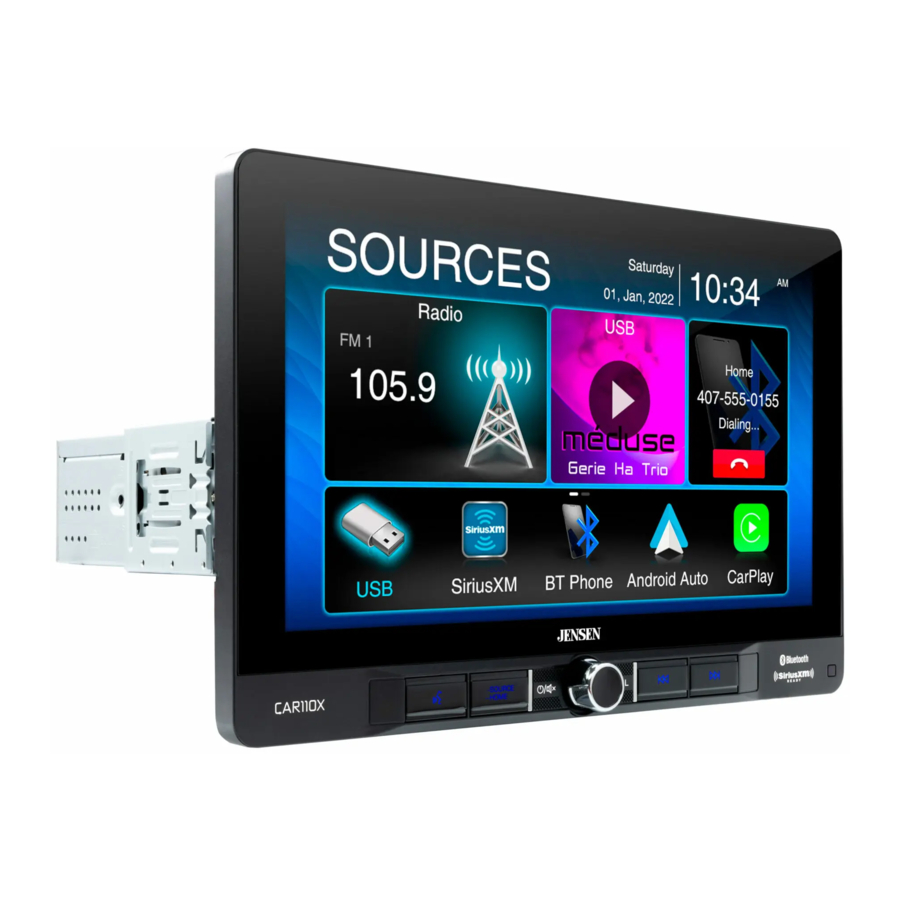
Forberedelse
Før du starter
- Frakobl negativ batteripol. Kontakt en kvalificeret tekniker for instruktioner.
- Undgå at installere enheden, hvor den udsættes for høje temperaturer, f.eks. direkte sollys, eller hvor den udsættes for støv, snavs eller kraftige vibrationer.
Pakkens indhold

Skærmrotation

Ledningsdiagram - indgange/udgange
 Bemærk: Kun for CarPlay og Android Auto

Bemærk:
Når du udskifter en sikring, skal du sørge for at bruge den korrekte type og strømstyrke. Brug af en forkert sikring kan forårsage skade. Enheden bruger (1) 15 amp ATC mini-sikring, der er placeret på strømstikket.
Ledningsnoter:
Subwoofer-udgang
Subwoofer-forforstærkerens lydudgang (blå jakke med sort RCA) er aktiv i alle lydtilstande.
Indgang til bakkamera
Et bakkamera (medfølger ikke) kan bruges med kameraets indgang.
SiriusXM
For mere information om, hvordan du installerer SiriusXM Connect Vehicle-tuneren, se installationsvejledningen, der følger med tuneren (SiriusXM Connect-tuner og abonnement sælges separat).
Kontrolplaceringer

Radiodisplayet har følgende funktioner og visninger:
- STEMMEAKTIVERINGSKNAP
- SOURCE/HOME
- POWER/VOLUME/MUTE
- FORRIGE KNAP
- NÆSTE KNAP
- IR-SENSOR
- RESET / USB-PORT
Klargøring af fjernbetjening

- Power
- Volume Up
- Tune/Track Down
- Enter
- Mute
- Volume Down
- Preset 1~6
- Repeat
- Play/Pause
- Talk
- MODE
- End Call
- Random
- BAND
- Tune/Track Up
- Voice Activation Button
Generel betjening
| Tænd/sluk | Tryk kortvarigt på  for at tænde for enheden. Tryk og hold nede for at slukke for enheden. for at tænde for enheden. Tryk og hold nede for at slukke for enheden. |
| Lydstyrke | Drej på lydstyrkeknappen for at øge eller mindske lydstyrken. |
| Slå lyden fra | Tryk kortvarigt på MUTE for at slå lyden fra. Tryk kortvarigt på MUTE igen for at vende tilbage til den tidligere valgte lydstyrke. Hvis du drejer på lydstyrkeknappen, mens lyden er slået fra, annulleres lydløsfunktionen også. |
| Tilstand | Tryk på ikonet Radio/USB/SiriusXM/BT Phone/Android Auto/Apple CarPlay/AV In/BT Audio/Camera/Equalizer/Settings.
|
| Hovedmenu | Valg af driftstilstand: Tryk på ikonet  i øverste venstre hjørne af skærmen for at få vist OSD-hovedmenuen. Tryk på Radio/USB/SiriusXM/BT Phone/Android Auto/Apple CarPlay/AV In/BT Audio/Camera/Equalizer/Settings i hovedmenuen for at vælge den ønskede kilde. i øverste venstre hjørne af skærmen for at få vist OSD-hovedmenuen. Tryk på Radio/USB/SiriusXM/BT Phone/Android Auto/Apple CarPlay/AV In/BT Audio/Camera/Equalizer/Settings i hovedmenuen for at vælge den ønskede kilde. |
| A/V In | Tilslut eksterne lyd-/videoenheder til den bageste RCA Type A/V-indgang |
| USB | Indsæt et USB-flashdrev for at afspille MP3/FLAC. |
| Nulstil | For at løse unormal drift, eller hvis enheden er ude af drift, skal du trykke på RESET-knappen, der er placeret bag frontpanelet direkte under USB-porten. Enheden nulstiller hovedprocessoren til standardindstillingerne.
|
Opsætningsmenu
Fra hovedmenuskærmen skal du vælge Setup (opsætning) for at få adgang til menuen Settings (indstillinger) og vælge fra kategorier, der er repræsenteret af ikonerne til højre på skærmen: General (generelt), Audio, Display (skærm), Others (andre). Vælg kategorien, og juster alle tilgængelige indstillinger ved hjælp af berøringsskærmen.

Generelt:
- Juster dato og tid - Dag, måned, år, time, minut og format.
- Tidsformat - Vælg mellem 12-timers og 24-timers tidsformat.
- Tidszone - Vælg tidszone.
- Manuel - Slå GPS-synkronisering fra, og du kan indstille tiden manuelt.
- Synkroniser GPS-tid - Synkroniserer klokkeslættet med GPS'en.
- Biplyd - Slå biplyden til eller fra.
- Sprog - Vælg sprog.
- Radioområde - Vælg radioområde.
- Højrestyret - Slå højrestyring til eller fra. Når elementet er slukket, er det venstrestyret tilstand, og når elementet er tændt, er det højrestyret tilstand. Og dette element vil som standard være slukket (venstrestyret tilstand).
Lyd:
- Equalizer - Vælg mellem følgende EQ-forudindstillinger: Standard, Bruger, Klassisk, Rock, Jazz, Elektrisk, Pop, Soft (giver brugeren mulighed for at indtaste brugerdefinerede EQ-indstillinger).
- Tidsjustering - For at justere indstillinger for tidskorrektion skal du vælge "PRESET 1", "PRESET 2" eller "PRESET 3".
- Loudness - Tryk på knappen på berøringsskærmen for at slå Loudness-funktionen til/fra.
- Subwoofer Control - Tryk på knappen for at slå Subwoofer Control til/fra.
- Subwoofer Gain - Vælg subwoofer -6 til 6 (0 er standard).
Skærm:
- Lysstyrke - Tryk på > eller < for at justere til det ønskede niveau. (0 minimum/20 maksimum: Dag: 20 er standard, Nat: 6 er standard).
- Dæmpningstilstand - Tryk på > eller < for at justere for at ændre tilstanden (Auto/Dag/Nat).
- Farvelysstyrke - Tryk på > eller < for at justere til det ønskede niveau. (0 minimum/24 maksimum).
Andre:
- Fabriksstandard - Nulstil Bluetooth-indstillinger eller genstart systemet (inklusive SiriusXM™-datanulstilling).
- Systemversion - Viser softwareversionen af enheden.
Lydbetjening
Equalizer-menu
Fra hovedmenuskærmen skal du trykke på Equalizer-ikonet på hovedmenuskærmen for at justere Fader- og Balance-kontroller, Equalizer (8-bånds tonekontrol og 8 forudindstillede EQ-indstillinger).

Menu til tidsjustering

- Surround-forudindstillinger
- Indstilling af tidsforsinkelse
- Højttalerpositioner
- Nulstil til standardindstillinger
Justeringer:
For at indstille tidsjusteringen korrekt skal du måle afstanden fra hver højttaler (i fod) til det sted, hvor du ønsker, at "midterscenen" skal være. Hvis du f.eks. ønsker, at positionen skal være ved førerens sæde, skal du måle hver højttalerside (for og bag) til det sted, hvor dit hoved er placeret, og indstille afstanden i overensstemmelse hermed. Afstanden vil variere i hvert køretøj, så indstillingerne vil være forskellige i hvert tilfælde.
AM/FM-tunerbetjening

| Radiobetjening | Fra hovedmenuen skal du trykke på Radio-ikonet på skærmen for at vælge AM/FM-tuner-tilstand. | |
| 1 | Hovedmenu | Tryk på ikonet  for at vende tilbage til hovedmenuskærmen. for at vende tilbage til hovedmenuskærmen. |
| 2 | Indikator for aktuel tilstand | Vis status for forskellige tunerfunktioner, herunder Auto. |
| 3 | Forudindstillede stationer | For at gemme en station som en forudindstilling i det aktuelle bånd skal du tune til den ønskede station og derefter trykke på det ønskede forudindstillede nummer fra listen. Tryk på en forudindstilling på listen for at hente og starte afspilning af den pågældende station. (Hold denne knap nede i et par sekunder, og den skifter mellem AS og PS) |
| 4 | Lysdæmper | Tryk på ikonet  for at justere lysstyrken. for at justere lysstyrken. |
| 5 | Lokal / Afstand | Tryk på DX/LOC-teksten for at tænde for lokal eller afstand. |
| 6 | AS/PS | Automatisk lagring af forudindstillinger: Tryk og hold AS/PS nede for automatisk at programmere de tilgængelige FM(18)/AM(12) i forudindstillingerne i det aktuelle bånd. Forudindstillet scanning: Tryk på AS/PS for at scanne gennem alle justerbare forudindstillinger i det aktuelle bånd og afspille dem i 3 sekunder hver. |
| 7 | Tastatur | Direkte søgetastatur. |
| 8 | EQ | Tryk på ikonet for at justere Equalizer-indstillingen. |
| 9 | Søg efter Tune Up | Tryk for automatisk at tune til en højere frekvens. |
| 10 | Søg efter Tune Down | Tryk for automatisk at tune til en lavere frekvens. |
| 11 | AM | Tryk for at skifte mellem AM1 og AM2. |
| 12 | FM | Tryk for at skifte mellem FM1, FM2 og FM3. |
USB-betjening

USB
Tryk på USB-ikonet på hovedskærmen fra hovedmenuen.
 Hovedmenu
Tryk på ikonet  for at vende tilbage til hovedmenuskærmen.
 Indikator for aktuel tilstand
Viser kilden, der afspilles i øjeblikket.
 Liste
Liste
Tryk på ikonet  for at få adgang til en liste over alle filer og mapper på enheden.
- Tryk på
![]() for at få adgang til rodmappen
for at få adgang til rodmappen - Tryk på et mappenavn for at få adgang til den pågældende mappe, og tryk på
![]() for at vende tilbage til fillisten
for at vende tilbage til fillisten - Brug pil op og pil ned for at navigere i fillisten
- Tryk på pilen "
![]() " for at vende tilbage til forrige skærm.
" for at vende tilbage til forrige skærm.
 for at få adgang til rodmappen
 " for at vende tilbage til forrige skærm.
 Gentag
Tryk på ikonet  for at gentage det aktuelle spor og justere for at gentage alle spor i den aktuelle mappe. Tryk på RPT igen for at afslutte gentagelsestilstand.
 Tilfældig
Tryk på ikonet  for at blande alle spor i den aktuelle mappe og igen for at blande alle spor.
Tryk på ikonet  igen for at afslutte gentagelsestilstand.
 Søg
Søg
Tryk på ikonet  for at søge efter en musikfil.
 EQ
EQ
Tryk på ikonet  for at justere equalizerindstillingen.
 Spor op
Tryk på ikonet  for at springe frem til næste sang
 Afspil / Pause
Tryk på ikonet  for at pause eller genoptage afspilning.
 Spor ned
Tryk på ikonet  for at vende tilbage til begyndelsen af det aktuelle spor.
Mediekompatibilitet

Noter:
- På grund af løbende teknologiske fremskridt er nogle USB-flashdrev muligvis ikke kompatible med denne enhed.
| Mediekompatibilitet | Følgende filtyper er ikke kompatible:
|
| Afspilningsrækkefølge | MP3-afspilningssekvensen begynder i rodfolderen på USB-enheden. Alle tomme mapper eller mapper, der ikke indeholder MP3-filer, springes over. |
| Kompatible optageformater | ISO9660-standarder:
|
| Noter | Nogle filer afspilles muligvis ikke eller vises korrekt, afhængigt af samplingshastigheder og bithastigheder. For de bedste resultater skal du bruge følgende indstillinger, når du ripper MP3-filer: 128 kbps eller højere konstant bithastighed |
Bluetooth-betjening

| Før du bruger Bluetooth | Før du kan bruge en Bluetooth-enhed til at foretage håndfri opkald eller streame lyd. den skal godkendes. Dette omtales også som "parring" af en enhed. | |
| Parring af en ny enhed | Enheden udsender parringssignalet konstant, når der ikke er nogen enheder tilsluttet. Fuldfør parringssekvensen fra din Bluetooth-enhed. Se brugervejledningen til din enhed for flere oplysninger. Enhedsnavnet er "CAR110X". Enheden kan være i enhver driftstilstand, når parring udføres. På visse telefoner skal parring muligvis udføres mere end én gang. | |
| Tilslut | Hovedenheden opretter automatisk forbindelse til den sidst tilsluttede enhed, når forbindelsesfunktionen er indstillet til Auto connect (Automatisk forbindelse) Til. Hvis forbindelsesfunktionen er indstillet til Auto Connect (Automatisk forbindelse) Fra, opretter hovedenheden ikke automatisk forbindelse til nogen enhed. | |
| Bluetooth-telefon | Fra hovedmenuen skal du trykke på Bluetooth på skærmen. Bluetooth-ikonet vises, når en Bluetooth-enhed er tilsluttet. | |
| 1 | Hovedmenu | Tryk på ikonet  for at vende tilbage til hovedmenuskærmen. for at vende tilbage til hovedmenuskærmen. |
| 2 | Indikator for aktuel tilstand | Viser den aktuelle driftstilstand. |
| 3 | Bluetooth-statusindikator | Når Bluetooth er slået til, og en Bluetooth-enhed parres. vil indikatoren blinke. Når Bluetooth er slået til, og en telefon er tilsluttet enheden. vil indikatoren lyse konstant. |
| 4 | Telefonbog | Tryk på "CONTACTS" (KONTAKTER) for at få adgang til telefonbogsmenuen. |
| 5 | Opkaldslog | Tryk på "CALL LOGS" (OPKALDSLOGGE) for at vise (Foretagne, Ubesvarede og Modtagne opkald). |
| 6 | Bluetooth-musik | Tryk på "MUSIC" (MUSIK) for at starte Bluetooth-musikafspilningen via A2DP. |
| 7 | Opsætning | Tryk på "SETUP" (OPSÆTNING) for at få adgang til Bluetooth-indstillinger. |
| 8 | Opkald | Indtast et nummer, og tryk på telefonikonet for at ringe op. |
| 9 | Telefon-tastatur | Brug tastaturet til at indtaste et telefonnummer. |
| 10 | Enheder | Tryk på "DEVICES" (ENHEDER) for at vise listen over parringsenheder. For at oprette forbindelse til en tidligere tilsluttet enhed. skal du trykke på det aktuelle enhedsnavn. Enhver tidligere tilsluttede enheder, der er inden for rækkevidde, vises med deres enhedsnavn. Tryk på det ønskede enhedsnavn for at afbryde forbindelsen til den aktuelle enhed og oprette forbindelse til den nye enhed. |

| 11 | Mikrofon | Slå mikrofonstemmen til eller fra. |
| 12 | Lydoverførselsknap | Tryk for at overføre lyd mellem enheden og mobiltelefonen. |
| 13 | Tastatur | Tryk for at vende tilbage til tastaturskærmen. |
| 14 | Afslut opkald | Tryk på ikonet End (Afslut) på skærmen eller knappen End (Afslut) på frontpanelet for at afslutte et opkald, der er i gang, eller for at afvise et indgående opkald. |
| 15 | Spor ned | Tryk på ikonet  for at vende tilbage til begyndelsen af det aktuelle spor. for at vende tilbage til begyndelsen af det aktuelle spor. |
| 16 | Afspil / Pause | Tryk på ikonet  for at pause eller genoptage afspilning. for at pause eller genoptage afspilning. |
| 17 | Spor op | Tryk på ikonet  for at springe frem til næste sang. for at springe frem til næste sang. |
| 18 | EQ | Tryk på ikonet  for at justere equalizerindstillingen. for at justere equalizerindstillingen. |
SiriusXM ® Satellitradiobetjening

| SiriusXM ® Radio | Kun SiriusXM ® Satellitradio giver dig mere af det, du elsker at lytte til, alt sammen på ét sted. Få over 140 kanaler, inklusive reklamefri musik plus de bedste sportsgrene, nyheder, tale, komedie og underholdning. Velkommen til satellitradioens verden. En SiriusXM-biltuner og et abonnement er påkrævet. For mere information, besøg www.siriusxm.com. |
| Aktivering af SiriusXM ® Radio | Når du har installeret din SiriusXM Connect-biltuner og -antenne, skal du tænde for din radio og vælge SiriusXM-tilstand. Du burde kunne høre SiriusXM-forhåndsvisningskanalen på kanal 1. Når du kan høre forhåndsvisningskanalen, skal du tune ind på kanal 0 for at finde radio-id'et på din tuner. Desuden. Radio-id'et er placeret på bunden af SiriusXM Connect-biltuneren og dens emballage. |
| Bemærk: SiriusXM Radio-id indeholder ikke bogstaverne I, O, S eller F. | |
I USA kan du aktivere online eller ved at ringe til SiriusXM Listener care:
| |
For canadiske abonnementer, kontakt venligst:
| |
| Aktivering tager typisk 10-15 minutter, men kan tage op til en time. Det anbefales at lade dit køretøj være tændt, indtil meddelelsen "Subscription Updated" (Abonnement opdateret) vises. Din radio skal være tændt og modtage SiriusXM-signalet for at modtage aktiveringsmeddelelsen. | |
| Når du er aktiveret, kan du tune ind på kanaler i din abonnementsplan. | |
| Adgang til SiriusXM ® Radio | Fra hovedmenuen skal du trykke på SiriusXM-ikonet for at få adgang til SiriusXM-tilstand og starte betjeningen. |

| 1 | Hovedmenu | Tryk på ikonet  for at vende tilbage til hovedmenuskærmen. for at vende tilbage til hovedmenuskærmen. |
| 2 | Bånd | Tryk for at vælge et bånd med forudindstillede kanaler. Tre bånd er tilgængelige: SXM1, SXM2 og SXM3. Hvert bånd kan gemme op til seks forudindstillede kanaler. (Der er adgang til forudindstillede kanaler fra listeikonet). |
| 3 | Indikator for aktuel tilstand | Viser den aktuelle driftstilstand. |
| 4 | Programinformation | Viser programinformation såsom kanalnavn, kunstnernavn og sangtitel. |
| 5 | Søg | Tryk for at gå ind i søgetilstand, og tryk derefter på Channel (kanal) for at vælge mellem følgende søgemuligheder: Channel (kanal), Artist (kunstner), Song Title (sangtitel) eller Info (info). Brug pil op/ned i venstre side til at navigere i kategorier, og brug pil op/ned i højre side til at navigere i kanaler, kunstnere, sangtitler eller info. Kategori og kanal |
| 6 | Liste over forudindstillede kanaler | Tryk for at vise en liste over forudindstillede kanaler i det aktuelle bånd. Liste over forudindstillede kanaler |

| 7 | Yderligere indstillinger | Tryk for at vise/justere indstillingerne Mode (tilstand), Tune Scan (søgefunktion) og Go to Live (gå til live): Mode (tilstand) - Tryk for at få adgang til og justere følgende indstillinger:
|
| TuneScan™ Tryk på TuneScan-knappen for at starte TuneScan-funktionen. Enheden afspiller samples fra starten af flere buffrede sange fra hver af de forudindstillede kanaler, der hovedsageligt afspiller musikvalg. Dette giver brugeren nem adgang til et stort udvalg af musikindhold, og de kan nyde at høre en hel sang, når de stopper scanningen på en sang af interesse. Hvis du trykker på TuneScan igen, stopper TuneScan-funktionen og fortsætter med at afspille den sang, der aktuelt scannes. Hvis du trykker på TuneScan-knappen og holder den nede, annulleres TuneScan, og brugeren føres tilbage til den oprindelige kanal, der var indstillet, da TuneScan først blev startet. | ||
| Go to Live (gå til live)- Tryk for at genoptage afspilning af liveudsendelse i Replay-tilstand. |

| 8 | Forudindstillede knapper | Tryk og hold en vilkårlig forudindstillet knap (1-6) nede for at gemme den aktuelle station som en forudindstilling. Tryk på den ønskede forudindstillede knap for at starte afspilning af den tilsvarende forudindstillede kanal. |
| 9 | Direkte | Tryk for at vise skærmen for direkte kanaladgang. Tryk på det ønskede kanalnummer, og tryk derefter på Enter. Afspilning af den ønskede kanal starter. |
| 10 | Kanal ned | Tryk for at gå tilbage til den forrige kanal. |
| 11 | Kanal op | Tryk for at gå videre til den næste kanal. |
| 12 | Tune / Track Down (tune/spor ned) | Tryk for at gå ind i Replay-tilstand. Når du er i Replay-tilstand, skal du trykke for at springe til det forrige spor eller trykke og holde for at spole hurtigt tilbage. |
| 13 | Afspil / Pause | Tryk for at sætte indhold på pause og afspille det igen fra den aktive kanal. |
| 14 | Tune / Track Up (tune/spor op) | Tryk for at springe til det næste spor. Tryk og hold for at spole hurtigt frem. Tryk gentagne gange for at "indhente" og genoptage liveafspilning. Hvis du vælger Go to Live (gå til live) under Additional Options (yderligere indstillinger), genoptages liveafspilning også. |
SiriusXM ® Radio-rådgivningsmeddelelser
| SiriusXM® Advisory Message (rådgivningsmeddelelse) | Anbefaling |
| Check Antenna (tjek antenne) |
|
| Check Tuner (tjek tuner) |
|
| No Signal (intet signal) |
|
| Subscription Updated (abonnement opdateret) | Radioen har registreret en ændring i din SiriusXM®-abonnementsstatus. Tryk på <<  >> for at rydde meddelelsen. I USA kan du besøge www.siriusxm.com eller ringe til 1-866-635-2349, hvis du har spørgsmål om dit abonnement. I Canada kan du besøge www.siriusxm.ca eller ringe til 1-877-438-9677, hvis du har spørgsmål om dit abonnement. >> for at rydde meddelelsen. I USA kan du besøge www.siriusxm.com eller ringe til 1-866-635-2349, hvis du har spørgsmål om dit abonnement. I Canada kan du besøge www.siriusxm.ca eller ringe til 1-877-438-9677, hvis du har spørgsmål om dit abonnement. |
| Channel Unavailable (kanal ikke tilgængelig) | Den kanal, du har anmodet om, er ikke en gyldig SiriusXM®-kanal, eller den kanal, du lyttede til, er ikke længere tilgængelig. Du kan også se denne meddelelse kortvarigt, når du første gang tilslutter en ny SiriusXM® Connect-biltuner. Besøg www.siriusxm.com for mere information om SiriusXM®-kanaloppstillingen. |
| Channel Unsubscribed (kanal ikke abonneret) | Den kanal, du har anmodet om, er ikke inkluderet i din SiriusXM®-abonnementspakke eller er ikke længere inkluderet i din SiriusXM®-abonnementspakke. I USA kan du besøge www.siriusxm.com eller ringe til 1-866-635-2349, hvis du har spørgsmål om dit abonnement. I Canada kan du besøge www.siriusxm.ca eller ringe til 1-877-438-9677, hvis du har spørgsmål om dit abonnement. |
| Channel Locked (kanal låst) | Den kanal, du har anmodet om, er låst af radioens forældrekontrolfunktion. Se afsnittet SiriusXM® Satellitradiobetjening for mere information om forældrekontrolfunktionen, og hvordan du får adgang til låste kanaler. |
| No Content (intet indhold) | TuneScan er ikke tilgængelig. Giv tuneren lidt tid til at buffre nye sange til scanning. |
| Invalid Lock code (ugyldig låsekode) | Hvis meddelelsen " Invalid Lock code" (ugyldig låsekode) vises på skærmen, forsvinder den automatisk efter tre sekunder. Og derefter kan brugeren indsætte adgangskoden igen. |
Indstillinger for kørselsretning
For at forbedre køreoplevelsen giver CAR110X brugeren mulighed for at konfigurere Apple CarPlay™ og Android Auto™ til enten venstrestyrede (LHD) eller højrestyrede (RHD) køretøjer.
For at vælge den ønskede konfiguration skal du vælge enten LHD eller RHD i menuen Settings (indstillinger):
* Bemærk: Hvis du ændrer indstillingen for højrestyret tilstand eller venstrestyret tilstand, mens telefonen er tilsluttet modtageren, skal du afbryde telefonen fra modtageren og tilslutte den igen.

De resulterende konfigurationsmuligheder er vist nedenfor:

Apple CarPlay-betjening
Apple CarPlay™ er en smart grænseflade til iPhone, der giver dig mulighed for at stemmestyre (via Siri) musik, navigation, telefon- og besked-apps - hvilket reducerer distraktionen for føreren betydeligt.

Telefon - Brug Siri til at foretage opkald, returnere ubesvarede opkald, lytte til telefonsvarerbeskeder og se nummerpræsentationen på modtagerens skærm.

Beskeder - Bed Siri om at sende, læse og svare på tekstbeskeder. Denne håndfri betjening minimerer distraktion og giver dig mulighed for at holde hænderne på rattet og øjnene på vejen.

Musik - Få adgang til musik efter kunstner, sang, afspilningsliste og mere via modtagerens berøringsskærm eller via Siri. Modtageren spejler iPhone-skærmen med kunstner- og nummeroplysninger.

Kort - Brug Siri til at anmode om detaljerede rutevejledninger – søg efter adresse eller interessepunkter. Apple Maps spejles på skærmen, inklusive trafikinformation og estimeret tid til destinationen.
Kompatible enheder
Fremstillet til iPhone-modeller:
iPhone 13 mini, iPhone 13, iPhone 13 Pro, iPhone 13 Pro Max, iPhone 12 mini, iPhone 12, iPhone 12 Pro, iPhone 12 Pro Max, iPhone 11 Plus, iPhone 11, iPhone XS Max, iPhone XS, iPhone XR, iPhone X, iPhone 8, iPhone 8 Plus, iPhone 7, iPhone 7 Plus, iPhone 6, iPhone 6S
Start af Apple CarPlay™
Beskrivelse af trådløs CarPlay-forbindelse.
- Gå ind i hovedbrugergrænsefladen, og klik på BT Phone for at gå ind i Bluetooth-grænsefladen.
- Klik på Refresh (Opdater) for at søge efter Bluetooth i nærheden, klik på Pair (Par) for at matche Bluetooth.
- Åbn iPhone WLAN for at oprette forbindelse til bilen. Når forbindelsen er oprettet, vises CarPlay-ikonet på enhedslisten, og CarPlay-forbindelsen er oprettet.
- Gå ind i CarPlay-grænsefladen, og klik på funktionerne Phone/Music/Map/Information/osv.
Bemærk: Af sikkerhedsmæssige årsager er CarPlay-funktioner begrænset under kørslen og vil variere med hver CarPlay-aktiveret app. Tilgængelige funktioner bestemmes af hver enkelt app-udbyder. For mere information, besøg www.apple.com/ios/carplay.
Bemærk: Visse iPhone-funktioner kan være ulovlige under kørsel på dit sted. Sørg for at gøre dig bekendt med lokale og statslige love vedrørende mobile enheder. Hvis du er i tvivl, skal du stoppe og parkere dit køretøj, før du bruger nogen enheder.
Når CarPlay-menuen vises, fungerer hjem-knappen i nederste venstre hjørne ligesom hjem-knappen på din iPhone.
 Tryk og hold den nede for at kalde Siri frem og begynde dine stemmekommandoer.
Når som helst under CarPlay-betjening kan du trykke kortvarigt på denne knap for at vende tilbage til hovedmenuen i CarPlay.

Tryk på en vilkårlig programknap i hovedmenuen i CarPlay for at få direkte adgang til den pågældende funktion. Værktøjslinjen i venstre side af skærmen viser klokkeslættet, signalstyrken og genveje til de mest populære programmer - Telefon, Musik og Navigation - så de kan tilgås hurtigt og nemt uden at vende tilbage til hovedmenuen.
Styring af Apple CarPlay™
Følgende grundlæggende kontroller vil betjene mange standard CarPlay-funktioner.
 Tryk - Tryk kortvarigt på den ønskede mulighed.
 Stryg - Stryg kortvarigt i den ønskede retning.
 Træk - Tryk, hold og træk til den ønskede placering.
Afslutning af Apple CarPlay™
Hvis du afbryder forbindelsen til din iPhone, afsluttes CarPlay-tilstanden automatisk. For at afslutte CarPlay-tilstanden, mens din telefon stadig er tilsluttet, skal du trykke kortvarigt på knappen Power/Volume, hvorefter enhedens hovedmenu vises.
Android Auto™-betjening
Android Auto™ bringer de mest nyttige apps til din telefonskærm eller din kompatible bilskærm i et format, der gør det nemt for dig at holde hovedfokus på kørslen. Du kan styre ting som navigation og kort, opkald og tekstbeskeder og musik.
Google Assistant
Med din Google Assistant på Android Auto kan du holde øjnene på vejen og hænderne på rattet, mens du bruger din stemme til at hjælpe dig med din dag. Du skal blot sige "Ok Google" eller, i kompatible biler, trykke længe på stemmestyringsknappen på dit rat.
Navigation
Få trafikmeldinger i realtid for at undgå farer, fartfælder og finde den hurtigste rute. Eller tag en pause og find en bid mad undervejs.
Opkald og beskeder
Din Google Assistant giver dig mulighed for at holde forbindelsen, mens du kører. Din Assistant kan hjælpe dig med at ringe til telefonnumre fra dine kontakter, chatte med dine yndlingsapps, læse dine beskeder højt og sms'e tilbage, så du kan holde hænderne på rattet.
Kompatible enheder
Android Auto™ kræver, at Android Auto-appen fra Google Play er installeret på en Android-smartphone, der kører Android Lollipop 5.0 eller nyere.

Visse anvendelser af smartphonen er muligvis ikke lovlige under kørsel i din jurisdiktion, så du skal være opmærksom på og overholde sådanne begrænsninger. Hvis du er i tvivl om en bestemt funktion, skal du kun udføre den, mens bilen er parkeret. Ingen funktion bør bruges, medmindre det er sikkert at gøre det under de kørselsforhold, du oplever.
Start af Android Auto™
Beskrivelse af trådløs Android Auto-forbindelse.
- Gå ind i hovedbrugergrænsefladen, og klik på BT Phone for at gå ind i Bluetooth-grænsefladen.
- Klik på Refresh (Opdater) for at søge efter Bluetooth i nærheden. Det er bedst at slå telefonens WLAN til, før du opretter forbindelse til Bluetooth, ellers mislykkes forbindelsen.
- Klik på Pair (Par) for at matche Bluetooth, hvorefter der vises en meddelelse om at vælge indstillinger og vælge din mobiltelefon, og Android Auto-forbindelsen er oprettet.
- Gå ind i Android Auto-grænsefladen, og klik på funktionerne Phone/Music/Map/Information/ osv.
Bemærk: Når enheden til Android Auto er tilsluttet denne enhed, er enheden også tilsluttet via Bluetooth på samme tid. Hvis fem enheder allerede er parret, vises den meddelelse, der bekræfter, om den registrerede enhed skal slettes. Hvis du vil slette enheden, skal du trykke på [Agree] (Acceptér). Hvis du vil slette en anden enhed, skal du trykke på [BT Settings] (BT-indstillinger) og slette enhederne manuelt.
Bemærk: Hvis Android Auto er slået til under et opkald på en mobiltelefon, der ikke er kompatibel med Android Auto, skifter Bluetooth-forbindelsen til den Android Auto-kompatible enhed efter opkaldet.
Brug af Android Auto™
Android Auto™ startskærmen viser personlige oplysninger, såsom tid til din destination, påmindelser, seneste opkald, indgående beskeder, den sang du lytter til, og Google Now-kort.
Når Android Auto™-menuen vises, kan du sige "OK Google" eller vælge mikrofonen i øverste højre hjørne for at tale med Google.

- Android Auto Home Button (Android Auto-hjem-knap)
- Recent Apps (Seneste apps)
- Notification Button (Meddelelsesknap)
- Activate Google Assistant™ (Aktivér Google Assistant™)
Afslutning af Android Auto™
For at afslutte Android Auto™ skal du trykke på knappen Exit (Afslut). Hvis du afbryder forbindelsen til din Android-telefon, afsluttes Android Auto™-tilstanden automatisk.
RCA A/V-indgang bagpå
A/V-indgang
Tilslut en valgfri lyd-/videokilde til RCA-indgangen (bagpå).
Juster lydstyrken på den eksterne lydkilde efter behov (hvis tilsluttet enhedens hovedtelefonudgang).
Betjening af bakkamera - (valgfrit)
Brug af et bakkamera
Tilslut et valgfrit bakkamera til kameraindgangen (sort RCA-stik). Se ledningsdiagrammet for detaljer.
Automatisk valg
Enheden vælger automatisk kameratilstand, når den er tilsluttet baklyskredsløbet.
Manuelt valg
Tryk på CAMERA-ikonet i hovedmenuen (når det er aktiveret) for at vælge kameratilstand. Tryk på det øverste venstre område af skærmen for at vende tilbage til hovedmenuen for at slå denne funktion fra.
( Bemærk: Den manuelle tilstand er til dedikerede kameraer, der er tilsluttet 12VDC+-tændingsledningen og altid er tændt under kørsel, den er ikke beregnet til kameraer, der er tilsluttet køretøjets baklys.)
SWC-indgangsbetjening
Den indbyggede SWC-grænseflade er kompatibel med ratkontrolmoduler fra tredjepart. Enten PAC SWI-serien eller Axxess ASWC-1 anbefales. Disse adaptere skal bruges, for at CAR110X kan være kompatibel med ratkontroller. Følgende kontroller er tilgængelige for de fleste køretøjer.
- Reset
- Mode
- Seek/Track Up (+)
- Seek/Track Down (-)
- Mute
- Volume Up (+)
- Volume Down (-)
- Band
- BT Talk
- BT End
Bemærk: Ikke alle OE-ratfunktioner understøttes muligvis af CAR110X. 3,5 mm SWC-port placeret på bagsiden af enheden, på hovedstrøm-I/O-kablet.
AXXESS-installationshint
ASWC-1 programmeres automatisk til de fleste køretøjer. For fulde detaljer skal du følge AXXESS-køretøjsinformation og programmering fra deres websted på: https://axxessinterfaces.com/product/ASWC-1#vehicle-specific.
PAC SWI-RC installationshint
- Indstil "Radio Select Switch" (Radiovælgerkontakt). Indstil SWI-RC til position 7 - "Pioneer/Other/Sony".
- For at programmere skal du bruge Pioneer/Sony/Other-radiofunktionskortlægningsrækkefølgen for JENSEN-enheder.
- Når du programmerer SWI-RC, hvis en funktion ikke understøttes (eller ikke ønskes), SKAL funktionen springes over i henhold til PAC SWI-RC-instruktionerne.
- SWC-funktionen SKAL programmeres i den korrekte rækkefølge i henhold til PAC SWI-RC-radiofunktionskortlægningsrækkefølgeinstruktionerne.
| Function Order | Function Mapping | SWI-RC (3.3VDC Reference) | |
| Center Pin (Ring) Voltage (Function Select) | Tip Pin Voltage | ||
| 1 | Reset | ||
| 2 | Mode | ||
| 3 | Seek + / Track + | H 3.3v | 0.6 |
| 4 | Seek - / Track - | H 3.3v | 1.81 |
| 5 | Mute | H 3.3v | 1.01 |
| 6 | Volume + | H 3.3v | 2.07 |
| 7 | Volume - | H 3.3v | 2.32 |
| 8 | Band | H 3.3v | 2.73 |
| 9 | BT Talk | L 0.0V | 0.60 |
| 10 | BT End | L 0.0V | 1.01 |
Fejlfinding
Generelt
| Problem | Cause | Action |
| Unit will not turn on (no power) | Yellow wire not connected or incorrect voltage Red wire not connected or incorrect voltage | Check connections for proper voltage (11~16VDC) |
| Black wire not connected | Check connection to ground | |
| Fuse blown | Replace fuse(s) | |
| Unit has power (but no sound) | Speaker wires not connected | Check connections at speakers |
| One or more speaker wires touching each other or touching chassis ground | Insulate all bare speaker wires from each other and chassis ground | |
| Unit blows fuse(s) | Yellow or red wire touching chassis ground | Check for pinched wire |
| Speaker wires touching chassis ground | Check for pinched wire | |
| Incorrect fuse rating | Use fuses with correct rating | |
| Unit has audio (but no video) | Parking brake safety circuit not connected Parking brake not applied | Check connections at parking brake Apply parking brake. |
For dine optegnelser
Gem din originale salgskvittering, og vær forberedt på at fremvise denne kvittering, hvis du har brug for service, da din originale kvittering betragtes som det bedste bevis for købet og angiver den dato, du købte dit JENSEN-produkt.
Registrer dit produkt
Registrer dit produkt online på www.jensenmobile.com.
Specifikationer
| FM-tuner | Tuningområde: 87,5MHz-107,9MHz Anvendelig følsomhed: 10dBf 50dB støjdæmpningsfølsomhed: 20dBf Stereoseparation @ 1kHz: 38dB Frekvensrespons: 30Hz-13kHz |
| AM-tuner | Tuningområde: 530kHz-1710kHz Anvendelig følsomhed: 24uV Frekvensrespons: 30Hz-2,3kHz |
| Front USB | Kompatibilitet: High Speed USB 2.0 USB-klasse: Masselagerklasse |
| Skærm | Panelstørrelse: 10,1" diagonal måling Visningsvinkel (op/ned/venstre/højre): 50/70/70/70 Opløsning: 1024 (H) x 600 (V) Lysstyrke (cd/m 2 ): 500 NITS Kontrastforhold: 500:1 Pixels: 1.152.000 |
| Generelt | Højttalerudgangsimpedans: 4 ohm Linjeudgangsspænding: 4 volt RMS Linjeudgangsimpedans: 200 ohm Chassisdimensioner: 7" x 7" x 2" (B x D x H) |
Design og specifikationer kan ændres uden varsel.
Sikkerhedsanvisninger
Videoafspilning fungerer ikke, mens køretøjet er i bevægelse.
Dette er en sikkerhedsfunktion for at forhindre, at føreren distraheres. Video-funktioner i instrumentbrættet fungerer kun, når køretøjet er i Park, og parkeringsbremsen er aktiveret. Det er ulovligt i de fleste jurisdiktioner for føreren at se video, mens køretøjet er i bevægelse.
SIKKERHEDSMEDDELELSEN er en påmindelse om at køre ansvarligt og sikkert, mens du bruger din mobiltelefonenhed eller andre APP'er, der er kompatible med denne enhed.
Det anbefales kraftigt, at din JENSEN CAR110X installeres af en professionel installatør eller en autoriseret forhandler.
Dette produkt er kun til brug i køretøjer med 12VDC negativ jord.
For at forhindre skade eller personskade:
- Sørg for at jorde enheden sikkert til køretøjets chassisjord.
- Fjern ikke enhedens top- eller bunddæksler.
- Installer ikke enheden et sted, der er udsat for direkte sollys eller overdreven varme eller risiko for vandsprøjt.
- Udsæt ikke enheden for kraftige stød.
- Når du udskifter en sikring, skal du kun bruge en ny med den korrekte mærkeværdi. Brug af en sikring med den forkerte mærkeværdi kan medføre, at enheden ikke fungerer.
- For at forhindre kortslutninger ved udskiftning af en sikring, skal du først frakoble ledningsnettet.
- Brug kun den medfølgende hardware og ledningsnet.
- Hvis du oplever problemer under installationen, skal du kontakte din nærmeste JENSEN-forhandler.
- Hvis enheden ikke fungerer, skal du nulstille enheden som beskrevet. Hvis problemet fortsætter, skal du kontakte din nærmeste JENSEN-forhandler eller ringe til teknisk assistance på 1-888-921-4088.
- For at rengøre skærmen skal du kun tørre med en tør silikoneklud eller blød klud. Brug ikke en stiv klud eller opløsningsmidler som f.eks. fortynder og alkohol. De kan ridse overfladen af panelet og/eller fjerne trykket.
- Når enhedens temperatur falder (som om vinteren), vil den flydende krystal inde i skærmen blive mørkere end normalt. Normal lysstyrke vender tilbage, efter at enheden har været i brug i et stykke tid.
- Når du forlænger tændings-, batteri- eller jordforbindelsen, skal du sørge for at bruge ledninger af bilkvalitet med et minimum AWG 16 eller mere for at forhindre spændingsfald.
- Rør ikke ved den flydende krystalvæske, hvis LCD'et er beskadiget eller i stykker. Den flydende krystalvæske kan være sundhedsskadelig eller dødelig. Hvis den flydende krystalvæske fra LCD'et kommer i kontakt med din krop eller dit tøj, skal du straks vaske det af med sæbe.
Ved installation af denne skærm/medieafspiller ("enhed") i et køretøj må føreren af køretøjet ikke betjene denne enhed ved at se videoer eller spille videospil under kørslen. Manglende overholdelse af denne instruktion kan føre til, at føreren distraheres, hvilket kan resultere i alvorlig personskade eller død for køretøjets passagerer eller personer uden for køretøjet og/eller materiel skade.
Flere stater forbyder installation af skærme/medieafspillere, hvis skærmen er synlig fra førersædet. Hvis du bor i en jurisdiktion, der har vedtaget en sådan lov, må denne enhed ikke installeres, så skærmen er synlig fra førersædet. Ved installation af denne enhed i den forreste konsol/instrumentbræt skal enheden placeres, så den kun vender mod forsædet. Manglende overholdelse af denne instruktion kan føre til, at føreren distraheres, hvilket kan resultere i alvorlig personskade eller død for køretøjets passagerer eller personer uden for køretøjet og/eller materiel skade.
Denne enhed er designet, så den kun kan betjenes, når køretøjet er i "Park", og parkeringsbremsen er fuldt aktiveret. Til dette formål inkluderer denne enhed en parkeringsbremse-låsefunktion, der forhindrer enheden i at fungere, hvis køretøjet ikke er i "Park", og/eller parkeringsbremsen ikke er fuldt aktiveret. Ved installation af denne enhed skal installatøren tilslutte parkeringsbremsekablet til parkeringsbremsemekanismen for at gøre parkeringsbremse-låsefunktionen funktionsdygtig. JORD IKKE blot parkeringsbremsekablet til en metaldel af køretøjet. Manglende korrekt installation af parkeringsbremse-låsefunktionen kan føre til, at føreren distraheres, hvilket kan resultere i alvorlig personskade eller død for førerens passagerer eller personer uden for køretøjet og/eller materiel skade.
Når parkeringsbremse-låsefunktionen er installeret, må ejeren/brugeren ikke forsøge at forstyrre/neutralisere parkeringsbremse-låsefunktionen ved at
- delvist aktivere parkeringsbremsen og/eller
- købe/bruge enhver enhed eller enhed, der er designet til at sende nødvendige bremsesignaler til enheden.
Manglende overholdelse af disse instruktioner kan føre til, at føreren distraheres, hvilket kan resultere i alvorlig personskade eller død for førerens passagerer eller personer uden for køretøjet og/eller materiel skade.
Når du betjener denne enhed, skal du holde enhedens lydstyrke lav nok, så køretøjets passagerer kan høre trafikrelaterede lyde, f.eks. politi- og udrykningskøretøjer. Manglende overholdelse af denne instruktion kan føre til, at føreren distraheres, hvilket kan resultere i alvorlig personskade eller død for køretøjets passagerer eller personer uden for køretøjet og/eller materiel skade.
Kundesupport
For mere information og placeringen af det nærmeste autoriserede servicecenter bedes du kontakte os på en af følgende måder:
- Ring til os gratis på (888) 921-4088
(Mandag-fredag, 9:00 til 17:00 EST) - E-mail os på cs@jensenmobile.com
U.S.A.
1-888-921-4088
(Mandag-fredag, 9AM-5PM EST)
Besøg https://www.jensenmobile.com
Referencer
![SiriusXM: Musik, sport, tale og podcasts, live og on demand]() SiriusXM: Music, Sports, Talk & Podcasts, Live & On Demand
SiriusXM: Music, Sports, Talk & Podcasts, Live & On Demand![Aktiver nu | SiriusXM]() Activate Now | SiriusXM
Activate Now | SiriusXMiOS - CarPlay - Apple
![Bilstereo - Jensen Mobile]() Car Stereo - Jensen Mobile
Car Stereo - Jensen Mobile![Bilstereo - Jensen Mobile]() Car Stereo - Jensen Mobile
Car Stereo - Jensen Mobile


Download manual
Her kan du downloade fuld pdf-version af manualen, den kan indeholde yderligere sikkerhedsinstruktioner, garantioplysninger, FCC-regler osv.
Download Jensen CAR110X - USB Media Player Manual


