Jensen CAR110X - Brukerveiledning for USB-mediespiller
- 1 Forberedelse
- 2 Skjermrotasjon
- 3 Koblingsskjema – innganger/utganger
- 4 Kontrollplasseringer
- 5 Klargjøring av fjernkontroll
- 6 Generell bruk
- 7 Lydbruk
- 8 AM/FM-tunerbruk
- 9 USB-drift
- 10 Mediekompatibilitet
- 11 Bluetooth-drift
- 12 SiriusXM Satellite Radio-drift
- 13 SiriusXM Radio-advarselsmeldinger
- 14 Innstillinger for kjøreretning
- 15 Apple CarPlay-operasjon
- 16 Android Auto-operasjon
- 17 Avslutte Android Auto
- 18 Bakre RCA A/V-inngang
- 19 Drift av ryggekamera – (valgfritt)
- 20 SWC-inngangsoperasjon
- 21 PAC SWI-RC-installasjonstips
- 22 Feilsøking
- 23 Spesifikasjoner
- 24 Sikkerhetsmerknader
- 25 Kundestøtte
- 26 Referanser
- 27 Last ned manual
- 28 På andre språk
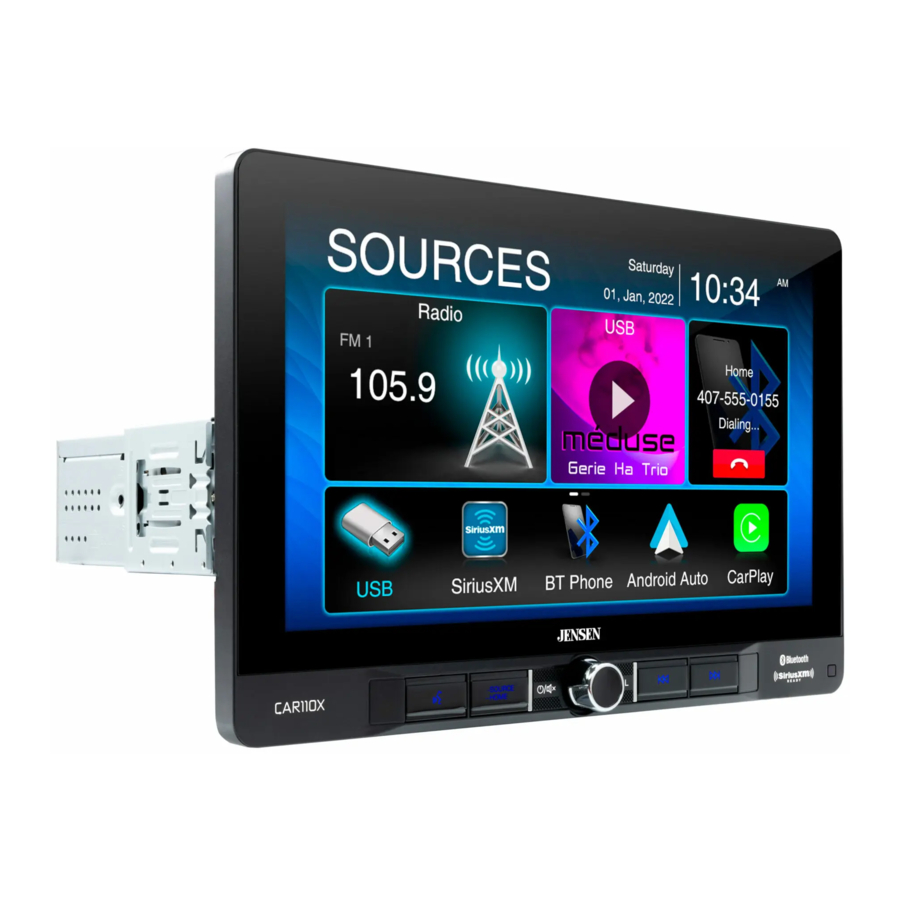
Forberedelse
Før du begynner
- Koble fra den negative batteripolen. Rådfør deg med en kvalifisert tekniker for instruksjoner.
- Unngå å installere enheten der den vil bli utsatt for høye temperaturer, for eksempel fra direkte sollys, eller der den vil bli utsatt for støv, smuss eller kraftige vibrasjoner.
Pakkeinnhold

Skjermrotasjon

Koblingsskjema – innganger/utganger
 Merk: Kun for CarPlay og Android Auto

Merk:
Når du bytter en sikring, må du sørge for å bruke riktig type og strømstyrke. Bruk av feil sikring kan forårsake skade. Enheten bruker (1) 15 amp ATC mini-sikring som er plassert på strømkontakten.
Merknader om kabling:
Subwoofer-utgang
Subwoofer-forforsterkerens lydutgang (blå jakke med svart RCA) er aktiv i alle lydmoduser.
Inngang for ryggekamera
Et ryggekamera (ikke inkludert) kan brukes med kamerainngangen.
SiriusXM
For mer informasjon om hvordan du installerer SiriusXM Connect Vehicle-tuneren, se installasjonsveiledningen som følger med tuneren (SiriusXM-koblingstuner og abonnement selges separat).
Kontrollplasseringer

Radiodisplayet har følgende funksjoner og visninger:
- STEMMEAKTIVERINGSKNAPP
- KILDE/HJEM
- STRØM/VOLUM/DEMP
- FORRIGE KNAPP
- NESTE KNAPP
- IR-SENSOR
- TILBAKESTILLING/USB-PORT
Klargjøring av fjernkontroll

- Strøm
- Volum opp
- Juster/spor ned
- Enter
- Demp
- Volum ned
- Forhåndsinnstilt 1~6
- Gjenta
- Spill av/pause
- Snakk
- MODE
- Legg på
- Tilfeldig
- BÅND
- Juster/spor opp
- Stemmeaktiveringsknapp
Generell bruk
| Slå på/av | Trykk kort på  for å slå på enheten. Trykk og hold for å slå av enheten. for å slå på enheten. Trykk og hold for å slå av enheten. |
| Volum | Roter volumknappen for å øke eller redusere volumnivået. |
| Demp | Trykk kort på MUTE (Demp) for å dempe lyden. Trykk kort på MUTE (Demp) igjen for å gå tilbake til det tidligere valgte volumet. Hvis du roterer volumknappen mens lyden er dempet, vil det også kansellere dempefunksjonen. |
| Modus | Trykk på Radio/USB/SiriusXM/BT Phone/Android Auto/Apple CarPlay/AV In/BT Audio/Camera/Equalizer/Settings.
|
| Hovedmeny | Valg av driftsmodus: Trykk på  -ikonet øverst i venstre hjørne av skjermen for å vise OSD-hovedmenyen. Trykk på Radio/USB/SiriusXM/ BT Phone/Android Auto/Apple CarPlay/AV In/BT Audio/Camera/Equalizer/Settings i hovedmenyen for å velge ønsket kilde. -ikonet øverst i venstre hjørne av skjermen for å vise OSD-hovedmenyen. Trykk på Radio/USB/SiriusXM/ BT Phone/Android Auto/Apple CarPlay/AV In/BT Audio/Camera/Equalizer/Settings i hovedmenyen for å velge ønsket kilde. |
| A/V Inn | Koble eksterne lyd-/videoenheter til RCA Type A/V-inngangen bak |
| USB | Sett inn en USB-flashstasjon for å spille av MP3/FLAC. |
| Tilbakestill | For å løse unormal drift, eller hvis enheten er ute av drift, trykk på RESET (Tilbakestill)-knappen som er plassert bak frontpanelet rett under USB-porten. Enheten vil tilbakestille hovedprosessoren til standardinnstillingene.
|
Oppsettmeny
Fra hovedmenyskjermen velger du Setup (Oppsett) for å få tilgang til Settings (Innstillinger)-menyen, og velg fra kategorier representert av ikonene til høyre på skjermen: General (Generelt), Audio (Lyd), Display (Skjerm), Others (Andre). Velg kategorien og juster eventuelle tilgjengelige alternativer ved hjelp av berøringsskjermen.

Generelt:
- Juster dato og klokkeslett – Dag, måned, år, time, minutt og format.
- Tidsformat – Velg mellom 12-timers og 24-timers tidsformat.
- Tidssone – Velg tidssone.
- Manuell – Slå av GPS-synkronisering, så kan du stille inn klokkeslettet manuelt.
- Synkroniser GPS-tid – Synkroniserer klokkeslettet med GPS-en.
- Pipelyd – Slå pipelyden på eller av.
- Språk – Velg språk.
- Radioområde – Velg radioområde.
- Høyre kjørefelt – Slå høyre kjørefelt på eller av. Når elementet er av, er det venstre kjørefeltmodus, og når elementet er på, er det høyre kjørefeltmodus. Og dette elementet vil som standard være av (venstre kjørefeltmodus).
Lyd:
- Equalizer – Velg mellom følgende EQ-forhåndsinnstillinger: Standard, User (Bruker), Classic (Klassisk), Rock, Jazz, Electric (Elektrisk), Pop, Soft (Myk) (lar brukeren angi tilpassede EQ-innstillinger).
- Tidsjustering – For å justere tidsjusteringsinnstillinger, velg "PRESET 1" "PRESET 2" eller "PRESET 3".
- Loudness (Lydstyrke) – Trykk på berøringsskjermknappen for å slå Loudness (Lydstyrke)-funksjonen på/av.
- Subwoofer Control (Subwoofer-kontroll) – Trykk på knappen for å slå Subwoofer Control (Subwoofer-kontroll) på/av.
- Subwoofer Gain (Subwoofer-forsterkning) – Velg subwoofer -6 til 6 (0 er standard).
Skjerm:
- Lysstyrke – Trykk på > eller < for å justere til ønsket nivå. (0 minimum/20 maksimum: Dag: 20 er standard, Natt: 6 er standard).
- Dimmer Mode – Trykk på > eller < for å justere for å endre modus (Auto/Day (Dag)/Night (Natt)).
- Color Brightness (Fargelysstyrke) – Trykk på > eller < for å justere til ønsket nivå. (0 minimum/24 maksimum).
Andre:
- Factory Default (Fabrikkstandard) – Tilbakestill Bluetooth-innstillinger eller start systemet på nytt (inkludert SiriusXM™-datatilbakestilling).
- System Version (Systemversjon) – Viser programvareversjonen av enheten.
Lydbruk
Equalizer-meny
Fra hovedmenyskjermen trykker du på Equalizer (Equalizer)-ikonet på hovedmenyskjermen for å justere Fader- og balansekontrollene, Equalizer (Equalizer) (8-bånds tonekontroll og 8 forhåndsinnstillinger for EQ).

Tidsjusteringsmeny

- Surround-forhåndsinnstillinger
- Tidsforsinkelsesinnstilling
- Høyttalerposisjoner
- Tilbakestill til standardinnstillinger
Justeringer:
For å stille inn tidsjusteringen på riktig måte, må du måle avstanden fra hver høyttaler (i fot) til der du vil at "midtscenen" skal være. Hvis du for eksempel vil at posisjonen skal være ved førersetet, måler du hver høyttalerside (foran og bak) til der hodet ditt er plassert, og stiller inn avstanden deretter. Hvert kjøretøy vil variere i avstand, så innstillingene vil være forskjellige i hvert tilfelle.
AM/FM-tunerbruk

| Radiobruk | Fra hovedmenyen trykker du på Radio-ikonet på skjermen for å velge AM/FM-tunermodus. | |
| 1 | Hovedmeny | Trykk på  -ikonet for å gå tilbake til hovedmenyskjermen. -ikonet for å gå tilbake til hovedmenyskjermen. |
| 2 | Gjeldende modusindikator | Vis statusen til forskjellige tunerfunksjoner, inkludert Auto. |
| 3 | Forhåndsinnstilte stasjoner | For å lagre en stasjon som en forhåndsinnstilling i gjeldende bånd, still inn på ønsket stasjon, og trykk deretter ønsket forhåndsinnstilte nummer fra listen. Trykk på en hvilken som helst forhåndsinnstilling i listen for å hente frem og begynne avspilling av den stasjonen. (Hold denne knappen nede i noen sekunder, så vil den bytte mellom AS og PS) |
| 4 | Dimmer | Trykk på  -ikonet for å justere lysstyrken. -ikonet for å justere lysstyrken. |
| 5 | Lokal/Distanse | Trykk på DX/LOC-teksten for å slå på lokal eller distanse. |
| 6 | AS/PS | Auto Store Presets (Autolagringsforhåndsinnstillinger): Trykk og hold AS/PS for å automatisk programmere FM(18)/AM(12) tilgjengelig i forhåndsinnstillingene i gjeldende bånd. Preset Scan (Forhåndsinnstilt skanning): Trykk på AS/PS for å skanne gjennom alle justerbare forhåndsinnstillinger i gjeldende bånd og spille dem av i 3 sekunder hver. |
| 7 | Tastatur | Direkte søketastatur. |
| 8 | EQ | Trykk på ikonet for å justere Equalizer (Equalizer)-innstillingen. |
| 9 | Søk etter justering opp | Trykk for å automatisk stille inn på en høyere frekvens. |
| 10 | Søk etter justering ned | Trykk for å automatisk stille inn på en lavere frekvens. |
| 11 | AM | Trykk for å veksle mellom AM1 og AM2. |
| 12 | FM | Trykk for å veksle mellom FM1, FM2 og FM3. |
USB-drift

USB
Fra hovedmenyen trykker du på USB-ikonet på hovedskjermen.
 Hovedmeny
Trykk på  -ikonet for å gå tilbake til hovedmenyskjermen.
 Indikator for gjeldende modus
Viser kilden som spilles av.
 Liste
Liste
Trykk på  -ikonet for å få tilgang til en liste over alle filer og mapper på enheten.
- Trykk på
![]() for å få tilgang til rotkatalogen
for å få tilgang til rotkatalogen - Trykk på et mappenavn for å få tilgang til den mappen, og trykk på
![]() for å gå tilbake til fillisten
for å gå tilbake til fillisten - Bruk opp- og nedpilene for å navigere i fillisten
- Trykk på "
![]() "-pilen for å gå tilbake til forrige skjermbilde.
"-pilen for å gå tilbake til forrige skjermbilde.
 for å få tilgang til rotkatalogen
 "-pilen for å gå tilbake til forrige skjermbilde.
 Gjenta
Trykk på  -ikonet for å gjenta gjeldende spor og justere for å gjenta alle spor i gjeldende mappe. Trykk på RPT igjen for å avslutte gjentamodus.
 Tilfeldig
Trykk på  -ikonet for å stokke alle spor i gjeldende mappe. og igjen for å stokke alle spor.
Trykk på  -ikonet igjen for å avslutte gjentamodus.
 Søk
Søk
Trykk på  -ikonet for å søke etter en musikkfil.
 EQ
EQ
Trykk på  -ikonet for å justere equalizerinnstillingen.
 Spor opp
Trykk på  -ikonet for å hoppe fremover til neste sang
 Spill av/pause
Trykk på  -ikonet for å pause eller gjenoppta avspillingen.
 Spor ned
Trykk på  -ikonet for å gå tilbake til begynnelsen av gjeldende spor.
Mediekompatibilitet

Merknader:
- På grunn av kontinuerlig teknologisk utvikling kan noen USB-minnepinner være inkompatible med denne enheten.
| Mediekompatibilitet | Følgende filtyper er ikke kompatible:
|
| Avspillingsrekkefølge | MP3-avspillingen begynner i rotmappen på USB-enheten. Tomme mapper eller mapper som ikke inneholder MP3-filer, hoppes over. |
| Kompatible opptaksformater | ISO9660-standarder:
|
| Merknader | Noen filer spilles kanskje ikke av eller vises riktig, avhengig av samplingsfrekvens og bitrater. For best resultat, bruk følgende innstillinger når du ripper MP3-filer: 128 kbps eller høyere konstant bitrat |
Bluetooth-drift

| Før du bruker Bluetooth | Før du kan bruke en Bluetooth-enhet til å foreta håndfrie samtaler eller strømme lyd. den må godkjennes. Dette kalles også for å «parre» en enhet. | |
| Parre en ny enhet | Enheten sender parringssignalet kontinuerlig når ingen enheter er koblet til for øyeblikket. Fullfør parringssekvensen fra Bluetooth-enheten din. Se brukerhåndboken for enheten din for mer informasjon. Enhetsnavnet er "CAR110X". Enheten kan være i hvilken som helst driftsmodus når parringen utføres. På enkelte telefoner må parring kanskje gjøres mer enn én gang. | |
| Koble til | Hovedenheten kobles automatisk til den sist tilkoblede enheten når tilkoblingsfunksjonen er satt til Auto connect On (automatisk tilkobling på). Hvis tilkoblingsfunksjonen er satt til Auto Connect Off (automatisk tilkobling av), vil ikke hovedenheten automatisk koble til noen enhet. | |
| Bluetooth-telefon | Fra hovedmenyen. trykk på Bluetooth på skjermen. Bluetooth-ikonet vises når en Bluetooth-enhet er koblet til. | |
| 1 | Hovedmeny | Trykk på  -ikonet for å gå tilbake til hovedmenyskjermen. -ikonet for å gå tilbake til hovedmenyskjermen. |
| 2 | Indikator for gjeldende modus | Viser gjeldende driftsmodus. |
| 3 | Bluetooth-statusindikator | Når Bluetooth er på og en Bluetooth-enhet pares. indikatoren vil blinke. Når Bluetooth er på og en telefon er koblet til enheten. indikatoren vil lyse jevnt. |
| 4 | Telefonbok | Trykk på "CONTACTS" (KONTAKTER) for å få tilgang til telefonbokmenyen. |
| 5 | Anropslogg | Trykk på "CALL LOGS" (ANROPSLOGGER) for å vise (oppringte, tapte og mottatte anrop). |
| 6 | Bluetooth-musikk | Trykk på "MUSIC" (MUSIKK) for å starte Bluetooth-musikkavspilling via A2DP. |
| 7 | Oppsett | Trykk på "SETUP" (OPPSETT) for å få tilgang til Bluetooth-innstillinger. |
| 8 | Ring | Slå et nummer og trykk på telefonikonet for å ringe. |
| 9 | Telefon-tastatur | Bruk tastaturet til å slå et telefonnummer. |
| 10 | Enheter | Trykk på "DEVICES" (ENHETER) for å vise listen over parrede enheter. For å koble til en tidligere tilkoblet enhet. trykk på gjeldende enhetsnavn. Eventuelle tidligere tilkoblede enheter som er innenfor rekkevidde, vil bli oppført med enhetsnavnet. Trykk på ønsket enhetsnavn for å koble fra gjeldende enhet og koble til den nye enheten. |

| 11 | Mikrofon | Slå mikrofonstemmen på eller av. |
| 12 | Lydoverføringsknapp | Trykk for å overføre lyd mellom enheten og mobiltelefonen. |
| 13 | Tastatur | Trykk for å gå tilbake til tastaturskjermen. |
| 14 | Legg på | Trykk på Legg på-ikonet på skjermen eller Legg på-knappen på frontpanelet for å avslutte en samtale som pågår, eller for å avvise et innkommende anrop. |
| 15 | Spor ned | Trykk på  -ikonet for å gå tilbake til begynnelsen av gjeldende spor. -ikonet for å gå tilbake til begynnelsen av gjeldende spor. |
| 16 | Spill av/pause | Trykk på  -ikonet for å pause eller gjenoppta avspillingen. -ikonet for å pause eller gjenoppta avspillingen. |
| 17 | Spor opp | Trykk på  -ikonet for å hoppe fremover til neste sang. -ikonet for å hoppe fremover til neste sang. |
| 18 | EQ | Trykk på  -ikonet for å justere equalizerinnstillingen. -ikonet for å justere equalizerinnstillingen. |
SiriusXM ® Satellite Radio-drift

| SiriusXM ® Radio | Bare SiriusXM ® Satellite Radio gir deg mer av det du elsker å høre på, alt på ett sted. Få over 140 kanaler, inkludert reklamefri musikk pluss den beste sporten, nyhetene, praten, komedien og underholdningen. Velkommen til satellittradioens verden. En SiriusXM-biltuner og et abonnement kreves. For mer informasjon, besøk www.siriusxm.com. |
| Aktivering av SiriusXM ® Radio | Etter at du har installert SiriusXM Connect Vehicle Tuner og antenne, slår du på radioen og velger SiriusXM-modus. Du skal kunne høre SiriusXM-forhåndsvisningskanalen på kanal 1. Når du kan høre forhåndsvisningskanalen, stiller du inn på kanal 0 for å finne radio-ID-en til tuneren din. I tillegg. Radio-ID-en finner du på undersiden av SiriusXM Connect Vehicle Tuner og emballasjen. |
| Merk: SiriusXM Radio-ID inneholder ikke bokstavene I, O, S eller F. | |
I USA kan du aktivere på nettet eller ved å ringe SiriusXM Listener Care:
| |
For kanadiske abonnementer, vennligst kontakt:
| |
| Aktivering tar vanligvis 10–15 minutter, men kan ta opptil en time. Det anbefales å la kjøretøyet stå på til meldingen "Subscription Updated" (abonnement oppdatert) vises. Radioen din må være slått på og motta SiriusXM-signalet for å motta aktiveringsmeldingen. | |
| Når den er aktivert, kan du stille inn på kanaler i abonnementsplanen din. | |
| Få tilgang til SiriusXM ® Radio | Fra hovedmenyen trykker du på SiriusXM-ikonet for å få tilgang til SiriusXM-modus og starte bruken. |

| 1 | Hovedmeny | Trykk på  -ikonet for å gå tilbake til hovedmenyskjermen. -ikonet for å gå tilbake til hovedmenyskjermen. |
| 2 | Bånd | Trykk for å velge et bånd med forhåndsinnstilte kanaler. Tre bånd er tilgjengelige: SXM1, SXM2 og SXM3. Hvert bånd kan lagre opptil seks forhåndsinnstilte kanaler. (Forhåndsinnstilte kanaler åpnes fra listeikonet.) |
| 3 | Gjeldende modusindikator | Viser gjeldende driftsmodus. |
| 4 | Programinformasjon | Viser programinformasjon som kanalnavn, artistnavn og sangtittel. |
| 5 | Søk | Trykk for å gå inn i søkemodus, og trykk deretter Kanal for å velge mellom følgende søkealternativer: Kanal, Artist, Sangtittel eller Info. Bruk opp/ned-pilene på venstre side for å navigere i kategorier, og bruk opp/ned-pilene på høyre side for å navigere i kanaler, artister, sangtitler eller info. Kategori og kanal |
| 6 | Liste over forhåndsinnstilte kanaler | Trykk for å vise en liste over forhåndsinnstilte kanaler i gjeldende bånd. Liste over forhåndsinnstilte kanaler |

| 7 | Flere alternativer | Trykk for å vise/justere alternativene Modus, Still inn skanning og Gå til live: Modus – Trykk for å få tilgang til og justere følgende alternativer:
|
| TuneScan™ Trykk på TuneScan-knappen for å starte TuneScan-funksjonen. Enheten spiller av smakebiter fra starten av flere bufrede sanger fra hver av de forhåndsinnstilte kanalene som hovedsakelig spiller musikkvalg. Dette gir brukeren enkel tilgang til et stort utvalg av musikkinnhold, og de kan glede seg over å høre en hel sang når de stopper skanningen på en sang av interesse. Hvis du trykker på TuneScan igjen, stopper TuneScan-funksjonen og fortsetter å spille av sangen som skannes. Hvis du trykker og holder inne TuneScan-knappen, avbrytes TuneScan, og brukeren kommer tilbake til den opprinnelige kanalen som var stilt inn da TuneScan først ble startet. | ||
| Gå til live – Trykk for å gjenoppta avspilling av direktesending mens du er i Replay-modus. |

| 8 | Forhåndsinnstilte knapper | Trykk og hold inne en hvilken som helst forhåndsinnstilt knapp (1–6) for å lagre gjeldende stasjon som en forhåndsinnstilling. Trykk på ønsket forhåndsinnstilte knapp for å starte avspilling av den tilsvarende forhåndsinnstilte kanalen. |
| 9 | Direkte | Trykk for å vise skjermen for direkte kanaltilgang. Trykk på ønsket kanalnummer, og trykk deretter Enter (angi). Avspilling av ønsket kanal starter. |
| 10 | Kanal ned | Trykk for å gå tilbake til forrige kanal. |
| 11 | Kanal opp | Trykk for å gå videre til neste kanal. |
| 12 | Still inn / Spor ned | Trykk for å gå inn i Replay-modus. Når du er i Replay-modus, trykker du for å hoppe til forrige spor, eller trykker og holder for å spole raskt bakover. |
| 13 | Spill av / Pause | Trykk for å pause og spille av innhold fra den aktive kanalen. |
| 14 | Still inn / Spor opp | Trykk for å hoppe til neste spor. Trykk og hold inne for å spole raskt fremover. Trykk gjentatte ganger for å "ta igjen" og gjenoppta direkteavspilling. Hvis du velger Gå til live under Ekstra alternativer, vil du også gjenoppta direkteavspilling. |
SiriusXM ® Radio-advarselsmeldinger
| SiriusXM® Advarselsmelding | Anbefaling |
| Kontroller antenne |
|
| Kontroller tuner |
|
| Ingen signal |
|
| Abonnement oppdatert | Radioen har oppdaget en endring i din SiriusXM®-abonnementsstatus. Trykk på <<  >> for å fjerne meldingen. I USA kan du gå til www.siriusxm.com eller ringe 1-866-635-2349 hvis du har spørsmål om abonnementet ditt. I Canada kan du gå til www.siriusxm.ca eller ringe 1-877-438-9677 hvis du har spørsmål om abonnementet ditt. >> for å fjerne meldingen. I USA kan du gå til www.siriusxm.com eller ringe 1-866-635-2349 hvis du har spørsmål om abonnementet ditt. I Canada kan du gå til www.siriusxm.ca eller ringe 1-877-438-9677 hvis du har spørsmål om abonnementet ditt. |
| Kanal utilgjengelig | Kanalen du har bedt om er ikke en gyldig SiriusXM®-kanal, eller kanalen du lyttet til er ikke lenger tilgjengelig. Du kan også se denne meldingen kort når du først kobler til en ny SiriusXM® Connect Vehicle-tuner. Gå til www.siriusxm.com for mer informasjon om SiriusXM®-kanaloppstillingen. |
| Kanal ikke abonnert på | Kanalen du har bedt om er ikke inkludert i din SiriusXM®-abonnementpakke eller er ikke lenger inkludert i din SiriusXM®-abonnementpakke. I USA kan du gå til www.siriusxm.com eller ringe 1-866-635-2349 hvis du har spørsmål om abonnementet ditt. I Canada kan du gå til www.siriusxm.ca eller ringe 1-877-438-9677 hvis du har spørsmål om abonnementet ditt. |
| Kanal låst | Kanalen du har bedt om er låst av radioens foreldrekontrollfunksjon. Se SiriusXM® Satellite Radio-driftsseksjonen for mer informasjon om foreldrekontrollfunksjonen og hvordan du får tilgang til låste kanaler. |
| Ingen innhold | TuneScan er ikke tilgjengelig. Gi tuneren litt tid til å bufre nye sanger for skanning. |
| Ugyldig låsekode | Hvis meldingen "Invalid Lock code" (ugyldig låsekode) vises på skjermen, forsvinner den automatisk etter tre sekunder. Og da kan brukeren sette inn passordet på nytt. |
Innstillinger for kjøreretning
For å forbedre kjøreopplevelsen lar CAR110X brukeren konfigurere Apple CarPlay™ og Android Auto™ for enten venstreratt (LHD) eller høyrestyrte (RHD) kjøretøy.
For å velge ønsket konfigurasjon, velg enten LHD eller RHD fra Innstillinger-menyen:
* Merk: Hvis du endrer innstillingen for høyrestyrt modus eller venstrerattmodus mens telefonen er koblet til mottakeren, må du koble telefonen fra mottakeren og koble den til igjen.

De resulterende konfigurasjonsalternativene vises nedenfor:

Apple CarPlay-operasjon
Apple CarPlay™ er et smart grensesnitt for iPhone, som lar deg stemmestyre (via Siri) musikk, navigasjon, telefon- og meldingsapper – noe som reduserer distraksjonen for sjåføren betydelig.

Telefon – Bruk Siri til å ringe, ringe tilbake til tapte anrop, lytte til talepostmeldinger og vise nummeret til den som ringer på mottakerens skjerm.

Meldinger – Be Siri om å sende, lese og svare på tekstmeldinger. Denne håndfri betjeningen minimerer distraksjon og lar deg holde hendene på rattet og øynene på veien.

Musikk – Få tilgang til musikk etter artist, sang, spilleliste og mer via mottakerens berøringsskjerm eller via Siri. Mottakeren vil speile iPhone-skjermen med artist- og sporinformasjon.

Kart – Bruk Siri til å be om detaljerte veibeskrivelser – søk etter adresse eller interessepunkter. Apple Maps speiles på skjermen, inkludert trafikkinformasjon og estimert tid til destinasjonen.
Kompatible enheter
Laget for iPhone-modeller:
iPhone 13 mini, iPhone 13, iPhone 13 Pro, iPhone 13 Pro Max, iPhone 12 mini, iPhone 12, iPhone 12 Pro, iPhone 12 Pro Max, iPhone 11 Plus, iPhone 11, iPhone XS Max, iPhone XS, iPhone XR, iPhone X, iPhone 8, iPhone 8 Plus, iPhone 7, iPhone 7 Plus, iPhone 6, iPhone 6S
Starte Apple CarPlay™
Beskrivelse av trådløs CarPlay-tilkobling.
- Gå inn i hoved-UI og klikk på BT Phone for å gå inn i Bluetooth-grensesnittet.
- Klikk på Refresh (Oppdater) for å søke etter Bluetooth i nærheten, klikk på Pair (Par) for å matche Bluetooth.
- Åpne iPhone WLAN for å koble til bilen, etter at tilkoblingen er vellykket, vil CarPlay-ikonet i enhetslisten vises, og CarPlay-tilkoblingen er vellykket.
- Gå inn i CarPlay-grensesnittet, klikk på funksjonene til Phone/ Music/Map/Information/etc.
Merk: Av sikkerhetsmessige årsaker er CarPlay-funksjoner begrenset under kjøring og vil variere med hver CarPlay-aktiverte app. Tilgjengelige funksjoner bestemmes av hver enkelt leverandør av appen. For mer informasjon, besøk www.apple.com/ios/carplay.
Merk: Enkelte iPhone-funksjoner kan være ulovlige under kjøring der du befinner deg. Sørg for å gjøre deg kjent med lokale og statlige lover angående mobile enheter. Hvis du er i tvil, stopp og parker bilen før du bruker noen enheter.
Når CarPlay-menyen vises, fungerer hjem-knappen i nedre venstre hjørne akkurat som hjem-knappen på din iPhone.
 Trykk og hold den inne for å tilkalle Siri og starte talekommandoene dine.
Når som helst under CarPlay-operasjonen kan du trykke på denne knappen et øyeblikk for å gå tilbake til hovedmenyskjermen i CarPlay.

Trykk på en hvilken som helst Application (Applikasjons)-knapp på hovedmenyen i CarPlay for å få tilgang til den operasjonen direkte. Verktøylinjen på venstre side av skjermen viser tid, signalstyrke og snarveier til de mest populære applikasjonene – Phone, Music og Navigation – slik at de kan nås raskt og enkelt uten å gå tilbake til hovedmenyen.
Kontrollere Apple CarPlay™
Følgende grunnleggende kontroller vil betjene mange standard CarPlay-funksjoner.
 Touch (Trykk) – Trykk kort på ønsket alternativ.
 Swipe (Sveip) – Sveip kort i ønsket retning.
 Drag (Dra) – Trykk, hold og dra til ønsket sted.
Avslutte Apple CarPlay™
Hvis du kobler fra din iPhone, vil du automatisk gå ut av CarPlay-modus. For å gå ut av CarPlay-modus mens telefonen fortsatt er tilkoblet, trykk kort på Power/Volume (Strøm/Volum)-knappen, og enhetens hovedmeny vil vises.
Android Auto™-operasjon
Android Auto™ bringer de mest nyttige appene til telefonskjermen din eller din kompatible bilskjerm, i et format som gjør det enkelt for deg å holde hovedfokuset på kjøring. Du kan kontrollere ting som navigasjon og kart, samtaler og tekstmeldinger og musikk.
Google Assistant
Med din Google Assistant på Android Auto, kan du holde øynene på veien og hendene på rattet mens du bruker stemmen din til å hjelpe deg med dagen din. Bare si "Ok Google", eller i kompatible biler, trykk lenge på stemmekontrollknappen på rattet.
Navigasjon
Få trafikkmeldinger i sanntid for å unngå farer, fartskontroller og finne den raskeste ruten. Eller ta en pause og finn deg noe å spise underveis.
Samtaler og meldinger
Din Google Assistant lar deg holde kontakten mens du kjører. Din Assistant kan hjelpe deg med å ringe telefonnumre fra kontaktene dine, chatte med favorittappene dine, lese meldingene dine høyt og sende tekstmeldinger tilbake, slik at du kan holde hendene på rattet.
Kompatible enheter
Android Auto™ krever at Android Auto-appen fra Google Play er installert på en Android-smarttelefon som kjører Android Lollipop 5.0 eller nyere.

Visse bruksområder av smarttelefonen kan være ulovlige under kjøring i din jurisdiksjon, så du må være klar over og overholde slike begrensninger. Hvis du er i tvil om en bestemt funksjon, utfør den bare mens bilen er parkert. Ingen funksjon skal brukes med mindre det er trygt å gjøre det under de kjøreforholdene du opplever.
Starte Android Auto™
Beskrivelse av trådløs Android Auto-tilkobling.
- Gå inn i hoved-UI og klikk på BT Phone for å gå inn i Bluetooth-grensesnittet.
- Klikk på Refresh (Oppdater) for å søke etter Bluetooth i nærheten. Det er best å slå på telefonens WLAN før du kobler til Bluetooth, ellers vil tilkoblingen mislykkes.
- Klikk på Pair (Par) for å matche Bluetooth, så vil det være et varsel om å velge innstillinger og velge mobiltelefonen din, og Android Auto-tilkoblingen er vellykket.
- Gå inn i Android Auto-grensesnittet, klikk på funksjonene til Phone/ Music/Map/Information/ etc.
Merk: Når enheten for Android Auto er koblet til denne enheten, er enheten også koblet til via Bluetooth samtidig. Hvis fem enheter allerede er paret, vises meldingen som bekrefter om den registrerte enheten skal slettes. Hvis du vil slette enheten, trykker du på [Agree] (Enig). Hvis du vil slette andre enheter, trykker du på [BT Settings] (BT-innstillinger) og sletter enhetene manuelt.
Merk: Hvis Android Auto slås på under en samtale på en mobiltelefon som ikke er Android Auto-kompatibel enhet, vil Bluetooth-tilkoblingen bytte til den Android Auto-kompatible enheten etter samtalen.
Bruke Android Auto™
Android Auto™-hjemmeskjermen viser personlig informasjon, som tid til destinasjonen, påminnelser, nylige anrop, innkommende meldinger, sangen du lytter til, og Google Now-kort.
Når Android Auto™-menyen vises, kan du si "OK Google" eller velge mikrofonen i øvre høyre hjørne for å snakke med Google.

- Android Auto Home Button (Android Auto hjem-knapp)
- Recent Apps (Nylige apper)
- Notification Button (Varslingsknapp)
- Activate Google Assistant™ (Aktiver Google Assistant™)
Avslutte Android Auto™
For å avslutte Android Auto™, trykk på Exit (Avslutt)-knappen. Hvis du kobler fra Android-telefonen, vil du automatisk gå ut av Android Auto™-modus.
Bakre RCA A/V-inngang
A/V Input (A/V-inngang)
Koble til en valgfri lyd-/videokilde til RCA-inngangen (bak).
Juster volumet på den eksterne lydkilden etter behov (hvis den er koblet til hodetelefonutgangen på enheten).
Drift av ryggekamera – (valgfritt)
Bruke et ryggekamera
Koble et valgfritt ryggekamera til kamerainngangen (svart RCA-kontakt). Se koblingsskjemaet for detaljer.
Auto Selection (Automatisk valg)
Enheten vil automatisk velge kameramodus når den er koblet til kretsen for ryggelys.
Manual Selection (Manuelt valg)
Trykk på CAMERA (KAMERA)-ikonet på hovedmenyen (når aktivert) for å velge kameramodus. Trykk på øverste venstre område av skjermen for å gå tilbake til hovedmenyen for å slå av denne funksjonen.
( Merk: Manuell modus er for dedikerte kameraer som er koblet til 12VDC+-tenningsledningen og som alltid er på under kjøring, den er ikke ment for kameraer som er koblet til bilens ryggelys.)
SWC-inngangsoperasjon
Det innebygde SWC-grensesnittet er kompatibelt med rattkontrollmoduler fra tredjeparter. Enten PAC SWI-serien eller Axxess ASWC-1 anbefales. Disse adapterne må brukes for at CAR110X skal være kompatibel med rattkontroller. Følgende kontroller er tilgjengelige for de fleste kjøretøy.
- Reset (Tilbakestille)
- Mode (Modus)
- Seek/Track Up (+) (Søk/Spor opp (+))
- Seek/Track Down (-) (Søk/Spor ned (-))
- Mute (Dempe)
- Volume Up (+) (Volum opp (+))
- Volume Down (-) (Volum ned (-))
- Band (Bånd)
- BT Talk (BT-snakk)
- BT End (BT-slutt)
Merk: Ikke alle OE-rattfunksjoner støttes kanskje av CAR110X. 3,5 mm SWC-port plassert på baksiden av enheten, på MAIN POWER I/O Harness (HOVEDSTRØM I/O-kabelsett).
AXXESS-installasjonstips
ASWC-1 er autoprogrammering for de fleste kjøretøy. For fullstendige detaljer, følg AXXESS kjøretøyinformasjon og programmering fra deres nettsted på: https://axxessinterfaces.com/product/ ASWC-1#vehicle-specific.
PAC SWI-RC-installasjonstips
- Sett "Radio Select Switch" (Radio velgebryter). Sett SWI-RC til posisjon 7 – "Pioneer/Other/Sony" (Pioneer/Andre/Sony).
- For å programmere, bruk Pioneer/Sony/Other radiofunksjonstilordningsrekkefølge for JENSEN-enheter.
- Når du programmerer SWI-RC, hvis en funksjon ikke støttes (eller ikke er ønsket), MÅ funksjonen hoppes over i henhold til PAC SWI-RC-instruksjonene.
- SWC-funksjonen MÅ programmeres i riktig rekkefølge i henhold til PAC SWI-RC radiofunksjonstilordningsrekkefølgeinstruksjoner.
| Function Order (Funksjons- rekkefølge) | Function Mapping (Funksjonstilordning) | SWI-RC (3.3VDC Reference) | |
| Center Pin (Ring) Voltage (Function Select) (Senterpinne (Ring) Spenning (Funksjonsvelger)) | Tip Pin Voltage (Tappinnespenning) | ||
| 1 | Reset (Tilbakestille) | ||
| 2 | Mode (Modus) | ||
| 3 | Seek + / Track + (Søk + / Spor +) | H 3.3v | 0.6 |
| 4 | Seek - / Track - (Søk - / Spor -) | H 3.3v | 1.81 |
| 5 | Mute (Demp) | H 3.3v | 1.01 |
| 6 | Volume + (Volum +) | H 3.3v | 2.07 |
| 7 | Volume - (Volum -) | H 3.3v | 2.32 |
| 8 | Band (Bånd) | H 3.3v | 2.73 |
| 9 | BT Talk (BT-snakk) | L 0.0V | 0.60 |
| 10 | BT End (BT-slutt) | L 0.0V | 1.01 |
Feilsøking
Generelt
| Problem (Problem) | Cause (Årsak) | Action (Handling) |
| Unit will not turn on (no power) (Enheten slås ikke på (ingen strøm)) | Yellow wire not connected or incorrect voltage (Gul ledning ikke koblet til eller feil spenning) Red wire not connected or incorrect voltage (Rød ledning ikke koblet til eller feil spenning) | Check connections for proper voltage (11~16VDC) (Sjekk tilkoblinger for riktig spenning (11~16VDC)) |
| Black wire not connected (Svart ledning ikke koblet til) | Check connection to ground (Sjekk tilkobling til jord) | |
| Fuse blown (Sikring gått) | Replace fuse(s) (Bytt sikring(er)) | |
| Unit has power (but no sound) (Enheten har strøm (men ingen lyd)) | Speaker wires not connected (Høyttalerledninger ikke koblet til) | Check connections at speakers (Sjekk tilkoblinger ved høyttalere) |
| One or more speaker wires touching each other or touching chassis ground (En eller flere høyttalerledninger berører hverandre eller berører chassisjord) | Insulate all bare speaker wires from each other and chassis ground (Isoler alle blanke høyttalerledninger fra hverandre og chassisjord) | |
| Unit blows fuse(s) (Enheten ryker sikring(er)) | Yellow or red wire touching chassis ground (Gul eller rød ledning berører chassisjord) | Check for pinched wire (Sjekk for klemt ledning) |
| Speaker wires touching chassis ground (Høyttalerledninger berører chassisjord) | Check for pinched wire (Sjekk for klemt ledning) | |
| Incorrect fuse rating (Feil sikringsstyrke) | Use fuses with correct rating (Bruk sikringer med riktig styrke) | |
| Unit has audio (but no video) (Enheten har lyd (men ingen video)) | Parking brake safety circuit not connected (Parkeringsbremsens sikkerhetskrets ikke koblet til) Parking brake not applied (Parkeringsbremsen ikke påført) | Check connections at parking brake (Sjekk tilkoblinger ved parkeringsbrems) Apply parking brake. (Sett på parkeringsbremsen.) |
For dine registre
Vennligst oppbevar den originale salgskvitteringen og vær forberedt på å fremvise denne kvitteringen i tilfelle du trenger service, da din originale kvittering anses som det beste beviset på kjøpet og angir datoen da du kjøpte ditt JENSEN-produkt.
Registrer produktet ditt
Registrer produktet ditt online på www.jensenmobile.com.
Spesifikasjoner
| FM-tuner | Tuningområde: 87,5 MHz–107,9 MHz Brukbar følsomhet: 10 dBf 50 dB dempende følsomhet: 20 dBf Stereoseparasjon @ 1 kHz: 38 dB Frekvensrespons: 30 Hz–13 kHz |
| AM-tuner | Tuningområde: 530 kHz–1710 kHz Brukbar følsomhet: 24 uV Frekvensrespons: 30 Hz–2,3 kHz |
| Front USB | Kompatibilitet: High Speed USB 2.0 USB-klasse: Masselagringsklasse |
| Skjerm | Panelstørrelse: 10,1" diagonal måling Visningsvinkel (opp/ned/venstre/høyre): 50/70/70/70 Oppløsning: 1024 (H) x 600 (V) Lysstyrke (cd/m 2 ): 500 NITS Kontrastforhold: 500:1 piksler: 1 152 000 |
| Generelt | Høyttalerutgangsimpedans: 4 ohm Linjeutgangsspenning: 4 volt RMS Linjeutgangsimpedans: 200 ohm Chassisdimensjoner: 7" x 7" x 2" (B x D x H) |
Design og spesifikasjoner kan endres uten varsel.
Sikkerhetsmerknader
Videoavspilling vil ikke fungere mens kjøretøyet er i bevegelse.
Dette er en sikkerhetsfunksjon for å forhindre at føreren blir distrahert. Video i dashbordet vil bare fungere når kjøretøyet er parkert og parkeringsbremsen er aktivert. Det er ulovlig i de fleste jurisdiksjoner for føreren å se video mens kjøretøyet er i bevegelse.
SIKKERHETSMELDINGEN er en påminnelse om å kjøre ansvarlig og trygt mens du bruker mobiltelefonenheten din, eller hvilke som helst APPer som er kompatible med denne enheten.
Det anbefales på det sterkeste at din JENSEN CAR110X installeres av en profesjonell installatør eller en autorisert forhandler.
Dette produktet er kun for bruk i kjøretøy med 12 VDC negativ jord.
For å forhindre skade eller personskade:
- Sørg for å jorde enheten sikkert til kjøretøyets chassisjord.
- Ikke fjern dekslene på toppen eller bunnen av enheten.
- Ikke installer enheten på et sted som er utsatt for direkte sollys eller overdreven varme eller fare for vannsprut.
- Ikke utsett enheten for overdreven støt.
- Når du bytter en sikring, må du bare bruke en ny med riktig verdi. Bruk av en sikring med feil verdi kan føre til at enheten ikke fungerer.
- For å forhindre kortslutninger når du bytter en sikring, må du koble fra ledningsnettet først.
- Bruk kun den medfølgende maskinvaren og ledningsnettet.
- Hvis du opplever problemer under installasjonen, kontakt din nærmeste JENSEN-forhandler.
- Hvis enheten ikke fungerer, tilbakestill enheten som beskrevet. Hvis problemet vedvarer, kontakt din nærmeste JENSEN-forhandler eller ring teknisk assistanse på 1-888-921-4088.
- For å rengjøre skjermen, tørk kun med en tørr silikonklut eller myk klut. Ikke bruk en stiv klut eller løsemidler som malingstynner og alkohol. De kan ripe overflaten på panelet og/eller fjerne trykket.
- Når temperaturen på enheten synker (som om vinteren), vil LCD-en inne i skjermen bli mørkere enn vanlig. Normal lysstyrke vil komme tilbake etter at enheten har vært i bruk en stund.
- Når du forlenger tennings-, batteri- eller jordingsledningene, må du sørge for å bruke ledninger av bilkvalitet med minimum AWG 16 eller mer for å forhindre spenningsfall.
- Ikke berør den flytende krystallvæsken hvis LCD-skjermen er skadet eller ødelagt. Den flytende krystallvæsken kan være helsefarlig eller dødelig. Hvis den flytende krystallvæsken fra LCD-skjermen kommer i kontakt med kroppen eller klærne dine, vask den av med såpe umiddelbart.
Ved installasjon av denne skjermen/mediespilleren ("enhet") i et kjøretøy, må ikke føreren av kjøretøyet betjene denne enheten ved å se videoer eller spille videospill mens du kjører. Unnlatelse av å følge denne instruksjonen kan føre til at føreren blir distrahert, noe som kan føre til alvorlig personskade eller død for kjøretøyets passasjerer eller personer utenfor kjøretøyet og/eller skade på eiendom.
Flere stater forbyr installasjon av skjermer/mediespillere hvis skjermen er synlig fra førersetet. Hvis du bor i en jurisdiksjon som har vedtatt en slik lov, må ikke denne enheten installeres slik at skjermen er synlig fra førersetet. Når du installerer denne enheten i frontkonsollen/dashbordet, må enheten plasseres slik at den kun vender mot forsetepassasjersetet. Unnlatelse av å følge denne instruksjonen kan føre til at føreren blir distrahert, noe som kan føre til alvorlig personskade eller død for kjøretøyets passasjerer eller personer utenfor kjøretøyet og/eller skade på eiendom.
Denne enheten er designet slik at den kun kan betjenes når kjøretøyet står i "Park" og parkeringsbremsen er fullt aktivert. Til dette formål inkluderer denne enheten en parkeringsbremslåsfunksjon som forhindrer at enheten fungerer hvis kjøretøyet ikke står i "Park" og/eller parkeringsbremsen ikke er fullt aktivert. Når du installerer denne enheten, må installatøren koble parkeringsbremsens detekteringsledning til parkeringsbremsmekanismen for å gjøre parkeringsbremsens låsefunksjon funksjonell. IKKE bare jord parkeringsbremsens detekteringsledning til en metalldel av kjøretøyet. Unnlatelse av å installere parkeringsbremsens låsefunksjon på riktig måte kan føre til at føreren blir distrahert, noe som kan føre til alvorlig personskade eller død for førerens passasjerer eller personer utenfor kjøretøyet og/eller skade på eiendom.
Når parkeringsbremsens låsefunksjon er installert, må ikke eieren/brukeren forsøke å forstyrre/nøytralisere parkeringsbremsens låsefunksjon ved å
- delvis aktivere parkeringsbremsen og/eller
- kjøpe/bruke en enhet eller enhet som er designet for å sende nødvendige bremsesignaler til enheten.
Unnlatelse av å følge disse instruksjonene kan føre til at føreren blir distrahert, noe som kan føre til alvorlig personskade eller død for førerens passasjerer eller personer utenfor kjøretøyet og/eller skade på eiendom.
Når du bruker denne enheten, må du holde enhetens volum lavt nok slik at kjøretøyets passasjerer kan høre trafikkrelaterte lyder som politi og utrykningskjøretøyer. Unnlatelse av å følge denne instruksjonen kan føre til at føreren blir distrahert, noe som kan føre til alvorlig personskade eller død for kjøretøyets passasjerer eller personer utenfor kjøretøyet og/eller skade på eiendom.
Kundestøtte
For mer informasjon og for plasseringen av nærmeste autoriserte servicesenter, vennligst kontakt oss på en av følgende måter:
- Ring oss gratis på (888) 921-4088
(Mandag–fredag, 9:00–17:00 EST) - Send oss en e-post på cs@jensenmobile.com
U.S.A.
1-888-921-4088
(Mandag–fredag, 9:00–17:00 EST)
Besøk https://www.jensenmobile.com
Referanser
![SiriusXM: Musikk, sport, snakk og podcaster, direkte og på forespørsel]() SiriusXM: Music, Sports, Talk & Podcasts, Live & On Demand
SiriusXM: Music, Sports, Talk & Podcasts, Live & On Demand![Aktiver nå | SiriusXM]() Activate Now | SiriusXM
Activate Now | SiriusXMiOS - CarPlay - Apple
![Bilstereo - Jensen Mobile]() Car Stereo - Jensen Mobile
Car Stereo - Jensen Mobile![Bilstereo - Jensen Mobile]() Car Stereo - Jensen Mobile
Car Stereo - Jensen Mobile


Last ned manual
Her kan du laste ned fullstendig pdf-versjon av manualen, den kan inneholde ytterligere sikkerhetsinstruksjoner, garantiinformasjon, FCC-regler, etc.
Last ned Jensen CAR110X - Brukerveiledning for USB-mediespiller


