Jensen CAR110X - Priručnik za USB Media Player
- 1 Priprema
- 2 Rotacija zaslona
- 3 Dijagram ožičenja - ulazi/izlazi
- 4 Lokacije kontrola
- 5 Priprema daljinskog upravljača
- 6 Općenito korištenje
- 7 Audio korištenje
- 8 AM/FM korištenje tunera
- 9 Rad preko USB-a
- 10 Kompatibilnost medija
- 11 Rad Bluetootha
- 12 Rad sa satelitskim radiom SiriusXM
- 13 Savjetodavne poruke radija SiriusXM
- 14 Postavke orijentacije vožnje
- 15 Rad Apple CarPlay
- 16 Rad Android Auto
- 17 Izlaz iz Android Auto
- 18 Stražnji RCA A/V ulaz
- 19 Rad stražnje kamere - (opcionalno)
- 20 Rad SWC ulaza
- 21 Savjeti za instalaciju PAC SWI-RC
- 22 Rješavanje problema
- 23 Specifikacije
- 24 Sigurnosne napomene
- 25 Korisnička podrška
- 26 Reference
- 27 Preuzmi priručnik
- 28 Na drugim jezicima
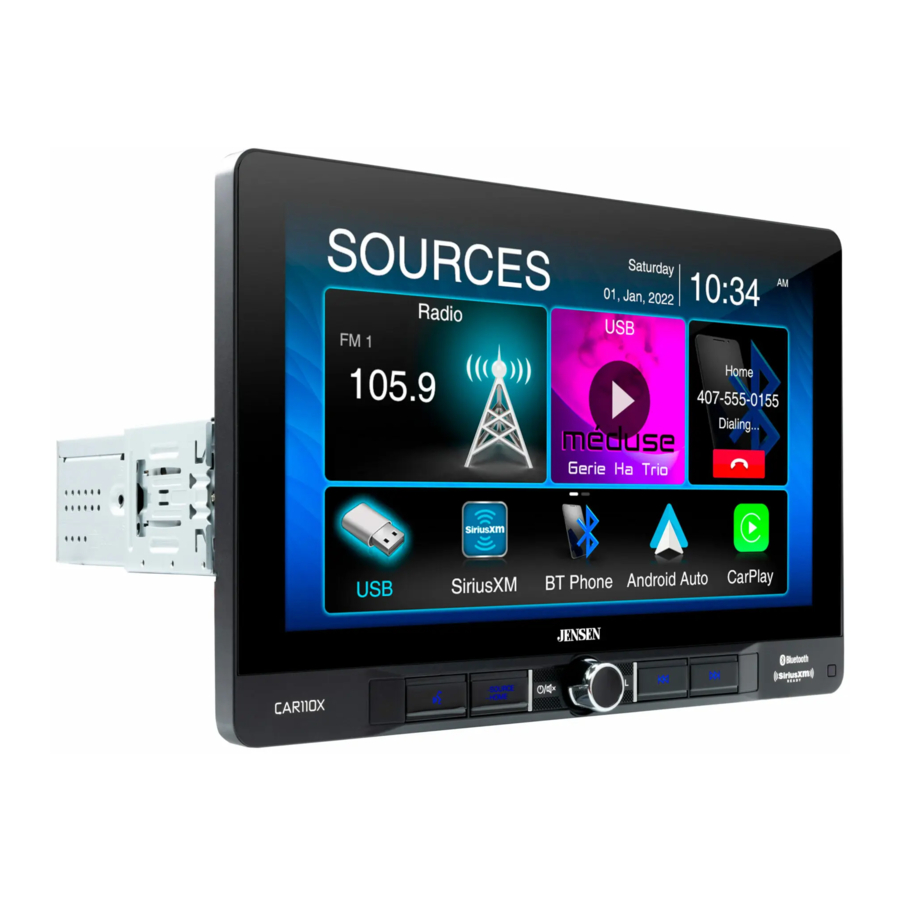
Priprema
Prije nego što počnete
- Odspojite negativni priključak akumulatora. Za upute se obratite kvalificiranom tehničaru.
- Izbjegavajte instaliranje uređaja na mjestima gdje bi bio izložen visokim temperaturama, poput izravne sunčeve svjetlosti, ili gdje bi bio izložen prašini, prljavštini ili pretjeranim vibracijama.
Sadržaj paketa

Rotacija zaslona

Dijagram ožičenja - ulazi/izlazi
 Napomena: Samo za CarPlay i Android Auto

Napomena:
Kada zamjenjujete osigurač, provjerite koristite li ispravan tip i amperažu. Korištenje neispravnog osigurača može uzrokovati štetu. Uređaj koristi (1) 15 amp ATC mini stil osigurača koji se nalazi na konektoru napajanja.
Napomene o ožičenju:
Izlaz za subwoofer
Audio izlaz pretpojačala za subwoofer (plava jakna s crnim RCA) aktivan je u svim audio načinima.
Ulaz za stražnju kameru
Sa ulazom za kameru može se koristiti kamera za pogled unatrag (nije uključena).
SiriusXM
Za više informacija o načinu instaliranja tunera SiriusXM Connect Vehicle, pogledajte vodič za instalaciju koji ste dobili uz tuner (SiriusXM connect tuner i pretplata prodaju se zasebno).
Lokacije kontrola

Zaslon radija ima sljedeće funkcije i prikaze:
- GUMB ZA AKTIVACIJU GLASOM
- IZVOR/POČETNA
- SNAGA/GLASNOĆA/UTIŠAVANJE
- PRETHODNI GUMB
- SLJEDEĆI GUMB
- IR SENZOR
- RESET / USB PRIKLJUČAK
Priprema daljinskog upravljača

- Snaga
- Pojačavanje glasnoće
- Smanjivanje ugađanja/zapisa
- Unos
- Isključi zvuk
- Smanjivanje glasnoće
- Unaprijed postavljeno 1~6
- Ponovi
- Reproduciraj/Pauziraj
- Razgovor
- NAČIN
- Završi poziv
- Nasumično
- POJAS
- Povećavanje ugađanja/zapisa
- Gumb za aktivaciju glasom
Općenito korištenje
| Uključivanje/isključivanje | Na kratko pritisnite  za uključivanje uređaja. Pritisnite i držite za isključivanje uređaja. za uključivanje uređaja. Pritisnite i držite za isključivanje uređaja. |
| Glasnoća | Okrenite gumb za glasnoću za povećavanje ili smanjivanje razine glasnoće. |
| Isključi zvuk | Na kratko pritisnite MUTE za utišavanje zvuka. Na kratko pritisnite MUTE ponovo za povratak na prethodno odabranu glasnoću. Okretanje gumba za glasnoću dok je zvuk utišan također će poništiti funkciju utišavanja. |
| Način | Pritisnite ikonu Radio/USB/SiriusXM/BT Phone/Android Auto/Apple CarPlay/AV In/BT Audio/Camera/Equalizer/Settings.
|
| Glavni izbornik | Odabir načina rada: Pritisnite ikonu  u gornjem lijevom kutu zaslona za prikaz OSD glavnog izbornika. Pritisnite Radio/USB/SiriusXM/ BT Phone/Android Auto/Apple CarPlay/AV In/BT Audio/Camera/ Equalizer/Settings u glavnom pate meniju za odabir željenog izvora. u gornjem lijevom kutu zaslona za prikaz OSD glavnog izbornika. Pritisnite Radio/USB/SiriusXM/ BT Phone/Android Auto/Apple CarPlay/AV In/BT Audio/Camera/ Equalizer/Settings u glavnom pate meniju za odabir željenog izvora. |
| A/V ulaz | Spojite vanjske audio/video uređaje na stražnji RCA Type A/V ulaz |
| USB | Umetnite USB flash pogon za reprodukciju MP3/FLAC. |
| Resetiraj | Za rješavanje abnormalnog rada ili ako uređaj ne radi, pritisnite gumb RESET koji se nalazi iza prednje ploče izravno ispod USB priključka. Uređaj će resetirati glavni procesor na zadane postavke.
|
Izbornik postavki
Na zaslonu glavnog izbornika odaberite Setup (Postavke) za pristup izborniku Settings (Postavke) i odaberite iz kategorija predstavljenih ikonama s desne strane zaslona: General (Općenito), Audio, Display (Zaslon), Others (Ostalo). Odaberite kategoriju i prilagodite sve dostupne opcije pomoću zaslona osjetljivog na dodir.

Općenito:
- Podesite datum i vrijeme- Dan, Mjesec, Godina, Sat, Minuta i Format.
- Format vremena- Odaberite između 12-satnog i 24-satnog formata vremena.
- Vremenska zona-Odaberite vremensku zonu.
- Ručno- Isključite GPS sinkronizaciju i možete ručno postaviti vrijeme.
- Sinkroniziraj GPS vrijeme- Sinkronizira vrijeme sata s GPS-om.
- Ton upozorenja - Uključite ili isključite ton upozorenja.
- Jezik - Odaberite jezik.
- Radio regija - Odaberite radio regiju.
- Vožnja desnom stranom- Uključite ili isključite vožnju desnom stranom. Kada je stavka isključena, to je način vožnje lijevom stranom, a kada je stavka uključena, to je način vožnje desnom stranom. Zadana postavka ove stavke bit će isključena (način vožnje lijevom stranom).
Audio:
- Ekvilajzer-Odaberite između sljedećih unaprijed postavljenih postavki ekvilajzera: Default (Zadano), User (Korisnik), Classic (Klasično), Rock, Jazz, Electric (Električno), Pop, Soft (Meko) (omogućuje korisniku unos prilagođenih postavki ekvilajzera).
- Poravnanje vremena-Za podešavanje postavki vremenske korekcije odaberite "PRESET 1", "PRESET 2" ili "PRESET 3".
- Glasnoća - Dodirnite gumb na zaslonu osjetljivom na dodir za uključivanje/isključivanje funkcije Loudness (Glasnoća).
- Upravljanje subwooferom - Dodirnite gumb za uključivanje/isključivanje upravljanja subwooferom.
- Pojačanje subwoofera - Odaberite subwoofer -6 do 6 (0 je zadana vrijednost).
Zaslon:
- Svjetlina- Pritisnite > ili < za podešavanje na željenu razinu. (0 minimum/20 maksimum: Dan: 20 je zadana vrijednost, Noć: 6 je zadana vrijednost).
- Način zatamnjivanja- Pritisnite > ili < za podešavanje za promjenu načina (Auto/Day/Night).
- Svjetlina boje-Pritisnite > ili < za podešavanje na željenu razinu. (0 minimum/24 maksimum).
Ostalo:
- Tvornički zadano-Vratite Bluetooth postavke ili ponovno pokrenite sustav (uključujući resetiranje podataka SiriusXM™).
- Verzija sustava-Prikazuje verziju softvera jedinice.
Audio korištenje
Izbornik ekvilajzera
Na zaslonu glavnog izbornika pritisnite ikonu Equalizer (Ekvilajzer) na zaslonu glavnog izbornika za podešavanje kontrola Fader i Balance (Balans), Equalizer (8-Band Tone Control i 8 Presets EQ Settings).

Izbornik poravnanja vremena

- Surround Presets
- Postavljanje vremenske odgode
- Položaji zvučnika
- Vrati na zadane postavke
Podešavanja:
Za pravilno postavljanje poravnanja vremena, morat ćete izmjeriti udaljenost od svakog zvučnika (u stopama) do mjesta na kojem želite da bude "središnja pozornica". na primjer, ako želite da položaj bude na vozačevom sjedalu, tada izmjerite svaku stranu zvučnika (prednju i stražnju) do mjesta gdje se nalazi vaša glava i u skladu s tim postavite udaljenost. Svako vozilo će se razlikovati u udaljenosti, tako da će se postavke razlikovati u svakom slučaju.
AM/FM korištenje tunera

| Radio korištenje | Na glavnom izborniku dodirnite ikonu Radio na zaslonu za odabir AM/ FM načina rada tunera. | |
| 1 | Glavni izbornik | Pritisnite ikonu  za povratak na zaslon glavnog izbornika. za povratak na zaslon glavnog izbornika. |
| 2 | Indikator trenutnog načina rada | Prikaz statusa različitih funkcija ugađanja, uključujući Auto. |
| 3 | Unaprijed postavljene stanice | Za pohranu stanice kao unaprijed postavljene u trenutnom pojasu, podesite željenu stanicu, a zatim pritisnite željeni unaprijed postavljeni broj s popisa. Pritisnite bilo koji unaprijed postavljeni broj na popisu za pozivanje i početak reprodukcije te stanice. (Držite ovaj gumb pritisnutim nekoliko sekundi i prebacit će se između AS i PS) |
| 4 | Zatamnjivanje | Pritisnite ikonu  za podešavanje svjetline. za podešavanje svjetline. |
| 5 | Lokalno / Udaljeno | Pritisnite DX/LOC tekst za uključivanje lokalnog ili udaljenog. |
| 6 | AS/PS | Automatsko pohranjivanje unaprijed postavljenih postavki: Pritisnite i držite AS/PS za automatsko programiranje FM(18)/AM(12) dostupnih u unaprijed postavljene postavke u trenutnom pojasu. Unaprijed postavljeno skeniranje: Pritisnite AS/PS za skeniranje svih podesivih unaprijed postavljenih postavki u trenutnom pojasu i reprodukciju svake od njih na 3 sekunde. |
| 7 | Tipkovnica | Tipkovnica za izravno pretraživanje. |
| 8 | EQ | Pritisnite ikonu za podešavanje postavke ekvilajzera. |
| 9 | Traženje ugađanja prema gore | Pritisnite za automatsko ugađanje na višu frekvenciju. |
| 10 | Traženje ugađanja prema dolje | Pritisnite za automatsko ugađanje na nižu frekvenciju. |
| 11 | AM | Pritisnite za prebacivanje između AM1 i AM2. |
| 12 | FM | Pritisnite za prebacivanje između FM1, FM2 i FM3. |
Rad preko USB-a

USB
S glavnog izbornika dodirnite ikonu USB na glavnom zaslonu.
 Glavni izbornik
Pritisnite ikonu  za povratak na zaslon glavnog izbornika.
 Pokazatelj trenutnog načina rada
Prikazuje izvor koji se trenutačno reproducira.
 Popis
Popis
Pritisnite ikonu  za pristup popisu svih datoteka i mapa na uređaju.
- Pritisnite
![]() za pristup korijenskom direktoriju
za pristup korijenskom direktoriju - Pritisnite naziv mape za pristup toj mapi i pritisnite
![]() za povratak na popis datoteka
za povratak na popis datoteka - Koristite strelice gore i dolje za navigaciju po popisu datoteka
- Pritisnite strelicu "
![]() " za povratak na prethodni zaslon.
" za povratak na prethodni zaslon.
 za pristup korijenskom direktoriju
 " za povratak na prethodni zaslon.
 Ponovi
Pritisnite ikonu  za ponavljanje trenutačne pjesme i prilagodite za ponavljanje svih pjesama u trenutačnoj mapi. Ponovno dodirnite RPT za izlaz iz načina ponavljanja.
 Nasumično
Pritisnite ikonu  za nasumičnu reprodukciju svih pjesama u trenutačnoj mapi i ponovno za nasumičnu reprodukciju svih pjesama.
Ponovno dodirnite ikonu  za izlaz iz načina ponavljanja.
 Traži
Traži
Pritisnite ikonu  za traženje glazbene datoteke.
 EQ
EQ
Pritisnite ikonu  za podešavanje postavke ekvilizatora.
 Sljedeća pjesma
Pritisnite ikonu  za preskakanje na sljedeću pjesmu
 Reproduciraj / Pauziraj
Pritisnite ikonu  za pauziranje ili nastavak reprodukcije.
 Prethodna pjesma
Pritisnite ikonu  za povratak na početak trenutačne pjesme.
Kompatibilnost medija

Napomene:
- Zbog stalnog tehnološkog napretka, neki USB flash pogoni možda neće biti kompatibilni s ovim uređajem.
| Kompatibilnost medija | Sljedeće vrste datoteka nisu kompatibilne:
|
| Redoslijed reprodukcije | Slijed reprodukcije MP3 započinje u korijenskoj mapi USB uređaja. Preskaču se sve prazne mape ili mape koje ne sadrže MP3 datoteke. |
| Kompatibilni formati snimanja | ISO9660 standardi:
|
| Napomene | Neke se datoteke možda neće reproducirati ili ispravno prikazati, ovisno o brzinama uzorkovanja i brzinama prijenosa. Za najbolje rezultate upotrijebite sljedeće postavke prilikom pretvaranja MP3 datoteka: 128 kbps ili veća konstantna brzina prijenosa |
Rad Bluetootha

| Prije upotrebe Bluetootha | Prije nego što možete koristiti Bluetooth uređaj za upućivanje hands-free poziva ili strujanje zvuka, mora biti provjeren autentičnost. To se također naziva "uparivanje" uređaja. | |
| Uparivanje novog uređaja | Uređaj neprestano emitira signal za uparivanje kada trenutačno nisu povezani uređaji. Dovršite slijed uparivanja s vašeg Bluetooth uređaja. Pogledajte priručnik za vlasnika vašeg uređaja za više detalja. Naziv uređaja je "CAR110X". Uređaj može biti u bilo kojem načinu rada kada se izvodi uparivanje. Na nekim telefonima uparivanje će možda trebati obaviti više puta. | |
| Poveži se | Glavna jedinica automatski će se povezati s posljednjim povezanim uređajem kada je značajka povezivanja postavljena na Automatsko povezivanje uključeno (Auto connect On). Ako je značajka povezivanja postavljena na Automatsko povezivanje isključeno (Auto Connect Off), glavna jedinica neće se automatski povezati ni s jednim uređajem. | |
| Bluetooth telefon | S glavnog izbornika dodirnite Bluetooth na zaslonu. Ikona Bluetootha pojavit će se kad god je povezan Bluetooth uređaj. | |
| 1 | Glavni izbornik | Pritisnite ikonu  za povratak na zaslon glavnog izbornika. za povratak na zaslon glavnog izbornika. |
| 2 | Pokazatelj trenutnog načina rada | Prikazuje trenutačni način rada. |
| 3 | Pokazatelj statusa Bluetootha | Kada je Bluetooth uključen i Bluetooth uređaj se uparuje, pokazatelj će treperiti. Kada je Bluetooth uključen i telefon je povezan s uređajem, pokazatelj će svijetliti neprekidno. |
| 4 | Imenik | Pritisnite "CONTACTS" (KONTAKTI) za pristup izborniku imenika. |
| 5 | Dnevnik poziva | Pritisnite "CALL LOGS" (DNEVNICI POZIVA) za prikaz (biranih, propuštenih i primljenih poziva). |
| 6 | Bluetooth glazba | Pritisnite "MUSIC" (GLAZBA) za pokretanje reprodukcije Bluetooth glazbe putem A2DP-a. |
| 7 | Postavljanje | Pritisnite "SETUP" (POSTAVLJANJE) za pristup postavkama Bluetootha. |
| 8 | Poziv | Birajte broj i dodirnite ikonu telefona za pozivanje. |
| 9 | Telefonska tipkovnica | Koristite tipkovnicu za biranje telefonskog broja. |
| 10 | Uređaji | Pritisnite "DEVICES" (UREĐAJI) za prikaz popisa uparenih uređaja. Za povezivanje s prethodno povezanim uređajem pritisnite naziv trenutačnog uređaja. Bilo koji prethodno povezani uređaji koji su u dometu bit će navedeni po nazivu uređaja. Pritisnite željeni naziv uređaja za prekid veze s trenutačnim uređajem i povezivanje s novim uređajem. |

| 11 | Mikrofon | Uključite ili isključite glasnoću mikrofona. |
| 12 | Gumb za prijenos zvuka | Pritisnite za prijenos zvuka između uređaja i mobilnog telefona. |
| 13 | Tipkovnica | Pritisnite za povratak na zaslon tipkovnice. |
| 14 | Završi poziv | Pritisnite ikonu Završi na zaslonu ili gumb Završi na prednjoj ploči za završetak poziva u tijeku ili za odbijanje dolaznog poziva. |
| 15 | Prethodna pjesma | Pritisnite ikonu  za povratak na početak trenutačne pjesme. za povratak na početak trenutačne pjesme. |
| 16 | Reproduciraj / Pauziraj | Pritisnite ikonu  za pauziranje ili nastavak reprodukcije. za pauziranje ili nastavak reprodukcije. |
| 17 | Sljedeća pjesma | Dodirnite ikonu  za preskakanje na sljedeću pjesmu. za preskakanje na sljedeću pjesmu. |
| 18 | EQ | Pritisnite ikonu  za podešavanje postavke ekvilizatora. za podešavanje postavke ekvilizatora. |
Rad sa satelitskim radiom SiriusXM ®

| SiriusXM ® Radio | Samo vam satelitski radio SiriusXM ® donosi više onoga što volite slušati, sve na jednom mjestu. Dobijte preko 140 kanala, uključujući glazbu bez reklama, kao i najbolje sportove, vijesti, razgovore, komedije i zabavu. Dobrodošli u svijet satelitskog radija. Potreban je SiriusXM Vehicle Tuner i pretplata. Za više informacija posjetite www.siriusxm.com. |
| Aktiviranje radija SiriusXM ® | Nakon instaliranja tunera i antene za vozilo SiriusXM Connect, uključite radio i odaberite način rada SiriusXM. Trebali biste moći čuti kanal za pregled SiriusXM na kanalu 1. Nakon što čujete kanal za pregled, prebacite se na kanal 0 da biste pronašli ID radija svog tunera. Osim toga. ID radija nalazi se na dnu tunera za vozilo SiriusXM Connect i njegovom pakiranju. |
| Napomena: ID radija SiriusXM ne uključuje slova I, O, S ili F. | |
U SAD-u aktivirajte online ili pozivom službi za korisnike SiriusXM:
| |
Za kanadske pretplate kontaktirajte:
| |
| Aktivacija obično traje 10-15 minuta, ali može potrajati i do jednog sata. Preporučuje se da ostavite vozilo uključenim dok se ne pojavi poruka "Pretplata ažurirana" (Subscription Updated). Vaš radio mora biti uključen i primati signal SiriusXM da bi primio poruku o aktivaciji. | |
| Nakon aktivacije, možete se prebaciti na kanale u svom planu pretplate. | |
| Pristup radiju SiriusXM ® | Iz glavnog izbornika dodirnite ikonu SiriusXM za pristup načinu rada SiriusXM i započnite rad. |

| 1 | Glavni izbornik | Pritisnite ikonu  da biste se vratili na zaslon glavnog izbornika. da biste se vratili na zaslon glavnog izbornika. |
| 2 | Frekvencijski pojas | Dodirnite za odabir frekvencijskog pojasa unaprijed postavljenih kanala. Dostupna su tri frekvencijska pojasa: SXM1, SXM2 i SXM3. Svaki frekvencijski pojas može pohraniti do šest unaprijed postavljenih kanala. (Unaprijed postavljenim kanalima pristupa se putem ikone Popis.) |
| 3 | Pokazatelj trenutnog načina rada | Prikazuje trenutni način rada. |
| 4 | Informacije o programu | Prikazuje informacije o programu kao što su naziv kanala, ime izvođača i naslov pjesme. |
| 5 | Pretraživanje | Pritisnite za ulazak u način pretraživanja, a zatim pritisnite Channel (Kanal) za odabir između sljedećih opcija pretraživanja: Channel (Kanal), Artist (Izvođač), Song Title (Naslov pjesme) ili Info (Informacije). Upotrijebite strelice gore/dolje s lijeve strane za navigaciju kategorijama i upotrijebite strelice gore/dolje s desne strane za navigaciju kanalima, izvođačima, naslovima pjesama ili informacijama. Kategorija i kanal |
| 6 | Popis unaprijed postavljenih kanala | Pritisnite za prikaz popisa unaprijed postavljenih kanala u trenutnom frekvencijskom pojasu. Popis unaprijed postavljenih kanala |

| 7 | Dodatne opcije | Pritisnite za prikaz/podešavanje opcija Mode (Način rada), Tune Scan i Go to Live (Idi uživo): Mode (Način rada) - Pritisnite za pristup i podešavanje sljedećih opcija:
|
| TuneScan™ Pritisnite gumb TuneScan za pokretanje funkcije TuneScan. Uređaj reproducira uzorke s početka više spremljenih pjesama iz svakog od unaprijed postavljenih kanala koji pretežno reproduciraju glazbene odabire. To korisniku omogućuje jednostavan pristup velikom uzorku glazbenog sadržaja i može uživati u slušanju cijele pjesme kada zaustavi skeniranje na pjesmi koja ga zanima. Ponovnim pritiskom na TuneScan zaustavit će se funkcija TuneScan i nastavit će se reprodukcija pjesme koja se trenutno skenira. Pritiskom i držanjem gumba TuneScan poništava se TuneScan i vraća korisnika na izvorni kanal koji je bio podešen kada je TuneScan prvi put pokrenut. | ||
| Go to Live (Idi uživo)- Pritisnite za nastavak reprodukcije emitiranja uživo u načinu rada Replay (Ponovi). |

| 8 | Gumbi za unaprijed postavljene postavke | Pritisnite i držite bilo koji gumb za unaprijed postavljenu postavku (1-6) da biste spremili trenutnu postaju kao unaprijed postavljenu postavku. Pritisnite željeni gumb za unaprijed postavljenu postavku da biste započeli reprodukciju odgovarajućeg unaprijed postavljenog kanala. |
| 9 | Izravno | Pritisnite za prikaz zaslona za izravan pristup kanalu. Pritisnite željeni broj kanala, a zatim pritisnite Enter. Započet će reprodukcija željenog kanala. |
| 10 | Kanal dolje | Pritisnite za povratak na prethodni kanal. |
| 11 | Kanal gore | Pritisnite za prelazak na sljedeći kanal. |
| 12 | Podešavanje / Pjesma dolje | Pritisnite za ulazak u način rada Replay (Ponovi). Jednom u načinu rada Replay (Ponovi), pritisnite za preskakanje na prethodnu pjesmu ili pritisnite i držite za brzo premotavanje unatrag. |
| 13 | Reproduciraj / Pauziraj | Pritisnite za pauziranje i ponovnu reprodukciju sadržaja s aktivnog kanala. |
| 14 | Podešavanje / Pjesma gore | Pritisnite za preskakanje na sljedeću pjesmu. Pritisnite i držite za brzo premotavanje unaprijed. Pritisnite više puta za "sustizanje" i nastavak reprodukcije uživo. Odabirom Go to Live (Idi uživo) u Additional Options (Dodatne opcije) također će se nastaviti reprodukcija uživo. |
Savjetodavne poruke radija SiriusXM ®
| SiriusXM® Savjetodavna poruka | Preporuka |
| Provjerite antenu |
|
| Provjerite tuner |
|
| Nema signala |
|
| Pretplata ažurirana | Radio je otkrio promjenu u statusu vaše pretplate na SiriusXM®. Pritisnite <<  >> za brisanje poruke. U SAD-u posjetite www.siriusxm.com ili nazovite 1-866-635-2349 ako imate pitanja o svojoj pretplati. U Kanadi posjetite www.siriusxm.ca ili nazovite 1-877-438-9677 ako imate pitanja o svojoj pretplati. >> za brisanje poruke. U SAD-u posjetite www.siriusxm.com ili nazovite 1-866-635-2349 ako imate pitanja o svojoj pretplati. U Kanadi posjetite www.siriusxm.ca ili nazovite 1-877-438-9677 ako imate pitanja o svojoj pretplati. |
| Kanal nije dostupan | Kanal koji ste zatražili nije valjan kanal SiriusXM® ili kanal koji ste slušali više nije dostupan. Ovu poruku možete vidjeti i nakratko kada prvi put spojite novi tuner za vozilo SiriusXM® Connect. Posjetite www.siriusxm.com za više informacija o postavi kanala SiriusXM®. |
| Kanal nije pretplaćen | Kanal koji ste zatražili nije uključen u vaš paket pretplate na SiriusXM® ili više nije uključen u vaš paket pretplate na SiriusXM®. U SAD-u posjetite www.siriusxm.com ili nazovite 1-866-635-2349 ako imate pitanja o svojoj pretplati. U Kanadi posjetite www.siriusxm.ca ili nazovite 1-877-438-9677 ako imate pitanja o svojoj pretplati. |
| Kanal je zaključan | Kanal koji ste zatražili zaključan je značajkom roditeljskog nadzora radija. Pogledajte odjeljak Rad sa satelitskim radiom SiriusXM® za više informacija o značajki roditeljskog nadzora i načinu pristupa zaključanim kanalima. |
| Nema sadržaja | TuneScan nije dostupan. Ostavite tuneru neko vrijeme da spremi nove pjesme za skeniranje. |
| Nevažeća lozinka za zaključavanje | Ako se na zaslonu prikaže poruka "Invalid Lock code" (Nevažeća lozinka za zaključavanje), ona će automatski nestati nakon tri sekunde. Nakon toga korisnik može ponovno unijeti lozinku. |
Postavke orijentacije vožnje
Kako bi se poboljšalo iskustvo vožnje, CAR110X omogućuje korisniku da konfigurira Apple CarPlay™ i Android Auto™ za vozila s volanom na lijevoj (LHD) ili desnoj strani (RHD).
Da biste odabrali željenu konfiguraciju, odaberite LHD ili RHD iz izbornika Settings (Postavke):
* Napomena: Ako promijenite postavku za način rada s volanom na desnoj strani ili način rada s volanom na lijevoj strani dok je telefon spojen na prijemnik, odspojite telefon s prijemnika i ponovno ga spojite.

Opcije rezultirajuće konfiguracije prikazane su u nastavku:

Rad Apple CarPlay
Apple CarPlay™ pametno je sučelje za iPhone, koje vam omogućuje glasovno upravljanje (putem Siri) glazbom, navigacijom, telefonskim i aplikacijama za slanje poruka – što značajno smanjuje ometanje vozača.

Telefon – Koristite Siri za upućivanje poziva, vraćanje propuštenih poziva, slušanje poruka govorne pošte i pregledavanje ID-a pozivatelja na zaslonu prijemnika.

Poruke – Zamolite Siri da šalje, čita i odgovara na tekstualne poruke. Ovaj rad bez ruku smanjuje ometanje i omogućuje vam da držite ruke na upravljaču, a oči na cesti.

Glazba – Pristupite glazbi prema izvođaču, pjesmi, popisu pjesama i još mnogo toga putem zaslona osjetljivog na dodir prijemnika ili putem Siri. Prijemnik će zrcaliti zaslon iPhonea s informacijama o izvođaču i pjesmi.

Karte – Koristite Siri da zatražite detaljne upute – pretražujte po adresi ili točkama interesa. Apple Karte bit će zrcaljene na zaslonu, uključujući informacije o prometu i procijenjeno vrijeme dolaska na odredište.
Kompatibilni uređaji
Napravljeno za iPhone modele:
iPhone 13 mini, iPhone 13, iPhone 13 Pro, iPhone 13 Pro Max, iPhone 12 mini, iPhone 12, iPhone 12 Pro, iPhone 12 Pro Max, iPhone 11 Plus, iPhone 11, iPhone XS Max, iPhone XS, iPhone XR, iPhone X, iPhone 8, iPhone 8 Plus, iPhone 7, iPhone 7 Plus, iPhone 6, iPhone 6S
Pokretanje Apple CarPlay™
Opis bežične CarPlay veze.
- Uđite u glavno UI i kliknite BT Phone da biste ušli u Bluetooth sučelje;
- Kliknite Refresh (Osvježi) da biste pretražili obližnji Bluetooth, kliknite Pair (Uparite) da biste uparili Bluetooth;
- Otvorite iPhone WLAN za povezivanje s automobilom, nakon što je veza uspješna, pojavit će se ikona CarPlay na popisu uređaja i veza CarPlay je uspješna;
- Uđite u sučelje CarPlay, kliknite funkcije Phone/ Music/Map/Information/etc.
Napomena: Iz sigurnosnih razloga, značajke CarPlay ograničene su tijekom vožnje i razlikovat će se ovisno o aplikaciji koja podržava CarPlay. Dostupne funkcije određuje svaki pojedinačni pružatelj aplikacije. Za više informacija posjetite www.apple.com/ios/carplay.
Napomena: Određene funkcije iPhonea mogu biti ilegalne tijekom vožnje na vašoj lokaciji. Obavezno se upoznajte s lokalnim i državnim zakonima koji se odnose na mobilne uređaje. Ako ste u nedoumici, zaustavite i parkirajte vozilo prije korištenja bilo kakvih uređaja.
Kada se prikaže izbornik CarPlay, tipka Home u donjem lijevom kutu radi baš kao tipka Home na vašem iPhoneu.
 Pritisnite i držite je da biste pozvali Siri i započeli svoje glasovne naredbe.
U bilo kojem trenutku tijekom rada CarPlay, možete kratko pritisnuti ovu tipku da biste se vratili na glavni zaslon izbornika CarPlay.

Pritisnite bilo koju tipku aplikacije na glavnom izborniku CarPlay da biste izravno pristupili tom radu. Alatna traka s lijeve strane zaslona prikazuje vrijeme, jačinu signala i prečace do najpopularnijih aplikacija – Phone, Music i Navigation – tako da im se može brzo i jednostavno pristupiti bez povratka na glavni izbornik.
Upravljanje Apple CarPlay™
Sljedeće osnovne kontrole upravljat će mnogim standardnim značajkama CarPlay.
 Dodirnite – Kratko pritisnite željenu opciju.
 Prijeđite prstom – Kratko prijeđite prstom u željenom smjeru.
 Povucite – Pritisnite, držite i povucite na željeno mjesto.
Izlaz iz Apple CarPlay™
Prekidanje veze s vašim iPhoneom automatski će izaći iz načina rada CarPlay. Da biste izašli iz načina rada CarPlay dok je vaš telefon još uvijek povezan, kratko pritisnite gumb Power/Volume i prikazat će se glavni izbornik jedinice.
Rad Android Auto™
Android Auto™ donosi najkorisnije aplikacije na zaslon vašeg telefona ili na zaslon vašeg kompatibilnog automobila, u formatu koji vam olakšava da se usredotočite na vožnju. Možete upravljati stvarima kao što su navigacija i karte, pozivi i tekstualne poruke te glazba.
Google Assistant
S vašim Google Assistantom na Android Auto, možete držati oči na cesti i ruke na upravljaču dok koristite svoj glas kako biste vam pomogli u vašem danu. Jednostavno recite "Ok Google" ili u kompatibilnim automobilima dugo pritisnite tipku za glasovno upravljanje na upravljaču.
Navigacija
Dobijte upozorenja o prometu u stvarnom vremenu kako biste izbjegli opasnosti, zamke za brzinu i pronašli najbrži put. Ili napravite pauzu i pronađite zalogaj usput.
Pozivi i poruke
Vaš Google Assistant vam omogućuje da ostanete povezani dok vozite. Vaš Assistant vam može pomoći da pozivate telefonske brojeve iz svojih kontakata, razgovarate sa svojim omiljenim aplikacijama, čitate svoje poruke naglas i odgovarate tekstom, držeći ruke na upravljaču.
Kompatibilni uređaji
Android Auto™ zahtijeva aplikaciju Android Auto s Google Playa instaliranu na Android pametnom telefonu koji pokreće Android Lollipop 5.0 ili noviji.

Određene upotrebe pametnog telefona možda neće biti legalne tijekom vožnje u vašoj jurisdikciji, stoga morate biti svjesni i poštivati sva takva ograničenja. Ako ste u nedoumici u vezi s određenom funkcijom, izvedite je samo dok je automobil parkiran. Nijedna značajka se ne smije koristiti osim ako je to sigurno učiniti u uvjetima vožnje u kojima se nalazite.
Pokretanje Android Auto™
Opis bežične Android Auto veze.
- Uđite u glavno UI i kliknite BT Phone da biste ušli u Bluetooth sučelje;
- Kliknite Refresh (Osvježi) da biste pretražili obližnji Bluetooth, bolje je uključiti WLAN telefona prije povezivanja s Bluetoothom, inače veza neće uspjeti;
- Kliknite Pair (Uparite) da biste uparili Bluetooth, tada će se pojaviti obavijest za odabir postavki i odabir vašeg mobilnog telefona i veza Android Auto je uspješna;
- Uđite u sučelje Android Auto, kliknite funkcije Phone/ Music/Map/Information/ itd.
Napomena: Kada je uređaj za Android Auto spojen na ovu jedinicu, uređaj je također spojen putem Bluetootha u isto vrijeme. Ako je već upareno pet uređaja, prikazuje se poruka s potvrdom želite li izbrisati registrirani uređaj. Ako želite izbrisati uređaj, dodirnite [Agree] (Slažem se). Ako želite izbrisati drugi uređaj, dodirnite [BT Settings] (BT postavke) i ručno izbrišite uređaje.
Napomena: Ako je Android Auto uključen tijekom poziva na mobilnom telefonu koji nije uređaj kompatibilan s Android Auto, Bluetooth veza prebacit će se na uređaj kompatibilan s Android Auto nakon poziva.
Korištenje Android Auto™
Početni zaslon Android Auto™ prikazuje personalizirane informacije, poput vremena do vašeg odredišta, podsjetnika, nedavnih poziva, dolaznih poruka, pjesme koju slušate i Google Now kartica.
Kada se prikaže izbornik Android Auto™, možete reći "OK Google" ili odabrati mikrofon u gornjem desnom kutu da biste razgovarali s Googleom.

- Android Auto Home Button
- Recent Apps
- Notification Button
- Activate Google Assistant™
Izlaz iz Android Auto™
Da biste izašli iz Android Auto™, pritisnite gumb Exit (Izlaz). Prekidanje veze s vašim Android telefonom automatski će izaći iz načina rada Android Auto™.
Stražnji RCA A/V ulaz
A/V Input
Spojite opcijski audio/video izvor u RCA (stražnji) ulaz.
Podesite glasnoću na vanjskom audio izvoru prema potrebi (ako je spojen na izlaz za slušalice uređaja).
Rad stražnje kamere - (opcionalno)
Korištenje stražnje kamere
Spojite opcijsku stražnju kameru na ulaz kamere (crni RCA konektor). Pogledajte shemu ožičenja za detalje.
Automatski odabir
Jedinica će automatski odabrati način rada kamere kada je spojena na strujni krug svjetla za vožnju unatrag.
Ručni odabir
Dodirnite ikonu CAMERA na glavnom izborniku (kada je omogućena) da biste odabrali način rada kamere. Dodirnite gornje lijevo područje zaslona da biste se vratili na glavni izbornik i isključili ovu značajku.
( Napomena: Ručni način rada namijenjen je namjenskim kamerama koje su spojene na žicu za paljenje 12VDC+ i uvijek su uključene tijekom vožnje, a nije namijenjen kamerama koje su spojene na svjetlo za vožnju unatrag vozila.)
Rad SWC ulaza
Ugrađeno SWC sučelje kompatibilno je s modulima za upravljanje na upravljaču treće strane. Preporučuje se serija PAC SWI ili Axxess ASWC-1. Ovi adapteri moraju se koristiti kako bi CAR110X bio kompatibilan s bilo kojim kontrolama na upravljaču. Sljedeće kontrole dostupne su za većinu vozila.
- Reset
- Mode
- Traži/pjesma gore (+)
- Traži/pjesma dolje (-)
- Isključi zvuk
- Glasnoća gore (+)
- Glasnoća dolje (-)
- Pojas
- BT razgovor
- BT završetak
Napomena: Ne moraju sve OE funkcije upravljača biti podržane od strane CAR110X. 3,5 mm SWC priključak koji se nalazi na stražnjoj strani jedinice, na glavnom napajanju I/O kabelskog svežnja.
Savjeti za instalaciju AXXESS
ASWC-1 automatski programira većinu vozila. Za sve detalje slijedite informacije o vozilu i programiranje AXXESS s njihove web stranice na: https://axxessinterfaces.com/product/ ASWC-1#vehicle-specific.
Savjeti za instalaciju PAC SWI-RC
- Postavite "Radio Select Switch" (Prekidač za odabir radija). Postavite SWI-RC na položaj 7 - "Pioneer/Other/Sony".
- Za programiranje koristite redoslijed mapiranja funkcija radija Pioneer/Sony/Other za JENSEN jedinice.
- Prilikom programiranja SWI-RC, ako funkcija nije podržana (ili nije željena), tada se funkcija MORA preskočiti prema uputama PAC SWI-RC.
- SWC funkcija MORA biti programirana ispravnim redoslijedom prema uputama za mapiranje funkcija radija PAC SWI-RC.
| Function Order | Function Mapping | SWI-RC (3.3VDC Reference) | |
| Center Pin (Ring) Voltage (Function Select) | Tip Pin Voltage | ||
| 1 | Reset | ||
| 2 | Mode | ||
| 3 | Seek + / Track + | H 3.3v | 0.6 |
| 4 | Seek - / Track - | H 3.3v | 1.81 |
| 5 | Mute | H 3.3v | 1.01 |
| 6 | Volume + | H 3.3v | 2.07 |
| 7 | Volume - | H 3.3v | 2.32 |
| 8 | Band | H 3.3v | 2.73 |
| 9 | BT Talk | L 0.0V | 0.60 |
| 10 | BT End | L 0.0V | 1.01 |
Rješavanje problema
Općenito
| Problem | Cause | Action |
| Jedinica se neće uključiti (nema napajanja) | Žuta žica nije spojena ili je pogrešan napon Crvena žica nije spojena ili je pogrešan napon | Provjerite spojeve za ispravan napon (11~16VDC) |
| Crna žica nije spojena | Provjerite spoj na masu | |
| Pregorio osigurač | Zamijenite osigurač(e) | |
| Jedinica ima napajanje (ali nema zvuka) | Žice zvučnika nisu spojene | Provjerite spojeve na zvučnicima |
| Jedna ili više žica zvučnika dodiruju jedna drugu ili dodiruju masu šasije | Izolirajte sve gole žice zvučnika jedna od druge i masu šasije | |
| Jedinica pregorijeva osigurač(e) | Žuta ili crvena žica dodiruju masu šasije | Provjerite priklještenu žicu |
| Žice zvučnika dodiruju masu šasije | Provjerite priklještenu žicu | |
| Pogrešna vrijednost osigurača | Koristite osigurače s ispravnom vrijednošću | |
| Jedinica ima zvuk (ali nema slike) | Sigurnosni krug parkirne kočnice nije spojen Parkirna kočnica nije aktivirana | Provjerite spojeve na parkirnoj kočnici Aktivirajte parkirnu kočnicu. |
Za vašu evidenciju
Molimo vas da sačuvate svoj originalni račun i budite spremni predočiti ga u slučaju da vam je potreban servis, jer se vaš originalni račun smatra najboljim dokazom kupnje i označava datum kada ste kupili svoj JENSEN proizvod.
Registrirajte svoj proizvod
Registrirajte svoj proizvod online na www.jensenmobile.com.
Specifikacije
| FM Tuner | Raspon ugađanja: 87,5MHz-107,9MHz Iskoristiva osjetljivost: 10dBf 50dB osjetljivost utišavanja: 20dBf Stereo razdvajanje @ 1kHz: 38dB Frekvencijski odziv: 30Hz-13kHz |
| AM Tuner | Raspon ugađanja: 530kHz-1710kHz Iskoristiva osjetljivost: 24uV Frekvencijski odziv: 30Hz-2,3kHz |
| Prednji USB | Kompatibilnost: High Speed USB 2.0 USB Class: Klasa masovne pohrane |
| Monitor | Veličina panela: 10,1" dijagonalno mjerenje Kut gledanja (gore/dolje/lijevo/desno): 50/70/70/70 Rezolucija: 1024 (H) x 600 (V) Svjetlina (cd/m 2 ): 500 NITS Omjer kontrasta: 500:1 Piksela: 1.152.000 |
| Općenito | Izlazna impedancija zvučnika: 4 ohma Izlazni napon linije: 4 volt RMS Izlazna impedancija linije: 200 ohma Dimenzije šasije: 7" x 7" x 2" (Š x D x V) |
Dizajn i specifikacije podložni su promjenama bez prethodne najave.
Sigurnosne napomene
Reprodukcija videozapisa neće raditi dok je vozilo u pokretu.
Ovo je sigurnosna značajka za sprječavanje ometanja vozača. Video funkcije na instrumentnoj ploči radit će samo kada je vozilo parkirano i uključena parkirna kočnica. U većini je jurisdikcija nezakonito da vozač gleda videozapise dok je vozilo u pokretu.
SIGURNOSNA OBAVIJEST podsjetnik je da vozite odgovorno i sigurno dok koristite svoj mobilni telefon ili bilo koju aplikaciju koja je kompatibilna s ovom jedinicom.
Preporučuje se da vaš JENSEN CAR110X instalira profesionalni instalater ili ovlašteni prodavač.
Ovaj je proizvod namijenjen samo za upotrebu u vozilima sa 12VDC negativnim uzemljenjem.
Da biste spriječili oštećenje ili ozljede:
- Pazite da jedinicu sigurno uzemljite na uzemljenje šasije vozila.
- Nemojte uklanjati gornji ili donji poklopac jedinice.
- Nemojte postavljati jedinicu na mjesto izloženo izravnoj sunčevoj svjetlosti ili prekomjernoj toplini ili mogućnosti prskanja vode.
- Nemojte izlagati jedinicu prekomjernim udarima.
- Prilikom zamjene osigurača koristite samo novi s ispravnom vrijednošću. Upotreba osigurača s pogrešnom vrijednošću može uzrokovati kvar jedinice.
- Kako biste spriječili kratki spoj prilikom zamjene osigurača, prvo odspojite ožičenje.
- Koristite samo isporučeni hardver i ožičenje.
- Ako naiđete na probleme tijekom instalacije, obratite se najbližem JENSEN prodavaču.
- Ako jedinica ne radi ispravno, resetirajte je kako je opisano. Ako se problem nastavi, obratite se najbližem JENSEN prodavaču ili nazovite tehničku pomoć na 1-888-921-4088.
- Za čišćenje monitora obrišite samo suhom silikonskom krpom ili mekom krpom. Nemojte koristiti krutu krpu ili otapala poput razrjeđivača boje i alkohola. Oni mogu ogrebati površinu ploče i/ili ukloniti ispis.
- Kada temperatura jedinice padne (kao zimi), tekući kristal unutar zaslona postat će tamniji nego inače. Normalna svjetlina vratit će se nakon što se jedinica neko vrijeme koristi.
- Prilikom produljenja žice za paljenje, bateriju ili uzemljenje, pazite da koristite automobilsku žicu s minimalno AWG 16 ili više kako biste spriječili pad napona.
- Ne dirajte tekući kristal ako je LCD oštećen ili slomljen. Tekući kristal može biti opasan za vaše zdravlje ili smrtonosan. Ako tekući kristal iz LCD-a dođe u kontakt s vašim tijelom ili odjećom, odmah ga isperite sapunom.
Nakon instalacije ovog monitora/media playera ("jedinice") u vozilo, vozač vozila ne smije upravljati ovom jedinicom gledanjem videozapisa ili igranjem videoigara tijekom vožnje. Nepoštivanje ove upute može dovesti do ometanja vozača što može rezultirati ozbiljnim ozljedama ili smrću putnika u vozilu ili osoba izvan vozila i/ili oštećenjem imovine.
Nekoliko država zabranjuje instalaciju monitora/media playera ako je zaslon vidljiv s vozačevog sjedala. Ako živite u jurisdikciji koja je donijela takav zakon, ova se jedinica ne smije instalirati tako da je zaslon vidljiv s vozačevog sjedala. Prilikom instaliranja ove jedinice u prednju konzolu/nadzornu ploču, jedinica mora biti postavljena tako da bude okrenuta samo prema prednjem suvozačevom sjedalu. Nepoštivanje ove upute može dovesti do ometanja vozača što može rezultirati ozbiljnim ozljedama ili smrću putnika u vozilu ili osoba izvan vozila i/ili oštećenjem imovine.
Ova je jedinica dizajnirana tako da se njome može upravljati samo kada je vozilo u "Parku" i kada je parkirna kočnica potpuno uključena. U tu svrhu, ova jedinica uključuje značajku blokade parkirne kočnice koja sprječava rad jedinice ako vozilo nije u "Parku" i/ili parkirna kočnica nije potpuno uključena. Prilikom instaliranja ove jedinice, instalater mora spojiti žicu za detekciju parkirne kočnice na mehanizam parkirne kočnice kako bi značajka blokade parkirne kočnice bila operativna. NEMOJTE jednostavno uzemljiti žicu za detekciju parkirne kočnice na metalni dio vozila. Nepravilna instalacija značajke blokade parkirne kočnice može dovesti do ometanja vozača što može rezultirati ozbiljnim ozljedama ili smrću putnika u vozilu ili osoba izvan vozila i/ili oštećenjem imovine.
Nakon što je instalirana značajka blokade parkirne kočnice, vlasnik/korisnik ne smije pokušati prekinuti/neutralizirati značajku blokade parkirne kočnice
- djelomičnim uključivanjem parkirne kočnice i/ili
- kupnjom/upotrebom bilo kojeg uređaja ili jedinice dizajnirane za slanje potrebnih signala kočnice jedinici.
Nepoštivanje ovih uputa može dovesti do ometanja vozača što može rezultirati ozbiljnim ozljedama ili smrću putnika u vozilu ili osoba izvan vozila i/ili oštećenjem imovine.
Prilikom rada s ovom jedinicom, držite razinu glasnoće jedinice dovoljno niskom kako bi putnici u vozilu mogli čuti zvukove povezane s prometom, kao što su policijska i hitna vozila. Nepoštivanje ove upute može dovesti do ometanja vozača što može rezultirati ozbiljnim ozljedama ili smrću putnika u vozilu ili osoba izvan vozila i/ili oštećenjem imovine.
Korisnička podrška
Za više informacija i za lokaciju najbližeg ovlaštenog servisnog centra kontaktirajte nas jednim od sljedećih načina:
- Nazovite nas besplatno na (888) 921-4088
(od ponedjeljka do petka, od 9:00 do 17:00 sati po istočnom vremenu) - Pošaljite nam e-poštu na cs@jensenmobile.com
U.S.A.
1-888-921-4088
(od ponedjeljka do petka, od 9 do 17 sati po istočnom vremenu)
Posjetite https://www.jensenmobile.com
Reference
![www.siriusxm.com]() SiriusXM: Glazba, sport, razgovori i podcasti, uživo i na zahtjev
SiriusXM: Glazba, sport, razgovori i podcasti, uživo i na zahtjev![www.siriusxm.com]() Aktivirajte odmah | SiriusXM
Aktivirajte odmah | SiriusXMiOS - CarPlay - Apple
![www.jensenmobile.com]() Auto stereo - Jensen Mobile
Auto stereo - Jensen Mobile![www.jensenmobile.com]() Auto stereo - Jensen Mobile
Auto stereo - Jensen Mobile


Preuzmi priručnik
Ovdje možete preuzeti punu pdf verziju priručnika, koja može sadržavati dodatne sigurnosne upute, informacije o jamstvu, FCC pravila, itd.
Preuzmi Jensen CAR110X - Priručnik za USB Media Player


