Bang & Olufsen Beoplay M5 - Mwongozo wa Mfumo wa Spika Isiyo na Waya
Kuanzisha na kusanidi M5 yako
Bang & Olufsen


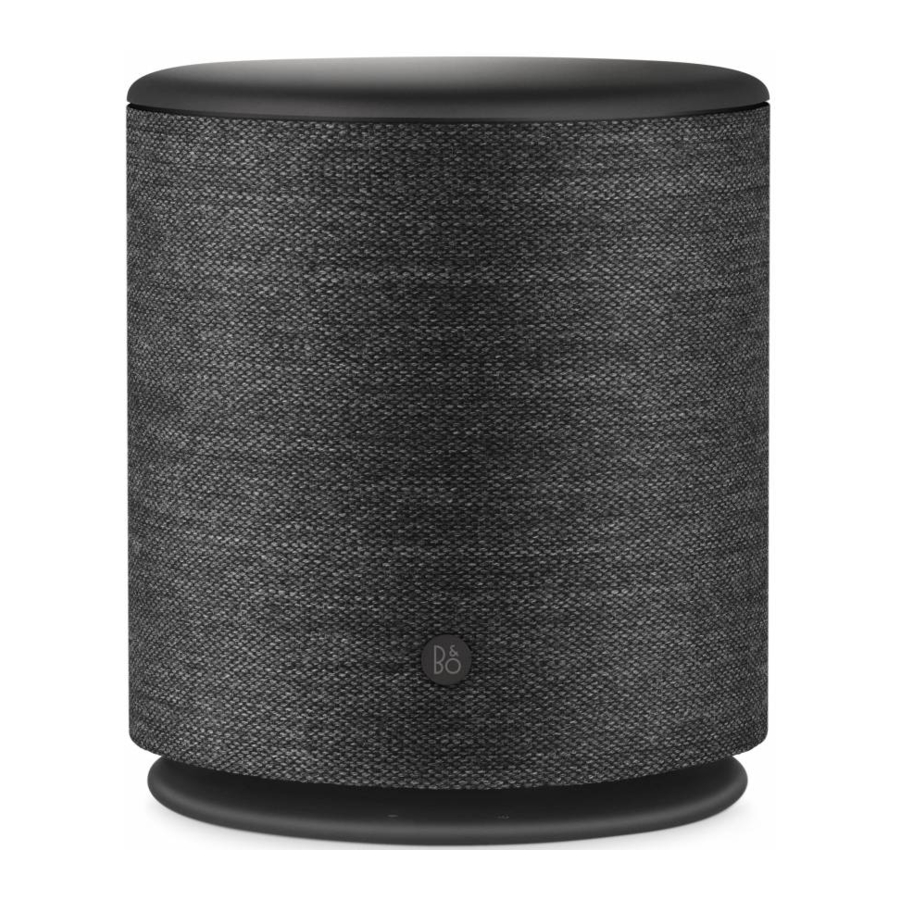
Sanduku lina Beoplay M5 na hadi nyaya tatu za umeme. M5 inaweza kusanidiwa kama spika ya kibinafsi au katika mtandao wa spika. Tumia programu ya Bang & Olufsen kusanidi na kuunganisha Beoplay M5 yako.
Kuunganisha M5 yako
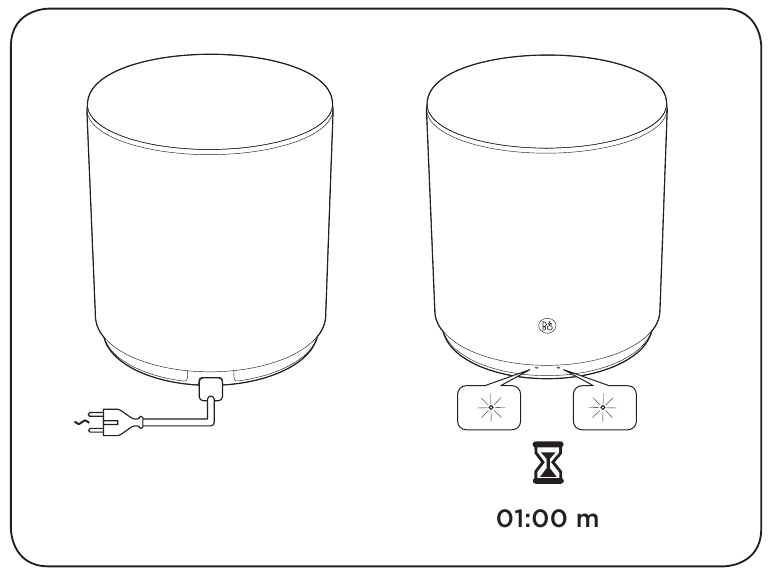
Unganisha Beoplay M5 kwenye usambazaji wa umeme. Subiri kwa dakika 1 wakati kiashiria cha muunganisho na kiashiria cha bidhaa vinamulika nyeupe. Baada ya kiashiria cha muunganisho kubadilika kuwa rangi ya machungwa na sauti kusikika, bidhaa imeanzishwa na iko tayari kusanidiwa na programu ya Bang & Olufsen.
Kutiririsha muziki
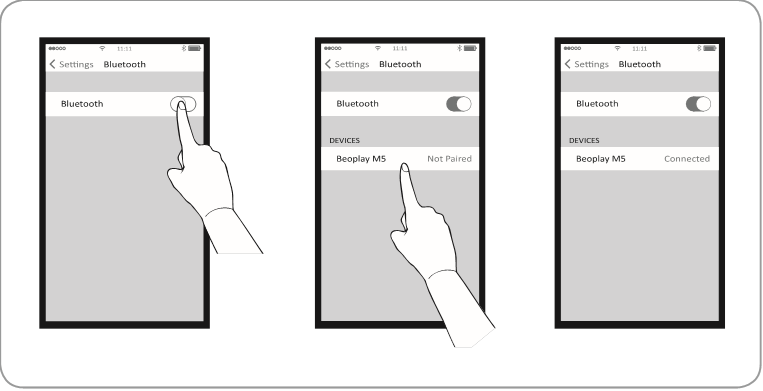
Beoplay M5 ni spika iliyounganishwa, kwa kutumia Google Cast Multi-room na Apple AirPlay. Kama chanzo cha uhakika kwa uhakika, Bluetooth iko wazi kila wakati kwa kuoanisha. Washa Bluetooth kwenye kifaa chako na uchague Beoplay M5.
Uendeshaji wa msingi
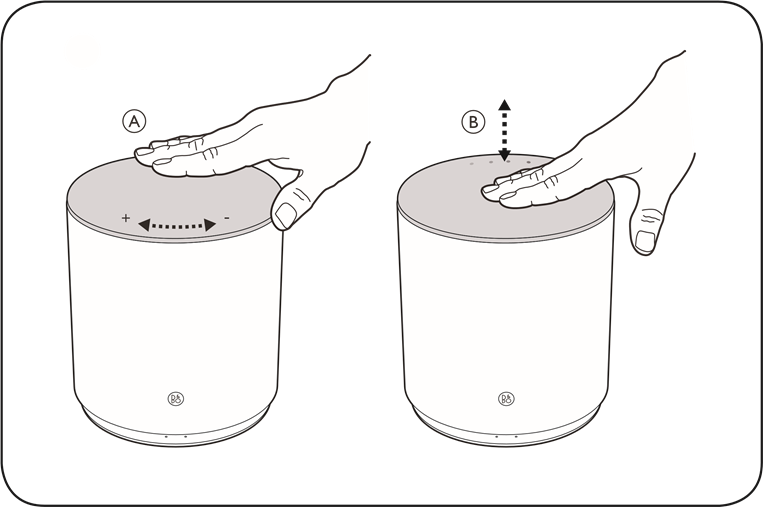
- Kitufe cha sauti (Volume knob)
Zungusha na ushikilie kitufe cha sauti kisaa ili kuongeza sauti kila mara. Zungusha na ushikilie kitufe kinyume na saa ili kupunguza. - Bonyeza (Press)
Wakati wa kusubiri, bonyeza kwa muda mfupi ili kujiunga na vikundi vilivyopo vya vyumba vingi. Ikiwa hakuna vikundi vinavyopatikana, chanzo cha mwisho kilichounganishwa kitaanzisha (Bluetooth). Wakati wa uchezaji wa sauti, bonyeza kwa muda mfupi ili kusitisha / kucheza (pause / play). Bonyeza mara mbili ili kubadilisha chanzo.
Vifungo na miunganisho
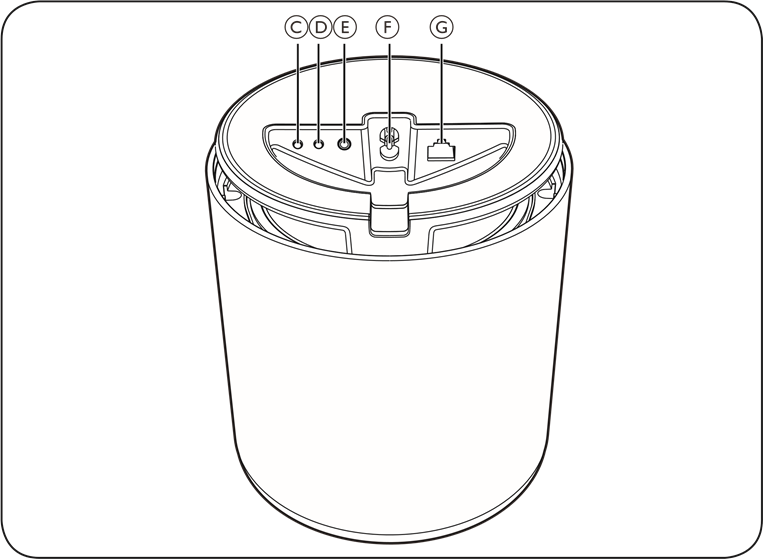
- Kitufe cha kusubiri (Standby button)
Bonyeza kwa muda mfupi ili kuweka M5 katika hali ya kusubiri. Bonyeza kwa muda mrefu ili kuzima M5. - Kitufe cha usanidi (Configuration button)
Bonyeza kwa muda mfupi ili kuingia katika hali ya usanidi. Ukiwa katika hali ya usanidi, bonyeza kwa muda mfupi ili kughairi. - Ingizo la laini (Line in)
Mini-jack ya Optical/Analogue kwa kuunganisha vyanzo vya sauti vya nje. - Nguvu (Power)
Unganisha M5 kwenye usambazaji wa umeme kwa kutumia tu kebo ya umeme iliyoambatanishwa. - Ethernet
Soketi ya Ethernet kwa muunganisho wa mtandao wenye waya.
Viashiria
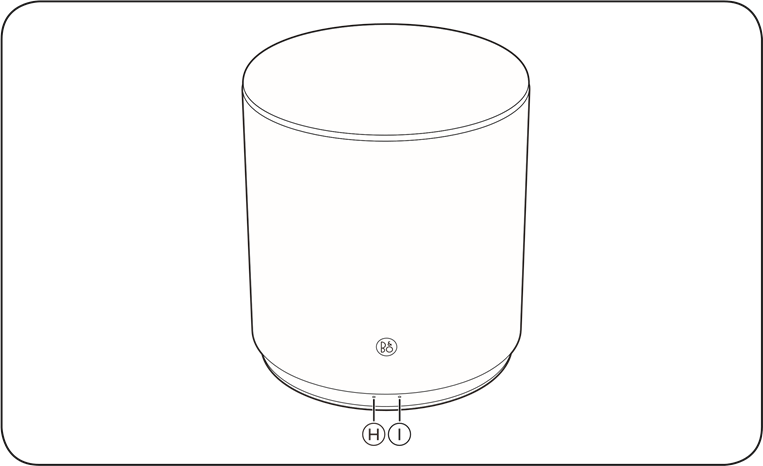
- Kiashiria cha muunganisho (Connectivity indicator)
- Nyeupe (iliyofifia): Bidhaa iko katika hali ya kusubiri.
- Nyeupe (inamulika): Bidhaa inaanzishwa.
- Nyeupe (imara): Imeunganishwa kwenye mtandao. Nguvu ya mawimbi ya wireless ni kubwa.
- Machungwa (imara): Imeunganishwa kwenye mtandao. Nguvu ya mawimbi ya wireless ni ya kati.
- Nyekundu (imara): Imeunganishwa kwenye mtandao. Nguvu ya mawimbi ya wireless ni ndogo.
- Nyekundu (inamulika): Hitilafu ya muunganisho wa mtandao.
- Bluu (inamulika): Bidhaa iko katika hali ya kuoanisha ya Bluetooth.
- Bluu (imara): Kiashiria kinakuwa bluu imara muda mfupi baada ya kuoanisha kwa Bluetooth kufanikiwa.
- Nyekundu (imara): Kiashiria kinakuwa nyekundu imara muda mfupi wakati kuoanisha kwa Bluetooth hakufanikiwa.
- Kiashiria cha bidhaa (Product indicator)
- Imezimwa: Bidhaa iko katika hali ya kusubiri au imezimwa.
- Nyeupe (inamulika): Bidhaa inaanzishwa.
- Nyekundu (imara): Viashiria vyote vinakuwa nyekundu imara muda mfupi kabla ya kuweka upya kiwanda.
- Nyekundu (inamulika): Viashiria vyote vinamulika nyekundu kwa wakati mmoja kuonyesha kuwa sasisho la programu linaendelea. Usiendeshe bidhaa au kuizima.
- Nyekundu (inamulika): Hitilafu ya Firmware. Tenganisha bidhaa kutoka kwa usambazaji wa umeme na uunganishe tena.
- Machungwa (inamulika): Kiashiria kinamulika machungwa wakati bidhaa inapata joto kupita kiasi na inahitaji muda wa kupoa.
Nembo ya Wi-Fi CERTIFIED™ ni alama ya uthibitisho ya Wi-Fi Alliance®.

Taarifa muhimu AirPlay, iPad, iPhone, iPod, iPod classic, iPod nano, iPod touch, na Retina ni alama za biashara za Apple Inc., zilizosajiliwa Marekani na nchi nyinginezo. iPad Air, iPad mini, na Lightning ni alama za biashara za Apple Inc.

Google Cast na beji ya Google Cast ni alama za biashara za Google inc.

Alama ya neno la Bluetooth® na nembo ni alama za biashara zilizosajiliwa zinazomilikiwa na Bluetooth SIG, Inc. na matumizi yoyote ya alama hizo na kikundi cha Bang & Olufsen yako chini ya leseni. Alama za biashara zingine na majina ya biashara ni ya wamiliki wao husika.

Programu ya Spotify inategemea leseni za wahusika wengine zinazopatikana hapa: www.spotify.com/connect/third-party-licenses

Jina na nembo ya Deezer ni alama za biashara za Deezer. Alama zingine zote za biashara ni mali ya wamiliki wao husika.


Jinsi ya kutumia Connect
Utahitajika kuwa na Spotify Premium ili utumie Connect - tazama maelezo zaidi upande wa pili.
- Ongeza spika zako kwenye mtandao wako wa wifi (tazama maagizo ya mtumiaji wa bidhaa kwa maelezo).
- Anzisha programu ya Spotify kwenye simu yako, kompyuta kibao au PC kwa kutumia mtandao sawa wa wifi kama hapo juu.
- Cheza wimbo kwenye Spotify na ubonyeze 'DEVICES AVAILABLE'.
- Chagua spika zako na muziki wako utaanza kuchezwa kwa sauti kubwa.
Furahia kusikiliza.
Leseni
Programu ya Spotify inategemea leseni za wahusika wengine zinazopatikana hapa:
https://developer.spotify.com/esdk-third-party-licenses/
JIUNGE MTANDAONI (TILMELD DIG ONLINE)
Jisajili mtandaoni katika www.bang-olufsen.com/register-product ili kupokea taarifa muhimu kuhusu bidhaa na masasisho ya programu – na kupata habari na matoleo ya kusisimua kutoka kwa BANG & OLUFSEN Group. Ikiwa umenunua bidhaa yako kwenye duka la BANG & OLUFSEN au kwenye www.bang-olufsen.com, umesajiliwa kiotomatiki.

Marejeleo
![www.bang-olufsen.com]() Bang & Olufsen - Vipokea sauti vya hali ya juu, Spika, na Televisheni
Bang & Olufsen - Vipokea sauti vya hali ya juu, Spika, na Televisheni![www.apple.com]() App Store - Apple
App Store - Apple![play.google.com]() Google Play
Google Play![bang-olufsen.com]() AR App and Bang & Olufsen App - Chagua na utumie bidhaa za B&O
AR App and Bang & Olufsen App - Chagua na utumie bidhaa za B&OLeseni za Wahusika Wengine | Spotify kwa Wasanidi Programu


Pakua mwongozo
Hapa unaweza kupakua toleo kamili la pdf la mwongozo, linaweza kujumuisha maelekezo ya ziada ya usalama, taarifa za udhamini, sheria za FCC, n.k.
Pakua Bang & Olufsen Beoplay M5 - Mwongozo wa Mfumo wa Spika Isiyo na Waya


