GIGABYTE S55U - O‘yin monitori 54.6" QD displeyli UHD qo‘llanmasi
-
1
Ulanish
- 1.1 Simli Internet ulanishini o‘rnatish
- 1.2 Simsiz Internet ulanishini o‘rnatish
- 1.3 Bluetooth qurilmalarini ulash
- 1.4 HDMI&CECdan foydalanish
- 1.5 eARC/ ARC-dan foydalanish uchun raqamli audio tizimini ulash
- 1.6 AV qurilmasini, shaxsiy kompyuterni yoki o‘yin konsolini HDMI kabeli bilan ulash
- 1.7 USB qurilmalarini ulash
- 2 O‘yin
- 3 Aqlli funksiyalar
-
4
Rasm va Ovoz
-
4.1
Rasm sifatini sozlash
- 4.1.1 Orqa yorug'lik funksiyasidan foydalanish
- 4.1.2 Rasm rejimini tanlash
- 4.1.3 Har bir rasm rejimi uchun rasm sifatini sozlash
- 4.1.4 Displey rejimini o'zgartirish
- 4.1.5 Joriy rasm sozlamalarini boshqa kirish manbalariga qo'llash
- 4.1.6 Aqlli sahna funksiyasini yoqish
- 4.1.7 Rasmning kengaytirilgan sozlamalarini konfiguratsiya qilish
- 4.1.8 Kalibrlash sozlamalarini konfiguratsiya qilish
- 4.1.9 Rasm sozlamalarini qayta tiklash
-
4.2
Ovoz sifatini sozlash
- 4.2.1 Tizim tovushlarini yoqish
- 4.2.2 Ovoz rejimini tanlash
- 4.2.3 Karnaylarni tanlash
- 4.2.4 WiSA karnayini konfiguratsiya qilish
- 4.2.5 eARC ni yoqish
- 4.2.6 Karnayni yoqish
- 4.2.7 Dolby Atmos ni yoqish
- 4.2.8 Devorga o'rnatish rejimini yoqish
- 4.2.9 Ovozning kengaytirilgan sozlamalarini konfiguratsiya qilish
- 4.2.10 Ovoz sozlamalarini qayta tiklash
-
4.1
Rasm sifatini sozlash
- 5 Koʻp ekran
-
6
Kirish imkoniyati va tizim
- 6.1 Kirish imkoniyati
- 6.2 Qurilma sozlamalari sozlamalarini sozlash
-
6.3
Kengaytirilgan tizim sozlamalarini sozlash
- 6.3.1 Taymer
- 6.3.2 Sozlash yordamchisi
- 6.3.3 Do'kon rejimi
- 6.3.4 Ekransiz rejim (faqat qo'lsiz ovozli boshqaruvga ega modellar uchun)
- 6.3.5 Diagnostika va foydalanishni yuborish
- 6.3.6 Seriya/IP boshqaruv porti
- 6.3.7 Quvvat LEDi
- 6.3.8 Quvvatni yoqish rejimi
- 6.3.9 FAV tugmasini sozlash
- 6.3.10 E-qo'llanma
- 6.3.11 Mobil qurilmani ulash bo'yicha maslahatlar
- 6.3.12 Keshni tozalash
- 6.3.13 Yordam
- 7 Muammolarni bartaraf etish
- 8 Elektron qo‘llanmadan foydalanish
- 9 Xavfsizlik choralari
- 10 Qo'llanmani yuklab olish
- 11 Boshqa tillarda
Ulanish
Simli Internet ulanishini o‘rnatish
Simli (Ethernet) tarmoqqa ulanish
 tugmasini bosib,
  belgisini tanlang va Network & Internet (Tarmoq va Internet)ga kiring.
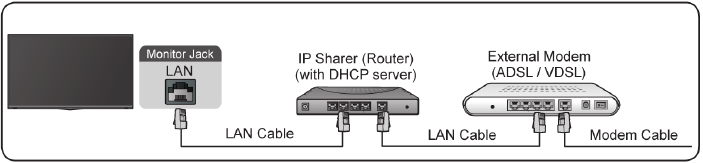
Simli usulda Internetga kirish uchun Dynamic Host Configuration Protocol (DHCP)ni qo‘llab-quvvatlaydigan modem yoki routerdan foydalanish tavsiya etiladi. DHCP-ni qo‘llab-quvvatlaydigan modemlar va routerlar avtomatik ravishda IP-manzil, subnet maskasi, shlyuz va DNS-ni taqdim etadi, shuning uchun ularni qo‘lda kiritishingiz shart emas. Aksariyat uy tarmoqlarida DHCP allaqachon mavjud.
Quyidagi rasmga qarang.
Simsiz Internet ulanishini o‘rnatish
Simsiz tarmoqqa ulanish
 tugmasini bosib,
  belgisini tanlang va Network & Internet (Tarmoq va Internet) > Wi-Fini tanlang
Mavjud simsiz tarmoqqa ulanish uchun ulanishga urinishdan oldin simsiz routerning SSID va parolingiz borligiga ishonch hosil qiling.
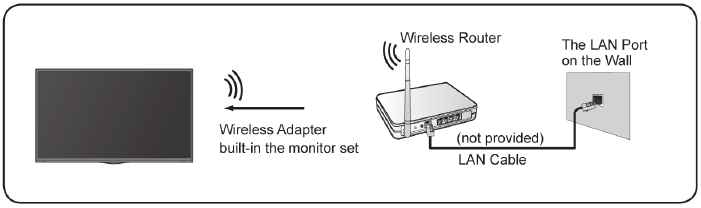
Simsiz usulda Internetga kirish uchun
- Wi-Fi-ni yoqing.
- Tarmoqlar ro‘yxati avtomatik ravishda ko‘rsatiladi.
- Ro‘yxatdan simsiz tarmoqni tanlang, parolni kiriting.
- Agar tarmoq ulanishi ro‘yxatda ko‘rinmasa, ro‘yxatning barchasini ko‘rsatish uchun See all (Hammasini ko‘rish)ni tanlang yoki Wi-Fi nomini kiritish uchun Add new network (Yangi tarmoq qo‘shish)ni tanlang, xavfsizlik rejimi turini tanlang va parolni kiriting.
Bluetooth qurilmalarini ulash
Bluetooth eshitish vositalari, karnaylar, klaviatura, sichqoncha yoki hatto mobil qurilmalar kabi Bluetooth qurilmasini ulash uchun:
- Bluetooth qurilmalaringizni ulashdan oldin, ularning ulash rejimida ekanligiga va qurilmalarni monitor diapazonida joylashtiring. Bluetooth qurilmalaringizni ulash rejimiga o‘tkazish uchun qurilmalar foydalanuvchi qo‘llanmasiga murojaat qiling.
![]() tugmasini bosib,
tugmasini bosib, ![]() belgisini tanlang va monitorni ulash rejimiga o‘tkazish uchun Remotes & Accessories (Pultlar va Aksessuarlar) > Add accessory (Aksessuar qo‘shish)ni tanlang. Mavjud Bluetooth qurilmalarining ro‘yxati ko‘rsatiladi.
belgisini tanlang va monitorni ulash rejimiga o‘tkazish uchun Remotes & Accessories (Pultlar va Aksessuarlar) > Add accessory (Aksessuar qo‘shish)ni tanlang. Mavjud Bluetooth qurilmalarining ro‘yxati ko‘rsatiladi.- Ro‘yxatdan kerakli qurilmani tanlang, so‘ng ekrandagi ko‘rsatmalarga amal qiling. Agar sizdan parolni kiritish so‘ralsa, qurilma foydalanuvchi qo‘llanmasiga murojaat qiling. Ulanish tugagandan so‘ng, qurilma ulanadi va monitorda saqlanadi.
 tugmasini bosib,
  belgisini tanlang va monitorni ulash rejimiga o‘tkazish uchun Remotes & Accessories (Pultlar va Aksessuarlar) > Add accessory (Aksessuar qo‘shish)ni tanlang. Mavjud Bluetooth qurilmalarining ro‘yxati ko‘rsatiladi.
 Eslatma:
- Agar ulangan qurilmalarning maksimal soniga erishilgan bo‘lsa, avval ulangan qurilmani o‘chirishingiz kerak.
Bluetooth qurilmalari orqali monitorni tinglash
- Monitorning Bluetooth funksiyasidan foydalanib Bluetooth audio qurilmalarini ulaning. Batafsil ulanish bosqichlari va foydalanish uchun Bluetooth karnay, saundbar va eshitish vositalari kabi audio qurilmangizning foydalanuvchi qo‘llanmasiga murojaat qiling.
![]() tugmasini bosib,
tugmasini bosib, ![]() belgisini tanlang, Sound (Ovoz) > Audio Output (Audio chiqishi)ni tanlang va keyin bluetooth qurilmalari orqali audioni tinglash uchun Bluetooth variantini tanlang.
belgisini tanlang, Sound (Ovoz) > Audio Output (Audio chiqishi)ni tanlang va keyin bluetooth qurilmalari orqali audioni tinglash uchun Bluetooth variantini tanlang.
 tugmasini bosib,
  belgisini tanlang, Sound (Ovoz) > Audio Output (Audio chiqishi)ni tanlang va keyin bluetooth qurilmalari orqali audioni tinglash uchun Bluetooth variantini tanlang.
 Eslatma:
- Bluetooth qurilmasiga qarab moslik muammolari yuzaga kelishi mumkin.
- Monitor va Bluetooth qurilmasi ular orasidagi masofaga qarab ulanishni uzishi mumkin.
HDMI&CECdan foydalanish
HDMI kabeli orqali monitorga ulangan tashqi qurilmalarni boshqarish uchun monitorning pultidan foydalaning. Tashqi qurilmalar HDMI&CEC funksiyasini qo‘llab-quvvatlashi kerak.
HDMI&CEC funksiyasi orqali tashqi qurilmani ulash
 tugmasini bosib,
  belgisini tanlang va Inputs (Kirishlar) > HDMI control (HDMI boshqaruvi)ni tanlang.
- HDMI control (HDMI boshqaruvi)ni Yoqiq holatga o‘rnating.
- HDMI&CECga mos qurilmani monitorga ulang.
- Ulangan tashqi qurilmani yoqing. Qurilma avtomatik ravishda monitorga ulanadi. Ulanish tugagandan so‘ng, monitor pultidan foydalanib, ulangan qurilmaning menyusiga monitor ekranida kirishingiz va qurilmani boshqarishingiz mumkin.
Qurilmani avtomatik o‘chirishni yoqish
tugmasini bosib,  belgisini tanlang va Inputs (Kirishlar) > Device auto power off (Qurilmani avtomatik o‘chirish)ni tanlang.
Monitor o‘chirilganda CECga mos tashqi qurilmalarni o‘chirish uchun Yoqiq holatga o‘rnating.
Displeyni avtomatik yoqishni yoqish
 tugmasini bosib,
  belgisini tanlang va Inputs (Kirishlar) > Display Auto Power On (Displeyni avtomatik yoqish)ni tanlang.
CECga mos tashqi qurilmalar yoqilganda monitorni yoqish uchun Yoqiq holatga o‘rnating.
Eslatma:
- HDMI&CECga mos qurilmalarni moniteringizga ulash uchun HDMI kabellaridan foydalanish kerak.
- Ulangan qurilmaning HDMI&CEC funksiyasi yoqilgan bo‘lishi kerak.
- Agar siz HDMI&CECga mos kelmaydigan HDMI qurilmasini ulasangiz, barcha HDMI&CEC boshqaruv funksiyalari ishlamaydi.
- Ulangan HDMI qurilmasiga qarab, HDMI&CEC boshqaruv funksiyasi ishlamasligi mumkin.
- HDMI&CEC funksiyasi One Touch Play, Routing Control, System Standby, Device OSD Name Transfer, Remote Control Pass Through, Give Device Power Status, System Audio Control-ni qo‘llab-quvvatlaydi.
eARC/ ARC-dan foydalanish uchun raqamli audio tizimini ulash
Agar siz Enhanced Audio Return Channel (eARC) / Audio Return Channel (ARC) funksiyasidan foydalanmoqchi bo‘lsangiz, tovush monitoridan HDMI kabeli orqali raqamli ovoz tizimiga yuborilsa, monitorda HDMI 3 (eARC) portiga ulanishingiz mumkin.
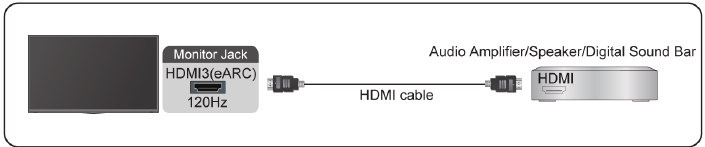
Ushbu funksiyadan foydalanib, har bir qurilma uchun bir nechta pultlardan foydalanish o‘rniga, monitor pulti bilan ovoz tizimini ham boshqarishingiz mumkin.
Ulangandan so‘ng:
- Ovoz tizimini yoqing.
![]() tugmasini bosib,
tugmasini bosib, ![]() belgisini tanlang va Sound (Ovoz) > Audio Output (Audio chiqishi) > eARC/ARCni tanlang. Agar qurilma eARC funksiyasini qo‘llab-quvvatlasa, avval Sound (Ovoz) > eARCni tanlab, uni Yoqiq holatga o‘rnating.
belgisini tanlang va Sound (Ovoz) > Audio Output (Audio chiqishi) > eARC/ARCni tanlang. Agar qurilma eARC funksiyasini qo‘llab-quvvatlasa, avval Sound (Ovoz) > eARCni tanlab, uni Yoqiq holatga o‘rnating.
 tugmasini bosib,
 Eslatma:
- U faqat monitor eARC/ARC funksiyasini qo‘llab-quvvatlaydigan audio qabul qilgichga ulangan bo‘lsa ishlaydi.
- Agar qurilmada Input Selector (Kirish tanlagich) funksiyasi bo‘lsa, uni monitörga o‘zgartirganingizga ishonch hosil qiling.
- Ushbu port eARC/ARC funksiyasi sifatida ishlatilganda, DVD kuchaytirgichga ulangan va kuchaytirgich bir vaqtning o‘zida monitorga ulangan bo‘lsa, u signal kirishi sifatida ishlatilishi mumkin. (Ba’zi kuchaytirgichlar ketma-ket ulanishni qo‘llab-quvvatlamasligi mumkin.)
AV qurilmasini, shaxsiy kompyuterni yoki o‘yin konsolini HDMI kabeli bilan ulash
AV qurilmasini, shaxsiy kompyuterni yoki o‘yin konsolini HDMI kabeli bilan ulashingiz mumkin.
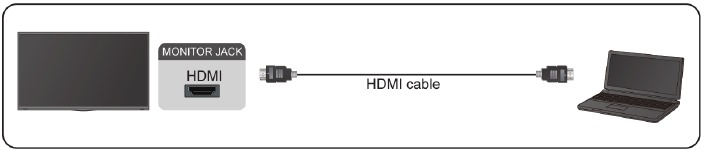
Ulangandan so‘ng:
- Qurilmani yoqing.
- Pultingizdagi
![]() tugmasini bosing, mos keladigan HDMIni kirish manbasi sifatida tanlang.
tugmasini bosing, mos keladigan HDMIni kirish manbasi sifatida tanlang.
 tugmasini bosing, mos keladigan HDMIni kirish manbasi sifatida tanlang.
 Eslatma:
- Faqat HDMI 3 / 4 porti HDMI 2.1-ni qo‘llab-quvvatlaydi, agar siz UHD @120Hz vaqtidan foydalanmoqchi bo‘lsangiz, avval Menu (Menyu) > HDMI Format (HDMI formati) > Enhanced format (Kengaytirilgan format)ni tanlang
- Qo‘shimcha ulanish ma’lumotlari uchun "Ko‘p tilli o‘rnatish qo‘llanmasi"ga murojaat qiling.
- DVD pleer kabi ba’zi qurilmalar HDMI signalini qurilma sozlamalarida chiqish uchun o‘rnatilishini talab qiladi. Ko‘rsatmalar uchun qurilmangizning foydalanuvchi qo‘llanmasiga murojaat qiling.
- Agar monitordan ovoz chiqmasa, qurilmaning audio sozlamalarini o‘zgartiring.
USB qurilmalarini ulash
Fotosuratlarni ko‘rish, musiqa tinglash uchun qattiq disklar, USB xotiralar va raqamli kameralar kabi USB qurilmalarini ulang.
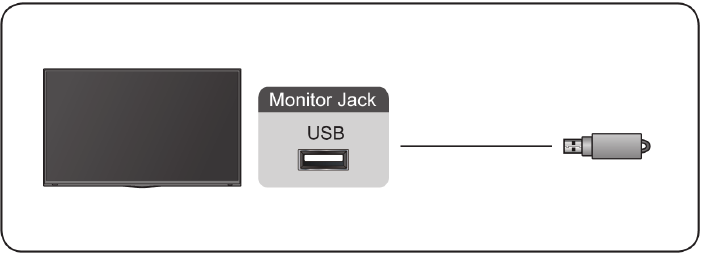
- 4G, 8G, 16G, 32G, 64G, 128G USB disklari va boshqa umumiy bozor hajmlarini, shuningdek, hozirda 8T qattiq diskini qo‘llab-quvvatlaydi.
- Qo‘llab-quvvatlanadigan format: NTFS, FAT32.
- Ba’zi raqamli kameralar monitor bilan mos kelmasligi mumkin.
O‘yin
O‘yin rejimi sozlamalari
O‘yin rejimini yoqish
 tugmasini bosib,
  belgisini tanlang va Picture (Rasm) > Picture Mode (Rasm rejimi)ni tanlang.
Monitor sozlamalarini shaxsiy kompyuter yoki o‘yin konsoli monitorga ulangan holda qulay o‘yin tajribasidan bahramand bo‘lishingiz uchun optimallashtirish uchun Game (O‘yin) rejimini tanlashingiz mumkin.
O‘yin rejimida:
- Har bir bosish yoki klik ekranda sodir bo‘layotgan voqealarga mos kelishiga ishonch hosil qilish uchun kirish kechikishini kamaytirish;
- Harakat xiraligini kamaytirish uchun javob berish qobiliyatini yaxshilash;
- Tasvir ranglarini aniq taqdim etish uchun YUV 4:4:4 formatli signallarni aniq qayta ishlash.
Eslatma:
- Ushbu funksiya ba’zi kirish manbalarida qo‘llanilmasligi mumkin.
Kirishning past kechikish rejimini yoqish
 tugmasini bosib,
  belgisini tanlang va Picture (Rasm) > Advanced Settings (Ilg‘or sozlamalar) > Low Input Lag Mode (Kirishning past kechikish rejimi)ni tanlang.
Low Input Lag Mode (Kirishning past kechikish rejimi) yoqilganda monitorga ulangan tashqi qurilmalar bilan uzluksiz ko‘rish tajribasidan bahramand bo‘lishingiz mumkin.
Eslatma:
- O‘yin rejimi tanlangan bo‘lsa, Kirishning past kechikishi avtomatik ravishda o‘chirilmaydi.
FreeSync-ni yoqish
tugmasini bosib,  belgisini tanlang va Picture (Rasm) > Advanced Settings (Ilg‘or sozlamalar) > FreeSyncni tanlang.
FreeSync yoqilganda monitorga ulangan tashqi qurilmalar bilan uzluksiz ko‘rish tajribasidan bahramand bo‘lishingiz mumkin.
Eslatma:
- Yuqoridagi ba’zi funksiyalar ba’zi modellar/mamlakatlar/hududlarda qo‘llanilmasligi mumkin.
O‘yin yordamchisi
O‘yin ma’lumotlari
HDMI kirishi ostida, pultingizdagi  tugmasini bosib, Gaming (O‘yin)ni tanlang va Gaming Info (O‘yin ma’lumotlari)ni tanlang.
FPS (First Person Shooting) o‘yini bilan bog‘liq sozlamalarni sozlang.
- Gaming Timer (O‘yin taymeri)
Ortga hisoblash taymeri rejimini tanlang, jumladan o‘chirilgan, Yuqoriga hisoblash, Pastga hisoblash. Ushbu funksiyani o‘chirish uchun sozlamani o‘chirilgan holatga o‘rnating. - Refresh Rate (Yangilanish tezligi)
Real vaqtda yangilanish tezligi sozlamasini yoqing yoki o‘chiring. - Info Location (Ma’lumot joylashuvi)
Ekranda ko‘rsatiladigan ma’lumotning joylashuvini belgilang.
Crosshair
Pultingizdagi  tugmasini bosib, Gaming (O‘yin)ni tanlang va Crosshairni tanlang.
O‘yin muhitingizga mos keladigan kerakli nishon turini tanlang. Bu nishonlashni ancha osonlashtiradi.
Displeyni tekislash
Pultingizdagi  tugmasini bosib, Gaming (O‘yin)ni tanlang va Display Alignment (Displeyni tekislash)ni yoqing yoki o‘chiring.
Funksiya yoqilganda, u ekranning to‘rt tomonida tekislash chiziqlarini ko‘rsatadi va bir nechta monitorni mukammal tekislash uchun qulay vositani taqdim etadi.
Aqlli funksiyalar
Asosiy ekran bilan tanishish
Asosiy ekran menyusining sodda dizayni navigatsiyani osonlashtiradi. Va siz o'z ehtiyojlaringizga ko'ra Asosiy ekranda ilovalarni osongina qo'shishingiz yoki o'chirishingiz mumkin.
Asosiy ekranga kirish uchun pultingizdagi  tugmasini bosing va tanlovingizni qilish uchun Dpad-dan foydalaning.
Asosiy ekrandan chiqish uchun pultingizdagi  tugmasini bosing yoki kursorni ekranning yuqori qismidagi
  Inputs belgisiga o'tkazish uchun D-pad-dan foydalaning, kirish uchun
  tugmasini bosing va kerakli kirish manbasini tanlang.
Asosiy ekran tepasidagi ko'rsatkichlar va belgilari
- Google Assistant
Filmlar, qo'shiqlar va boshqalarni gapirish orqali qidirishingiz mumkin. - Google Search
Filmlar, qo'shiqlar va boshqalarni yozish orqali qidirishingiz mumkin. - Notifications
Bildirishnomalar tizimdan, tashqi qurilmadan, ilovadan, media pleyerdan va hokazolardan kelishi mumkin. - Inputs
Monitoringizga ulangan qurilmaga qarab kirish manbasini tanlang. - Network & Internet
Siz Network & Internetni sozlashingiz mumkin. - Settings
Sozlamalar (Settings) monitorni sozlash, ilova parametrlarini o'rnatish, hisoblarni qo'shish va boshqa afzalliklarni o'zgartirish imkonini beradi. - Time
Asosiy ekranda har doim joriy vaqtni ko'rishingiz mumkin.
Asosiy ekranda paydo bo'ladigan bo'limlar nomlari
Asosiy ekranda quyidagi bo'limlar ko'rsatiladi:
- Apps
Bu sizning monitordagi barcha ilovalarga kirishingiz mumkin bo'lgan joy. Video strimingni ham o'z ichiga olgan keng turdagi xizmatlardan bahramand bo'lishingiz mumkin. - Play Next
Siz Play Next uchun kontent turlarini tanlashingiz mumkin. Shuningdek, Asosiy ekranda dasturni uzoq bosib ushlab turish orqali keyingi o'ynash uchun dasturni qo'lda qo'shishingiz mumkin. - Recommended content
Bu yerda ekranda premium kontent ko'rsatiladi va siz xohlagan ushbu kontentga tezda kirishingiz mumkin.
Ilovalar qatorida ilovalarni boshqarish
Ilovalar qatorida ochmoqchi, olib tashlamoqchi yoki ko'chirmoqchi bo'lgan ilovani tanlang va boshqarish uchun tugmasini uzoq bosing.
Agar sizning sevimli ilovangiz Asosiy ekraningizda bo'lmasa, sevimli ilovangizni tanlang va tugmasini uzoq bosing, so'ngra Add to favorites (Sevimli ilovalarga qo'shish) ni tanlang.
Ovozli boshqaruvdan foydalanish
Ovozli boshqaruv ba'zi modellarda/mamlakatlarda/hududlarda qo'llanilmasligi mumkin.
Google Assistant
Google Assistantni sozlang va Google Assistant xizmatidan rohatlaning. Shunchaki Google Assistantdan so'rash orqali ma'lumot so'rashingiz, sevimli filmlaringizni qidirishingiz, monitorni boshqarishingiz va boshqa ko'p narsalarni qilishingiz mumkin.
Google Assistantni sozlashdan oldin monitorni tarmoqqa ulang.
Monitorda Google Assistantga kiring
![]() >
> ![]() Settings (Sozlamalar) > Device Preferences (Qurilma sozlamalari) > Google Assistantga o'ting. Google Assistantni yoqing.
Settings (Sozlamalar) > Device Preferences (Qurilma sozlamalari) > Google Assistantga o'ting. Google Assistantni yoqing.![]() >
> ![]() Settings (Sozlamalar) > Accounts & Sign In (Hisoblar va kirish) ga o'ting.
Settings (Sozlamalar) > Accounts & Sign In (Hisoblar va kirish) ga o'ting.- Googledan yangi ilovalar, tavsiyalar, filmlar va boshqalarni olish uchun tizimga kiring. Telefon yoki kompyuterdan foydalanishingiz yoki tizimga kirish uchun pultdan foydalanishingiz mumkin. Bundan tashqari, monitorni birinchi marta yoqganingizda, qo'llanmada Google Assistantni tanlashingiz mumkin.
Google Assistantni qanday ishga tushirish mumkin
Google Assistantni ishga tushirish uchun bir yo'lni tanlashingiz mumkin.
![]() tugmasini bosib
tugmasini bosib ![]() Settings (Sozlamalar) > Device Preferences (Qurilma sozlamalari) > Google Assistantni tanlang.
Settings (Sozlamalar) > Device Preferences (Qurilma sozlamalari) > Google Assistantni tanlang. ![]() tugmasini bosib Asosiy ekran tepasida
tugmasini bosib Asosiy ekran tepasida ![]() belgisini Google Assistant uchun tanlang.
belgisini Google Assistant uchun tanlang. - Pultingizdagi
![]() tugmasini bosing.
tugmasini bosing.
 tugmasini bosib
  Settings (Sozlamalar) > Device Preferences (Qurilma sozlamalari) > Google Assistantni tanlang.
  tugmasini bosib Asosiy ekran tepasida
  belgisini Google Assistant uchun tanlang.
  tugmasini bosing.
 Eslatma:
- Google Assistant funksiyasi ba'zi modellarda/mamlakatlarda/hududlarda qo'llanilmasligi mumkin.
- Yuqoridagi sozlash bosqichlari haqiqiy mahsulotga qarab farq qilishi mumkin.
Qo'lsiz ovozli boshqaruv
Google Assistant sizning savollaringizga javob berishi yoki monitor konfiguratsiyasini o'zgartirishga yordam berishi mumkin.
Ushbu funksiyadan foydalanishdan oldin, monitorni Internetga ulang va  tugmasini bosib,
  belgisini tanlab va Accounts & Sign In (Hisoblar va kirish) ni tanlab Google hisobingizga kiring.
Qo'lsiz ovozli boshqaruvni qanday sozlash mumkin
- Google Assistantni yoqish uchun monitorning pastki qismidagi boshqaruv tugmasini
![]() ga o'tkazing.
ga o'tkazing. - "Hey Google" deb gaplashishni boshlang va monitor ekranining pastki qismida muloqot paneli paydo bo'ladi. Shu bilan birga, indikator chiroqlari yonadi.
- Gapirishni davom eting, masalan, "Ob-havo qanday" yoki "ovoz balandligi".
 ga o'tkazing.
Ekranlarsiz rejim
 >
>  Settings (Sozlamalar) > Advanced System (Kengaytirilgan tizim) > Screenless Mode (Ekranlarsiz rejim)
Ekran o'chirilgan bo'lsa ham, Google Assistant bilan gaplashing.
Ekranlarsiz rejimda Google Assistant har doim yordam berishga tayyor, hatto ekran yoqilmagan bo'lsa ham. Shunchaki "Hey Google" deb ayting.
Ushbu funksiya kutish quvvatiga ta'sir qiladi. Uni o'chirish uchun  tugmasini bosib
  belgisini tanlang va Advanced System (Kengaytirilgan tizim) > Screenless Mode (Ekranlarsiz rejim) ni tanlang.
Eslatma:
- Google Assistant va ba'zi funksiyalar cheklangan mamlakat/hudud/tilda mavjud.
Media
Media — bu fotosuratlar, musiqa va filmlar kabi turli xil kontentlarni ko'rish yoki tinglash uchun markaziy joy. Media kontentini quyidagi usullar orqali ko'rishingiz mumkin:
- USB xotira kartasi yoki qattiq disk.
- Mos keluvchi mobil telefon, planshet yoki boshqa shaxsiy qurilmalar: siz mos keluvchi shaxsiy qurilmada saqlangan filmlar, musiqa va fotosuratlarni translyatsiya qilishingiz va kontentni monitorda ijro etishingiz yoki ko'rishingiz mumkin.
Kontentni ko'rish
Media-ga kirishning ikki yo'li mavjud:
- USB qurilmasini ulang, so'rov xabari paydo bo'ladi, mediaga o'tishni tanlang.
- USB qurilmangiz Media sahifasini ko'rsatmaydigan monitorga ulangan bo'lsa, Apps > Media-ni tanlash uchun
![]() tugmasini bosing.
tugmasini bosing.
 tugmasini bosing.
Siz kirmoqchi bo'lgan turga asoslangan holda kontentni ko'rish uchun:
- Ekranda tegishli menyu yorlig'iga o'ting va All Media (Barcha media), Videos (Videolar), Photos (Fotosuratlar), Music (Musiqa) ni tanlang.
- Kontentingizni o'z ichiga olgan papkaning nomini bosing.
- Kontentni ijro etish yoki ko'rish uchun tanlovingizni qiling.
Agar siz Media markazidan chiqmoqchi bo'lsangiz, pultingizdagi  tugmasini bosing.
Media formatlari ro'yxati
Dasturlash vositalaridagi farqlar va boshqa omillar tufayli ro'yxatda keltirilgan fayl formatlarining ba'zilari qo'llab-quvvatlanmasligi mumkin.
Video formati
| Container | Video Codec | File Extension Name | Resolution and Frame Rate |
| MPG | MPEG1/2 | .mpg.mpeg | 1920 x 1080 @ 60fps |
| MPEG program stream | MPEG1/2 | .DAT, .VOB, .MPG, .MPEG | |
| MPEG4 | |||
| H.264 | 3840 x 2160 @ 120fps | ||
| MPEG transport stream | HEVC/H.265 | .ts, .trp, .tp | 3840 x 2160 @ 120fps |
| MPEG4 | 1920 x 1080 @ 60fps | ||
| H.264 | 3840 x 2160 @ 120fps | ||
| VC1 | 1920 x 1080 @ 60fps | ||
| MPEG1/2 | 1920 x 1080 @ 60fps | ||
| MP4 | VP8 | .mp4, .mov | 1920 x 1080 @ 60fps |
| AV1 | 3840 x 2160 @ 120fps | ||
| HEVC/H.265 | |||
| MPEG1/2 | 1920 x 1080 @ 60fps | ||
| MPEG4 | |||
| H.263 | |||
| H.264 | 3840 x 2160 @ 120fps | ||
| WMV3 | 1920 x 1080 @ 60fps | ||
| VC1 | |||
| Motion JPEG | 1920 x 1080 @ 30fps | ||
| MKV | VP9 | .mkv | 3840 x 2160 @ 120fps |
| HEVC/H.265 | |||
| MPEG1/2 | 1920 x 1080 @ 60fps | ||
| MPEG4 | |||
| H.264 | 3840 x 2160 @ 120fps | ||
| WMV3 | 1920 x 1080 @ 60fps | ||
| VC1 | |||
| Motion JPEG | 1920 x 1080 @ 30fps | ||
| VP8 | 1920 x 1080 @ 60fps | ||
| AV1 | 3840 x 2160 @ 120fps | ||
| AVI | HEVC/H.265 | .avi | 3840 x 2160 @ 120fps |
| MPEG1/2 | 1920 x 1080 @ 60fps | ||
| MPEG4 | |||
| Sorenson H.263 | |||
| H.263 | |||
| H.264 | 3840 x 2160 @ 120fps | ||
| WMV3 | 1920 x 1080 @ 60fps | ||
| VC1 | |||
| Motion JPEG | 1920 x 1080 @ 30fps | ||
| VP8 | 1920 x 1080 @ 60fps | ||
| FLV | HEVC/H.265 | .flv | 3840 x 2160 @ 120fps |
| MPEG4 | 1920 x 1080 @ 60fps | ||
| Sorenson H.263 | |||
| H.263 | |||
| H.264 | 3840 x 2160 @ 120fps | ||
| Motion JPEG | 1920 x 1080 @ 30fps | ||
| VP8 | 1920 x 1080 @ 60fps | ||
| WEBM | VP9 | .webm | 3840 x 2160 @ 120fps |
| VP8 | 1920 x 1080 @ 60fps | ||
| AV1 | 3840 x 2160 @ 120fps |
Audio formati
| Container | Audio Codec | File Extension Name |
| WAV | MPEG1/2 Layer1 | .wav |
| MPEG1/2 Layer2 | ||
| MPEG1/2/2.5 Layer3 | ||
| AAC-LC, HEAAC | ||
| DTS, DTS HD | ||
| LPCM | ||
| MP3 | MPEG1/2 Layer1 | .mp3 |
| MPEG1/2 Layer2 | ||
| MPEG1/2/2.5 Layer3 | ||
| AAC | AAC-LC, HEAAC | .aac |
| WMA | WMA7, WMA8, WMA9 | .wma, .wmv |
| WMA Pro | ||
| WMA9 Pro | ||
| FLAC | FLAC | .flac |
Foto formati
| Image | Photo | Resolution |
| JPEG | .jpg.jpeg | 15360 x 8640 |
| Progressive | 1024 x 768 | |
| PNG | 9600 x 6400 | |
| BMP | 9600 x 6400 | |
| GIF | 6400 x 4800 | |
| WebP | 3840 x 2160 | |
| HEIF | 4000 x 3000 |
Ilovalar
 > Apps
Ilovani o‘rnatish
Ilovani o‘rnatish uchun:
![]() > Apps > Get more apps.
> Apps > Get more apps.- O‘rnatmoqchi bo‘lgan ilovani tanlash uchun pultingizdagi D-pad’dan foydalaning.
- Install (O‘rnatish)ni tanlang. Tanlangan ilova monitoringizga o‘rnatiladi.
Eslatma:
- Ushbu funksiyadan foydalanish uchun monitoringiz internetga ulangan bo‘lishi kerak.
- Ilovalarni qo‘shish bepul, lekin ba’zi ilovalardan foydalanish uchun pul to‘lashingizga to‘g‘ri kelishi mumkin.
Ilovani olib tashlash
Siz faqat monitoringizga o‘rnatgan ilovalarni o‘chirib tashlashingiz mumkin. Zavodda o‘rnatilgan ilovalarni o‘chirib bo‘lmaydi.
Ilovani o‘chirish uchun:
- Ilovalar ekranida pultingizdagi D-pad’dan foydalanib, olib tashlamoqchi bo‘lgan ilovani tanlang.
![]() tugmasini uzoq vaqt bosing.
tugmasini uzoq vaqt bosing. - Uninstall (O‘chirish)ni tanlang.
- "Ushbu ilovani o‘chirib tashlamoqchimisiz" degan dialog xabari paydo bo‘ladi. Tasdiqlang va ilova Ilovalar ekranidan olib tashlanadi.
 tugmasini uzoq vaqt bosing.
 Eslatma:
- Agar ilova o‘chirib tashlansa, shu ilovaga tegishli ma’lumotlar ham o‘chiriladi.
Ilova belgilari joyini o‘zgartirish
Ilovani ko‘chirish uchun:
- Ilovalar ekranida pultingizdagi navigatsiya tugmalaridan foydalanib, ko‘chirmoqchi bo‘lgan ilovani tanlang.
![]() tugmasini uzoq vaqt bosing.
tugmasini uzoq vaqt bosing. - Move (Ko‘chirish)ni tanlang.
- Ilovaning joylashuvini o‘zgartirish uchun pultingizdagi navigatsiya tugmalaridan foydalaning. Tasdiqlash uchun
![]() tugmasini bosing.
tugmasini bosing.
 tugmasini uzoq vaqt bosing.
 tugmasini bosing.
Rasm va Ovoz
Rasm sifatini sozlash
Orqa yorug'lik funksiyasidan foydalanish
 tugmasini bosib,
  belgisini tanlang va Picture > Backlight (Rasm > Orqa yorug'lik) ni tanlang.
Siz ekranning umumiy yorqinligini o'zgartirishingiz mumkin.
- Dynamic Backlight Control (or Local Dimming if support) (Agar qo'llab-quvvatlansa, dinamik orqa yorug'likni boshqarish (yoki mahalliy xiralashtirish))
Tasvirdagi o'zgarishlarga ko'ra, monitorga orqa yorug'likni bo'limlar bo'yicha avtomatik ravishda sozlash va kontrastni oshirish imkonini bering. - Backlight Level (Orqa yorug'lik darajasi)
- Tasvirlar qanchalik yorqin bo'lishini sozlang, pastroq sozlamalar qorong'iroq tasvirlarni yaratadi.
- Automatic Light Sensor (Avtomatik yorug'lik sensori)
Monitorga xonadagi atrof-muhit yorug'ligi miqdoriga qarab rasm sozlamalarini avtomatik ravishda sozlash imkonini bering. - Light Sensor Shift (Yorug'lik sensori siljishi)
Dinamik orqa yorug'likni sozlash doirasining pastki nuqtasini sozlang. Bu tejamkorlik xususiyati, chunki u quvvat sarfini kamaytiradi.
Eslatma:
- Yuqoridagi ba'zi funksiyalar ba'zi modellarda/mamlakatlarda/hududlarda qo'llanilmasligi mumkin.
Rasm rejimini tanlash
tugmasini bosib,  belgisini tanlang va Picture > Picture Mode (Rasm > Rasm rejimi) ni tanlang.
Siz eng yaxshi ko'rish tajribasini ta'minlaydigan rasm rejimini tanlashingiz mumkin.
Har bir rasm rejimi uchun rasm sifatini sozlash
tugmasini bosib,  belgisini tanlang va Picture > Contrast (Rasm > Kontrast), Black Equalizer (Qora ekvalayzer), Color (Rang), Tint (Rang tus) yoki Sharpness (O'tkirlik) ni tanlang.
Rasm rejimini tanlang va keyin sozlamalarni sozlang.
- Contrast (Kontrast)
Tasvirlar qanchalik yorqin ko'rinishini oshirish yoki kamaytirish uchun Kontrast darajasini sozlang. - Black Equalizer (Qora ekvalayzer)
Engilroq yoki qorong'iroq tasvirlarni yaratish uchun qora ekvalayzerni sozlang. - Color (Rang)
Yanada yorqin tasvir uchun tasvirning rang intensivligini sozlang. - Tint (Rang tus)
Ekranda odamlarning tabiiy teri ranglarini ko'rish uchun ranglarni yashildan magenta rangga sozlang. - Sharpness (O'tkirlik)
Tasvirlarning qirralari qanchalik o'tkir yoki yumshoq ko'rinishini sozlang.
Displey rejimini o'zgartirish
tugmasini bosib,  belgisini tanlang va Picture > Display Mode (Rasm > Displey rejimi) ni tanlang
Tasvirni cho'zish yoki kattalashtirish uchun Aspect Ratio (Aspekt nisbati) ni sozlashingiz mumkin. Quyidagi sozlamalardan birini tanlashingiz mumkin: Auto (Avto), Normal (Normal), Zoom (Kattalashtirish), Wide (Keng), Direct (To'g'ri), 1:1, Panoramic (Panoramik), Cinema (Kino), 21:9 yoki 32:9.
Joriy rasm sozlamalarini boshqa kirish manbalariga qo'llash
 tugmasini bosib,
  belgisini tanlang va Picture > Apply Picture Settings (Rasm > Rasm sozlamalarini qo'llash) ni tanlang.
Barcha manbalarga (tashqi qurilmalar va OTT manbalari ham kiradi) yoki faqat joriy manbaga qo'llash uchun joriy rasm rejimini sozlang.
Aqlli sahna funksiyasini yoqish
tugmasini bosib,  belgisini tanlang va Picture > Smart Scene (Rasm > Aqlli sahna) ni tanlang.
Monitorda tomosha qilinayotgan kontentdagi sahna tanib olinishi va barcha kirish manbalarida rasm sifati yaxshilanishi uchun Yoqish ga sozlang.
Eslatma:
- Ba'zi bir aniq ilovalarda kontentni tanib olishga ruxsat etilmagan aniq cheklovlar mavjud.
Rasmning kengaytirilgan sozlamalarini konfiguratsiya qilish
tugmasini bosib, belgisini tanlang va Picture > Advanced Settings (Rasm > Kengaytirilgan sozlamalar) ni tanlang.
Siz eng yaxshi ko'rish tajribasini ta'minlaydigan rasm rejimi sozlamalarini konfiguratsiya qilishingiz mumkin.
- Overscan (Haddan tashqari skanerlash)
Ko'rsatilgan tasvirning qirralarini biroz kesish uchun video o'lchamini sozlash sozlamalarini o'zgartiring. - Color Temperature (Rang harorati)
Tasvirning oq joylari qanchalik iliq (qizil) yoki sovuq (ko'k) ko'rinishini sozlang. - Motion Enhancement (Harakatni yaxshilash)
Tez harakatlanuvchi ob'ektlarni ko'rishda ekranda qoldirilgan keyingi tasvirlarni ko'rishni kamaytiring.
Agar siz Custom (Maxsus) ni tanlasangiz, Blur Reduction (Xiralikni kamaytirish) va Judder Reduction (Titroqni kamaytirish) ni qo'lda konfiguratsiya qilishingiz mumkin. - Aim Stabilizer (Nishon stabilizatori)
Ko'rishda tasvir qanchalik tiniq ko'rinishini yaxshilang. - Noise Reduction ( shovqinni kamaytirish)
Shovqinni kamaytirish orqali tasvir qanchalik tiniq ko'rinishini yaxshilang. - Digital Noise Reduction (Raqamli shovqinni kamaytirish)
Video shovqinni kamaytirish orqali tasvir ravshanligini yaxshilang. - HDMI Range (HDMI diapazoni)
HDMI signal diapazonini kontent uchun mosroq bo'lishi uchun sozlang. (Faqat HDMI rejimi) - Active Contrast (Faol kontrast)
Ko'proq tafsilotlarni ko'rish uchun tasvirlarning qorong'i joylarini avtomatik ravishda qorong'ilating va yorug' joylarini yoriting. - Color Space (Rang fazosi)
Monitor ko'rsatadigan ranglar diapazonini o'zgartiring.
Eslatma:
- Yuqoridagi ba'zi funksiyalar ba'zi modellarda/mamlakatlarda/hududlarda qo'llanilmasligi mumkin.
Kalibrlash sozlamalarini konfiguratsiya qilish
tugmasini bosib,  belgisini tanlang va Picture > Calibration settings (Rasm > Kalibrlash sozlamalari) ni tanlang.
Siz tomosha qilayotgan kontentga eng mos keladigan rang fazosi va Gamma ni sozlang.
- Color Tuner (Rang sozlagichi)
Rang sozlamalarining rangi, tus, to'yinganligi va yorqinligini sozlang. - White Balance (Oq rang balansi)
Tasvirdagi barcha tasvirlarning haqiqiy ranglarini ko'rish uchun qizil, yashil va ko'k chiroqlarning intensivligini sozlang. - Gamma
Monitor kul rang kontentga qanday javob berishini o'zgartirish uchun Gamma ni sozlang. Qorong'i xonada 2.2 kabi yuqori raqamni tanlang. Yorqinroq joyda 2.0 kabi pastroq raqamni tanlang. Umuman olganda, odatda 2.4 tavsiya etiladi. - Gamma Calibration (Gamma kalibrlash)
Tanlangan Gamma egri chizig'ini sozlang. - RGB Only (Faqat RGB)
Tasvirlarni standart sozlamalarga asoslangan holda ko'ring yoki qizil, ko'k yoki yashil rangni tanlang. - Low Blue Light (Past ko'k yorug'lik)
Past ko'k yorug'likni yoqing yoki o'chiring. Ushbu funksiya ko'zlaringizni himoya qilish uchun ko'k yorug'lik darajasini pasaytirish uchun mo'ljallangan.
Ko'zning zo'riqishini kamaytirish va monitorni ma'lum vaqt davomida tomosha qilganingizda ko'zlarni himoya qilish uchun quyidagilarni tavsiya etamiz:
- Monitorni uzoq vaqt davomida tomosha qilmaslik uchun muntazam va tez-tez tanaffuslar qiling. Uzoq vaqt tomosha qilish ko'zingizni charchashiga olib kelishi mumkin. Monitorni bir soatdan ortiq tomosha qilish tavsiya etilmaydi.
- Tanaffuslar vaqtida monitordan uzoqroqqa qarang va ko'zni parvarish qilish uchun kamida 10 daqiqa davomida uzoqdagi ob'ektlarga qarang.
- Ko'z mashqlari yoki ochiq havoda mashg'ulotlar bilan tanaffus paytida dam oling.
- Tavsiya etilgan eng yaxshi ko'rish masofasi monitor ekranining vertikal balandligidan 3 baravar ko'pdir.
To'g'ri tanaffuslar va mashqlar ko'zning zo'riqishi va charchoqni bartaraf etishga juda yaxshi yordam berishi isbotlangan.
Eslatma:
- Yuqoridagi ba'zi funksiyalar ba'zi modellarda/mamlakatlarda/hududlarda qo'llanilmasligi mumkin.
- Past ko'k yorug'lik sertifikati modelga qarab farq qilishi mumkin.
Rasm sozlamalarini qayta tiklash
tugmasini bosib,  belgisini tanlang va Picture > Reset (Rasm > Qayta tiklash) ni tanlang.
Joriy rasm sozlamalarini zavod sozlamalariga qaytaring.
Ovoz sifatini sozlash
Tizim tovushlarini yoqish
tugmasini bosib,  belgisini tanlang va Sound > System Sounds (Ovoz > Tizim tovushlari) ni tanlang.
Standart tizim tovushini ochish uchun Yoqish ga sozlang.
Ovoz rejimini tanlash
tugmasini bosib,  belgisini tanlang va Sound > Sound Mode (Ovoz > Ovoz rejimi) ni tanlang.
Kontent turi yoki tinglash muhiti uchun mos keladigan oldindan o'rnatilgan ovoz rejimini tanlashingiz mumkin.
Karnaylarni tanlash
tugmasini bosib,  belgisini tanlang va Sound > Audio Output (Ovoz > Audio chiqishi) ni tanlang.
Ovoz chiqishini xohlagan karnaylarni tanlang.
WiSA karnayini konfiguratsiya qilish
tugmasini bosib,  belgisini tanlang va Sound > WiSA Speaker Settings (Ovoz > WiSA karnay sozlamalari) ni tanlang.
Simsiz audio uzatish WiSA Ready tomonidan taqdim etilgan va WiSA Ready tomonidan sertifikatlangan ovoz tizimi bilan mavjud bo'lishi mumkin.
eARC ni yoqish
tugmasini bosib, belgisini tanlang va Sound > eARC (Ovoz > eARC) ni tanlang.
HDMI-eARC orqali eARC ni qo'llab-quvvatlaydigan audio qurilmani ulang va yuqori sifatli ovozdan bahramand bo'lish uchun eARC ni Yoqish ga sozlang.
Karnayni yoqish
tugmasini bosib,  belgisini tanlang va Sound > Speaker (Ovoz > Karnay) ni tanlang.
Monitor karnayini yoqing yoki o'chiring.
Agar Audio Output (Audio chiqishi) da ARC yoki Bluetooth tanlangan bo'lsa, bu erda konfiguratsiya mavjud emas.
Dolby Atmos ni yoqish
tugmasini bosib,  belgisini tanlang va Sound > Dolby Atmos (Ovoz > Dolby Atmos) ni tanlang.
Ovoz boyligini oshirish uchun Dolby Atmos ni Yoqish ga sozlang va siz immersiv tinglash tajribasidan bahramand bo'lishingiz mumkin.
Devorga o'rnatish rejimini yoqish
tugmasini bosib,  belgisini tanlang va Sound > Wall Mount Mode (Ovoz > Devorga o'rnatish rejimi) ni tanlang.
Ovozni monitorning holatiga qarab avtomatik ravishda optimallashtiring.
Ovozning kengaytirilgan sozlamalarini konfiguratsiya qilish
 tugmasini bosib,
  belgisini tanlang va Sound > Advanced Settings (Ovoz > Kengaytirilgan sozlamalar) ni tanlang.
Monitorning audio sozlamalari va sifatini sozlang.
- Balance (Balans)
Muayyan joy uchun audioni optimallashtirish uchun chap va o'ng karnay kuchini sozlang. - Volume Level (Ovoz darajasi)
Har bir manbaning ovoz balandligini muvozanatlang. - Auto Volume
Control (Avtomatik ovozni boshqarish) Monitor kanallarini o'zgartirganda ovoz balandligining o'zgarishiga yo'l qo'ymaslik uchun faollashtiring. - Digital Audio Out (Raqamli audio chiqishi)
Audio qurilma turiga eng mos keladigan raqamli audio chiqish formatini tanlang.
Eslatma:
- Optik ulanishdan foydalanganda PCM va Dolby Audio-Dolby Digital tavsiya etiladi.
- Agar tashqi audio qurilmangiz Dolby yoki DTS ni qo'llab-quvvatlamasa, PCM tavsiya etiladi.
- Digital Audio Delay (Raqamli audio kechikish)
Monitor ekranidagi tasvirlar bilan tashqi karnaydan keladigan tovushni sinxronlashtirish uchun raqamli audio chiqish kechikish vaqtini sozlang.
Eslatma:
- Digital Audio Out (Raqamli audio chiqishi) va Digital Audio Delay (Raqamli audio kechikish) funksiyalari faqat Audio Output (Audio chiqishi) ARC ga o'rnatilganda yoki tashqi audio pleyerlar DIGITAL AUDIO OUT jeki orqali ulangan bo'lsa qo'llaniladi.
- Lip Sync (Lab sinxronlash)
Ko'rsatilgan tasvirni audio chiqishi bilan sinxronlashtiring. - Equalizer (Ekvalayzer)
Turli chastotalarda ovoz balandligini oshiring. - Preferred Audio Language (Afzal qilingan audio tili)
Siz tomosha qilayotgan raqamli translyatsiya kontenti turi uchun standart audio chiqish tilini o'rnating. - Headphone Mode (Quloqchin rejimi)
Audioning monitorning Audio Out portiga ulangan qurilma turi orqali yuborilish usulini o'zgartiring.
Eslatma:
- Ushbu funksiya ba'zi modellarda/mamlakatlarda/hududlarda qo'llanilmasligi mumkin.
- Headphone Volume (Quloqchin ovozi)
Audio chiqish qurilmalarining ovoz balandligini mustaqil ravishda sozlang.
Eslatma:
- Ushbu funksiya ba'zi modellarda/mamlakatlarda/hududlarda qo'llanilmasligi mumkin.
Ovoz sozlamalarini qayta tiklash
 tugmasini bosib,
  belgisini tanlang va Sound > Reset (Ovoz > Qayta tiklash) ni tanlang.
Joriy audio sozlamalarini zavod rejimiga qaytaring.
Koʻp ekran
Ekranni ulashish
Mobil qurilmangizdagi kontentni monitorga aks ettiring. Monitor ekranida qurilmangizdagi videolar, fotosuratlar va boshqa narsalarni ko'ring.
 tugmasini bosib, belgisini tanlang va Advanced System > Mobile Device Connection Tips > Screen Sharing (Ekranni ulashish)ni tanlang.
- Android/Windows10 qurilmangizning uzatish funksiyasini yoqing. Sozlash belgisi qurilmaga qarab farq qilishi mumkin. Bu funksiya "Simsiz displey", "Smart ko'rinish", "Simsiz proyeksiyalash" va hokazo deb nomlanishi mumkin.
- Qurilmangizning qidiruv ro'yxatida monitor nomini toping va uni tanlang. Monitoringizni tanlaganingizdan so'ng mobil qurilmangiz ekrani aks ettiriladi. Agar siz WI-FI dan foydalanayotgan bo'lsangiz, ulanishda xatolik yuz berishi va ekran o'tmasligi mumkin. Siz Ekranni ulashish ilovasini BACK yoki EXIT tugmasi bilan yopishingiz mumkin.
Eslatma:
- Ba'zi mobil qurilmalar uzatishni qo'llab-quvvatlamasligi mumkin.


Kontentni ulashish
Android/iOS/PC qurilmangizdan monitor ekraniga video, musiqa yoki rasmlarni ulashing.
 tugmasini bosib,
  belgisini tanlang va Advanced System > Mobile Device Connection Tips > Content Sharing (Kontentni ulashish)ni tanlang.
- Qurilmangiz va monitoringiz bir xil tarmoqqa ulanganligiga ishonch hosil qiling.
- Android/iOS/PC qurilmangizning kontentni ulashish funksiyasini yoqing.
- Qurilmangizning qidiruv ro'yxatida monitor nomini toping va uni tanlang.
- Ulanish jarayoni tugashini kuting va ulashmoqchi bo'lgan kontentni tanlang.
Eslatma:
- Kontent fayl formatiga qarab o'ynalmasligi mumkin.
- Tarmoq holati tufayli kontent muammosiz o'ynamasligi yoki funksiya to'g'ri ishlamasligi mumkin.


Kirish imkoniyati va tizim
Kirish imkoniyati
 tugmasini bosib,
  belgisini tanlang va Device Preferences > Accessibility (Qurilma sozlamalari > Kirish imkoniyati)ni tanlang.
Kirish imkoniyati funksiyasi ko'rish yoki eshitish qobiliyati cheklanganlarga yordam berish uchun menyu opsiyalari va audio tavsifini taqdim etadi.
- High contrast text (Yuqori kontrastli matn)
Ko'rish qobiliyati cheklanganlar uchun kontrastni yaxshilaydi. - Text to speech (Matnni nutqqa aylantirish)
Matnni nutqqa aylantirish mexanizmi tafsilotlari va nutq tezligini belgilash imkonini beradi. - Accessibility shortcut (Kirish imkoniyati yorlig'i)
Yorliq yoqilganda, kirish imkoniyati funksiyasini ishga tushirish uchun orqa va pastga tugmalarini 3 soniya bosib turishingiz mumkin. - Services (Xizmatlar)
Ushbu menyu funksiyasida ba'zi xizmat ilovalari mavjud, agar kerak bo'lsa, ularni ochishni tanlashingiz mumkin.
Qurilma sozlamalari sozlamalarini sozlash
 tugmasini bosib,
  belgisini tanlang va Device Preferences (Qurilma sozlamalari)ni tanlang.
Sana va vaqt
- Automatic date & time (Avtomatik sana va vaqt)
Tarmoq tomonidan taqdim etilgan vaqtdan foydalanish uchun Yoqish ga o'rnating.
O'chirilgan tanlanganda joriy vaqtni ham qo'lda o'rnatishingiz mumkin.
O'chirilgan tanlanganda, monitor tarmog'i to'g'ri ishlamasligi mumkin. - Set date (Sanani o'rnatish)
Sanani o'rnating. - Set time (Vaqtni o'rnatish)
Vaqtni o'rnating. - Set time zone (Vaqt mintaqasini o'rnatish)
Vaqt mintaqangizni tanlang. - Use 24-hour format (24 soatlik formatdan foydalanish)
Vaqtni 12 yoki 24 soatlik formatda ko'rsatish uchun o'rnating.
Til
Monitor uchun standart til sozlamalarini sozlang.
Klaviatura
Klaviatura uchun standart sozlamalarni sozlang.
Xotira
Monitor xotirasini ko'ring.
Bosh ekran
- Customize channel (Kanalni sozlash)
Bosh ekrandan ilova kanal qatorini qo'shing yoki o'chiring. - Enable video previews (Video ko'rinishlarni yoqish)
Video ko'rinishlarni yoqing yoki o'chiring. - Enable audio previews (Audio ko'rinishlarni yoqish)
Audio ko'rinishlarni yoqing yoki o'chiring. - Reorder apps/Reorder games (Ilovalarni qayta tartiblash/O'yinlarni qayta tartiblash)
Ilovalar ekranini qayta tartiblang. - Android TV Home/Android TV Core Services (Android TV Bosh sahifa/Android TV Asosiy xizmatlari)
Ochiq manbali dasturiy ta'minot litsenziyalari haqidagi ma'lumotlarni ko'ring.
Google Assistant
Hisoblar haqidagi ruxsatlarni ko'ring va qidiruv natijalarini cheklang.
Chromecast Android Shell (Chromecast o'rnatilgan)
Ilovangizga videoni va audioni monitorga uzatish imkonini bering.
Ekran saqlagich
Monitor bo'sh turganda Ekran saqlagichni yoqing.
Manzil
Manzil haqidagi ma'lumotlarga kirish uchun turli rejimlardan foydalaning. Har bir rejim monitordagi joylashuvni baholash uchun turli manbalardan foydalanadi.
Foydalanish va diagnostika
Diagnostika ma'lumotlarini avtomatik ravishda yuborish orqali Android ishlashini yaxshilashga yordam bering.
Xavfsizlik va cheklovlar
Xavfsizlik uchun noma'lum manbalarni nazorat qiling va o'rnatilgan ilovalarni zararli xatti-harakatlar uchun tekshiring.
Qayta o'rnatish
Shaxsiy sozlamalaringiz va ma'lumotlaringizni tozalash uchun qayta o'rnating.
Haqida
Versiya ma'lumotlarini, tarmoq holatini va boshqa ma'lumotlarni ko'ring.
Siz dasturiy ta'minot versiyasini yangilashingiz yoki monitor nomini o'zgartirishingiz ham mumkin.
- Tizimni yangilash
Monitoringizni doimiy ravishda yaxshilash va foydalanuvchi tajribangizga ta'sir qilishi mumkin bo'lgan har qanday muammolarni bartaraf etish uchun dasturiy ta'minot yangilanishlarini taqdim eting; shuning uchun monitorni Internetga ulangan holda saqlashni tavsiya etamiz, ular mavjud bo'lganda avtomatik ravishda yangilanishlarni qabul qiling. - Qurilma nomi
Monitoringiz uchun nom tanlang. Bu nom ma'lumot almashish uchun mavjud bo'lgan qurilmalarga ko'rsatiladi.
Kengaytirilgan tizim sozlamalarini sozlash
 tugmasini bosib,
  belgisini tanlang va Advanced System (Kengaytirilgan tizim)ni tanlang.
Taymer
- Sleep Timer (Uyqu taymeri)
Belgilangan vaqt ichida monitorni avtomatik ravishda o'chirish uchun uyqu taymerini o'rnating: O'chirilgan, 10 daqiqa, 20 daqiqa, 30 daqiqa, 40 daqiqa, 50 daqiqa, 60 daqiqa, 90 daqiqa va 120 daqiqa. - Power On Timer Type (Quvvatni yoqish taymeri turi)
O'chirilgan, Har kuni, Bir marta turini o'rnating. - Power On Timer (Quvvatni yoqish taymeri)
Monitor avtomatik ravishda yoqilishini xohlagan vaqt uchun soatni o'rnating. - Power Off Timer Type (Quvvatni o'chirish taymeri turi)
O'chirilgan, Har kuni, Bir marta turini o'rnating. - Power Off Timer (Quvvatni o'chirish taymeri)
Monitor avtomatik ravishda o'chirilishini xohlagan vaqt uchun soatni o'rnating.
Sozlash yordamchisi
Monitoringizni sozlashda yordam beradigan ko'rsatmalar uchun Sozlash yordamchisidan foydalaning.
Do'kon rejimi
Uy rejimi kamroq energiya sarflaydi. Agar monitor chakana savdo nuqtasida namoyish etilsa, Do'kon rejimini tanlang. Do'kon rejimi E-Streamer va boshqa demo funksiyalariga ta'sir qiladi.
Ekransiz rejim (faqat qo'lsiz ovozli boshqaruvga ega modellar uchun)
Ekran o'chirilgan bo'lsa ham Google Assistant bilan gaplashing.
Ekransiz rejimda Google Assistant doimo yordam berish uchun mavjud, hatto ekran o'chirilgan bo'lsa ham. Shunchaki "OK Google/Hey Google" deb ayting.
Bu funksiya Yoqish ga o'rnatilganda kutish quvvat sarfiga ta'sir qiladi.
Eslatma:
- Google Assistant va ba'zi funksiyalar cheklangan mamlakat/hudud/tilda mavjud.
Diagnostika va foydalanishni yuborish
Hisobotning diagnostikasi va foydalanishini yuborishga ruxsat bering.
Seriya/IP boshqaruv porti
Bizning monitorimiz mahalliy tarmoq (LAN) ichida IP boshqaruv funksiyasini qo'llab-quvvatlaydi. monitor bir xil mahalliy tarmoqdagi qurilma tomonidan oldindan belgilangan tarmoq interfeysi va buyruq formati orqali berilgan spetsifikatsiyaga mos keladigan ko'rsatmalarni qabul qilishi mumkin, masalan, o'chirish, ovoz balandligi/ovozni pasaytirish, kanallarni almashtirish va hokazo.
Quvvat LEDi
Kutish rejimida Quvvat indikatorining yoniq yoki o'chirilganligini o'rnating.
Eslatma:
- Bu funksiya ba'zi modellar/mamlakatlar/hududlarda qo'llanilmasligi mumkin.
Quvvatni yoqish rejimi
Monitor AC quvvatiga qayta ulanganda rejimga qarab yoqiladi.
FAV tugmasini sozlash
Moslashtirilgan kirish manbasiga tezkor kirish uchun FAV masofadan boshqarish tugmasini shaxsiylashtirishingiz mumkin.
Eslatma:
Bu funksiya ba'zi modellar/mamlakatlar/hududlarda qo'llanilmasligi mumkin.
E-qo'llanma
E-qo'llanmani ko'rsatish uchun QR kodini skanerlang.
Mobil qurilmani ulash bo'yicha maslahatlar
Ekranni ulashish va Kontentni ulashish haqida ko'proq bilish uchun ekrandagi ko'rsatmalarga amal qiling.
Keshni tozalash
Ilovalar va tizim keshini tozalang.
Yordam
- System Message (Tizim xabari)
Tizim xabarini ko'ring, jumladan: Seriya raqami, Xizmat kodi, Dasturiy ta'minot versiyasi va h.k.
Eslatma:
- Seriya raqami modellar/mamlakatlar/hududlarga qarab ko'rsatilmasligi mumkin.
- Signal Information (Signal ma'lumoti)
Video formati, Audio formati, Rang chuqurligi va h.k.ni sinab ko'rish uchun o'z-o'zini tashxislashni bajaring.
Muammolarni bartaraf etish
Tasvir bilan bog‘liq muammolar
Monitorda tasvir bilan bog‘liq muammolar bo‘lsa, ushbu qadamlar muammoni hal qilishga yordam berishi mumkin.
| Muammo | Mumkin bo‘lgan yechimlar |
| Tasvir yo‘q yoki oq-qora tasvir. |
|
| Tasvir buzilgan. |
|
| Tasvir xira yoki miltillaydi yoki bir zumda o‘chadi. |
|
| Tasvir qizil, binafsha rang, pushti va boshqa ranglarda ko‘rinadi. |
|
| Tasvir buzilgan yoki to‘lqinli ko‘rinadi. |
|
Eslatma:
- Agar muammo davom etsa, signal kuchini tekshiring yoki tashqi qurilmaning foydalanuvchi qo‘llanmasiga murojaat qiling.
Ovoz bilan bog‘liq muammolar
Monitorda ovoz bilan bog‘liq muammo bo‘lsa, ushbu qadamlar muammoni hal qilishga yordam berishi mumkin.
| Muammo | Mumkin bo‘lgan yechimlar |
| Maksimal ovoz balandligida ovoz yo‘q yoki ovoz juda past. |
|
| Tasvir normal, lekin ovoz yo‘q. |
|
| Kalonkalar g‘alati ovoz chiqarmoqda. |
|
| Ovoz buzilgan yoki to‘lqinli ko‘rinadi. |
|
Eslatma:
- Ushbu mahsulot DTS CD bitstreamlarini dekodlashni qo‘llab-quvvatlamaydi. Ushbu formatni qayta ishlab chiqish istalmagan shovqinni keltirib chiqarishi mumkin.
Tarmoq bilan bog‘liq muammolar
Monitor Internetga ulanishda qiyinchiliklarga duch kelsa, ushbu qadamlar muammoni hal qilishga yordam berishi mumkin.
| Muammo | Mumkin bo‘lgan yechimlar |
| Monitor sizning tarmog‘ingizga yoki ilovalaringizga ulanmaydi. |
|
| Simsiz tarmoq ulanishi ishlamay qoldi. |
|
| Simsiz tarmoq signali juda zaif. |
|
Tashqi qurilmalarni ulash bilan bog‘liq muammolar
Monitor tashqi qurilmani ulashda qiyinchiliklarga duch kelsa, ushbu qadamlar muammoni hal qilishga yordam berishi mumkin.
| Muammo | Mumkin bo‘lgan yechimlar |
| Men monitorimga tashqi manbani uladim, lekin tasvir va/yoki ovoz yo‘q. |
|
| Ovoz yo‘q. |
|
| Masofadan boshqarish pulti ishlamaydi. |
|
Ilovalar
Ba’zi ilovalar ishlamayotgan bo‘lsa, ushbu qadamlar muammoni hal qilishga yordam beradi.
| Muammo | Mumkin bo‘lgan yechimlar |
| Netflixni o‘ynatib bo‘lmaydi. |
|
| Disney plusni o‘ynatib bo‘lmaydi. |
|
Media fayllar
Fayllar ishlamayotgan bo‘lsa, ushbu qadamlar muammoni hal qilishga yordam beradi.
| Muammo | Mumkin bo‘lgan yechimlar |
| Ba’zi fayllarni o‘ynatib bo‘lmaydi. |
|
Ovozli boshqaruv bilan bog‘liq muammolar
Google Assistant ishlamayotgan bo‘lsa, ushbu qadamlar muammoni hal qilishga yordam beradi.
| Muammo | Mumkin bo‘lgan yechimlar |
| Google assistantni o‘ynatib bo‘lmaydi. |
|
Boshqa muammolar
Yuzaga kelishi mumkin bo‘lgan boshqa muammolarni hal qilish uchun ushbu qadamlardan foydalaning.
| Muammo | Mumkin bo‘lgan yechimlar |
| Monitor issiq. |
|
| Monitordan plastik hidi kelyapti. |
|
| Plastik korpus "bosish" tipidagi ovoz chiqaradi. |
|
| Monitorimni yoqsangiz, tasvir paydo bo‘lishidan oldin bir necha soniya kechikish bor. Bu normalmi? |
|
Elektron qo‘llanmadan foydalanish
Elektron qo‘llanmani ishga tushirish
tugmasini bosib,  belgisini tanlang va Advanced System (Kengaytirilgan tizim) > E-Manual (Elektron qo‘llanma) ni tanlang.
Elektron qo‘llanmani ko‘rish uchun smartfoningiz bilan QR kodni skanerlang.
Rad etish javobgarligi:
Ushbu qo‘llanma orqali berilgan ko‘rsatmalar va rasmlar faqat ma’lumot uchun mo‘ljallangan va haqiqiy mahsulotdan farq qilishi mumkin.
Elektron qo‘llanmadagi tugmalardan foydalanish
Qidiruv
Mahsulot funksiyasi haqidagi ma’lumotni qidirish uchun Elektron qo‘llanmaning bosh ekranidagi  belgisidan foydalanishingiz mumkin va Elektron qo‘llanma qidiruv ma’lumotlarini o‘z ichiga olgan barcha sarlavhalar va tarkibni taqdim etadi.
Sozlash
Matn hajmini sozlash uchun Elektron qo‘llanmaning bosh ekranidagi  belgisidan foydalanishingiz mumkin.
Xavfsizlik choralari
Monitordan foydalanishdan oldin quyidagi Xavfsizlik choralarini o'qib chiqing.
- Faqat monitor bilan birga taqdim etilgan yoki ishlab chiqaruvchi tomonidan tavsiya etilgan aksessuarlardan foydalaning.
- Mahsulotning plastik qadoqlash paketini bolalar qo'li etmaydigan joyda saqlang.
- Monitorni elektr rozetkasiga ulashdan oldin, elektr kabelining kuchlanish ko'rsatkichi siz joylashgan mamlakatdagi elektr ta'minoti parametrlariga mos kelishiga ishonch hosil qiling.
- Elektr shnurining vilkasi to'g'ri ulangan elektr rozetkasiga ulangan bo'lishi kerak.
- Vilkasiga ho'l qo'llar bilan tegmang, aks holda elektr toki urishi osonroq bo'ladi.
- Monitorni barqaror va yaxshi havalandırılan joyga joylashtiring.
- Monitorni elektr radiatorlari yoki to'g'ridan-to'g'ri quyosh nurlari kabi har qanday issiqlik manbalari yaqiniga qo'ymang.
- Monitordagi teshiklar yoki tirqishlar shamollatish uchun mo'ljallangan. Shamollatish teshiklarini hech qanday narsa bilan yopmang yoki to'sib qo'ymang.
- Monitordan suv, ichimliklar yoki barcha turdagi suyuqliklar yaqinida foydalanmang. Aks holda, elektr toki urishi yoki monitorga zarar yetishi mumkin.
- Tozalashdan oldin monitorni elektr rozetkasidan uzib qo'yganingizga ishonch hosil qiling.
- Ekran yuzasi osongina chizilishi mumkinligi sababli, unga qattiq yoki o'tkir narsalar bilan tegmang.
- Ekranini artish uchun salfetka o'rniga yumshoq tuklarsiz matodan foydalaning. Agar kerak bo'lsa, monitorni tozalash uchun oynani tozalash vositasidan foydalanishingiz mumkin. Biroq, hech qachon tozalash vositasini to'g'ridan-to'g'ri ekranga purkamang.
- Agar monitor uzoq vaqt davomida ishlatilmasa, elektr kabelini uzing.
- Monitorni mustaqil ravishda qismlarga ajratishga yoki ta'mirlashga urinmang.
- Elektr ta'minoti shnuridagi vilka o'chirish moslamasi sifatida ishlatiladi, rozetka uskunaning yoniga o'rnatilishi va oson kirish imkoniyatiga ega bo'lishi kerak.
Barqarorlik xavfi bo'yicha ehtiyot choralari
Mahsulot yiqilib tushishi, jiddiy jarohatlarga yoki o'limga olib kelishi mumkin. Jarohatlanishning oldini olish uchun ushbu mahsulot o'rnatish ko'rsatmalariga muvofiq polga/devorga mahkam o'rnatilishi kerak.
Ko'pgina jarohatlarning, ayniqsa bolalarning oldini olish oddiy ehtiyot choralarini ko'rish orqali mumkin:
- DOIMO mahsulot to'plamining ishlab chiqaruvchisi tomonidan tavsiya etilgan stendlar yoki o'rnatish usullaridan foydalaning.
- DOIMO mahsulotni xavfsiz tarzda ushlab tura oladigan mebeldan foydalaning.
- DOIMO mahsulot tayanch mebelning chetidan osilib qolmasligiga ishonch hosil qiling.
- DOIMO bolalarga mahsulotga yoki uning boshqaruv elementlariga yetib borish uchun mebelga chiqish xavfi haqida ma'lumot bering.
- DOIMO mahsulotingizga ulangan shnurlar va kabellarni shunday yo'naltiringki, ular qoqilib ketmasin, tortilmasin yoki ushlanmasin.
- HECH QACHON mahsulotni baland mebellarga (masalan, shkaflar yoki kitob javonlari) mebelni ham, mahsulotni ham mos tayanchga mahkamlamasdan qo'ymang.
- HECH QACHON mahsulotni mato yoki mahsulot va tayanch mebel o'rtasida joylashgan boshqa materiallarga qo'ymang.
- HECH QACHON bolalarni chiqishga undashi mumkin bo'lgan narsalarni, masalan, o'yinchoqlar va masofadan boshqarish pultlarini mahsulot yoki mahsulot joylashtirilgan mebelning ustiga qo'ymang.
- Agar mavjud mahsulot saqlanib qoladigan va qayta joylashtiriladigan bo'lsa, yuqoridagi kabi mulohazalarni qo'llash kerak.
- Zilzilalar yoki boshqa zarbalar tufayli ag'darilib ketish natijasida shaxsiy jarohatlanishning yoki mahsulotning shikastlanishining oldini olish uchun mahsulotni barqaror joyga o'rnatishga va yiqilishning oldini olish choralarini ko'rishga ishonch hosil qiling.

Qo'llanmani yuklab olish
Bu yerda siz qo'llanmaning to'liq pdf versiyasini yuklab olishingiz mumkin, u qo'shimcha xavfsizlik ko'rsatmalari, kafolat ma'lumotlari, FCC qoidalari va hokazolarni o'z ichiga olishi mumkin.
GIGABYTE S55U - O‘yin monitori 54.6" QD displeyli UHD qo‘llanmasi ni yuklab olish


