Escape P6 Air - Kurzanleitung für Bluetooth-Lautsprecher
- 1 Einleitung
- 2 Genießen Sie Ihren Escape P6 Air in 3 Schritten
- 3 Programmierung der 3 Presets auf der P6 Air Tastatur
- 4 Power-LED - Batteriestatusanzeige
- 5 Garantie und Vorschriften
- 6 Übersicht der Funktionen der Bedientasten
- 7 WIFI-LED und Bluetooth Statusanzeige
- 8 Referenzen
- 9 Anleitung herunterladen
- 10 In anderen Sprachen
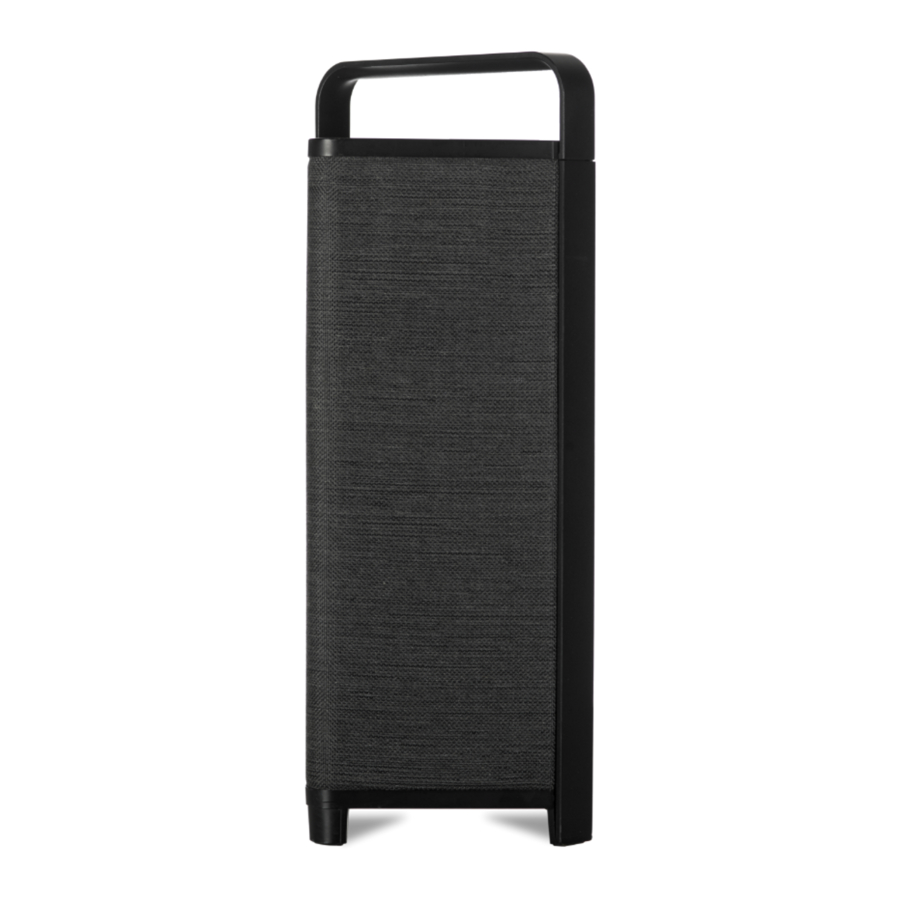
Einleitung
Lesen Sie alle Sicherheitsvorkehrungen im beigefügten Dokument oder auf der Website www.escapespeakers.com sorgfältig durch, bevor Sie dieses Produkt verwenden.
Vielen Dank für den Kauf des Escape™ P6 Air, eines tragbaren High-End-Lautsprechers, der sowohl Chromecast Audio, AirPlay2, Spotify® Connect als auch Roon (Endpunkt) unterstützt.

WICHTIGE INFORMATIONEN FÜR DEN KORREKTEN BETRIEB DES P6 AIR
Der P6 Air stellt eine drahtlose Verbindung mit Ihrem WiFi-Router her. Stellen Sie sicher, dass Sie an den Orten, an denen Sie den P6 Air verwenden möchten, ein ausreichend starkes WiFi-Signal haben.
ESCAPE™ REMOTE APP
Die Verwendung der dedizierten Escape™ Remote Anwendung für den P6 Air wird dringend empfohlen.
Sie kann kostenlos im Apple® App Store (iOS®) und im Google® Play Store (Android®) heruntergeladen werden.


AIRABLE RADIO
Mit der Escape™ Remote App können Sie den airable Katalog mit mehr als 30.000 Radiosendern weltweit und 25.000 Podcasts auswählen. Dieser enorme Katalog kann nach Region, Genre, Beliebtheit und Qualität sortiert werden. Die Internetradiosender werden von airable GmbH verwaltet, deren Team ständig neue Inhalte hinzufügt und so eine unbegrenzte Quelle für frei zugängliche Musik, Nachrichten und Unterhaltung schafft. Dieser Dienst liegt außerhalb der Verantwortung von Escape™ bv. und funktioniert nur, wenn sich der P6 Air im WIFI-Modus (nicht in Bluetooth®) befindet.
IDEALE HÖRPOSITION

- Der speziell entwickelte DSP des P6 Air ist für eine dreidimensionale Klangwiedergabe auf den Modus "wide" eingestellt.
- Drehen Sie den Lautsprecher leicht in Richtung der Hörposition für eine optimale Klangbühne. Dies ermöglicht es dem Hörer, beim Anhören eines bestimmten Musikstücks die Position verschiedener Instrumente zu hören.
- Der Modus "wide" kann bei Bedarf über die Escape™ Remote App auf "direct" geändert werden.
Genießen Sie Ihren Escape™ P6 Air in 3 Schritten
- INTERNEN AKKU LADEN


- Schließen Sie das beiliegende Netzkabel an den Eingang des Geräts (an der Unterseite des Geräts) an.
- Stecken Sie das Netzkabel in eine Steckdose.
- Die rote Power-LED [
![]() ] auf der Tastatur leuchtet auf, um anzuzeigen, dass der Akku geladen wird. Lassen Sie das Gerät so lange an das Stromnetz angeschlossen, bis die rote LED erlischt. Der Akku ist dann vollständig geladen.
] auf der Tastatur leuchtet auf, um anzuzeigen, dass der Akku geladen wird. Lassen Sie das Gerät so lange an das Stromnetz angeschlossen, bis die rote LED erlischt. Der Akku ist dann vollständig geladen. - Entfernen Sie das Netzkabel und schließen Sie die Schutzabdeckung.
- Ein vollständiger Ladezyklus des Akkus dauert etwa zwei bis drei Stunden. Lassen Sie den P6 Air niemals unbeaufsichtigt während des Ladevorgangs.
- GERÄT EINSCHALTEN


Drücken Sie die Power-Taste [ ] für einige Sekunden, bis die LED der Lautstärke-erhöhen-Taste [
 ] und der Presets kurz aufleuchten.
Warten Sie, bis der P6 Air im Einrichtungsmodus ist. Die WIFI-LED blinkt dann weiß, 0,5s an und 0,5s aus.
- VERBINDEN DES P6 AIR MIT IHREM DRAHTLOSEN NETZWERK ZUM STREAMEN VON MUSIK SPOTIFY® CONNECT, AIRPLAY 2 UND CHROMECAST EINSTELLUNGEN ÜBER DIE GOOGLE® HOME APP
- Schritt 1: Laden Sie die Google® Home-App [
![]() ] auf Ihr Telefon oder Tablet herunter, um den P6 Air mit Ihrem drahtlosen Netzwerk zu verbinden. Stellen Sie sicher, dass Ihr Telefon oder Tablet mit demselben WiFi-Netzwerk verbunden ist, das Sie zur Einrichtung des P6 Air verwenden möchten.
] auf Ihr Telefon oder Tablet herunter, um den P6 Air mit Ihrem drahtlosen Netzwerk zu verbinden. Stellen Sie sicher, dass Ihr Telefon oder Tablet mit demselben WiFi-Netzwerk verbunden ist, das Sie zur Einrichtung des P6 Air verwenden möchten. - Schritt 2: Warten Sie, bis der P6 Air im Konfigurationsmodus ist. Die [
![]() ]-LED am P6 Air blinkt weiß 0,5s an/aus.
]-LED am P6 Air blinkt weiß 0,5s an/aus. - Schritt 3: Öffnen Sie die Google® Home App [
![]() ] und wählen Sie das [
] und wählen Sie das [ ![]() ]-Symbol oben links auf dem Startbildschirm oder wählen Sie "Escape™ P6 Air einrichten". Befolgen Sie die in der Google® Home App beschriebenen Schritte.
]-Symbol oben links auf dem Startbildschirm oder wählen Sie "Escape™ P6 Air einrichten". Befolgen Sie die in der Google® Home App beschriebenen Schritte.
 ] auf Ihr Telefon oder Tablet herunter, um den P6 Air mit Ihrem drahtlosen Netzwerk zu verbinden. Stellen Sie sicher, dass Ihr Telefon oder Tablet mit demselben WiFi-Netzwerk verbunden ist, das Sie zur Einrichtung des P6 Air verwenden möchten.
Die Einrichtung ist abgeschlossen. Die [ ]-LED leuchtet dauerhaft weiß. Öffnen Sie Ihre bevorzugte Musik-App und wählen Sie das AirPlay 2-Symbol [
 ] (nur iOS®-Geräte) oder das Cast-Symbol [
 ] (iOS®- und Android®-Geräte) und streamen Sie die Musik auf den P6 Air. Oder streamen Sie direkt über Spotify® Connect.
Tipp: Wählen Sie den P6 Air in der Google® Home App aus, gehen Sie zu den Geräteeinstellungen und aktivieren Sie "full dynamic range" (voller Dynamikbereich).
Tipp: Gruppieren Sie eine Kombination von Lautsprechern über die Google® Home App, um Musik synchron im ganzen Haus über Cast abzuspielen. Hinweis: Diese Funktion wird für Chromecast (1. Generation) oder Geräte mit integriertem Chromecast nicht unterstützt.
KONFIGURATION NUR IN AIRPLAY 2 UND SPOTIFY® CONNECT, ÜBER EIN IPHONE ODER IPAD
- Schritt 1: Stellen Sie sicher, dass Ihr iPhone oder iPad mit demselben WiFi-Netzwerk verbunden ist, das Sie zur Einrichtung des P6 Air verwenden möchten. Warten Sie, bis der P6 Air im Konfigurationsmodus ist.
Die [![]() ]-LED am P6 Air blinkt weiß 0,5s an/aus.
]-LED am P6 Air blinkt weiß 0,5s an/aus. - Schritt 2: Öffnen Sie "Settings" (Einstellungen) auf Ihrem iPhone oder iPad [
![]() ]. Der P6 Air erstellt ein temporäres Netzwerk und wird in der Liste der verfügbaren Netzwerke angezeigt. Wichtig! Wählen Sie das temporäre Escape™ P6 Air Netzwerk (xxxxxxx) nicht in der Liste der verfügbaren Netzwerke aus. Wählen Sie stattdessen den "Escape™ P6 Air (xxxxxx)" unter der Meldung "Configure new AirPlay loudspeaker" (Neuen AirPlay-Lautsprecher konfigurieren). Befolgen Sie die unter AirPlay-Konfiguration beschriebenen Schritte. Die Einrichtung ist abgeschlossen. Öffnen Sie Ihre bevorzugte Musik-App und wählen Sie das AirPlay 2-Symbol. [
]. Der P6 Air erstellt ein temporäres Netzwerk und wird in der Liste der verfügbaren Netzwerke angezeigt. Wichtig! Wählen Sie das temporäre Escape™ P6 Air Netzwerk (xxxxxxx) nicht in der Liste der verfügbaren Netzwerke aus. Wählen Sie stattdessen den "Escape™ P6 Air (xxxxxx)" unter der Meldung "Configure new AirPlay loudspeaker" (Neuen AirPlay-Lautsprecher konfigurieren). Befolgen Sie die unter AirPlay-Konfiguration beschriebenen Schritte. Die Einrichtung ist abgeschlossen. Öffnen Sie Ihre bevorzugte Musik-App und wählen Sie das AirPlay 2-Symbol. [![]() ]
]
![]()
 ]. Der P6 Air erstellt ein temporäres Netzwerk und wird in der Liste der verfügbaren Netzwerke angezeigt. Wichtig! Wählen Sie das temporäre Escape™ P6 Air Netzwerk (xxxxxxx) nicht in der Liste der verfügbaren Netzwerke aus. Wählen Sie stattdessen den "Escape™ P6 Air (xxxxxx)" unter der Meldung "Configure new AirPlay loudspeaker" (Neuen AirPlay-Lautsprecher konfigurieren). Befolgen Sie die unter AirPlay-Konfiguration beschriebenen Schritte. Die Einrichtung ist abgeschlossen. Öffnen Sie Ihre bevorzugte Musik-App und wählen Sie das AirPlay 2-Symbol. [
Hinweis: Wenn die Meldung "Configure new AirPlay loudspeaker" (Neuen AirPlay-Lautsprecher konfigurieren) nicht mehr sichtbar ist, führen Sie einen Reset am P6 Air durch und geben Sie dem Gerät ausreichend Zeit, um neu zu starten.
Tipp: Sie können mehrere verschiedene AirPlay 2-kompatible Lautsprecher oder Module mischen, um Musik in mehreren Räumen zu streamen. AirPlay 2 ist jedoch auf Android®-Geräten nicht verfügbar.
AirPlay 2 wird auf einem MacBook oder IMac über Apple® Music und auf einem Windows® PC über iTunes und Apple® Music unterstützt.
VERWENDUNG VON SPOTIFY® CONNEC
Spotify® ist ein digitaler Musikdienst, der Zugang zu Millionen von Songs bietet. Spotify® Connect kann verwendet werden, um eine Verbindung zwischen dem P6 Air und dem Internet herzustellen, wobei die Spotify® App für iOS® oder Android®, Mac oder PC verwendet wird. Sie können telefonieren und Anrufe entgegennehmen, ohne die Musik zu unterbrechen. Sobald Sie mit dem P6 Air verbunden sind, können Sie Ihr mobiles Gerät oder Ihren Computer ausschalten, und die Musik wird weiterhin abgespielt. Spotify® Connect kann immer nur auf einem einzigen Lautsprecher gleichzeitig abgespielt werden.
ROON READY
Roon verwendet ein hochmodernes Audio-Transportprotokoll, das nicht nur hochauflösendes Audio unterstützt, sondern auch eine bidirektionale Kommunikation zwischen Roon Ready-Endpunkten und dem Roon-Server bietet. Roon Ready zu sein bedeutet, dass der Escape™ P6 Air die High-End-Roon RAAT-Streaming-Technologie (Roon Advanced Audio Transport) verwendet. Dies bietet eine unglaubliche Benutzeroberfläche, einfache Installation, felsenfeste Zuverlässigkeit im Alltag und das höchste Maß an Audioleistung, ohne Kompromisse. Weitere Informationen finden Sie auf der Website www.roonlabs.com.
VERWENDUNG DER ESCAPE™ REMOTE APP
Laden Sie die Escape™ Remote App über den Google® Play oder Apple® App Store herunter und befolgen Sie die Anweisungen auf dem Bildschirm, um das Beste aus dem P6 Air herauszuholen.
Hinweis: Der P6 Air kann immer nur ein einziges WiFi-Netzwerk gleichzeitig speichern. Wenn Sie Ihr WiFi-Netzwerk ändern, müssen Sie den P6 Air auf das neue Netzwerk zurücksetzen. Möglicherweise müssen Sie zuerst einen Reset am P6 Air durchführen.
AUTOMATISCHE SOFTWARE-UPDATES
Die interne Software des P6 Air wird automatisch aktualisiert, wenn eine neue Version verfügbar ist, vorausgesetzt, das Gerät ist eingeschaltet und mit einem WiFi-Netzwerk verbunden. Die Modus-LED blinkt während eines Updates alle 0,5 Sekunden rot-grün-blau, und das Gerät startet nach Abschluss des Updates automatisch neu. Stellen Sie sicher, dass der P6 Air während des Updates eingeschaltet bleibt.
BLUETOOTH® VERBINDUNG
Streamen Sie Musik auf den P6 Air über die drahtlose Bluetooth®-Technologie. Warten Sie, bis der P6 Air im Konfigurationsmodus ist oder mit einem WIFI-Netzwerk verbunden ist. Die []-LED am P6 Air blinkt weiß 0,5s an/aus oder leuchtet dauerhaft. Drücken Sie kurz die Bluetooth®-Taste, um die Bluetooth®-Verbindung zu initiieren. Die Status-LED blinkt blau und weiß. Gehen Sie zu Settings (Einstellungen) auf Ihrem Apple®- oder Android®-Gerät, wählen Sie Bluetooth® (Bluetooth) in der Verbindungsliste aus und schalten Sie Bluetooth® ein.
Wählen Sie Escape™ P6 Air xxxx in der Geräteliste aus. xxxx steht für die letzten 4 Buchstaben/Ziffern der eindeutigen Seriennummer des Geräts. Die vollständige Seriennummer finden Sie auf der Verpackung oder auf dem Etikett an der Unterseite des Geräts. Die blaue LED leuchtet dauerhaft, sobald die Verbindung hergestellt ist.

Der P6 Air merkt sich nur das letzte zuvor verbundene Bluetooth®-Gerät und priorisiert immer eine WIFI-Verbindung, wenn diese verfügbar ist. Der P6 Air unterstützt den Twin-Modus in Bluetooth® nicht.
Hinweis: Wenn die Bluetooth®-Verbindung fehlgeschlagen ist und Ihr mobiles Gerät Sie fragt, ob Sie "forget the device" (Gerät vergessen) möchten, wird der P6 Air möglicherweise nicht wieder in der Liste angezeigt. Schalten Sie in diesem Fall Bluetooth® auf Ihrem Mobilgerät aus und wieder ein. Der P6 Air wird dann wieder aufgelistet.
Programmierung der 3 Presets auf der P6 Air Tastatur
Wählen Sie einen airable Radiosender über die Escape™ Remote App aus. Während der airable Radiosender abgespielt wird, drücken Sie die gewünschten Preset-Tasten auf der Oberseite des P6 Air für 4 Sekunden, bis Sie einen Bestätigungston hören. Presets werden durch kurzes Drücken der Taste ausgewählt. Gespeicherte Presets können über die Escape™ Remote App gelöscht oder durch erneutes Drücken der Preset-Taste für 4 Sekunden neu programmiert werden.
Power-LED - Batteriestatusanzeige
| LED-ANZEIGE | BATTERIESTATUS |
| Rot blinkend für 3 Sekunden und weiß für 0,5 Sekunden | Der Batterieladezustand hat etwa 10 % erreicht. Das Gerät ist nicht an eine Steckdose angeschlossen und die Batterie muss geladen werden. |
| Dauerhaft rot | Das Gerät ist an eine Steckdose angeschlossen und wird geladen. |
| Weiß | Die Batterie ist vollständig geladen. |
| Schnell rot blinkend für 10 Sekunden | Batteriefehler, zum Beispiel wenn das Netzkabel an eine Steckdose angeschlossen ist, aber keine Batterie installiert wurde. |
Garantie und Vorschriften
Eingeschränkte Garantie für das Produkt
Das Produkt unterliegt einer 1-jährigen eingeschränkten Garantie (*) gemäß der Escape™ P6 Air Bedienungsanleitung. Die Garantie umfasst alle Teile und Arbeitsleistungen, die zur Reparatur des Produkts erforderlich sind. Diese Garantie deckt keine Schäden ab, die durch Missbrauch, Unfall, Fehlgebrauch, Nachlässigkeit oder unsachgemäße Bedienung oder Installation verursacht wurden, sowie Produkte, die verändert wurden oder deren Identifikations- oder Seriennummer verändert, unkenntlich gemacht oder entfernt wurde. Damit diese Garantie gilt, müssen Sie das Produkt gemäß den Anweisungen verwenden. (*) Die eingeschränkte Garantie für Escape™ Produkte ist nicht änderbar, unterliegt jedoch alternativen gesetzlichen Bestimmungen, die von Land zu Land variieren können.
Einschränkung der Batteriegarantie
Die Batterie hat eine weltweite Garantie von 6 Monaten ab Kaufdatum.
Rücksendung eines P6 Air zur Reparatur
Verpacken Sie den Lautsprecher in seiner Originalverpackung oder in einem Wellkarton mit mindestens 7,5 cm widerstandsfähigem Material, um ihn vor Transportschäden zu schützen. Escape™ bv ist nicht verantwortlich für Transportschäden.
Europäische Union
Escape™ bv erklärt hiermit, dass dieses Produkt den grundlegenden Anforderungen und anderen relevanten Bestimmungen der Richtlinie 2014/53 / EU sowie allen anderen anwendbaren EU-Richtlinien entspricht.
EU WEEE

Die IPX4-Einstufung eines Produkts bedeutet, dass es für alle Wetterbedingungen geeignet ist und starken Wasserspritzern standhält. Es ist jedoch nicht resistent gegen Untertauchen.
Übersicht der Funktionen der Bedientasten
| TASTE | FUNKTION |
 Ein-/Aus-Taste | Schalten Sie den Escape™ P6 Air ein und aus. Um den P6 Air einzuschalten, halten Sie die Ein-/Aus-Taste 2 Sekunden lang gedrückt, bis die LED der Lauter-Taste [ ] und der Voreinstellungen kurz aufleuchten. Drücken Sie die Ein-/Aus-Taste kurz, um den P6 Air auszuschalten. ] und der Voreinstellungen kurz aufleuchten. Drücken Sie die Ein-/Aus-Taste kurz, um den P6 Air auszuschalten. |
 Zurückspringen | Drücken Sie die Zurückspringen-Taste [], um das Lied von vorne abzuspielen, oder drücken Sie sie zweimal schnell hintereinander, um zum vorherigen Lied zurückzukehren. (Diese Funktion funktioniert nicht mit airable Radiosendern) |
 Wiedergabe/Pause Wiedergabe/Pause | Starten oder pausieren Sie die Musik. |
 Vorspringen | Spielen Sie das nächste Lied ab. (Diese Funktion funktioniert nicht mit airable Radiosendern) |
 Lautstärke verringern | Drücken Sie die [] kurz, um die Lautstärke schrittweise zu verringern. Um die Lautstärke schnell zu verringern, halten Sie die [] gedrückt. |
 Lautstärke erhöhen | Drücken Sie die [] kurz, um die Lautstärke schrittweise zu erhöhen. Um die Lautstärke schnell zu erhöhen, halten Sie die [] gedrückt. |
| 5 sec Tastensperre | Drücken Sie die Zurückspringen-Taste für 5 Sekunden, bis Sie einen Bestätigungston hören. Die Tastatur ist jetzt gesperrt. Zur Bestätigung blinkt die LED der Zurückspringen-Taste jedes Mal dreimal, wenn Sie eine beliebige Taste berühren. |
| 5 sec Tastatur entsperren | Drücken Sie die Vorspringen-Taste für 5 Sekunden, bis Sie einen Bestätigungston hören. Die Tastatur ist jetzt entsperrt. |
| Standby-Modus | Wenn das Gerät eingeschaltet ist und 20 Minuten lang kein Audiosignal empfängt, wechselt der P6 Air in den Standby-Modus, um Strom zu sparen. Die Ein-/Aus-Taste blinkt, und alle anderen LEDs erlöschen. Drücken Sie die Ein-/Aus-Taste, um den P6 Air wieder einzuschalten. Der Standby-Modus ist deaktiviert, wenn das Gerät an eine Steckdose angeschlossen ist. |
WIFI-LED und Bluetooth® Statusanzeige
| MODUS/STATUS | LED (ROT, GRÜN, BLAU, WEISS) | DEFINITION |
| P6 Air startet | Grün blinkend 0,2s an und 0,2s aus | P6 Air wurde gerade eingeschaltet und befindet sich im Boot-Zustand. (dauert +/- 45 Sekunden) |
| DSP-Initialisierung | Dauerhaft Grün | P6 Air befindet sich im DSP-Initialisierungsmodus. |
| Sucht verfügbare(s) Netzwerk(e) | Weiß/Grün blinkend 0,5s Weiß und 0,5s Grün | P6 Air befindet sich im Access Point (AP)-Modus. Es sucht nach allen verfügbaren drahtlosen Netzwerken. (+/- 20 Sekunden) |
| Einrichtungsmodus | Weiß blinkend 0,5s an und 0,5s aus | Drahtloses Netzwerk(e) gefunden. Der Benutzer muss P6 Air über die Google® Home App (ChromeCast Audio und AirPlay 2 Einrichtung) oder ein iOS® Gerät (nur AirPlay 2 Einrichtung) mit dem drahtlosen Netzwerk seiner Wahl verbinden. |
| Verbunden | Dauerhaft Weiß | Erfolgreiche Netzwerkverbindung mit bekannten Zugangsdaten. |
| Netzwerkquelle | Dauerhaft Weiß | Lautsprecher im Spotify® Connect, AirPlay oder Cast Modus. |
| Werksreset | Weiß - Magenta 0,5s Weiß und 0,5s Magenta | Ein Werksreset wurde ausgelöst – Neustart des Boot-Vorgangs. |
| Firmware-Update läuft | Rot-Grün-Blau wiederholt 0,5s-0,5s-0,5s | Firmware-Update läuft über eine der folgenden Methoden:
|
| Firmware-Update-Fehler | Rot blinkend 0,5s an und 0,5s aus | Dateitransferfehler (beim Herunterladen der FW.bin-Datei)
|
| Bluetooth®-Kopplung | Blau / Weiß blinkend 0,5s Blau und 0,5s Weiß | Bluetooth® nicht gekoppelt (auffindbar) |
| Bluetooth®-Quelle | Dauerhaft Blau | Wechseln zur Bluetooth®-Quelle (wenn das Netzwerk nicht eingerichtet ist, wechselt es ebenfalls in den Einrichtungsmodus) |
| Bluetooth®-Kopplung | Die Bluetooth®-Kopplungstaste kann nur aktiviert werden, wenn sich das Gerät im WLAN-Einrichtungsmodus befindet (WLAN-LED blinkt weiß 0,5s an und 0,5s aus) oder wenn der P6 Air mit einem drahtlosen Netzwerk verbunden ist (WLAN-LED leuchtet dauerhaft weiß). Drücken Sie die Bluetooth®-Taste kurz, bis Sie einen Bestätigungston hören
| |
| Bluetooth®-Speicher zurücksetzen | Halten Sie die Bluetooth®-Taste länger als 10 Sekunden gedrückt. Alle im Speicher abgelegten Bluetooth®-Geräte werden gelöscht. | |
| WLAN- und Werksreset | Ein Werksreset kann nur durchgeführt werden, nachdem der P6 Air vollständig hochgefahren ist. Drücken Sie die WLAN-Taste länger als 5 Sekunden, bis Sie einen doppelten Bestätigungston hören. | |

Referenzen
![www.escapespeakers.com]() Startseite - Escape
Startseite - Escape![www.apple.com]() App Store - Apple
App Store - Apple![play.google.com]() Google Play
Google Play![www.roonlabs.com]() Roon Labs - Der Audiophilen-Player für Musikliebhaber
Roon Labs - Der Audiophilen-Player für Musikliebhaber


Anleitung herunterladen
Hier können Sie die vollständige PDF-Version des Handbuchs herunterladen. Sie kann zusätzliche Sicherheitsanweisungen, Garantieinformationen, FCC-Regeln usw. enthalten.
Escape P6 Air - Kurzanleitung für Bluetooth-Lautsprecher herunterladen
