Guia de Início Rápido do Escape P6 Air - Alto-falante Bluetooth
- 1 Introdução
- 2 Aproveite seu Escape P6 Air em 3 etapas
- 3 Programação das 3 predefinições no teclado do P6 Air
- 4 LED de energia - indicador de status da bateria
- 5 Garantia e regulamentos
- 6 Visão geral das funções dos botões de controle
- 7 Indicador de status do WIFI-Led e do Bluetooth
- 8 Referências
- 9 Baixar manual
- 10 Em Outros Idiomas
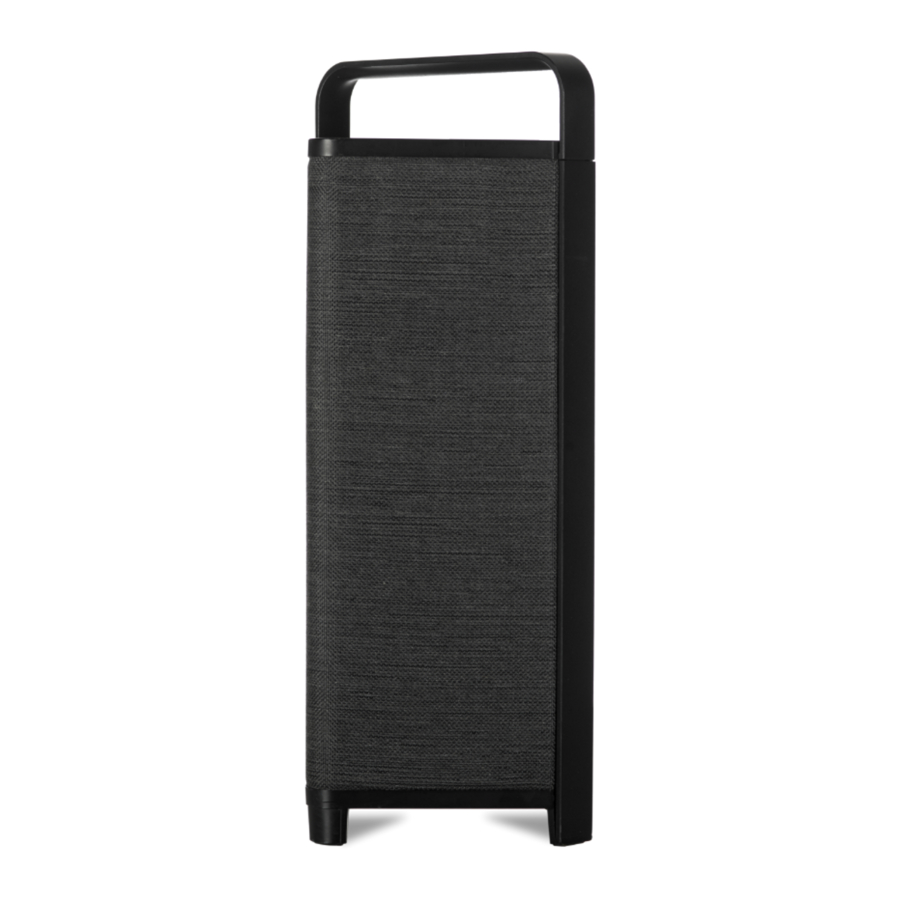
Introdução
Leia atentamente todas as precauções de segurança no documento anexo ou no site www.escapespeakers.com antes de usar este produto.
Obrigado por adquirir o Escape™ P6 Air, um alto-falante portátil de alta qualidade compatível com Chromecast Audio, AirPlay2, Spotify® Connect e Roon (endpoint).

INFORMAÇÕES IMPORTANTES PARA O FUNCIONAMENTO CORRETO DO P6 AIR
O P6 Air cria uma conexão sem fio com seu roteador WiFi. Certifique-se de ter um sinal WiFi suficientemente forte nos locais onde deseja usar o P6 Air.
ESCAPE™ REMOTE APP
É altamente recomendável o uso do aplicativo dedicado Escape™ Remote para o P6 Air.
Ele pode ser baixado gratuitamente na Apple® App Store (iOS®) e na Google® Play Store (Android®)


RÁDIO AIRABLE
Usando o aplicativo Escape™ Remote, você pode selecionar o catálogo airable, com mais de 30.000 estações de rádio em todo o mundo e 25.000 podcasts. Este enorme catálogo pode ser classificado por região, gênero, popularidade e qualidade. As estações de rádio da Internet são gerenciadas pela airable GmbH, com uma equipe que garante que novos conteúdos sejam constantemente adicionados, criando uma fonte ilimitada de música, notícias e entretenimento de acesso gratuito. Este serviço está fora da responsabilidade da Escape™ bv e funciona apenas quando o P6 Air está no modo WIFI (não no Bluetooth®)
POSIÇÃO DE ESCUTA IDEAL

- O DSP especialmente desenvolvido do P6 Air está definido para o modo "wide" (amplo) para uma reprodução de som tridimensional.
- Gire o alto-falante ligeiramente em direção à posição de escuta para um palco sonoro ideal. Isso permite que o ouvinte ouça a localização de diferentes instrumentos ao ouvir uma determinada música.
- O modo "wide" (amplo) pode ser alterado para "direct" (direto), se desejado, através do aplicativo Escape™ Remote.
Aproveite seu Escape™ P6 Air em 3 etapas
- CARREGANDO A BATERIA INTERNA


- Conecte o cabo de alimentação incluso à entrada do dispositivo (na parte inferior da unidade).
- Ligue o cabo de alimentação a uma tomada elétrica
- O LED de alimentação vermelho [
![]() ] no teclado acenderá para indicar que a bateria está carregando. Deixe a unidade conectada à rede elétrica até que o LED vermelho se apague. A bateria estará totalmente carregada.
] no teclado acenderá para indicar que a bateria está carregando. Deixe a unidade conectada à rede elétrica até que o LED vermelho se apague. A bateria estará totalmente carregada. - Remova o cabo de alimentação e feche a tampa protetora.
- Um ciclo de carga completo da bateria leva aproximadamente duas a três horas. Nunca deixe o P6 Air sem supervisão durante o carregamento.
- LIGANDO A UNIDADE


Pressione o botão liga/desliga [ ] por alguns segundos até que o LED do botão de aumentar o volume [
 ] e as luzes predefinidas acendam brevemente.
Aguarde até que o P6 Air esteja no modo de configuração. O LED WIFI piscará em branco 0,5s ligado e 0,5s desligado.
- CONECTANDO O P6 AIR À SUA REDE SEM FIO PARA TRANSMITIR MÚSICA CONFIGURAÇÕES DO SPOTIFY® CONNECT, AIRPLAY 2 E CHROMECAST ATRAVÉS DO GOOGLE® HOME APP
- Etapa 1: Baixe o Google® Home-app [
![]() ] para o seu telefone ou tablet para conectar o P6 Air à sua rede sem fio. Certifique-se de que seu telefone ou tablet esteja conectado à mesma rede WiFi que você deseja usar para configurar o P6 Air.
] para o seu telefone ou tablet para conectar o P6 Air à sua rede sem fio. Certifique-se de que seu telefone ou tablet esteja conectado à mesma rede WiFi que você deseja usar para configurar o P6 Air. - Etapa 2: Aguarde até que o P6 Air esteja no modo de configuração. O LED [
![]() ] no P6 Air pisca em branco 0,5s ligado/desligado.
] no P6 Air pisca em branco 0,5s ligado/desligado. - Etapa 3: Abra o Google® Home app [
![]() ] e selecione o símbolo [
] e selecione o símbolo [ ![]() ] no canto superior esquerdo da tela inicial ou selecione "Set up Escape™ P6 Air" (Configurar Escape™ P6 Air). Siga as etapas descritas no Google® Home app.
] no canto superior esquerdo da tela inicial ou selecione "Set up Escape™ P6 Air" (Configurar Escape™ P6 Air). Siga as etapas descritas no Google® Home app.
 ] para o seu telefone ou tablet para conectar o P6 Air à sua rede sem fio. Certifique-se de que seu telefone ou tablet esteja conectado à mesma rede WiFi que você deseja usar para configurar o P6 Air.
A configuração está completa. O LED [ ] acende em branco sólido. Abra seu aplicativo de música favorito e selecione o símbolo AirPlay 2 [
 ] (apenas dispositivos iOS®) ou o símbolo Cast [
 ] (dispositivos iOS® e Android®) e transmita a música para o P6 Air. Ou transmita diretamente via Spotify® Connect.
Dica: Selecione o P6 Air no Google® Home app, vá para as configurações do dispositivo e ative "full dynamic range" (alcance dinâmico total).
Dica: Agrupe uma combinação de alto-falantes através do Google® Home app para tocar música de forma síncrona em toda a casa via Cast. Observação: esta função não é compatível com Chromecast (1ª geração) ou dispositivos com Chromecast integrado.
CONFIGURAÇÃO APENAS NO AIRPLAY 2 E SPOTIFY® CONNECT, ATRAVÉS DE UM IPHONE OU IPAD
- Etapa 1: Certifique-se de que seu iPhone ou iPad esteja conectado à mesma rede WiFi que você deseja usar para configurar o P6 Air. Aguarde até que o P6 Air esteja no modo de configuração.
O LED [![]() ] no P6 Air pisca em branco 0,5s ligado/desligado.
] no P6 Air pisca em branco 0,5s ligado/desligado. - Etapa 2: Abra "settings" (configurações) no seu iPhone ou iPad [
![]() ]. O P6 Air criará uma rede temporária e aparecerá na lista de redes disponíveis. Importante! Não selecione a rede temporária Escape™ P6 Air (xxxxxxx) na lista de redes disponíveis. Em vez disso, selecione o "Escape™ P6 Air (xxxxxx)" sob a mensagem "Configure new AirPlay loudspeaker" (Configurar novo alto-falante AirPlay). Siga as etapas descritas em Configuração do AirPlay. A configuração está completa. Abra seu aplicativo de música favorito e selecione o símbolo AirPlay 2. [
]. O P6 Air criará uma rede temporária e aparecerá na lista de redes disponíveis. Importante! Não selecione a rede temporária Escape™ P6 Air (xxxxxxx) na lista de redes disponíveis. Em vez disso, selecione o "Escape™ P6 Air (xxxxxx)" sob a mensagem "Configure new AirPlay loudspeaker" (Configurar novo alto-falante AirPlay). Siga as etapas descritas em Configuração do AirPlay. A configuração está completa. Abra seu aplicativo de música favorito e selecione o símbolo AirPlay 2. [![]() ]
]
![]()
 ]. O P6 Air criará uma rede temporária e aparecerá na lista de redes disponíveis. Importante! Não selecione a rede temporária Escape™ P6 Air (xxxxxxx) na lista de redes disponíveis. Em vez disso, selecione o "Escape™ P6 Air (xxxxxx)" sob a mensagem "Configure new AirPlay loudspeaker" (Configurar novo alto-falante AirPlay). Siga as etapas descritas em Configuração do AirPlay. A configuração está completa. Abra seu aplicativo de música favorito e selecione o símbolo AirPlay 2. [
Observação: se a mensagem "Configure new AirPlay loudspeaker" (Configurar novo alto-falante AirPlay) não estiver mais visível, execute uma redefinição no P6 Air e aguarde tempo suficiente para que o dispositivo seja iniciado novamente.
Dica: Você pode misturar vários alto-falantes ou módulos compatíveis com AirPlay 2 diferentes para permitir a transmissão de música em vários cômodos. No entanto, o AirPlay 2 não está disponível em dispositivos Android®.
O AirPlay 2 é compatível com um MacBook ou IMac via Apple® Music e em um Windows® PC via iTunes e Apple® Music.
USANDO O SPOTIFY® CONNECT
Spotify® é um serviço de música digital que oferece acesso a milhões de músicas. O Spotify® Connect pode ser usado para criar uma conexão entre o P6 Air e a Internet, usando o Spotify® app para iOS® ou Android®, Mac ou PC. Você pode fazer e receber chamadas telefônicas sem interromper a música. Depois de se conectar com o P6 Air, você pode desligar seu dispositivo móvel ou computador e a música continuará tocando. O Spotify® Connect só pode tocar em um único alto-falante por vez.
ROON READY
O Roon usa um protocolo de transporte de áudio de ponta que não só suporta áudio de alta resolução, mas também oferece comunicação bidirecional entre os endpoints Roon Ready e o servidor Roon. Ser Roon Ready significa que o Escape™ P6 Air usa a tecnologia de streaming Roon RAAT de alta qualidade (Roon Advanced Audio Transport). Isso oferece uma interface de usuário incrível, fácil instalação, confiabilidade sólida no dia-a-dia e o mais alto nível de desempenho de áudio, sem compromissos. Você pode encontrar mais informações no site www.roonlabs.com.
USANDO O ESCAPE™ REMOTE APP
Baixe o Escape™ Remote app através da Google® Play ou Apple® App store e siga os passos na tela para tirar o máximo proveito do P6 Air.
Observação: O P6 Air só pode reter uma única rede WiFi por vez. Se você modificar sua rede WiFi, você deve redefinir o P6 Air para a nova rede. Você pode precisar primeiro executar uma redefinição no P6 Air.
ATUALIZAÇÕES AUTOMÁTICAS DE SOFTWARE
O software interno do P6 Air será atualizado automaticamente quando uma nova versão estiver disponível, desde que o dispositivo esteja ligado e conectado a uma rede WiFi. O LED de modo pisca em vermelho-verde-azul a cada 0,5 segundos durante uma atualização, e o dispositivo será reiniciado automaticamente quando a atualização for concluída. Certifique-se de que o P6 Air permaneça ligado durante a atualização.
CONEXÃO BLUETOOTH®
Transmitindo música para o P6 Air através da tecnologia sem fio Bluetooth®. Aguarde até que o P6 Air esteja no modo de configuração ou conectado a uma rede WIFI. O LED [] no P6 Air pisca em branco 0,5s ligado/desligado ou está permanentemente aceso. Pressione brevemente a tecla Bluetooth® para iniciar a conexão Bluetooth®. O LED de status piscará em azul e branco. Vá para as Configurações no seu dispositivo Apple® ou Android®, selecione Bluetooth® na lista de conexões e ligue o Bluetooth®.
Selecione Escape™ P6 Air xxxx na lista de dispositivos. xxxx representa a última combinação de 4 letras/dígitos no número de série exclusivo do dispositivo. Você encontrará o número de série completo na embalagem ou na etiqueta na parte inferior do dispositivo. O LED azul acenderá continuamente quando a conexão for criada.

O P6 Air só se lembra do último dispositivo Bluetooth® conectado anteriormente e sempre prioriza uma conexão WIFI quando disponível. O P6 Air não suporta o modo Twin no Bluetooth®.
Observação: Se a conexão Bluetooth® falhar e seu dispositivo móvel pedir para você esquecer o dispositivo, o P6 Air pode não reaparecer na lista. Nesse caso, desligue o Bluetooth® no seu dispositivo móvel e ligue-o novamente. O P6 Air será listado novamente.
Programação das 3 predefinições no teclado do P6 Air
Selecione uma estação de rádio airable através do aplicativo Escape™ Remote. Enquanto a estação de rádio airable está tocando, pressione os botões de predefinição desejados na parte superior do P6 Air por 4 segundos até ouvir um tom de confirmação. As predefinições são selecionadas pressionando brevemente o botão. As predefinições armazenadas podem ser apagadas através do aplicativo Escape™ Remote ou reprogramadas pressionando a predefinição novamente por 4 segundos.
LED de energia - indicador de status da bateria
| APARÊNCIA DO LED | STATUS DA BATERIA |
| Vermelho piscando por 3 segundos e branco por 0,5 segundos |
A carga da bateria atingiu aproximadamente 10%. A unidade não está conectada a uma tomada e a bateria precisa ser carregada. |
| Vermelho sólido | A unidade está conectada a uma tomada e está carregando. |
| Branco | A bateria está totalmente carregada. |
| Vermelho piscando rapidamente por 10 segundos | Erro de bateria, por exemplo, quando o cabo de alimentação está conectado a uma tomada, mas nenhuma bateria foi instalada. |
Garantia e regulamentos
Garantia limitada para o produto
O produto é coberto por uma garantia limitada de 1 ano (*) de acordo com o Manual do Usuário do Escape™ P6 Air. A garantia inclui todas as peças e mão de obra necessárias para reparar o produto. Esta garantia não cobre danos causados por uso indevido, acidente, uso indevido, negligência ou operação ou instalação inadequada, produtos que foram alterados ou produtos cujo número de identificação ou número de série foi alterado, danificado ou removido. Para que esta garantia seja aplicada, você deve usar o produto de acordo com as instruções. (*) A garantia limitada nos produtos Escape™ não está sujeita a alterações, mas está sujeita a regulamentos legais alternativos que podem variar de país para país.
Limitação de garantia da bateria
A bateria tem garantia de 6 meses a partir da data de compra em todo o mundo.
Devolvendo um P6 Air para reparo
Reembale o alto-falante em sua embalagem original ou em uma caixa de papelão ondulado com pelo menos 7,5 cm de material resistente para protegê-lo contra danos durante o transporte. A Escape™ bv não é responsável por quaisquer danos durante o transporte.
União Europeia
A Escape™ bv declara que este produto está em conformidade com os requisitos essenciais e outras disposições relevantes da Diretiva 2014/53 / UE e todas as outras Diretivas da UE aplicáveis.
UE WEEE

A classificação IPX4 de um produto significa que ele é adequado para todas as condições climáticas e pode suportar fortes respingos de água. No entanto, não é resistente à imersão.
Visão geral das funções dos botões de controle
| BOTÃO | FUNÇÃO |
 Botão ligar/desligar |
Ligue e desligue o Escape™ P6 Air. Para ligar o P6 Air, pressione o botão liga/desliga por 2 segundos até que o LED do botão de aumentar o volume [ ] e as predefinições acendam brevemente. Pressione rapidamente o botão liga/desliga para desligar o P6 Air. ] e as predefinições acendam brevemente. Pressione rapidamente o botão liga/desliga para desligar o P6 Air. |
 Pular para trás |
Pressione o botão de pular para trás [] para reproduzir a música desde o início ou pressione-o duas vezes em rápida sucessão para voltar à música anterior. (Esta função não funciona com estações de rádio airable) |
 Reproduzir/pausar Reproduzir/pausar |
Inicie ou pause a música. |
 Pular para frente |
Reproduza a próxima música. (Esta função não funciona com estações de rádio airable) |
 Diminuir volume |
Pressione o [] brevemente para diminuir o volume passo a passo. Para diminuir o volume rapidamente, pressione e segure o []. |
 Aumentar volume |
Pressione o [] brevemente para aumentar o volume passo a passo. Para aumentar o volume rapidamente, pressione e segure o []. |
| 5 seg Bloqueio do teclado |
Pressione o botão de pular para trás por 5 segundos até ouvir um tom de confirmação. O teclado agora está bloqueado. Para confirmar, o LED de pular para trás começa a piscar três vezes cada vez que você toca em qualquer tecla. |
| 5 seg Desbloqueio do teclado |
Pressione o botão de pular para frente por 5 segundos até ouvir um tom de confirmação. O teclado agora está desbloqueado. |
| Modo de espera | Quando a unidade é ligada e não recebe nenhum sinal de áudio por 20 minutos, o P6 Air entra no modo de espera para economizar energia. O botão liga/desliga piscará e todos os outros LEDs se apagarão. Pressione o botão liga/desliga para ligar o P6 Air novamente. O modo de espera é desativado quando a unidade está conectada a uma tomada |
Indicador de status do WIFI-Led e do Bluetooth®
| MODO/STATUS | LED (VERMELHO, VERDE, AZUL, BRANCO) | DEFINIÇÃO |
| O P6 Air está iniciando | Verde piscando 0,2s ligado e 0,2s desligado | O P6 Air acabou de ser ligado e está em estado de inicialização. (leva +/- 45 segundos) |
| Inicialização do DSP | Verde Sólido | O P6 Air está no modo de inicialização do DSP. |
| Procurando redes disponíveis | Branco/Verde piscando 0,5s Branco e 0,5s Verde | O P6 Air está no modo de ponto de acesso (AP). Procurando por todas as redes sem fio disponíveis. (+/- 20 segundos) |
| Modo de configuração | Branco piscando 0,5s ligado e 0,5s desligado | Rede(s) sem fio encontrada(s). O usuário precisa conectar o P6 Air à rede sem fio de sua escolha através do aplicativo Google® Home (configuração do ChromeCast Audio e AirPlay 2) ou dispositivo iOS® (somente configuração do AirPlay 2) |
| Conectado | Branco Sólido | Conexão de rede bem-sucedida com credenciais conhecidas. |
| Fonte de rede | Branco Sólido | Alto-falante no modo Spotify® Connect ou AirPlay ou Cast. |
| Restauração de fábrica | Branco - Magenta 0,5s Branco e 0,5s Magenta | Uma restauração de fábrica acionada - reinicie o estágio de inicialização. |
| Atualização de firmware em andamento | Repetição Vermelho-Verde-Azul 0,5s-0,5s-0,5s | Atualização de firmware em andamento através de um dos seguintes:
|
| Erro de atualização de firmware | Vermelho piscando 0,5s ligado e 0,5s desligado | Erro de transferência de arquivo (ao baixar o arquivo FW.bin)
|
| Pareamento Bluetooth® | Azul / Branco piscando 0,5s azul e 0,5s branco | Bluetooth® não pareado (detectável) |
| Fonte Bluetooth® | Azul Sólido | Mudar para a fonte Bluetooth® (se a rede não estiver configurada, ela também mudará para o modo de configuração) |
| Pareamento Bluetooth® | O botão de pareamento Bluetooth® só pode ser ativado quando o dispositivo está no modo de configuração wifi (o LED wifi pisca em branco 0,5s ligado e 0,5s desligado) ou quando o P6 Air está conectado a uma rede sem fio (o LED WIFI acende em branco permanentemente). Pressione brevemente o botão Bluetooth® até ouvir um tom de confirmação
| |
| Reinicialização da memória Bluetooth® | Mantenha pressionado o botão Bluetooth® por mais de 10 segundos. Todos os dispositivos Bluetooth® armazenados na memória serão excluídos. | |
| WIFI e restauração de fábrica | Uma restauração de fábrica só pode ser realizada após o P6 Air ser totalmente inicializado. Pressione o botão WIFI por mais de 5 segundos até ouvir um tom de confirmação dupla. | |

Referências
![www.escapespeakers.com]() Início - Escape
Início - Escape![www.apple.com]() App Store - Apple
App Store - Apple![play.google.com]() Google Play
Google Play![www.roonlabs.com]() Roon Labs - O player audiófilo para fanáticos por música
Roon Labs - O player audiófilo para fanáticos por música


Baixar manual
Aqui você pode baixar a versão completa em PDF do manual, ela pode conter instruções de segurança adicionais, informações de garantia, regras da FCC, etc.
Baixar Guia de Início Rápido do Escape P6 Air - Alto-falante Bluetooth
