Escape P6 Air - Vodnik za hiter začetek uporabe Bluetooth zvočnika
Uvod
Pred uporabo tega izdelka natančno preberite vse varnostne ukrepe v priloženem dokumentu ali na spletnem mestu www.escapespeakers.com.
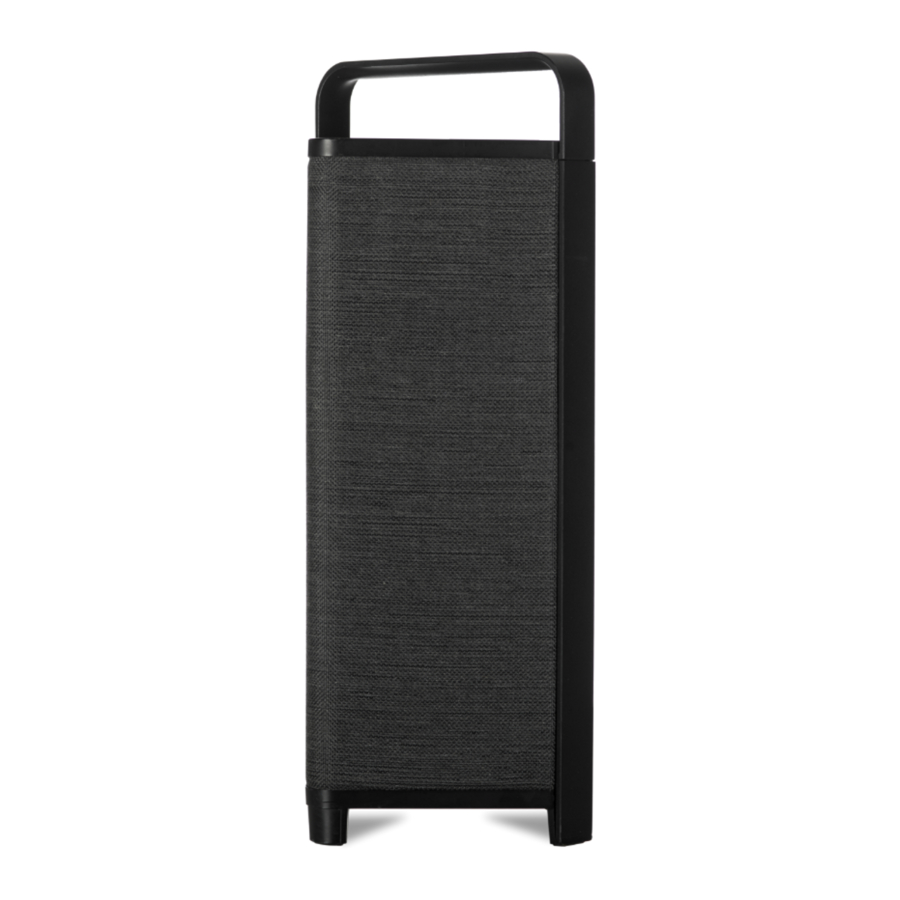
Zahvaljujemo se vam za nakup Escape™ P6 Air, prenosnega vrhunskega zvočnika, ki podpira Chromecast Audio, AirPlay2, Spotify® Connect in Roon (končna točka).

POMEMBNE INFORMACIJE ZA PRAVILNO DELOVANJE P6 AIR
P6 Air vzpostavi brezžično povezavo z vašim WiFi usmerjevalnikom. Zagotovite, da imate dovolj močan WiFi signal na mestih, kjer želite uporabljati P6 Air.
APLIKACIJA ESCAPE™ REMOTE
Uporaba namenske aplikacije Escape™ Remote za P6 Air je zelo priporočljiva.
Brezplačno jo lahko prenesete iz Apple® App Store (iOS®) in Google® Play Store (Android®)


AIRABLE RADIO
Z aplikacijo Escape™ Remote lahko izberete katalog airable z več kot 30.000 radijskimi postajami po vsem svetu in 25.000 podkasti. Ta ogromen katalog je mogoče razvrstiti po regiji, žanru, priljubljenosti in kakovosti. Internetne radijske postaje upravlja airable GmbH, s skupino, ki zagotavlja stalno dodajanje nove vsebine, kar ustvarja neomejen vir prosto dostopne glasbe, novic in zabave. Za to storitev ne odgovarja Escape™ bv. in deluje samo, ko je P6 Air v načinu WIFI (ne v Bluetooth®)
IDEALEN POLOŽAJ ZA POSLUŠANJE

- Posebej razvit DSP P6 Air je nastavljen na način "wide" (široko) za tridimenzionalno reprodukcijo zvoka.
- Zvočnik rahlo obrnite proti položaju poslušanja za optimalno zvočno sliko. To poslušalcu omogoča, da sliši lokacijo različnih instrumentov pri poslušanju določene skladbe.
- Način "wide" (široko) lahko po želji spremenite v "direct" (neposredno) prek aplikacije Escape™ Remote.
Uživajte v svojem Escape™ P6 Air v 3 korakih
- POLNJENJE NOTRANJE BATERIJE


- Priloženi napajalni kabel priključite na vhod naprave (na dnu enote).
- Napajalni kabel priključite v električno vtičnico.
- Rdeča LED dioda za napajanje [
![]() ] na tipkovnici bo zasvetila, kar pomeni, da se baterija polni. Pustite enoto priključeno na električno omrežje, dokler rdeča LED dioda ne ugasne. Baterija je nato popolnoma napolnjena.
] na tipkovnici bo zasvetila, kar pomeni, da se baterija polni. Pustite enoto priključeno na električno omrežje, dokler rdeča LED dioda ne ugasne. Baterija je nato popolnoma napolnjena. - Odstranite napajalni kabel in zaprite zaščitni pokrov.
- Celoten cikel polnjenja baterije traja približno dve do tri ure. Nikoli ne puščajte P6 Air brez nadzora med polnjenjem.
- VKLOP ENOTE


Pritisnite gumb za vklop [ ] za nekaj sekund, dokler LED dioda gumba za povečanje glasnosti [
 ] in prednastavitve na kratko ne zasvetijo.
Počakajte, da je P6 Air v načinu nastavitve. LED dioda WIFI bo nato utripala belo 0,5 s vklopljena in 0,5 s izklopljena.
- POVEZAVA P6 AIR Z VAŠIM BREZŽIČNIM OMREŽJEM ZA PREDVAJANJE GLASBE NASTAVITVE SPOTIFY® CONNECT, AIRPLAY 2 IN CHROMECAST PREK APLIKACIJE GOOGLE® HOME
- 1. korak: Prenesite aplikacijo Google® Home [
![]() ] na svoj telefon ali tablični računalnik, da povežete P6 Air z vašim brezžičnim omrežjem. Zagotovite, da je vaš telefon ali tablični računalnik povezan z istim omrežjem WiFi, ki ga želite uporabiti za nastavitev P6 Air.
] na svoj telefon ali tablični računalnik, da povežete P6 Air z vašim brezžičnim omrežjem. Zagotovite, da je vaš telefon ali tablični računalnik povezan z istim omrežjem WiFi, ki ga želite uporabiti za nastavitev P6 Air. - 2. korak: Počakajte, da je P6 Air v načinu konfiguracije. LED dioda [
![]() ] na P6 Air utripa belo 0,5 s vklopljena/izklopljena.
] na P6 Air utripa belo 0,5 s vklopljena/izklopljena. - 3. korak: Odprite aplikacijo Google® Home [
![]() ] in izberite simbol [
] in izberite simbol [![]() ] v zgornjem levem kotu na začetnem zaslonu ali izberite "Set up Escape™ P6 Air" ("Nastavitev Escape™ P6 Air"). Sledite korakom, navedenim v aplikaciji Google® Home.
] v zgornjem levem kotu na začetnem zaslonu ali izberite "Set up Escape™ P6 Air" ("Nastavitev Escape™ P6 Air"). Sledite korakom, navedenim v aplikaciji Google® Home.
 ] na svoj telefon ali tablični računalnik, da povežete P6 Air z vašim brezžičnim omrežjem. Zagotovite, da je vaš telefon ali tablični računalnik povezan z istim omrežjem WiFi, ki ga želite uporabiti za nastavitev P6 Air.
Namestitev je končana. LED dioda [ ] sveti neprekinjeno belo. Odprite svojo najljubšo glasbeno aplikacijo in izberite simbol AirPlay 2 [
 ] (samo naprave iOS®) ali simbol Cast [
 ] (naprave iOS® in Android®) in pretakajte glasbo na P6 Air. Ali pa pretakajte neposredno prek Spotify® Connect.
Nasvet: Izberite P6 Air v aplikaciji Google® Home, pojdite na nastavitve naprave in aktivirajte "full dynamic range" ("polni dinamični razpon").
Nasvet: Združite kombinacijo zvočnikov prek aplikacije Google® Home, da predvajate glasbo sinhrono po vsem domu prek Cast. Opomba: Ta funkcija ni podprta za Chromecast (1. generacija) ali naprave z vgrajenim Chromecastom.
KONFIGURACIJA SAMO V AIRPLAY 2 IN SPOTIFY® CONNECT, PREK IPHONA ALI IPADA
- 1. korak: Zagotovite, da je vaš iPhone ali iPad povezan z istim omrežjem WiFi, ki ga želite uporabiti za nastavitev P6 Air. Počakajte, da je P6 Air v načinu konfiguracije.
LED dioda [![]() ] na P6 Air utripa belo 0,5 s vklopljena/izklopljena.
] na P6 Air utripa belo 0,5 s vklopljena/izklopljena. - 2. korak: Odprite "settings" ("nastavitve") na vašem iPhone ali iPad [
![]() ]. P6 Air bo ustvaril začasno omrežje in se bo pojavil na seznamu razpoložljivih omrežij. Pomembno! Ne izberite začasnega omrežja Escape™ P6 Air (xxxxxxx) na seznamu razpoložljivih omrežij. Namesto tega izberite "Escape™ P6 Air (xxxxxx)" pod sporočilom "Configure new AirPlay loudspeaker" ("Konfiguriraj nov zvočnik AirPlay"). Sledite korakom, navedenim v konfiguraciji AirPlay. Namestitev je končana. Odprite svojo najljubšo glasbeno aplikacijo in izberite simbol AirPlay 2. [
]. P6 Air bo ustvaril začasno omrežje in se bo pojavil na seznamu razpoložljivih omrežij. Pomembno! Ne izberite začasnega omrežja Escape™ P6 Air (xxxxxxx) na seznamu razpoložljivih omrežij. Namesto tega izberite "Escape™ P6 Air (xxxxxx)" pod sporočilom "Configure new AirPlay loudspeaker" ("Konfiguriraj nov zvočnik AirPlay"). Sledite korakom, navedenim v konfiguraciji AirPlay. Namestitev je končana. Odprite svojo najljubšo glasbeno aplikacijo in izberite simbol AirPlay 2. [![]() ]
]
![]()
 ]. P6 Air bo ustvaril začasno omrežje in se bo pojavil na seznamu razpoložljivih omrežij. Pomembno! Ne izberite začasnega omrežja Escape™ P6 Air (xxxxxxx) na seznamu razpoložljivih omrežij. Namesto tega izberite "Escape™ P6 Air (xxxxxx)" pod sporočilom "Configure new AirPlay loudspeaker" ("Konfiguriraj nov zvočnik AirPlay"). Sledite korakom, navedenim v konfiguraciji AirPlay. Namestitev je končana. Odprite svojo najljubšo glasbeno aplikacijo in izberite simbol AirPlay 2. [
Opomba: če sporočilo "Configure new AirPlay loudspeaker" ("Konfiguriraj nov zvočnik AirPlay") ni več vidno, izvedite ponastavitev na P6 Air in pustite dovolj časa, da se naprava znova zažene.
Nasvet: Lahko kombinirate več različnih zvočnikov ali modulov, združljivih z AirPlay 2, da omogočite pretakanje glasbe v več sobah. AirPlay 2 pa ni na voljo v napravah Android®.
AirPlay 2 je podprt v računalnikih MacBook ali IMac prek Apple® Music in v računalnikih Windows® prek iTunes in Apple® Music.
UPORABA SPOTIFY® CONNECT
Spotify® je digitalna glasbena storitev, ki omogoča dostop do milijonov skladb. Spotify® Connect se lahko uporablja za ustvarjanje povezave med P6 Air in internetom z uporabo aplikacije Spotify® za iOS® ali Android®, Mac ali PC. Lahko opravljate in sprejemate telefonske klice, ne da bi prekinili glasbo. Ko se povežete s P6 Air, lahko izklopite svojo mobilno napravo ali računalnik in glasba se bo še naprej predvajala. Spotify® Connect lahko predvaja samo na enem zvočniku hkrati.
ROON READY
Roon uporablja vrhunski protokol za prenos zvoka, ki ne podpira samo zvoka visoke ločljivosti, temveč ponuja tudi dvosmerno komunikacijo med končnimi točkami Roon Ready in strežnikom Roon. Biti Roon Ready pomeni, da Escape™ P6 Air uporablja vrhunsko tehnologijo pretakanja Roon RAAT (Roon Advanced Audio Transport). To zagotavlja neverjeten uporabniški vmesnik, enostavno namestitev, zanesljivost iz dneva v dan in najvišjo raven zvočne zmogljivosti brez kompromisov. Več informacij najdete na spletnem mestu www.roonlabs.com.
UPORABA APLIKACIJE ESCAPE™ REMOTE
Prenesite aplikacijo Escape™ Remote prek trgovine Google® Play ali Apple® App in sledite korakom na zaslonu, da kar najbolje izkoristite P6 Air.
Opomba: P6 Air lahko hkrati obdrži samo eno omrežje WiFi. Če spremenite svoje omrežje WiFi, morate ponastaviti P6 Air na novo omrežje. Morda boste morali najprej izvesti ponastavitev na P6 Air.
SAMODEJNE POSODOBITVE PROGRAMSKE OPREME
Notranja programska oprema P6 Air se bo samodejno posodobila, ko bo na voljo nova različica, pod pogojem, da je naprava vklopljena in povezana z omrežjem WiFi. LED dioda za način utripa rdeče-zeleno-modro vsakih 0,5 sekunde med posodobitvijo, naprava pa se bo samodejno znova zagnala, ko bo posodobitev končana. Zagotovite, da P6 Air ostane vklopljen med posodobitvijo.
POVEZAVA BLUETOOTH®
Pretakanje glasbe na P6 Air prek brezžične tehnologije Bluetooth®. Počakajte, da je P6 Air v načinu konfiguracije ali povezan z omrežjem WIFI. LED dioda [] na P6 Air utripa belo 0,5 s vklopljena/izklopljena ali pa sveti neprekinjeno. Na kratko pritisnite tipko Bluetooth®, da sprožite povezavo Bluetooth®. LED dioda stanja bo utripala modro in belo. Pojdite na Settings (Nastavitve) v napravi Apple® ali Android®, izberite Bluetooth® na seznamu povezav in vklopite Bluetooth®.
Izberite Escape™ P6 Air xxxx na seznamu naprav. xxxx pomeni zadnjo kombinacijo 4 črk/številk v edinstveni serijski številki naprave. Celotno serijsko številko boste našli na embalaži ali na nalepki na spodnji strani naprave. Modra LED dioda bo svetila neprekinjeno, ko bo povezava vzpostavljena.

P6 Air si zapomni samo zadnjo napravo Bluetooth®, ki je bila predhodno povezana, in vedno daje prednost povezavi WIFI, ko je ta na voljo. P6 Air ne podpira načina Twin v Bluetooth®.
Opomba: Če povezava Bluetooth® ni uspela in vas mobilna naprava pozove, da pozabite napravo, se P6 Air morda ne bo znova pojavil na seznamu. V tem primeru izklopite Bluetooth® na svoji mobilni napravi in ga znova vklopite. P6 Air bo nato znova naveden.
Programiranje 3 prednastavitev na tipkovnici P6 Air
Izberite radijsko postajo airable prek aplikacije Escape™ Remote. Medtem ko se predvaja radijska postaja airable, pritisnite želene gumbe za prednastavitev na vrhu P6 Air za 4 sekunde, dokler ne zaslišite potrditvenega tona. Prednastavitve se izberejo s kratkim pritiskom na gumb. Shranjene prednastavitve lahko izbrišete prek aplikacije Escape™ Remote ali jih ponovno programirate s ponovnim pritiskom na prednastavitev za 4 sekunde.
Power-LED - indikator stanja baterije
| LED-VIDEZ | STANJE BATERIJE |
| Rdeča utripa 3 sekunde in bela 0,5 sekunde | Napolnjenost baterije je dosegla približno 10 %. Enota ni priključena na električno vtičnico in baterijo je treba napolniti. |
| Neprekinjeno rdeča | Enota je priključena na električno vtičnico in se polni. |
| Bela | Baterija je popolnoma napolnjena. |
| Hitro utripajoča rdeča 10 sekund | Napaka baterije, na primer, ko je napajalni kabel priključen na električno vtičnico, vendar ni nameščena nobena baterija. |
Garancija in predpisi
Omejena garancija za izdelek
Za izdelek velja 1-letna omejena garancija (*) v skladu z navodili za uporabo Escape™ P6 Air. Garancija vključuje vse dele in delo, potrebno za popravilo izdelka. Ta garancija ne krije škode, ki je nastala zaradi zlorabe, nesreče, napačne uporabe, malomarnosti ali nepravilnega delovanja ali namestitve, izdelkov, ki so bili spremenjeni, ali izdelkov, katerih identifikacijska številka ali serijska številka je bila spremenjena, poškodovana ali odstranjena. Za uveljavljanje te garancije morate izdelek uporabljati v skladu z navodili. (*) Omejena garancija za izdelke Escape™ se ne spreminja, vendar zanjo veljajo alternativni pravni predpisi, ki se lahko razlikujejo od države do države.
Omejitev garancije za baterijo
Garancija za baterijo velja 6 mesecev od datuma nakupa po vsem svetu.
Vračilo P6 Air v popravilo
Zvočnik zapakirajte nazaj v originalno embalažo ali v valovito kartonsko škatlo z najmanj 7,5 cm prožnega materiala, da ga zaščitite pred poškodbami med transportom. Escape™ bv ni odgovoren za morebitno škodo med transportom.
Evropska unija
Escape™ bv izjavlja, da je ta izdelek v skladu z bistvenimi zahtevami in drugimi ustreznimi določbami Direktive 2014/53 / EU in vsemi drugimi veljavnimi direktivami EU.
EU OEEO

Ocena IPX4 izdelka pomeni, da je primeren za vse vremenske razmere in lahko prenese močno brizganje vode. Vendar ni odporen na potopitev.
Pregled funkcij kontrolnih gumbov
| GUMB | FUNKCIJA |
 Gumb za vklop/izklop | Vklopite in izklopite Escape™ P6 Air. Če želite vklopiti P6 Air, pritisnite gumb za vklop za 2 sekundi, dokler LED-lučka gumba za povečanje glasnosti [ ] in prednastavitve ne zasvetijo za kratek čas. Na kratko pritisnite gumb za vklop, da izklopite P6 Air. ] in prednastavitve ne zasvetijo za kratek čas. Na kratko pritisnite gumb za vklop, da izklopite P6 Air. |
 Preskoči nazaj | Pritisnite gumb za preskok nazaj [], da ponovite skladbo od začetka ali jo dvakrat hitro zaporedoma pritisnite, da se vrnete na prejšnjo skladbo. (Ta funkcija ne deluje z radijskimi postajami airable) |
 Predvajaj/pavza ("Play/Pause") Predvajaj/pavza ("Play/Pause") | Zaženite ali začasno ustavite glasbo. |
 Preskoči naprej | Predvajaj naslednjo skladbo. (Ta funkcija ne deluje z radijskimi postajami airable) |
 Zmanjšaj glasnost | Na kratko pritisnite [], da postopoma zmanjšate glasnost. Če želite hitro zmanjšati glasnost, pritisnite in držite []. |
 Povečaj glasnost | Na kratko pritisnite [], da postopoma povečate glasnost. Če želite hitro povečati glasnost, pritisnite in držite []. |
| 5 sek Zaklepanje tipkovnice | Pritisnite gumb za preskok nazaj za 5 sekund, dokler ne zaslišite potrditvenega tona. Tipkovnica je zdaj zaklenjena. Za potrditev LED-lučka za preskok nazaj začne utripati trikrat vsakič, ko se dotaknete katere koli tipke. |
| 5 sek Odklepanje tipkovnice | Pritisnite gumb za preskok naprej za 5 sekund, dokler ne zaslišite potrditvenega tona. Tipkovnica je zdaj odklenjena. |
| Stanje pripravljenosti ("Standby mode") | Ko je enota vklopljena in 20 minut ne prejme nobenega zvočnega signala, P6 Air preide v stanje pripravljenosti, da prihrani energijo. Gumb za vklop bo utripal, vse druge LED-lučke pa se bodo izklopile. Pritisnite gumb za vklop, da ponovno vklopite P6 Air. Stanje pripravljenosti je onemogočeno, ko je enota priključena na vtičnico |
Indikator stanja WIFI-Led in Bluetooth®
| NAČIN/STANJE | LED (RDEČA, ZELENA, MODRA, BELA) | DEFINICIJA |
| P6 Air se zažene | Utripajoča zelena 0,2 s prižgana in 0,2 s ugasnjena | P6 Air je bil pravkar vklopljen in je v stanju zagona. (traja +/- 45 sekund) |
| Inicializacija DSP | Zelena neprekinjena | P6 Air je v načinu inicializacije DSP. |
| Iskanje razpoložljivih omrežij | Utripanje belo/zeleno 0,5 s belo in 0,5 s zeleno | P6 Air je v načinu dostopne točke (AP). Išče vsa razpoložljiva brezžična omrežja. (+/- 20 sekund) |
| Način nastavitve | Belo utripanje 0,5 s prižgano in 0,5 s ugasnjeno | Najdena brezžična omrežja. Uporabnik mora povezati P6 Air v brezžično omrežje po svoji izbiri prek aplikacije Google® Home App (nastavitev ChromeCast Audio in AirPlay 2) ali naprave iOS® (samo nastavitev AirPlay 2) |
| Povezano | Bela neprekinjena | Uspešna omrežna povezava z znanimi poverilnicami. |
| Omrežni vir | Bela neprekinjena | Zvočnik v načinu Spotify® Connect ali AirPlay ali Cast. |
| Tovarniška ponastavitev | Bela - Magenta 0,5 s bela in 0,5 s Magenta | Sprožena tovarniška ponastavitev - ponovni zagon faze zagona. |
| Posodobitev vdelane programske opreme v teku | Rdeča-Zelena-Modra ponovitev 0,5s-0,5s-0,5s | Posodobitev vdelane programske opreme v teku prek enega od naslednjih načinov:
|
| Napaka pri posodobitvi vdelane programske opreme | Rdeče utripanje 0,5 s prižgana in 0,5 s ugasnjena | Napaka pri prenosu datoteke (med prenosom datoteke FW.bin)
|
| Seznanjanje Bluetooth® | Modro / Belo utripanje 0,5 s modro in 0,5 s belo | Bluetooth® ni seznanjen (viden) |
| Vir Bluetooth® | Modra neprekinjena | Preklop na vir Bluetooth® (če omrežje ni nastavljeno, se bo preklopilo tudi v način nastavitve) |
| Seznanjanje Bluetooth® | Gumb za seznanjanje Bluetooth® je mogoče aktivirati samo, ko je naprava v načinu nastavitve wifi (LED wifi utripa belo 0,5 s prižgano in 0,5 s ugasnjeno) ali ko je P6 Air povezan z brezžičnim omrežjem (LED WIFI trajno sveti belo). Kratek pritisk na gumb Bluetooth®, dokler ne zaslišite potrditvenega tona
| |
| Ponastavitev pomnilnika Bluetooth® | Pritisnite in držite gumb Bluetooth® več kot 10 sekund. Vse naprave Bluetooth®, shranjene v pomnilniku, bodo izbrisane. | |
| WIFI in tovarniška ponastavitev | Tovarniško ponastavitev je mogoče izvesti šele, ko se P6 Air popolnoma zažene. Pritisnite gumb WIFI za več kot 5 sekund, dokler ne zaslišite dvojnega potrditvenega tona. | |

Reference
![www.escapespeakers.com]() Home - Escape (Domov - Escape)
Home - Escape (Domov - Escape)![www.apple.com]() App Store - Apple (Trgovina z aplikacijami - Apple)
App Store - Apple (Trgovina z aplikacijami - Apple)![play.google.com]() Google Play
Google Play![www.roonlabs.com]() Roon Labs - The audiophile player for music fanatics (Roon Labs - Avdiofilski predvajalnik za glasbene fanatike)
Roon Labs - The audiophile player for music fanatics (Roon Labs - Avdiofilski predvajalnik za glasbene fanatike)


Prenesi navodilo
Tukaj lahko prenesete polno pdf različico navodila, ki lahko vsebuje dodatna varnostna navodila, informacije o garanciji, FCC pravila itd.
Prenesi Escape P6 Air - Vodnik za hiter začetek uporabe Bluetooth zvočnika
