Sennheiser MOMENTUM True Wireless 3, MTW3 - Handbuch für Stereo-Ohrhörer
- 1 Lieferumfang
- 2 Produktübersicht
- 3 Erste Schritte
-
4
Verwenden der Ohrhörer
- 4.1 Laden der Akkus über das USB-Kabel
- 4.2 Laden der Akkus kabellos
- 4.3 Verbinden der Ohrhörer mit einem Bluetooth-Gerät
- 4.4 Informationen zur Bluetooth-Funkverbindung
- 4.5 Koppeln der Ohrhörer mit einem Bluetooth-Gerät
- 4.6 Verbindung zu gekoppelten Bluetooth-Geräten wechseln/"Connections" (Verbindungen)
- 5 Pflege und Wartung der Ohrhörer/Ladebox
- 6 FAQ
- 7 Technische Daten
- 8 Referenzen
- 9 Anleitung herunterladen
- 10 In anderen Sprachen
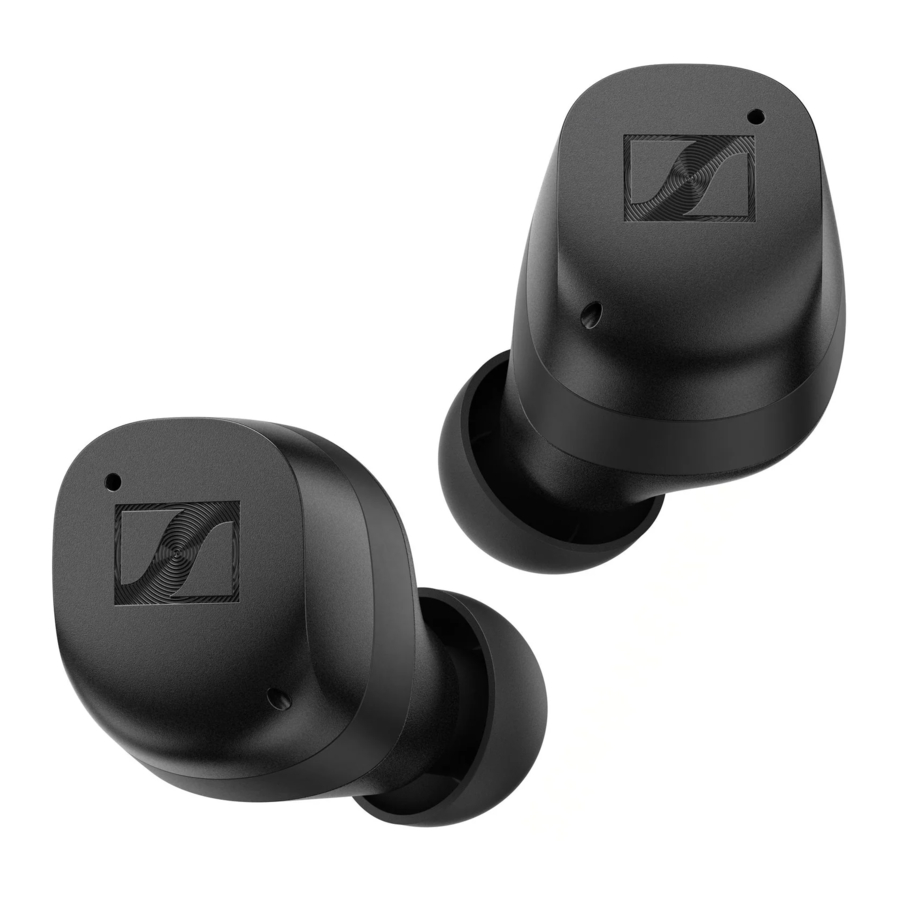
Lieferumfang
 | Ohrhörer R für rechtes Ohr (Modell: MTW3 R) und Ohrhörer L für linkes Ohr (Modell: MTW3 L) |
 | Ladeetui (Modell: MTW3 C) mit integriertem Akku für die Ohrhörer |
 | USB-Ladekabel mit USB-C- und USB-A-Anschluss, Länge ca. 0,4 m |
 | Silikon-Ohradapter (Größen XS, S, M (vormontiert an den Ohrhörern) und L) |
 | Silikon-Ohrflossen (Größen S, M (vormontiert an den Ohrhörern) und L) |
 | Kurzanleitung |
 | Sicherheitshinweise |
Online finden Sie:
- dieses ausführliche Handbuch und weitere Informationen (www.sennheiser-hearing.com/download)
- die Sennheiser Smart Control App zum Konfigurieren der Kopfhörer und für weitere Funktionen (www.sennheiser-hearing.com/smartcontrol)
- eine Zubehörliste auf der Produktseite von MOMENTUM True Wireless 3 unter www.sennheiser-hearing.com (online kaufen oder Ihren lokalen Sonova Consumer Hearing Partner kontaktieren: www.sennheiser-hearing.com/service-support)
Produktübersicht
Ladeetui
Modell: MTW3 C

- LED
zeigt den Ladevorgang/Ladezustand des Akkus des Ladeetuis bzw. der Ohrhörer (wenn in das Ladeetui eingesetzt) an - Eingang für USB-C-Anschluss zum Laden der Akkus
- Kontaktfläche für kabelloses Laden
- Integrierter Akku zum Laden der Ohrhörer unterwegs
- Typenschild
- Ladefach für den linken Ohrhörer L
- Magnetische Halterungen
- Ladefach für den rechten Ohrhörer R
- Ladekontakte
Ohrhörer
Modell: MTW3 R und MTW3 L

- Touch-Bedienfeld
- Wechselbare Silikon-Ohradapter
- Linker Ohrhörer L
- Status-LED
- Infrarot-Näherungssensor
- Magnetische Halterungen
- Ladekontakte
- Mikrofone für die aktive Geräuschunterdrückung ANC, für die Wahrnehmung Ihrer Umgebung ("Transparency Mode" (Transparenzmodus)) und zum Telefonieren
- Rechter Ohrhörer R
- Integrierter Akku
- Wechselbare Ohrflossen für einen sicheren Sitz der Ohrhörer in den Ohren
Übersicht der LED-Anzeigen des Ladeetuis

Wenn ein USB-Kabel angeschlossen ist oder das Ladeetui auf einer kabellosen Ladestation platziert wird, zeigt die LED des Ladeetuis permanent den Ladevorgang an:
| LED | Ladeetui MIT eingesetzten Ohrhörern | Ladeetui OHNE eingesetzte Ohrhörer | |
 | pulsiert gelb | ... Ohrhörer und Ladeetui werden geladen | ... Ladeetui wird geladen |
 | leuchtet grün | ... Ohrhörer und Ladeetui sind vollständig geladen | ... Ladeetui ist vollständig geladen |
 | blinkt rot | ... Ladefehler/ Akkufehler | ... Ladefehler/ Akkufehler |

Wenn Sie den Deckel des Ladeetuis öffnen und kein USB-Kabel angeschlossen ist oder das Ladeetui nicht auf einer kabellosen Ladestation platziert ist, zeigt die LED des Ladeetuis den Akku-Ladezustand bzw. den Ladevorgang der Ohrhörer an. Wenn Sie den Deckel des Ladeetuis schließen, erlischt die LED nach 5 Sekunden.
| LED | Ladeetui MIT eingesetzten Ohrhörern | Ladeetui OHNE eingesetzte Ohrhörer | |
 | leuchtet grün | ... Ohrhörer sind vollständig geladen und das Ladeetui kann noch mindestens einen kompletten Zyklus laden | ... Ladeetui ist vollständig geladen |
 | pulsiert gelb | ... Ohrhörer werden über den Akku des Ladeetuis geladen | – |
 | leuchtet gelb | ... Ohrhörer sind vollständig geladen, das Ladeetui kann keinen weiteren kompletten Zyklus laden | ... Ladeetui ist zu weniger als 90 % geladen |
 | leuchtet rot | ... Akkus der Ohrhörer und des Ladeetuis sind leer | ... Akku des Ladeetuis ist leer |
| | blinkt rot | ... Ladefehler/ Akkufehler | ... Ladefehler/ Akkufehler |

Wenn die LED nicht leuchtet:
- Reinigen Sie die Kontakte an den Ohrhörern und im Ladeetui
- Stellen Sie sicher, dass das Ladeetui auf der kabellosen Ladestation aufliegt (maximaler Abstand 3 mm).
- Warten Sie mindestens 10 Sekunden. Bei einigen kabellosen Ladestationen beginnt der Ladevorgang verzögert.
- Beachten Sie die Aufstellanleitung der kabellosen Ladestation, damit keine elektromagnetischen Felder oder Materialien die Ladestation beeinflussen (siehe Bedienungsanleitung der kabellosen Ladestation).
- Laden Sie die Akkus der Ohrhörer und des Ladeetuis, bis die LED wieder leuchtet
Übersicht der LED-Anzeigen der Ohrhörer

| LED | Bedeutung; die Ohrhörer... | |
 | blinkt rot-blau für ca. 2 Minuten | ... befinden sich im Bluetooth-Kopplungsmodus |
 3x 3x | blinkt 3x blau | ... Bluetooth-Kopplung oder Ohrhörer-Kopplung erfolgreich |
 3x 3x | blinkt 3x rot | ... Bluetooth-Kopplung oder Ohrhörer-Kopplung fehlgeschlagen |
 | leuchtet blau | ... sind über Bluetooth mit einem Gerät verbunden |
 | leuchtet rot | ... sind nicht über Bluetooth mit einem Gerät verbunden oder die Verbindung wurde unterbrochen |
 | blinkt schnell rot | ... Akku ist fast leer |
 | blinkt langsam rot | ... Systemfehler – einen Reset durchführen. |
 | blinkt rot-grün für ca. 1 Minute | ... befinden sich im Ohrhörer-Kopplungsmodus (zum Koppeln des rechten und linken Ohrhörers) |
Wenn Sie die Ohrhörer in Ihre Ohren einsetzen, erlöschen die LEDs der Ohrhörer automatisch.
Wenn Sie die Ohrhörer nicht in Ihre Ohren einsetzen, erlöschen die LEDs der Ohrhörer nach 30 Sekunden.
Hinweise zu Sprachansagen
Die Ohrhörer geben Sprachansagen für Ereignisse (die Tabelle gibt einige Beispiele). Über die Smart Control App können Sie die Sprache der Sprachansagen ändern, zwischen Sprachansagen und Pieptönen wählen oder die Statusmeldungen mit wenigen Ausnahmen (z. B. Akku ist leer) deaktivieren.
| Sprachansage | Bedeutung/Ohrhörer... |
| "Power on" (Einschalten) | ... werden eingeschaltet |
| "Power off" (Ausschalten) | ... schalten sich aus |
| "Connected" (Verbunden) | ... über Bluetooth verbunden |
| "No connection" (Keine Verbindung) | ... nicht über Bluetooth verbunden |
| "Pairing" (Kopplung) | ... im Bluetooth-Kopplungsmodus |
| "Pairing cancelled" (Kopplung abgebrochen) | ... Bluetooth-Kopplung abgebrochen |
| "Pairing successful" (Kopplung erfolgreich) | ... Bluetooth-Kopplung erfolgreich |
| "Pairing failed" (Kopplung fehlgeschlagen) | ... Bluetooth-Kopplung nicht erfolgreich |
| "Recharge headset" (Headset aufladen) | ... Akku ist fast leer. Laden Sie den Akku auf. |
| "Call rejected" (Anruf abgelehnt) | ... eingehender Anruf abgelehnt |
| "Call ended" (Anruf beendet) | ... Anruf beendet |
| "Volume min" (Lautstärke Minimum) | ... Lautstärke auf Minimum eingestellt |
| "Volume max" (Lautstärke Maximum) | ... Lautstärke auf Maximum eingestellt |
Erste Schritte
- Ohrhörer und Ladeetui aufwecken und Akkus laden


Bei Auslieferung befinden sich die Akkus der Ohrhörer und des Ladeetuis im Ruhemodus und müssen einmalig durch Anschluss an eine USB-Stromquelle aufgeweckt werden.
- Setzen Sie die Ohrhörer in das Ladeetui ein.
- Schließen Sie den Deckel des Ladeetuis.
- Verbinden Sie das USB-C-Kabel mit dem Ladeetui und mit einer USB-Stromquelle
- Laden Sie die Akkus mindestens 30 Sekunden lang. Die Ohrhörer und das Ladeetui werden aufgeweckt und die Akkus werden geladen. Die Ohrhörer sind nun einsatzbereit.
Das Aufwecken der Akkus ist nur möglich, wenn ein USB-Kabel mit dem Ladeetui verbunden ist. Die kabellose Ladefunktion kann nicht zum Aufwecken der Akkus verwendet werden.
Wir empfehlen, die Ohrhörer und das Ladeetui vor der ersten Benutzung für einen kompletten Ladezyklus ohne Unterbrechung zu laden.
- Geeignete Ohradapter und Ohrflossen für optimalen Sitz der Ohrhörer auswählen


Die empfundene Klangqualität inkl. Bassleistung, die bestmögliche Geräuschunterdrückung, die beste Sprachqualität beim Telefonieren und ein sicherer Halt der Ohrhörer im Ohr sind maßgeblich vom korrekten Sitz der Ohrhörer abhängig. Daher können Sie zwischen Ohradaptern und Ohrflossen in verschiedenen Größen wählen.
- Testen Sie, welche Ohradaptergröße und welche Ohrflossen Ihnen die beste Klangqualität und den besten Tragekomfort bieten.
- Sie können zwischen 4 verschiedenen Ohradaptern in den Größen XS, S, M und L und 3 verschiedenen Ohrflossen in den Größen S, M und L wählen.

- Ordnen Sie den rechten Ohrhörer Ihrem rechten Ohr und den linken Ohrhörer Ihrem linken Ohr zu.
- Setzen Sie die Ohrhörer in einem leichten Winkel in die Ohren ein und drehen Sie sie leicht in den Gehörgang, sodass sie bequem und passgenau im Gehörgang und in der Ohrmuschel sitzen.

- Ohrhörer mit einem Bluetooth-Gerät verbinden

Verbinden Sie die Ohrhörer über Bluetooth mit Ihrem Smartphone. - Smart Control App auf Ihrem Smartphone installieren
![Smart Control App]()
![Apple App Store]()
![Google Play Store]()
Die Sennheiser Smart Control App ermöglicht Ihnen die Nutzung aller Funktionen und Einstellungen der Ohrhörer und z. B. die Klanganpassung nach Ihren Wünschen mittels Equalizer.


Verwenden der Ohrhörer
Informationen zum Akku, zum Ladevorgang und zur ersten Verwendung
Die Ohrhörer und das Ladecase verfügen jeweils über einen eingebauten Akku.
Um die Akkus zu laden, können Sie eine der folgenden Optionen verwenden:
- das mitgelieferte USB-Kabel,
- eine drahtlose Ladestation (Qi-kompatibel, separat zu bestellen).
Die Ohrhörer müssen zum Laden in das Ladecase eingelegt werden. So sind die Ohrhörer auch unterwegs immer sicher verstaut und immer geladen.
Bei Auslieferung befinden sich die Akkus der Ohrhörer und des Ladecase im Schlafmodus und müssen durch Anschluss an eine USB-Stromquelle für mindestens 30 Sekunden geweckt werden. Der Deckel des Ladecase muss während dieses Vorgangs geschlossen sein.
Ein kompletter Ladezyklus des Ladecase und der Ohrhörer dauert ca. 1,5 Stunden. Die Schnellladefunktion ermöglicht Ihnen nach 10 Minuten Ladezeit ca. 1 Stunde Wiedergabezeit. Die Ladezeit kann je nach verwendeter Stromquelle und Umgebungstemperatur variieren.
Wir empfehlen, die Ohrhörer und das Ladecase vor der ersten Verwendung für einen kompletten Ladezyklus ohne Unterbrechung zu laden.
Wenn ein mit einer Stromquelle verbundenes USB-Kabel auch mit dem Ladecase verbunden ist oder wenn Sie das Ladecase auf eine drahtlose Ladestation legen, wird der Akku des Ladecase geladen. Wenn die Ohrhörer in das Ladecase eingelegt sind, werden deren Akkus gleichzeitig geladen. Die LED des Ladecase zeigt den Ladestatus an.
Wenn die Akkuladung der Ohrhörer auf ein kritisches Niveau sinkt, fordert Sie eine Sprachansage auf, die Ohrhörer wieder aufzuladen ("Recharge headset" (Headset aufladen)).
Der Ladestatus des Akkus des Ladecase wird durch die LED am Ladecase angezeigt.
Am Ende seiner Betriebsdauer muss dieses Produkt mit seinem eingebauten Akku separat vom normalen Hausmüll entsorgt werden. Weitere Informationen finden Sie hier: .
Laden der Akkus über das USB-Kabel

- Öffnen Sie das Ladecase durch Überwinden eines leichten magnetischen Widerstands und legen Sie den linken Ohrhörer in das linke Ladefach und den rechten Ohrhörer in das rechte Ladefach. Die Ohrhörer werden magnetisch in die Ladefächer gezogen.
- Verbinden Sie den USB-C-Stecker des USB-Kabels mit der USB-C-Buchse des Ladecase.
- Verbinden Sie den USB-A-Stecker mit einer entsprechenden Buchse einer USB-Stromquelle (separat zu bestellen). Stellen Sie sicher, dass die USB-Stromquelle an das Stromnetz angeschlossen ist. Die Akkus der Ohrhörer und des Ladecase werden geladen.
Wenn keine Ohrhörer in das Ladecase eingelegt sind, wird nur der Akku des Ladecase geladen.
Die LED des Ladecase zeigt den Ladestatus an:
| LED | Ladecase MIT eingelegten Ohrhörern | Ladecase OHNE eingelegte Ohrhörer | |
 | pulsiert gelb | ... Ohrhörer und Ladecase werden geladen | ... Ladecase wird geladen |
 | leuchtet grün | ... Ohrhörer und Ladecase sind vollständig geladen | ... Ladecase ist vollständig geladen |
| | blinkt rot | ... ein Ladefehler/ Akkufehler wurde in mindestens einem Ohrhörer erkannt | ... ein Ladefehler/ Akkufehler wurde im Ladecase erkannt |
Wenn die LED nicht leuchtet:
- Reinigen Sie die Kontakte an den Ohrhörern und im Ladecase.
- Reinigen Sie die USB-C-Buchse des Ladecase.
- Laden Sie die Akkus der Ohrhörer und des Ladecase (mindestens 30 Minuten), bis die LED wieder leuchtet.
Laden der Akkus kabellos

- Öffnen Sie das Ladecase durch Überwinden eines leichten magnetischen Widerstands und legen Sie den linken Ohrhörer in das linke Ladefach und den rechten Ohrhörer in das rechte Ladefach. Die Ohrhörer werden magnetisch in die Ladefächer gezogen.
- Legen Sie die Unterseite des Ladecase mittig auf eine drahtlose Ladestation (Qi-kompatibel, separat zu bestellen). Die Akkus der Ohrhörer und des Ladecase werden geladen.
Wenn keine Ohrhörer in das Ladecase eingelegt sind, wird nur der Akku des Ladecase geladen.
Die LED des Ladecase zeigt den Ladestatus an:
| LED | Ladecase MIT eingelegten Ohrhörern | Ladecase OHNE eingelegte Ohrhörer | |
 | pulsiert gelb | ... Ohrhörer und Ladecase werden geladen | ... Ladecase wird geladen |
 | leuchtet grün | ... Ohrhörer und Ladecase sind vollständig geladen | ... Ladecase ist vollständig geladen |
 | blinkt rot | ... ein Ladefehler/ Akkufehler wurde in mindestens einem Ohrhörer erkannt | ... ein Ladefehler/ Akkufehler wurde im Ladecase erkannt |
Wenn die LED nicht leuchtet:
- Reinigen Sie die Kontakte an den Ohrhörern und im Ladecase
- Stellen Sie sicher, dass das Ladecase auf der drahtlosen Ladestation aufliegt (maximaler Abstand 3 mm).
- Warten Sie mindestens 10 Sekunden. Bei manchen drahtlosen Ladestationen beginnt der Ladevorgang verzögert.
- Beachten Sie die Aufstellhinweise der drahtlosen Ladestation, damit keine elektromagnetischen Felder oder Materialien die Ladestation beeinflussen (siehe Bedienungsanleitung der drahtlosen Ladestation).
- Laden Sie die Akkus der Ohrhörer und des Ladecase (mindestens 30 Minuten), bis die LED wieder leuchtet.
Verbinden der Ohrhörer mit einem Bluetooth-Gerät
Um die Bluetooth-Funkverbindung nutzen zu können, müssen Sie beide Geräte (Ohrhörer und z.B. Smartphone) über die Geräteeinstellungen Ihres Smartphones registrieren. Dieser Vorgang wird als Kopplung bezeichnet.
Wenn die Bedienung von den genannten Schritten abweicht, beachten Sie auch die Bedienungsanleitung des von Ihnen verwendeten Bluetooth-Geräts.
Wenn Sie die Ohrhörer nach dem ersten Laden erstmalig einschalten, wechseln sie automatisch in den Bluetooth-Kopplungsmodus.
Informationen zur Bluetooth-Funkverbindung
Die Ohrhörer sind kompatibel mit Bluetooth 5.2.
Wenn Ihre Audioquelle eine der folgenden hochauflösenden Audiocodierungsverfahren unterstützt, wird Musik automatisch in hoher Audioqualität wiedergegeben: aptX®, aptX adaptive® oder AAC. Andernfalls spielen die Kopfhörer Ihre Musik in normaler Audioqualität (SBC) ab. Die verwendete Audiocodierung wird über die Smart Control App angezeigt.
Gekoppelte Geräte stellen die Bluetooth-Funkverbindung sofort nach dem Einschalten her und sind betriebsbereit.
Wenn Sie die Ohrhörer einschalten, versuchen sie automatisch, sich mit dem zuletzt verbundenen Bluetooth-Gerät zu verbinden. Die Ohrhörer können die Verbindungsprofile von bis zu sechs Bluetooth-Geräten speichern, mit denen sie gekoppelt wurden. Die Audiowiedergabe ist jeweils nur von einem Gerät möglich.
Wenn Sie die Ohrhörer mit dem siebten Bluetooth-Gerät koppeln, wird das gespeicherte Verbindungsprofil des am wenigsten verwendeten Bluetooth-Geräts überschrieben. Wenn Sie die Verbindung zu dem überschriebenen Bluetooth-Gerät wiederherstellen möchten, müssen Sie die Ohrhörer erneut koppeln.
Mit der Smart Control App können Sie die Liste der gekoppelten Geräte anzeigen und Geräte selektiv verbinden und trennen ("Connections" (Verbindungen)).

 Gekoppeltes und verbundenes Bluetooth-Gerät
 Gekoppeltes Bluetooth-Gerät (derzeit nicht verbunden)
Der rechte und der linke Ohrhörer verwenden ebenfalls eine Bluetooth-Funkverbindung. Beide Ohrhörer sind bei Auslieferung miteinander gekoppelt. Wenn Sie einen anderen Ohrhörer verwenden (z.B. einen Ersatz-Ohrhörer), müssen die beiden Ohrhörer ebenfalls miteinander gekoppelt werden.
Koppeln der Ohrhörer mit einem Bluetooth-Gerät

- Nehmen Sie beide Ohrhörer aus dem Ladecase und setzen Sie sie in Ihre Ohren ein. Der Abstand zwischen den Ohrhörern und dem Bluetooth-Gerät sollte 40"/1 m nicht überschreiten.
- Berühren und halten Sie gleichzeitig die rechte und die linke Touch-Bedienfläche für 3 Sekunden, bis Sie die Sprachansage "Pairing" (Kopplung) und einen Signalton hören. Die LEDs der Ohrhörer blinken blau und rot. Die Ohrhörer befinden sich im Kopplungsmodus.
- Aktivieren Sie Bluetooth auf Ihrem Bluetooth-Gerät.
- Starten Sie über das Menü Ihres Bluetooth-Geräts die Suche nach neuen Bluetooth-Geräten.
Alle aktiven Bluetooth-Geräte in der Nähe Ihres Smartphones werden angezeigt.
Wählen Sie aus der Liste der gefundenen Bluetooth-Geräte "MOMENTUM TW 3" aus. Geben Sie bei Bedarf den Standard-PIN-Code "0000" ein.
War die Kopplung erfolgreich, hören Sie die Sprachansage "Pairing successful" (Kopplung erfolgreich) und die LEDs der Ohrhörer blinken 3x blau.
Wird innerhalb von 2 Minuten keine Verbindung hergestellt, wird der Kopplungsmodus beendet und die Ohrhörer wechseln in den Standby-Modus. Wiederholen Sie bei Bedarf die oben beschriebenen Schritte.
Sind die Ohrhörer mit keinem Bluetooth-Gerät gekoppelt (die Kopplungsliste ist leer), ist der Kopplungsmodus permanent aktiv.
Verbindung zu gekoppelten Bluetooth-Geräten wechseln/"Connections" (Verbindungen)
Um die Audioverbindung zu gekoppelten Bluetooth-Geräten mit der Funktion „Connections“ (Verbindungen) selektiv zu wechseln, benötigen Sie die Smart Control App.
- Tippen Sie in der Smart Control App auf „Connections“ (Verbindungen). Die Liste der mit den Ohrhörern gekoppelten Bluetooth-Geräte erscheint.
- Wählen Sie aus der Liste das gekoppelte Gerät, mit dem Sie die Ohrhörer verbinden möchten. Stellen Sie sicher, dass das gewünschte Gerät eingeschaltet und Bluetooth aktiviert ist.
Die Bluetooth-Audioverbindung zwischen dem gewünschten Bluetooth-Gerät und den Ohrhörern wird hergestellt.
Die App-Verbindung zwischen dem Gerät mit installierter Smart Control App und den Ohrhörern bleibt aktiv (nur Bluetooth Low Energy für die Kommunikation zwischen App und Ohrhörern, der Gerätename wird fett hervorgehoben).
Mit der Funktion „Connections“ (Verbindungen) können Sie auch selektiv Kopplungsinformationen von Geräten löschen, ohne die Ohrhörer auf die Werkseinstellungen zurückzusetzen.
Ohrhörer von einem Bluetooth-Gerät trennen
- Trennen Sie über das Menü Ihres Bluetooth-Geräts die Verbindung zu den Ohrhörern.
Die Ohrhörer werden vom Bluetooth-Gerät getrennt. Die Ohrhörer suchen anschließend nach anderen gekoppelten Geräten. Wird kein Gerät gefunden, hören Sie die Sprachansage „No connection“ (Keine Verbindung). Die Kopfhörer wechseln in den Ruhemodus.
Mit der Funktion „Connections“ (Verbindungen) in der Smart Control App können Sie die Ohrhörer auch selektiv mit gekoppelten Geräten verbinden, ohne eine bestehende Verbindung zu beenden oder die Kopplungsinformationen bestimmter Geräte zu löschen.
Wenn Sie die Bluetooth-Kopplungsliste der Ohrhörer löschen möchten, nutzen Sie die Smart Control App oder setzen Sie die Ohrhörer auf die Werkseinstellungen zurück.
Ersatz-Ohrhörer koppeln
Rechter und linker Ohrhörer sind bei Auslieferung miteinander gekoppelt. Sollten Sie jedoch einen anderen Ohrhörer (z.B. einen Ersatz-Ohrhörer) verwenden, müssen Sie die beiden Ohrhörer einmal miteinander koppeln. Dieser Kopplungsvorgang setzt die Ohrhörer auf die Werkseinstellungen zurück.

- Legen Sie beide Ohrhörer in die Ladebox und lassen Sie den Deckel der Ladebox geöffnet.
- Nach 20 Sekunden sind die Ohrhörer miteinander gekoppelt.
Die LED der Ladebox leuchtet anschließend 3x rot und grün.
Die Ohrhörer sind nun miteinander gekoppelt.
Sollten Sie den Deckel der Ladebox zu früh geschlossen haben, wiederholen Sie den oben beschriebenen Vorgang.
Nach dem Kopplungsvorgang mit einem Ersatz-Ohrhörer sind alle Einstellungen zurückgesetzt. Koppeln Sie die Ohrhörer erneut mit Ihrem Smartphone.
Smart Control App installieren
Um alle Einstellungen und Funktionen der Kopfhörer vollumfänglich nutzen zu können, benötigen Sie die kostenlose Sennheiser Smart Control App, die auf Ihrem Smartphone installiert ist.
Laden Sie die App im Apple App Store oder bei Google Play herunter und installieren Sie sie auf Ihrem Smartphone. Alternativ können Sie den folgenden QR-Code mit Ihrem Smartphone scannen oder die folgende Internetseite aufrufen:
www.sennheiser-hearing.com/smartcontrol


- Verbinden Sie Ihr Smartphone per Bluetooth mit den Ohrhörern.
- Starten Sie die Smart Control App.
- Folgen Sie den Anweisungen in der App.
Geeignete Ohradapter und Ohrfinnen für optimalen Sitz der Ohrhörer auswählen
Die empfundene Klangqualität inkl. Bassleistung, die bestmögliche Geräuschunterdrückung, die beste Sprachqualität bei Telefonaten und ein sicherer Halt der Ohrhörer im Ohr hängen maßgeblich vom richtigen Sitz der Ohrhörer ab. Deshalb können Sie zwischen Ohradaptern und Ohrfinnen in verschiedenen Größen wählen.
Silikon-Ohradapter

- Ziehen Sie den Ohradapter vom In-Ear-Schallkanal ab.
- Stecken Sie den neuen Ohradapter auf den In-Ear-Schallkanal auf. Achten Sie darauf, dass er einrastet.
- Testen Sie, welche Ohradaptergröße Ihnen die beste Klangqualität und den besten Tragekomfort bietet.
Sie können zwischen 4 verschiedenen Ohradaptern in Größe XS, S, M und L wählen. Die Ohradapter müssen fest im Gehörgang sitzen und Ihre Ohren vollständig abdichten.
Silikon-Ohrfinnen

- Entfernen Sie die Ohrfinne vorsichtig vom Ohrhörer-Gehäuse.
- Ordnen Sie die rechte und linke Ohrfinne dem rechten und linken Ohrhörer zu (siehe Prägung auf der Unterseite).
- Setzen Sie die Arretierung an der Innenseite des Ohrfinnenrings in die am Ohrhörer vorgesehene Vertiefung und schieben Sie den Ring über das Ohrhörer-Gehäuse. Achten Sie darauf, dass der Ring sauber in der Führung am Ohrhörer-Gehäuse sitzt.
- Testen Sie, welche Ohrfinnengröße Ihnen den besten Sitz und den besten Tragekomfort bietet.
Sie können zwischen 2 verschiedenen Ohrfinnen in Größe M und L wählen. Die Ohrfinne hält den Ohrhörer sicher in der Ohrmuschel. Wenn Sie keine Ohrfinne verwenden möchten, stecken Sie Größe S auf den Ohrhörer.
Ohrhörer in die Ohren einsetzen

- Ordnen Sie den rechten Ohrhörer Ihrem rechten Ohr und den linken Ohrhörer Ihrem linken Ohr zu.
- Setzen Sie die Ohrhörer leicht schräg in die Ohren ein und drehen Sie sie leicht in den Gehörgang, sodass sie bequem und fest im Gehörgang sitzen. Sollten Sie eine Ohrfinne verwenden, achten Sie darauf, dass die Finne in der Ohrmuschel Halt findet.
Der rechte oder linke Ohrhörer kann alleine genutzt werden. Wenn Sie während der Nutzung einen Ohrhörer in die Ladebox stecken, kann es zu einer kurzen Wiedergabeunterbrechung beim anderen Ohrhörer kommen.
Die Smart Pause Funktion unterbricht automatisch die Musikwiedergabe, wenn Sie einen Ohrhörer aus dem Ohr nehmen.
Ohrhörer einschalten

Gefahr von Gehörschäden durch hohe Lautstärke!
Hören mit hohen Lautstärken kann zu dauerhaften Gehörschäden führen.
- Stellen Sie die Lautstärke vor dem Aufsetzen der Kopfhörer auf eine geringe Lautstärke ein
- Setzen Sie sich nicht dauerhaft hohen Lautstärken aus.
- Öffnen Sie den Deckel der Ladebox, nehmen Sie beide Ohrhörer heraus und setzen Sie sie in Ihre Ohren ein.
Befindet sich ein gekoppeltes Bluetooth-Gerät in Sendereichweite, hören Sie die Sprachansagen „Power On“ (Einschalten) und „Connected“ (Verbunden). Die LEDs der Ohrhörer leuchten blau.
Wenn Sie die Ohrhörer während eines eingehenden Anrufs aus der Ladebox nehmen, wird der Anruf automatisch angenommen und Sie können die Ohrhörer direkt zum Telefonieren verwenden.
Diese Auto Call Funktion kann auch über die Smart Control App deaktiviert werden.
Die Ohrhörer wechseln automatisch in den Ruhemodus, wenn innerhalb von 15 Minuten kein gekoppeltes Bluetooth-Gerät gefunden werden kann. Diese Einstellung können Sie auch über die Smart Control App ändern. Sie können die Ohrhörer aus dem Ruhemodus wecken, indem Sie ihre Touch-Bedienfelder 1x berühren oder sie kurz in die Ladebox stecken.
Ohrhörer ausschalten

Die Ohrhörer müssen nicht explizit ausgeschaltet werden.
- Legen Sie die Ohrhörer in die Ladebox und schließen Sie den Deckel, um die Ohrhörer auszuschalten.
Sobald die Ohrhörer in die Ladebox gelegt und der Deckel der Ladebox geschlossen wird, schalten sich die Ohrhörer aus und werden geladen.
Wenn Sie den Deckel der Ladebox nicht schließen, wird die Bluetooth-Verbindung kurz unterbrochen, aber sofort wiederhergestellt und die Ohrhörer werden geladen.
Die Ohrhörer wechseln automatisch in den Ruhemodus, wenn innerhalb von 15 Minuten kein gekoppeltes Bluetooth-Gerät gefunden werden kann. Sie können die Ohrhörer aus dem Ruhemodus wecken, indem Sie ihre Touch-Bedienfelder 1x berühren oder sie kurz in die Ladebox stecken.
Sie können die Ohrhörer auch über die Smart Control App ausschalten.
Lautstärke einstellen
Gefahr von Gehörschäden durch hohe Lautstärke!
Hören mit hohen Lautstärken kann zu dauerhaften Gehörschäden führen.
- Stellen Sie die Lautstärke vor dem Aufsetzen der Kopfhörer und vor dem Umschalten zwischen Audioquellen auf eine geringe Lautstärke ein.
- Setzen Sie sich nicht dauerhaft hohen Lautstärken aus.

Zum Erhöhen der Lautstärke:
- Berühren und halten Sie das Touch-Bedienfeld des rechten Ohrhörers, bis die Lautstärke erhöht ist. Zum Verringern der Lautstärke:
- Berühren und halten Sie das Touch-Bedienfeld des linken Ohrhörers, bis die Lautstärke verringert ist.
Ist die maximale bzw. minimale Lautstärke erreicht, hören Sie die Sprachansage „Volume max“ (Lautstärke max) bzw. „Volume min“ (Lautstärke min).
Sie können die Lautstärke auch über das verbundene Bluetooth-Gerät einstellen.
Wenn Sie den Sprachassistenten aktiviert haben und anschließend die Lautstärke der Ohrhörer ändern, wird die Lautstärke des Sprachassistenten entsprechend angepasst und dauerhaft gespeichert.
Informationen zur aktiven Geräuschunterdrückung ANC
Durch die Trageform im Gehörgang bieten die Ohrhörer eine effektive passive Isolation von Umgebungsgeräuschen.
Zusätzlich verfügen die Ohrhörer über eine aktive Geräuschunterdrückungsfunktion (ANC), mit der Sie Umgebungsgeräusche auf ein Minimum reduzieren können. Auch bei aktivierter ANC ist die Klangqualität Ihrer Kopfhörer immer optimal.
Wenn Sie in einer lauten Umgebung einen ruhigen Raum schaffen möchten, können Sie die Ohrhörer einfach als Gehörschutz mit ANC verwenden.
Mit der Smart Control App können Sie verschiedene ANC-Modi auswählen, die die optimalen Einstellungen für Ihre Anwendungssituation bieten. Bei der adaptiven Geräuschunterdrückung wird die Intensität automatisch an die Geräuschbedingungen angepasst. Hinweise zur aktiven Geräuschunterdrückung
- Kontinuierliche tieffrequente Geräusche, wie z.B. Motor- oder Lüftergeräusche, werden besonders gut unterdrückt.
- Sprache oder hochfrequente Geräusche werden deutlich reduziert, können aber weiterhin wahrnehmbar sein.
- Sollten ungewöhnliche (pfeifende oder piepende) Geräusche auftreten, nehmen Sie die Kopfhörer ab und setzen Sie sie erneut auf. Stellen Sie sicher, dass die Ohrhörer richtig in Ihren Ohren sitzen und eine gute Abdichtung mit dem Gehörgang bilden.
- Um laute, ungewöhnliche (pfeifende oder piepende) Geräusche zu vermeiden und eine ordnungsgemäße Geräuschunterdrückung zu gewährleisten, decken Sie die Mikrofonöffnungen der aktiven Geräuschunterdrückungsschaltung an der Außenseite der Ohrmuscheln nicht ab.
- Bei aktivierter aktiver Geräuschunterdrückung ANC reduziert sich die Akkulaufzeit der Ohrhörer.
Aktive Geräuschunterdrückung ANC aktivieren/deaktivieren
- Tippen Sie 3x auf das Touch-Bedienfeld des linken Ohrhörers.
Die aktive Geräuschunterdrückung ANC wird aktiviert oder deaktiviert.


Sie können die aktive Geräuschunterdrückung ANC auch über die Smart Control App aktivieren oder deaktivieren.
Während Telefonaten ist die aktive Geräuschunterdrückung ANC immer aktiviert, um die bestmögliche Sprachqualität zu gewährleisten.
Aktive Geräuschunterdrückung ANC einstellen
Um die aktive Geräuschunterdrückung anpassen zu können, benötigen Sie die Smart Control App.
- Wählen Sie in der Smart Control App den gewünschten ANC-Modus aus.
| ANC-Modus | Reduzierung von tieffrequenten Geräuschen und Hintergrundgeräuschen |
| "Adaptive" (Adaptiv) * | Reduzierung je nach Geräuschbedingungen Maximale Reduzierung in lauten Umgebungen und minimale Reduzierung in leisen Umgebungen. |
| "Anti Wind" (Anti-Wind) | Leichte Reduzierung zur Minimierung störender Wind- oder Bewegungsgeräusche |
* Standardeinstellung
Umgebungsgeräusche oder Gespräche hören - den Transparenzmodus aktivieren/deaktivieren
Mit aktiviertem Transparenzmodus können Sie Umgebungsgeräusche hören oder kommunizieren, ohne die Ohrhörer aus den Ohren nehmen zu müssen. So können Sie z. B. Durchsagen im Zug oder Flugzeug hören oder kurze Gespräche führen.

- Tippen Sie 1x auf das Touch-Bedienfeld des linken Ohrhörers.
Der in der Smart Control App eingestellte Transparenzmodus wird aktiviert. Sie können Umgebungsgeräusche hören, ohne die Ohrhörer aus den Ohren nehmen zu müssen.
Zum Deaktivieren des Transparenzmodus: - Tippen Sie 1x auf das Touch-Bedienfeld des linken Ohrhörers.
Den Transparenzmodus anpassen
Um den Transparenzmodus vollständig nutzen zu können, benötigen Sie die Smart Control App.
- Wählen Sie in der Smart Control App die gewünschte Transparenzmodus-Funktion:
| Transparenzmodus | Beschreibung |
| "Keep music playing and mix with ambient sound" (Musikwiedergabe läuft weiter und mischt sich mit Umgebungsgeräuschen) | Die Audiowiedergabe (z. B. Musik) läuft weiter und wird mit Umgebungsgeräuschen gemischt. Sie können die Lautstärke der Umgebungsgeräusche über einen Schieberegler anpassen. |
| "No music playback, only" (Keine Musikwiedergabe, nur) | Die Audiowiedergabe (z. B. Musik) wird stummgeschaltet und Sie hören nur Umgebungsgeräusche. |
*: Standardeinstellung
Sprachassistenten/Sprachwahl verwenden
- Tippen Sie 3x auf das Touch-Bedienfeld des rechten Ohrhörers.
Der verfügbare Sprachassistent Ihres Smartphones wird aktiviert (*je nach auf Ihrem Smartphone verwendetem System oder App: Siri, Google Assistant, ...). - Stellen Sie dem Sprachassistenten Ihre Frage oder äußern Sie einen Wunsch.
Zum Abbrechen des Sprachassistenten/der Sprachwahl: - Tippen Sie 1x auf das Touch-Bedienfeld des rechten Ohrhörers.


| Rechtes Touch-Bedienfeld | Funktion | |
 |
3x tippen |
Aktiviert den Sprachassistenten |
Wenn Sie den Sprachassistenten aktiviert haben und anschließend die Lautstärke der Ohrhörer ändern, wird die Lautstärke des Sprachassistenten entsprechend angepasst und dauerhaft gespeichert.
Die Smart Pause-Funktion verwenden
Die Ohrhörer erkennen automatisch, ob sie im Ohr getragen oder aus dem Ohr genommen werden.
Die Musikwiedergabe pausiert, wenn Sie einen Ohrhörer aus dem Ohr nehmen, und setzt sich fort, wenn Sie ihn wieder einsetzen (wenn Sie länger als 2 Minuten unterbrechen, startet die Wiedergabe nicht automatisch).
Sie können die Funktion über die Smart Control App aktivieren (Standardeinstellung) oder deaktivieren.
Musikwiedergabe steuern
Die Musikwiedergabefunktionen sind nur verfügbar, wenn die Ohrhörer und das Gerät über Bluetooth verbunden sind. Einige Smartphones oder Musikplayer unterstützen möglicherweise nicht alle Funktionen.

Musik wiedergeben/pausieren
- Tippen Sie 1x auf das Touch-Bedienfeld des rechten Ohrhörers.
| Rechtes Touch-Bedienfeld | Funktion | |
 |
1x tippen |
Spielt Musik ab oder pausiert sie |
Vorherigen Titel wiedergeben
- Tippen Sie 2x auf das Touch-Bedienfeld des linken Ohrhörers.


| Linkes Touch-Bedienfeld | Funktion | |
 |
2x tippen |
Spielt den vorherigen Titel in der Playlist ab |
Nächsten Titel wiedergeben
- Tippen Sie 2x auf das Touch-Bedienfeld des rechten Ohrhörers.


| Rechtes Touch-Bedienfeld | Funktion | |
 |
2x tippen |
Spielt den nächsten Titel in der Playlist ab |
Anrufe mit den Ohrhörern tätigen
Die Anruffunktionen sind nur verfügbar, wenn die Ohrhörer und das Smartphone über Bluetooth verbunden sind.
Einige Smartphones und Telefonie-Apps (z. B. WhatsApp, MS Teams, WeChat) unterstützen möglicherweise nicht alle Anrufsteuerungsfunktionen.
Während eines Anrufs können Sie die Anruffunktionen mit dem rechten und/oder linken Ohrhörer steuern.

Anruf tätigen
- Wählen Sie die gewünschte Nummer auf Ihrem Smartphone.
Wenn Ihr Smartphone den Anruf nicht automatisch an die Kopfhörer überträgt, wählen Sie "MOMENTUM TW 3" als Ausgabegerät auf Ihrem Smartphone aus (siehe ggf. die Bedienungsanleitung Ihres Smartphones).
Anruf annehmen/ablehnen/beenden
Wenn Ihre Kopfhörer mit einem Smartphone verbunden sind und Sie einen Anruf erhalten, hören Sie einen Klingelton in den Kopfhörern.
Wenn Sie Musik abspielen, während Sie einen Anruf erhalten, pausiert die Musik, bis Sie den Anruf beenden.
| Rechtes oder linkes Touch-Bedienfeld | Funktion | |
 |
1x tippen |
Nimmt einen Anruf an |
 |
1x tippen |
Beendet einen Anruf. Sprachansage "Call ended" (Anruf beendet) |
 |
2x tippen |
Lehnt einen Anruf ab. Sprachansage "Call rejected" (Anruf abgelehnt) |
 |
1x tippen |
Nimmt einen eingehenden Anruf an und beendet den aktiven Anruf |
 |
2x tippen |
Lehnt einen eingehenden Anruf ab und setzt den aktiven Anruf fort |
Die Auto Call-Funktion verwenden
Wenn Sie während eines eingehenden Anrufs die gekoppelten Ohrhörer aus dem Ladecase nehmen, wird der Anruf automatisch angenommen und Sie können die Ohrhörer direkt zum Telefonieren verwenden.
Sie können die Funktion über die Smart Control App aktivieren (Standardeinstellung) oder deaktivieren. Beachten Sie, dass beide Ohrhörer eingeschaltet sein müssen, um die Einstellungen für beide Ohrhörer (rechts und links) anzupassen.
Der rechte oder linke Ohrhörer kann allein verwendet werden. Wenn Sie während der Nutzung einen Ohrhörer in das Ladecase einsetzen, kann es zu einer kurzen Unterbrechung der Wiedergabe im anderen Ohrhörer kommen.
Den Akkustatus anzeigen
Wenn die Ohrhörer mit Ihrem Bluetooth-Gerät verbunden sind, kann der Akkustatus auf dem Bildschirm Ihres Smartphones oder Geräts angezeigt werden (abhängig vom verwendeten Gerät und Betriebssystem).
Die Smart Control App zeigt außerdem den Ladestatus der Akkus der Ohrhörer und des Ladecase an.
Akkustatus mit dem Ladecase anzeigen

Wenn kein USB-Kabel an das Ladecase angeschlossen ist oder das Ladecase nicht auf einer kabellosen Ladestation liegt:
- Öffnen Sie den Deckel des Ladecase.
Die LED des Ladecase zeigt den Akkustatus an. Wenn Sie den Deckel des Ladecase schließen, erlischt die LED nach 5 Sekunden.
| LED | Ladecase MIT eingesetzten Ohrhörern | Ladecase OHNE eingesetzte Ohrhörer | |
 |
leuchtet grün | ... Ohrhörer sind vollständig geladen und das Ladecase kann noch mindestens einen vollständigen Ladezyklus durchführen | ... Ladecase ist vollständig geladen |
 |
pulsiert gelb | ... Ohrhörer werden über den Akku des Ladecase geladen | – |
| |
leuchtet gelb | ... Ohrhörer sind vollständig geladen, das Ladecase kann keinen weiteren vollständigen Ladezyklus durchführen | ... Ladecase ist zu weniger als 90 % geladen |
 |
leuchtet rot | ... Akkus der Ohrhörer und des Ladecase sind leer | ... Akku des Ladecase ist leer |
 |
blinkt rot | ... in mindestens einem Ohrhörer wurde ein Ladefehler/Akkufehler erkannt | ... im Ladecase wurde ein Ladefehler/Akkufehler erkannt |
Soundeffekte/Equalizer anpassen
Um die Soundeffekte/den Equalizer nutzen zu können, benötigen Sie die Smart Control App
- Wählen Sie in der Smart Control App die gewünschten Soundeffekte über den Equalizer aus. Sie können vordefinierte Presets verwenden, Sound-Modi (z. B. Bass Boost) definieren oder eigene Einstellungen festlegen.
Die Soundeffekte werden in den Ohrhörern gespeichert. Diese Klangeinstellungen sind auch ohne die Smart Control App aktiv, d. h. wenn Sie ein anderes Bluetooth-Gerät verwenden. Beachten Sie, dass beide Ohrhörer eingeschaltet sein müssen, um die Einstellungen für beide Ohrhörer (rechts und links) anzupassen.
Die Sound Check-Funktion der Smart Control App ermöglicht es Ihnen, angepasste Equalizer-Presets zu erstellen. Sound Check führt Sie Schritt für Schritt zu den optimalen Ergebnissen.
Sprachansagen/Signaltöne einstellen
Um die Sprachansagen und Signaltöne einstellen zu können, benötigen Sie die Smart Control App
Sie können zwischen Sprachansagen und Signaltönen wählen oder die Statusmeldungen mit wenigen Ausnahmen (z. B. Akku ist leer) deaktivieren. Beachten Sie, dass beide Ohrhörer eingeschaltet sein müssen, um die Einstellungen für beide Ohrhörer (rechts und links) anzupassen.
Steuerungsfunktionen anpassen
Um die Steuerungsfunktionen für die Musikwiedergabe anpassen zu können, benötigen Sie die Smart Control App
Die App ermöglicht es Ihnen, die Steuerungsfunktionen und andere Befehle der Ohrhörer anzupassen, vordefinierte Steuerungsfunktionen auszuwählen oder die Steuerungsfunktionen auszuschalten. Einige grundlegende Funktionen können nicht geändert werden (z. B. Anrufsteuerung).
Ohrhörer im Ladecase aufbewahren oder transportieren
Bewahren Sie die Ohrhörer im Ladeetui auf, um Beschädigungen der Ohrhörer zu vermeiden, wenn sie nicht verwendet werden oder während des Transports. Die Ohrhörer werden im Ladeetui automatisch aufgeladen, sodass Sie immer die volle Akkulaufzeit zur Verfügung haben.
- Öffnen Sie das Ladeetui, indem Sie einen leichten magnetischen Widerstand überwinden, und setzen Sie den linken Ohrhörer in das linke Ladefach und den rechten Ohrhörer in das rechte Ladefach. Die Ohrhörer werden magnetisch in die Ladefächer gezogen.
- Schließen Sie den Deckel des Ladeetuis.


Pflege und Wartung der Ohrhörer/Ladebox

Flüssigkeiten können die Elektronik des Produkts beschädigen!
Gelangen Flüssigkeiten in das Gehäuse des Produkts, kann dies einen Kurzschluss verursachen und die Elektronik beschädigen.
- Halten Sie alle Flüssigkeiten vom Produkt fern.
- Verwenden Sie keine Lösungs- oder Reinigungsmittel.
- Reinigen Sie die Ladebox nur mit einem weichen, trockenen Tuch.
- Reinigen Sie die Ohrhörer mit einem leicht feuchten Tuch.
- Die Silikon-Ohradapter und Silikon-Ohrfinnen können Sie unter lauwarmem, fließendem Wasser reinigen. Lassen Sie die Ohradapter und Ohrfinnen vor dem Wiederanbringen an den Ohrhörern mindestens 12 Stunden bei Raumtemperatur trocknen.
- Reinigen Sie die Ladekontakte an den Ohrhörern und in der Ladebox von Zeit zu Zeit z.B. mit einem Wattestäbchen.


Wenn die Ohrhörer nass geworden sind:
- Nehmen Sie die Ohradapter ab und trocknen Sie die Ohrhörer und Ohradapter mit einem trockenen Tuch. Lassen Sie die Ohrhörer und Ohradapter bei Bedarf ca. 12 Stunden bei Raumtemperatur trocknen.
Ohradapter und Ohrfinnen austauschen
Aus hygienischen Gründen sollten Sie Ihre Ohradapter und Ohrfinnen von Zeit zu Zeit austauschen. Ersatz-Ohradapter und Ersatz-Ohrfinnen finden Sie auf der Produktseite des MOMENTUM True Wireless 3 unter www.sennheiser-hearing.com.
- Ziehen Sie den Ohradapter vom In-Ear-Schallkanal ab.
- Stecken Sie den neuen Ohradapter auf den In-Ear-Schallkanal. Achten Sie auf das Einrasten.
- Ziehen Sie die Ohrfinne vorsichtig vom Ohrhörergehäuse ab.
- Schieben Sie die neue Ohrfinne auf den Ohrhörer. Achten Sie darauf, dass die Arretierung an der Innenseite des Ohrfinnenrings in die dafür vorgesehene Aussparung des Ohrhörergehäuses gelegt wird.


Informationen zum eingebauten Akku
Sonova Consumer Hearing sichert und gewährleistet die optimale Leistungsfähigkeit der Akkus beim Kauf des Produkts. Wenn Sie beim Kauf oder innerhalb der Garantiezeit vermuten, dass ein Akku offensichtlich defekt ist oder ein Ladefehler/Akkufehler angezeigt wird, verwenden Sie das Produkt nicht mehr, trennen Sie es vom Stromnetz und wenden Sie sich an Ihren Sonova Consumer Hearing Partner. Ihr Sonova Consumer Hearing Partner koordiniert die Reparatur/den Austausch mit Ihnen.
Senden Sie ein Produkt mit defektem Akku nur nach Aufforderung an Ihren Händler oder Sonova Consumer Hearing Partner zurück. Einen Partner in Ihrem Land finden Sie unter www.sennheiser-hearing.com/ service-support.
Am Ende der Betriebsdauer muss dieses Produkt mit seinem eingebauten Akku getrennt vom normalen Hausmüll entsorgt werden. Weitere Informationen finden Sie hier:
Firmware-Updates installieren
Firmware-Updates können Sie kostenlos aus dem Internet mit der Sennheiser Smart Control App herunterladen.
- Vor dem Update müssen die Ohrhörer aus der Ladebox genommen und dürfen während des Updates nicht wieder in die Ladebox gelegt werden.
- Verbinden Sie Ihre Ohrhörer mit Ihrem Smartphone und starten Sie die Smart Control App
- Die App informiert Sie über verfügbare Firmware-Updates und führt Sie durch den Installationsprozess.
- Stellen Sie vor dem Update sicher, dass die Akkus vollständig geladen sind. Vermeiden Sie es, die USB-Stromversorgung während des Update-Vorgangs an- oder abzuschließen.
FAQ
Ist ein Problem aufgetreten, gehen Sie in der folgenden Reihenfolge vor, bis das Problem gelöst ist und Sie die Ohrhörer wieder verwenden können:
- Legen Sie die Ohrhörer in die Ladebox und schließen Sie den Deckel. Warten Sie mindestens 10 Sekunden.
- Verbinden Sie die Ohrhörer mit der Smart Control App, um die neueste Firmware zu installieren.
- Setzen Sie die Ohrhörer auf die Werkseinstellungen zurück.
- Prüfen Sie in der Liste der häufig gestellten Fragen, ob es eine Lösung für das Problem gibt.
- Wenden Sie sich an Ihren Sonova Consumer Hearing Partner, um das Problem zu lösen.
Aktuelle Liste der häufig gestellten Fragen (FAQ)
Besuchen Sie die Produktseite des MOMENTUM True Wireless 3 unter www.sennheiser-hearing.com
Dort finden Sie eine aktuelle Liste der häufig gestellten Fragen (FAQ) und Lösungsvorschläge.
Ihre Frage wurde nicht beantwortet oder das Problem besteht weiterhin?
Wenn ein Problem auftritt, das nicht im FAQ-Bereich aufgeführt ist oder das Problem mit den vorgeschlagenen Lösungen nicht behoben werden kann, wenden Sie sich bitte an Ihren Sonova Consumer Hearing Partner.
Einen Partner in Ihrem Land finden Sie unter www.sennheiser-hearing.com/service-support.
Verlassen des Bluetooth-Übertragungsbereichs
Kabelloses Telefonieren und Streamen ist nur im Bluetooth-Übertragungsbereich Ihres Smartphones möglich. Der Übertragungsbereich ist stark von Umgebungsbedingungen wie Wandstärke, Wandbeschaffenheit etc. abhängig. Bei freier Sichtverbindung beträgt der Übertragungsbereich der meisten Smartphones und Bluetooth-Geräte bis zu 10 Meter.
Verlassen Sie und somit die Ohrhörer den Bluetooth-Übertragungsbereich des Smartphones, verschlechtert sich die Klangqualität zunehmend, bis Sie die Sprachansage „No connection“ (Keine Verbindung) hören und die Verbindung komplett abbricht. Betreten Sie umgehend wieder den Bluetooth-Übertragungsbereich, wird die Verbindung automatisch wiederhergestellt und Sie hören die Sprachansage „Connected“ (Verbunden). Ist dies nicht der Fall, tippen Sie 1x auf das Touch-Bedienfeld des Ohrhörers.
Zurücksetzen der Ohrhörer
Ist die Funktion der Ohrhörer gestört, führen Sie einen Reset durch. Individuelle Einstellungen wie die Pairing-Einstellungen werden dabei nicht gelöscht.
- Legen Sie die Ohrhörer in die Ladebox und schließen Sie den Deckel. Nach 10 Sekunden starten die Ohrhörer neu (Reset).


Ohrhörer auf die Werkseinstellungen zurücksetzen
Ist die Funktion der Ohrhörer gestört und ein Reset bringt keine Besserung, setzen Sie die Ohrhörer auf die Werkseinstellungen zurück. Dabei werden u. a. alle Pairing-Einstellungen gelöscht.
Am einfachsten setzen Sie die Ohrhörer über die Smart Control App auf die Werkseinstellungen zurück.
Alternativ können Sie manuell wie folgt vorgehen:

- Deaktivieren Sie Bluetooth auf Ihrem Smartphone.
Die Verbindung zwischen Ihrem Smartphone und den „MOMENTUM TW 3“ (MOMENTUM TW 3) wird getrennt. - Nehmen Sie einen Ohrhörer aus der Ladebox, lassen Sie den anderen Ohrhörer in der Ladebox.
- Halten und berühren Sie das Touch-Bedienfeld des Ohrhörers, der sich nicht in der Ladebox befindet, für 10 Sekunden.
Die LED an diesem Ohrhörer leuchtet abwechselnd grün und rot. - Hören Sie nun auf, das Touch-Bedienfeld zu berühren.
- Legen Sie den Ohrhörer wieder in die Ladebox. Lassen Sie dabei den Deckel der Ladebox unbedingt offen.
Nach 20 Sekunden sind die Ohrhörer auf die Werkseinstellungen zurückgesetzt und verbinden sich automatisch miteinander.
Nachdem die Ohrhörer erfolgreich zurückgesetzt und miteinander gepaart wurden, leuchtet die LED der Ladebox 3x rot und grün.
- Um Ihre Ohrhörer wieder mit Ihrem Smartphone zu verbinden, aktivieren Sie Bluetooth auf Ihrem Smartphone.
Einen Ersatz-Ohrhörer mit einem anderen Ohrhörer paaren
Der rechte und der linke Ohrhörer sind bei Auslieferung miteinander gepaart. Verwenden Sie jedoch einen anderen Ohrhörer (z. B. einen Ersatz-Ohrhörer), müssen Sie die beiden Ohrhörer einmal miteinander paaren. Bei diesem Pairing-Vorgang werden die Ohrhörer auf die Werkseinstellungen zurückgesetzt.

- Legen Sie beide Ohrhörer in die Ladebox und lassen Sie den Deckel der Ladebox offen.
- Nach 20 Sekunden sind die Ohrhörer miteinander gepaart.
Die LED an der Ladebox leuchtet dann 3x rot und grün.
Die Ohrhörer sind jetzt miteinander gepaart.
Haben Sie den Deckel der Ladebox zu früh geschlossen, wiederholen Sie den Vorgang.
Nach dem Pairing-Vorgang mit einem Ersatz-Ohrhörer werden alle Einstellungen zurückgesetzt. Paaren Sie die Ohrhörer erneut mit Ihrem Smartphone.
Technische Daten
MOMENTUM True Wireless 3
Modell: MTW3, MTW3 R, MTW3 L, MTW3 C


Referenzen
![www.sennheiser-hearing.com]() Download | Sennheiser
Download | Sennheiser![www.sennheiser-hearing.com]() Smart Control App | Sennheiser
Smart Control App | Sennheiser![www.sennheiser-hearing.com]() Offizielle Website und Online-Shop | Sennheiser
Offizielle Website und Online-Shop | Sennheiser![www.sennheiser-hearing.com]() Service & Support | Sennheiser
Service & Support | Sennheiser![www.apple.com]() App Store - Apple
App Store - Apple![play.google.com]() Google Play
Google Play

Anleitung herunterladen
Hier können Sie die vollständige PDF-Version des Handbuchs herunterladen. Sie kann zusätzliche Sicherheitsanweisungen, Garantieinformationen, FCC-Regeln usw. enthalten.
Sennheiser MOMENTUM True Wireless 3, MTW3 - Handbuch für Stereo-Ohrhörer herunterladen


