Honeywell Dolphin CT50 - Schnellstartanleitung für das Datenerfassungsterminal
- 1 Lieferumfang
- 2 Zubehör für den CT50
- 3 Vorderseite
- 4 Rückseite
- 5 microSIM-Karte einlegen
- 6 microSD-Karte einlegen
- 7 Akku einlegen
- 8 Computer laden
- 9 CT50 zum ersten Mal einschalten
- 10 Ein- oder Ausschalten
- 11 Über den Startbildschirm
- 12 Navigations- und Funktionstasten
- 13 Einstellung für die Bildschirmabschaltzeit anpassen
- 14 Sperrbildschirm (Bildschirmabschaltzeit)
- 15 Flugmodus ein-/ausschalten
- 16 Barcode mit ScanDemo scannen
- 17 Die Farbkamera verwenden
- 18 Computer neu starten
- 19 Computer zurücksetzen
- 20 Support
- 21 Benutzerdokumentation
- 22 Beschränkte Garantie
- 23 Patente
- 24 Marken
- 25 Haftungsausschluss
- 26 Referenzen
- 27 Anleitung herunterladen
- 28 In anderen Sprachen
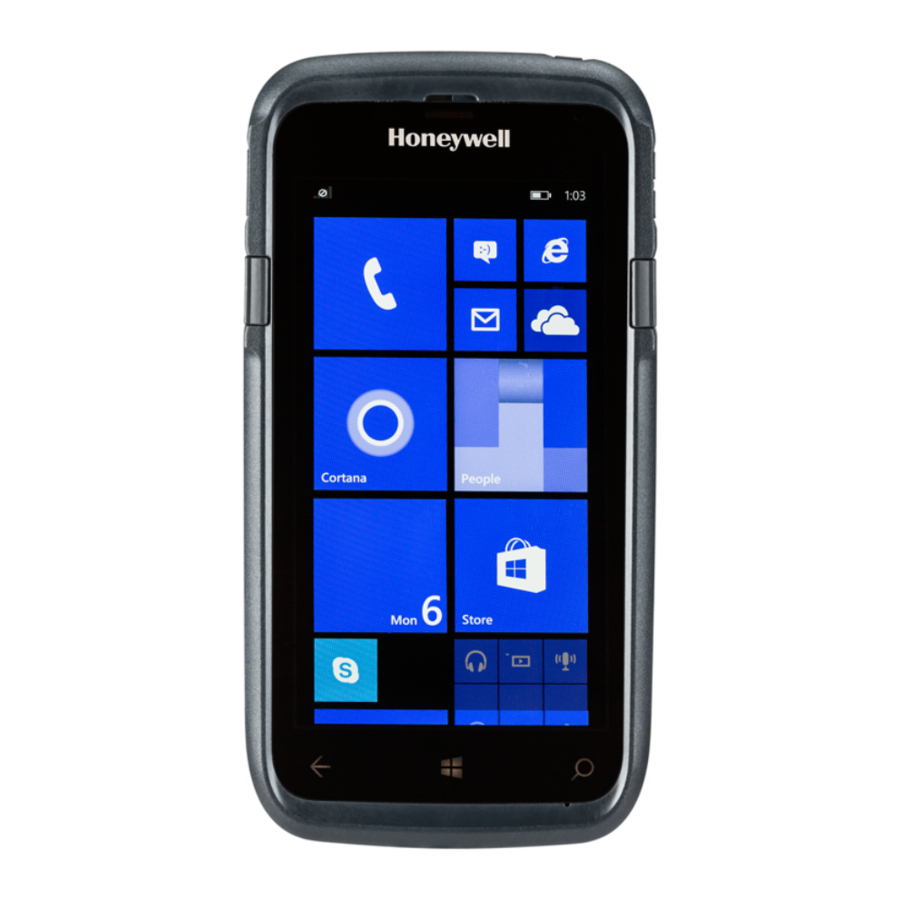
Lieferumfang
Stellen Sie sicher, dass Ihr Versandkarton diese Artikel enthält:
- Mobiler Computer Dolphin CT50 (Modelle CT50L0N, CT50LUN, CT50LFN)
- Wiederaufladbarer 3,6 VDC Li-Ionen-Akku
- Schnellstartanleitung und andere Konformitätsdokumente
Wenn Sie Zubehör für Ihren mobilen Computer bestellt haben, überprüfen Sie, ob dieses ebenfalls in der Bestellung enthalten ist. Bewahren Sie die Originalverpackung auf, falls Sie den mobilen Computer zur Wartung einsenden müssen.
Speicherkartenspezifikationen
Honeywell empfiehlt die Verwendung von industriellen Single Level Cell (SLC) microSD™- oder microSDHC™-Speicherkarten mit Dolphin Mobilcomputern für maximale Leistung und Langlebigkeit. Kontaktieren Sie einen Honeywell-Vertriebsmitarbeiter für weitere Informationen zu qualifizierten Speicherkartenoptionen.
Zubehör für den CT50
Folgendes Zubehör ist für den CT50 erhältlich:
- HomeBase (Modell CT50-HB)
- Ethernet HomeBase (Modell CT50-EB)
- ChargeBase (Modell CT50-CB)
- NetBase (Modell CT50-NB)
- Quad Battery Charger (Modell CT50-QBC)
- Vehicle Power Adapter (Modell CT50-MC)
- Vehicle Dock (Modell CT50-MB)
- USB Adapter (Modell CT50-USB)
- Scan-Griff
- Holster
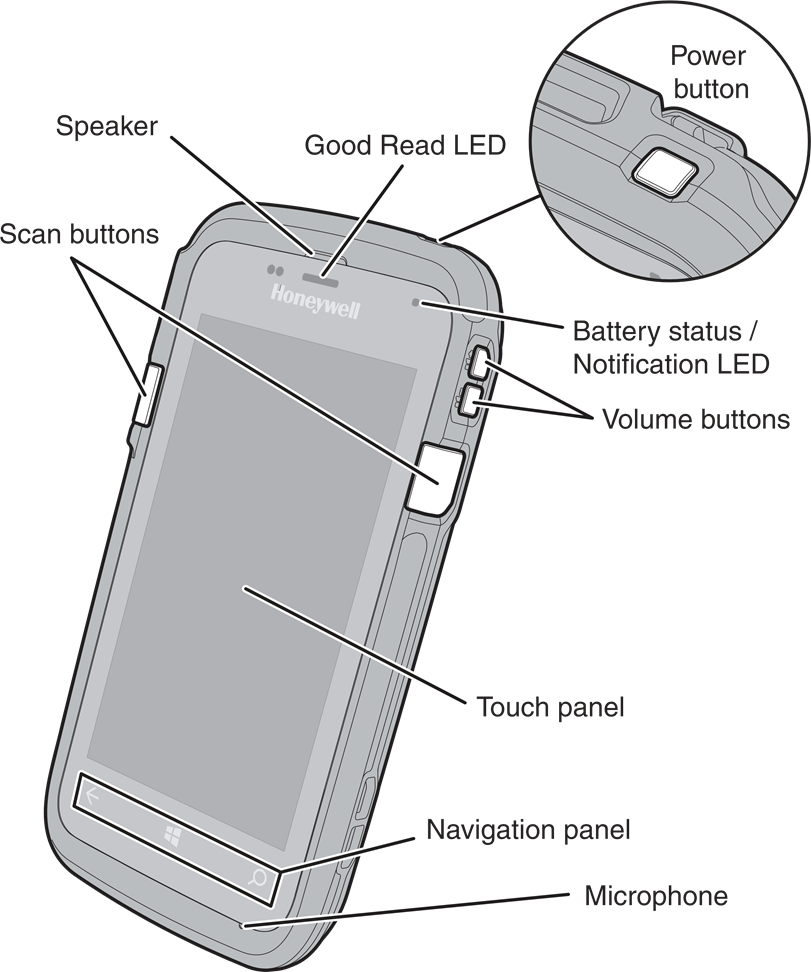
Vorderseite
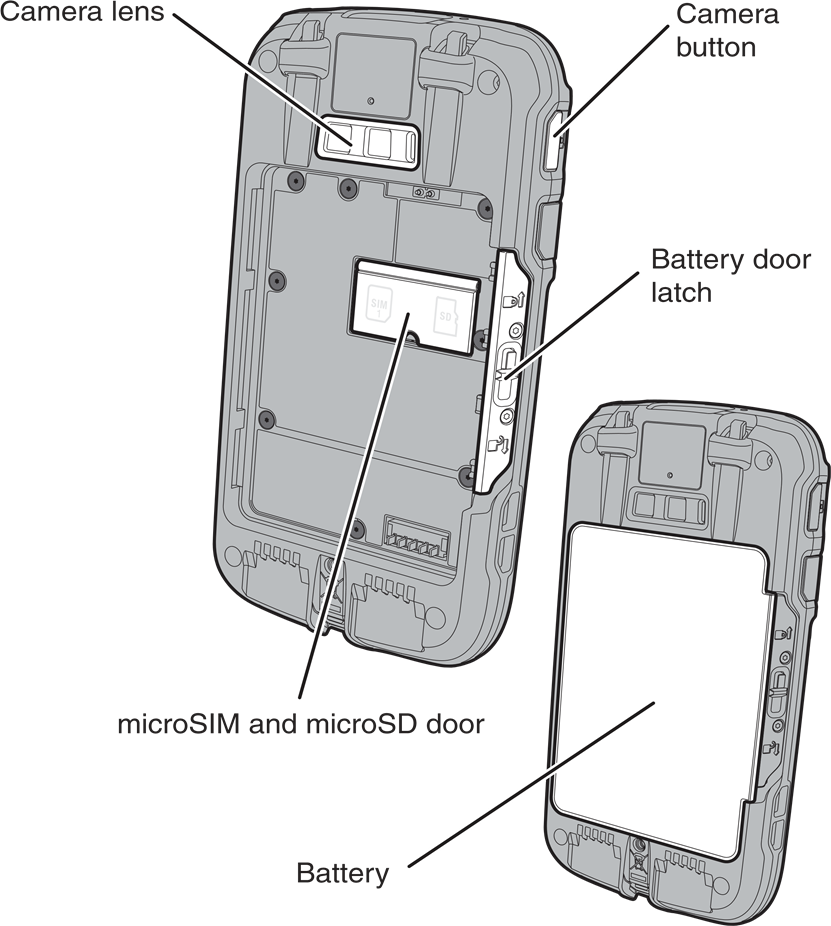
Rückseite
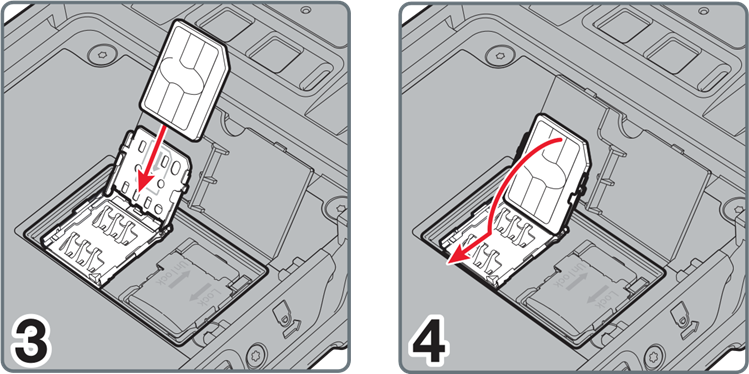
microSIM-Karte einlegen

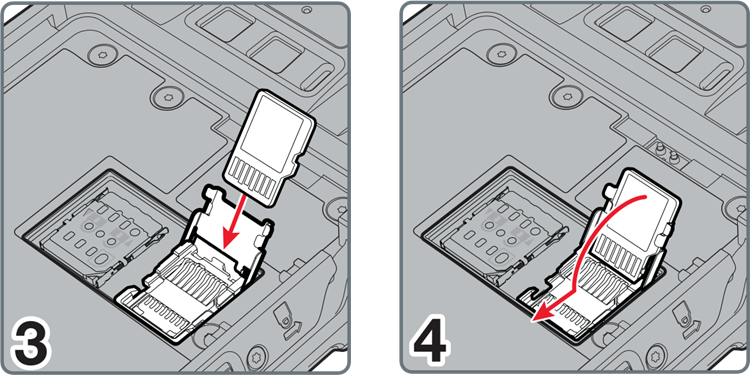
microSD-Karte einlegen
Hinweis: Formatieren Sie die microSD-Karte vor der ersten Verwendung.

Akku einlegen
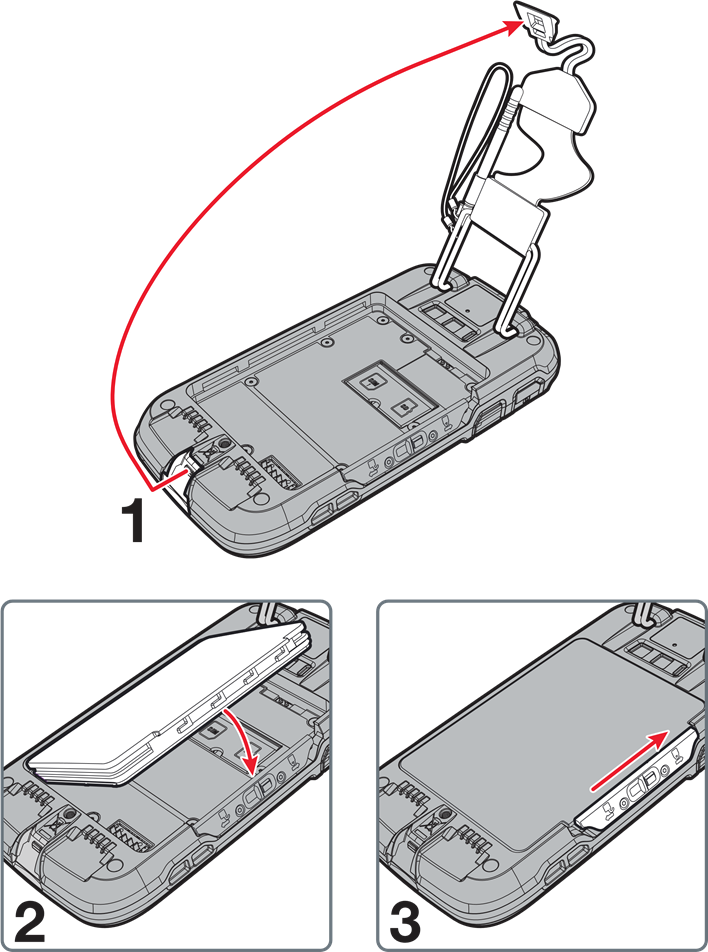
Die mobilen Computer CT50 werden mit einem 3,6 VDC, 14,6 Wattstunden Li-Ionen-Akku geliefert, der für Honeywell International Inc. hergestellt wurde.
Computer laden
Der mobile Computer CT50 wird mit einem teilgeladenen Akku geliefert. Laden Sie den Akku mit einem CT50-Ladegerät für mindestens 4 Stunden. Die Verwendung des Computers während des Ladevorgangs verlängert die Zeit, die zum Erreichen einer vollständigen Ladung erforderlich ist.

Wir empfehlen die Verwendung von Honeywell-Zubehör und Netzteilen. Die Verwendung von Zubehör oder Netzteilen, die nicht von Honeywell stammen, kann zu Schäden führen, die nicht von der Garantie abgedeckt sind.
Die mobilen Computer CT50 sind für die Verwendung mit folgendem Ladezubehör konzipiert: HomeBase, Ethernet HomeBase, ChargeBase, NetBase, Quad Battery Charger, Vehicle Power Adapter, Vehicle Dock und USB Adapter.
Stellen Sie sicher, dass alle Komponenten trocken sind, bevor Sie die Computer und Akkus mit Zubehör verwenden. Die Verwendung nasser Komponenten kann zu Schäden führen, die nicht von der Garantie abgedeckt sind.
CT50 zum ersten Mal einschalten
Informationen zum Erstellen benutzerdefinierter Bereitstellungs-XML-Dateien finden Sie im Windows Embedded 8.1 Handheld Administrators Guide (Administratorenhandbuch für Windows Embedded 8.1 Handheld) unter https://technet.microsoft.com/en-us/library/dn499757.aspx.
Um den mobilen Computer zum ersten Mal schnell zu starten, verwenden Sie eine dieser Optionen.
Option 1: Den Schnellstart-Barcode scannen
- Drücken Sie die Power (Ein/Aus)-Taste.
- Wählen Sie auf dem Willkommensbildschirm Ihre Sprache aus und tippen Sie dann auf next (Weiter).
- Richten Sie den Computer auf den unten stehenden Barcode.
- Drücken Sie eine der Scan (Scannen)-Tasten.
![]()
Der Computer piept zweimal und "configuration received" (Konfiguration empfangen) erscheint auf dem Bildschirm unter Barcode. - Tippen Sie auf next (Weiter). "Configuration progress..." (Konfigurationsfortschritt...) erscheint auf dem Bildschirm.
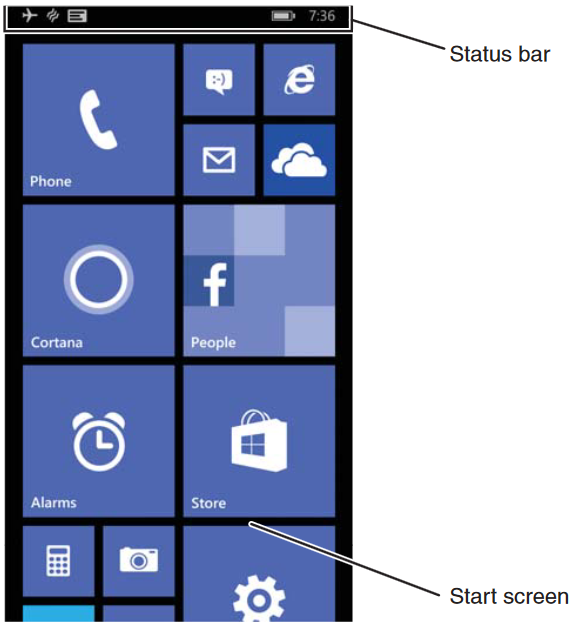
Wenn der Computer den Startvorgang abgeschlossen hat, erscheint der Startbildschirm.

Option 2: Die Option "Consumer setup" (Verbrauchereinrichtung) verwenden
- Drücken Sie die Power (Ein/Aus)-Taste.
- Wählen Sie auf dem Willkommensbildschirm Ihre Sprache aus und tippen Sie dann auf next (Weiter).
- Tippen Sie auf dem Bildschirm "Set up Your Handheld" (Handheld einrichten) auf More Options (Weitere Optionen).
- Wählen Sie Consumer setup (Verbrauchereinrichtung). Der Computer startet neu und zeigt dann den Bildschirm "Welcome back" (Willkommen zurück) an.
- Wählen Sie auf dem Bildschirm "Connect to Wi-Fi" (Mit Wi-Fi verbinden) ein Wi-Fi-Netzwerk aus der Liste der verfügbaren Netzwerke aus.
- Geben Sie die entsprechenden Sicherheitszugangsdaten ein und wählen Sie dann done (Fertig).
- Wählen Sie auf dem Bildschirm "Set up your Handheld" (Handheld einrichten) entweder recommended (empfohlen) oder custom (benutzerdefiniert) und tippen Sie auf OK (Bestätigen).
- Folgen Sie den Anweisungen auf dem Bildschirm, um den Computer einzurichten und ein Microsoft®-Konto (optional) zu erstellen.
Um mehr darüber zu erfahren, was Sie mit einem Microsoft-Konto tun können, gehen Sie zu www.windowsphone.com.
Ein- oder Ausschalten
So schalten Sie den Computer ein:
- Drücken und lassen Sie die Power (Ein/Aus)-Taste los.
So schalten Sie den Computer aus:
- Halten Sie die Power (Ein/Aus)-Taste gedrückt, bis "slide down to power off" (zum Ausschalten nach unten schieben) auf dem Bildschirm erscheint.
- Schieben Sie den Bildschirm nach unten, bis das Bild verschwindet und "Goodbye" (Auf Wiedersehen) auf dem Bildschirm erscheint.
Hinweis: Sie sollten den Computer immer ausschalten, bevor Sie den Akku entfernen.
Über den Startbildschirm
Navigations- und Funktionstasten
| Tasten | Beschreibung | Funktion |
 |
Zurück | Zurück zum vorherigen Bildschirm. |
 |
Startseite | Zurück zum Startbildschirm. |
 |
Suchen | Eine Suche auf dem Computer oder im Internet starten. |
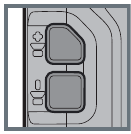 |
Lautstärke | Die Lautstärke des aktiven Lautsprechers erhöhen oder verringern. |
Hinweis: Zusätzliche Funktionen variieren je nach verwendeter Anwendung.
Einstellung für die Bildschirmabschaltzeit anpassen
So stellen Sie die Zeitspanne ein, nach der der Bildschirm bei Inaktivität abgeschaltet wird:
- Scrollen Sie zum unteren Rand des Bildschirms und tippen Sie auf All apps (Alle Apps).
- Scrollen Sie nach unten zu Settings (Einstellungen).
- Scrollen Sie nach unten zu lock screen (Sperrbildschirm).
- Wählen Sie die Zeitspanne für die Einstellung Screen times out after (Bildschirm schaltet sich ab nach).
- Tippen Sie auf das Home-Symbol, um zum Startbildschirm zurückzukehren.
Sperrbildschirm (Bildschirmabschaltzeit)
Der Bildschirmabschaltmodus schaltet das Touchpanel-Display automatisch aus und sperrt den Computer, um Batteriestrom zu sparen, wenn der Computer für eine programmierte Zeitspanne inaktiv ist.
- Drücken und lassen Sie die Power (Ein/Aus)-Taste los, um den Computer aus dem Schlafmodus zu wecken.
- Ziehen Sie den Startbildschirm zum oberen Rand des Displays, um den Computer zu entsperren.
Flugmodus ein-/ausschalten
- Scrollen Sie zum unteren Rand des Bildschirms und tippen Sie auf All apps (Alle Apps).
- Scrollen Sie nach unten zu Settings (Einstellungen).
- Tippen Sie auf airplane mode (Flugmodus).
- Verschieben Sie den Status-Schieberegler nach rechts, um den Flugmodus einzuschalten.
Hinweis: Wenn der Flugmodus eingeschaltet ist,  erscheint in der Statusleiste.
Barcode mit ScanDemo scannen
Hinweis: Für optimale Leistung vermeiden Sie Reflexionen, indem Sie den Barcode in einem leichten Winkel scannen.
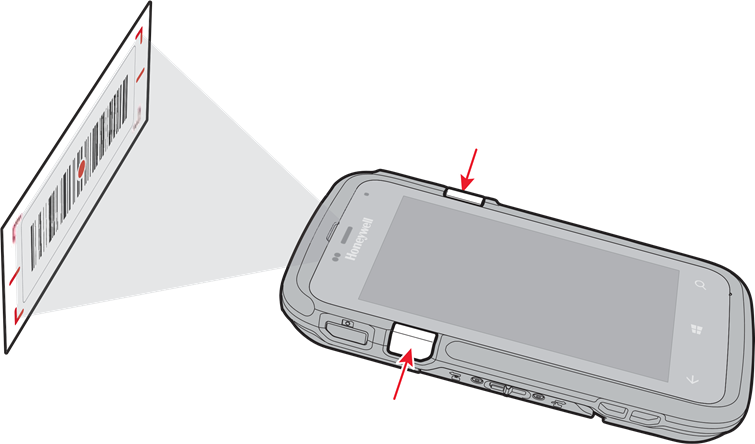
- Scrollen Sie zum unteren Rand des Bildschirms und tippen Sie auf All apps (Alle Apps).
- Scrollen Sie nach unten zu ScanDemo.
- Richten Sie den Computer auf den Barcode.
- Tippen Sie auf Scan (Scannen) auf dem Touchscreen oder halten Sie eine Scan (Scannen)-Taste gedrückt. Zentrieren Sie den Ziellaser über dem Barcode.
Die Dekodierergebnisse erscheinen auf dem Bildschirm.
Die Farbkamera verwenden
- Drücken Sie die Camera (Kamera)-Taste.
- Wählen Sie entweder den Einzelbildmodus
![]() , Videomodus
, Videomodus ![]() , oder den Serienbildmodus
, oder den Serienbildmodus ![]() im Sucher.
im Sucher. - Richten Sie die Kameralinse auf das Objekt, das Sie aufnehmen möchten. Die Kameralinse befindet sich auf der Rückseite des Computers.
- Tippen Sie auf das Einzelbildsymbol, um ein einzelnes Foto aufzunehmen. Tippen Sie auf das Videosymbol, um die Videoaufnahme zu starten. Wählen Sie den Auslöser erneut aus, um die Aufnahme zu beenden.
 , Videomodus
  , oder den Serienbildmodus
  im Sucher.
Computer neu starten
Möglicherweise müssen Sie den Computer neu starten, um Zustände zu beheben, in denen eine Anwendung nicht mehr auf das System reagiert oder der Computer blockiert zu sein scheint.
- Halten Sie die Power (Ein/Aus)-Taste gedrückt, bis "slide down to power off" (zum Ausschalten nach unten schieben) auf dem Bildschirm erscheint.
- Schieben Sie das Fenster nach unten bis zum unteren Bildschirmrand. "Goodbye" (Auf Wiedersehen) erscheint auf dem Bildschirm, bevor der Computer ausgeschaltet wird.
So starten Sie den Computer neu, wenn das Touchpanel-Display nicht reagiert:
- Halten Sie die Tasten Power (Ein/Aus) + Volume Down (Leiser) etwa 8 Sekunden lang gedrückt, bis der Computer neu startet.
Computer zurücksetzen
Informationen zum Durchführen eines Factory Reset (Werksreset) finden Sie im Benutzerhandbuch.
Support
Um in unserer Wissensdatenbank nach einer Lösung zu suchen oder sich im technischen Support-Portal anzumelden und ein Problem zu melden, gehen Sie zu www.hsmcontactsupport.com.
Benutzerdokumentation
Das Benutzerhandbuch und weitere Dokumente finden Sie unter www.honeywellaidc.com.
Beschränkte Garantie
Garantieinformationen finden Sie unter www.honeywellaidc.com und klicken Sie auf Resources (Ressourcen) > Warranty (Garantie).
Patente
Patentinformationen finden Sie unter www.hsmpats.com.
Marken
Microsoft und Windows sind eingetragene Marken der Microsoft Corporation in den Vereinigten Staaten und/oder anderen Ländern.
Haftungsausschluss
Honeywell International Inc. ("HII") behält sich das Recht vor, Änderungen an den Spezifikationen und anderen in diesem Dokument enthaltenen Informationen ohne vorherige Ankündigung vorzunehmen, und der Leser sollte in jedem Fall HII konsultieren, um festzustellen, ob solche Änderungen vorgenommen wurden. Die Informationen in dieser Veröffentlichung stellen keine Verpflichtung seitens HII dar.
HII haftet nicht für technische oder redaktionelle Fehler oder Auslassungen in diesem Dokument; noch für zufällige oder Folgeschäden, die sich aus der Bereitstellung, Leistung oder Nutzung dieses Materials ergeben. HII lehnt jede Verantwortung für die Auswahl und Verwendung von Software und/oder Hardware zur Erzielung beabsichtigter Ergebnisse ab.
Dieses Dokument enthält urheberrechtlich geschützte Informationen. Alle Rechte vorbehalten. Kein Teil dieses Dokuments darf ohne die vorherige schriftliche Zustimmung von HII fotokopiert, reproduziert oder in eine andere Sprache übersetzt werden.
Copyright © 2015 Honeywell International Inc. All rights reserved.

Referenzen
![www.windowsphone.com]() Windows 10 Mobile Support-Ende: FAQ - Microsoft Support
Windows 10 Mobile Support-Ende: FAQ - Microsoft Support![www.honeywellaidc.com]() Sicherheits- und Produktivitätslösungen | Honeywell
Sicherheits- und Produktivitätslösungen | Honeywell![www.hsmpats.com]() Produktivitätsprodukte und zugehörige Patente | Honeywell
Produktivitätsprodukte und zugehörige Patente | Honeywell


Anleitung herunterladen
Hier können Sie die vollständige PDF-Version des Handbuchs herunterladen. Sie kann zusätzliche Sicherheitsanweisungen, Garantieinformationen, FCC-Regeln usw. enthalten.
Honeywell Dolphin CT50 - Schnellstartanleitung für das Datenerfassungsterminal herunterladen