Honeywell Dolphin CT50 - Duomenų rinkimo terminalo greitas pradžios vadovas
- 1 Išpakavimas
- 2 CT50 priedai
- 3 Priekinės funkcijos
- 4 Galines funkcijos
- 5 microSIM kortelės įdėjimas
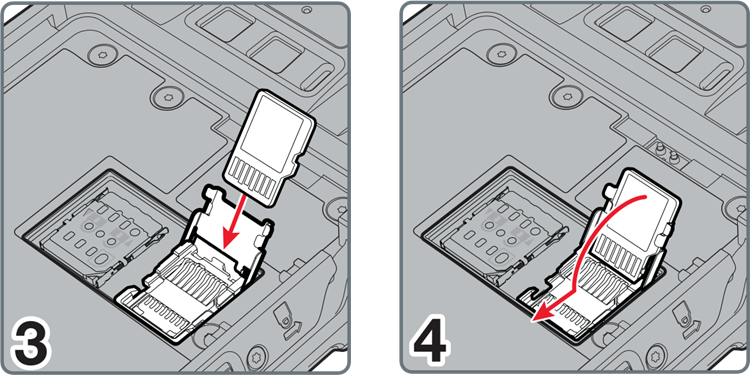
- 6 microSD kortelės įdėjimas
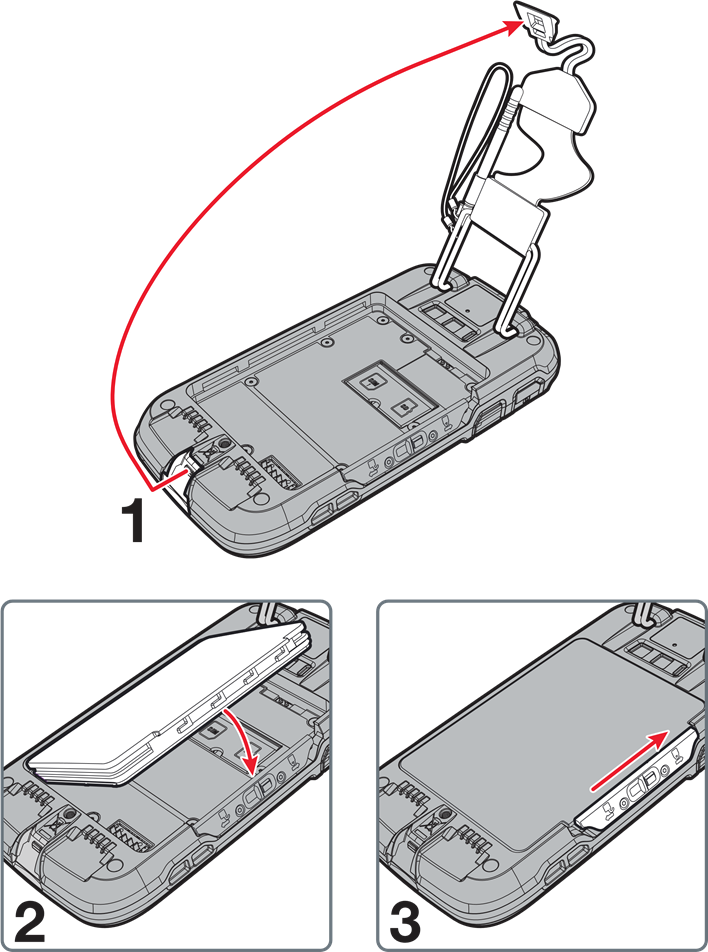
- 7 Baterijos įdėjimas
- 8 Kompiuterio įkrovimas
- 9 Pirmą kartą įjunkite CT50
- 10 Įjungti arba išjungti maitinimą
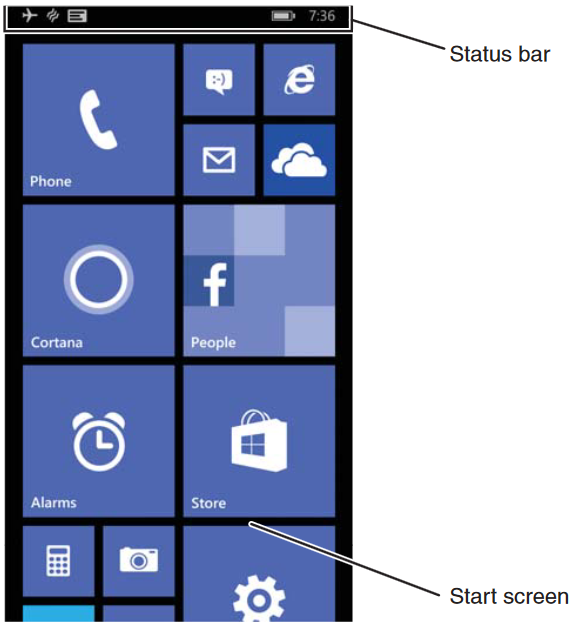
- 11 Apie pagrindinį ekraną
- 12 Navigacijos ir funkcijos mygtukai
- 13 Ekrano išjungimo nustatymo reguliavimas
- 14 Užrakinimo ekranas (ekrano išjungimas)
- 15 Įjungti/išjungti lėktuvo režimą
- 16 Brūkšninio kodo nuskaitymas su "ScanDemo"
- 17 Kaip naudoti spalvotą kamerą
- 18 Kompiuterio paleidimas iš naujo
- 19 Kompiuterio nustatymas iš naujo
- 20 Palaikymas
- 21 Vartotojo dokumentacija
- 22 Ribota garantija
- 23 Patentai
- 24 Prekių ženklai
- 25 Atsisakymas
- 26 Nuorodos
- 27 Atsisiųsti instrukciją
- 28 Kitomis kalbomis
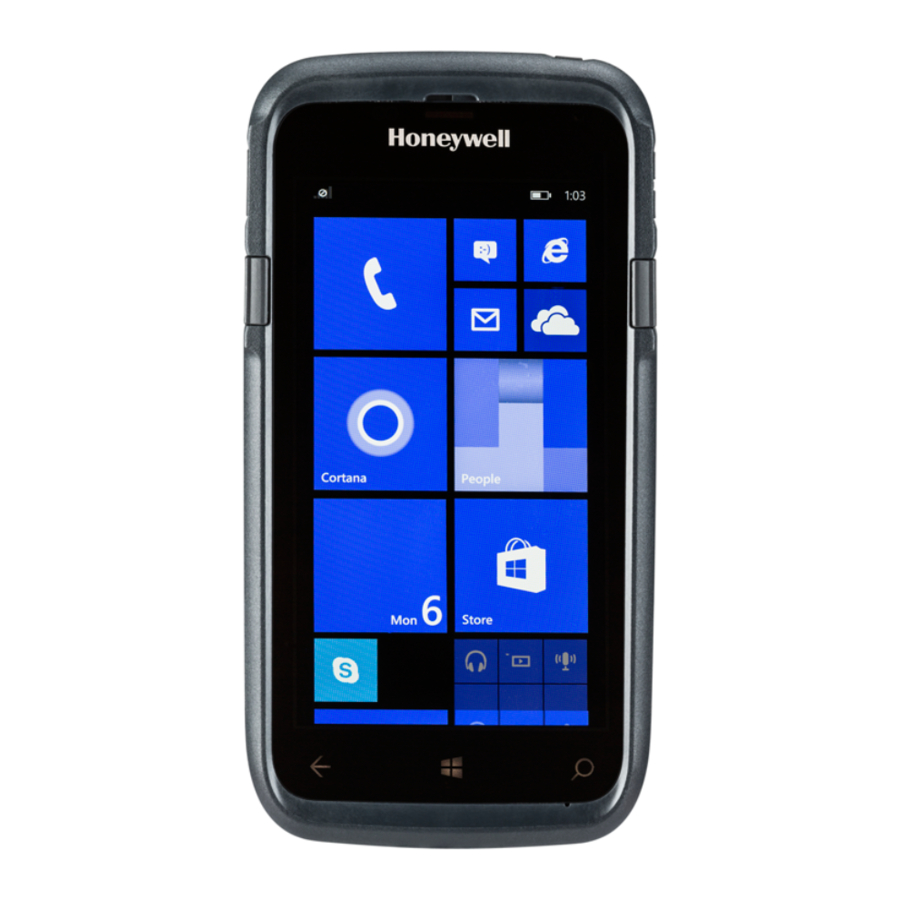
Išpakavimas
Įsitikinkite, kad jūsų siuntimo dėžėje yra šie elementai:
- Dolphin CT50 mobilusis kompiuteris (Modeliai CT50L0N, CT50LUN, CT50LFN)
- Įkraunama 3,6 VDC Li-ion baterija
- Greitas pradžios vadovas ir kiti atitikties dokumentai
Jei užsakėte priedus savo mobiliajam kompiuteriui, patikrinkite, ar jie taip pat yra įtraukti į užsakymą. Būtinai išsaugokite originalią pakuotę, jei prireiktų grąžinti mobilųjį kompiuterį aptarnavimui.
Atminties kortelės specifikacijos
"Honeywell" rekomenduoja naudoti "Single Level Cell" (SLC) pramoninės klasės "microSD™" arba "microSDHC™" atminties korteles su "Dolphin" mobiliaisiais kompiuteriais, kad būtų užtikrintas maksimalus našumas ir patvarumas. Kreipkitės į "Honeywell" pardavimo atstovą, kad gautumėte daugiau informacijos apie kvalifikuotas atminties kortelių parinktis.
CT50 priedai
Šie priedai yra prieinami CT50:
- HomeBase (Modelis CT50-HB)
- Ethernet HomeBase (Modelis CT50-EB)
- ChargeBase (Modelis CT50-CB)
- NetBase (Modelis CT50-NB)
- Quad Battery Charger (Modelis CT50-QBC)
- Vehicle Power Adapter (Modelis CT50-MC)
- Vehicle Dock (Modelis CT50-MB)
- USB Adapter (Modelis CT50-USB)
- Scan Handle
- Holster
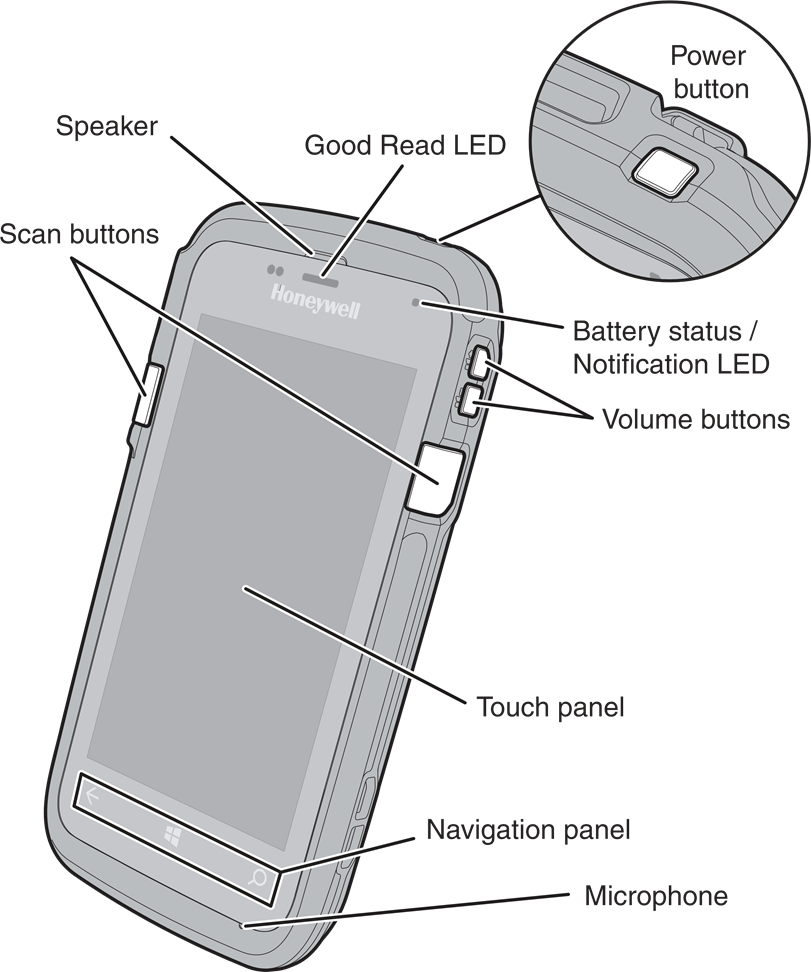
Priekinės funkcijos
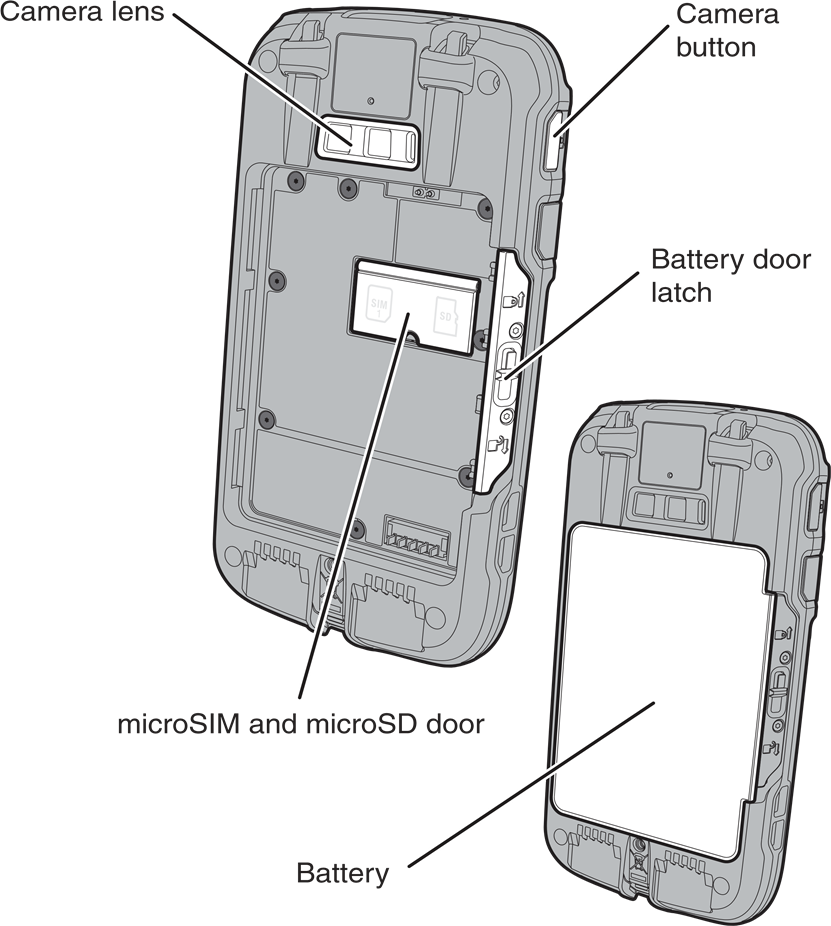
Galines funkcijos
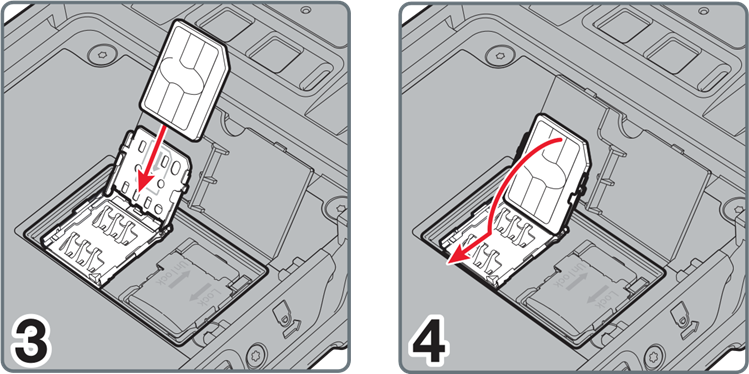
microSIM kortelės įdėjimas

microSD kortelės įdėjimas
Pastaba: Prieš pradedant naudoti, suformatuokite microSD kortelę.

Baterijos įdėjimas
CT50 mobilieji kompiuteriai pristatomi su Li-ion 3,6 VDC, 14,6 vatvalandžių baterija, pagaminta "Honeywell International Inc.".
Kompiuterio įkrovimas
CT50 mobilusis kompiuteris pristatomas su iš dalies įkrauta baterija. Įkraukite bateriją su CT50 įkrovimo įrenginiu mažiausiai 4 valandas. Naudojant kompiuterį įkraunant bateriją, pailgėja laikas, reikalingas visiškai įkrauti.

Rekomenduojame naudoti "Honeywell" priedus ir maitinimo adapterius. Naudojant bet kokius ne "Honeywell" priedus ar maitinimo adapterius, galite sugadinti įrenginį, o tai nebus padengta garantija.
CT50 mobilieji kompiuteriai yra skirti naudoti su šiais įkrovimo priedais: "HomeBase", "Ethernet HomeBase", "ChargeBase", "NetBase", "Quad Battery Charger", "Vehicle Power Adapter", "Vehicle Dock" ir "USB Adapter".
Prieš naudodami kompiuterius ir baterijas su priedais, įsitikinkite, kad visi komponentai yra sausi. Naudojant šlapius komponentus, galite sugadinti įrenginį, o tai nebus padengta garantija.
Pirmą kartą įjunkite CT50
Norėdami sužinoti apie pasirinktinių aprūpinimo XML failų kūrimą, žr. "Windows Embedded 8.1 Handheld Administrators Guide" adresu https://technet.microsoft.com/en-us/library/dn499757.aspx.
Norėdami greitai paleisti mobilųjį kompiuterį pirmą kartą, naudokite vieną iš šių parinkčių.
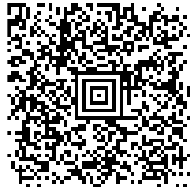
1 parinktis: nuskaitykite greito paleidimo brūkšninį kodą
- Paspauskite "Power" (maitinimo) mygtuką.
- Sveikinimo ekrane pasirinkite savo kalbą ir palieskite "next" (toliau).
- Nukreipkite kompiuterį į žemiau esantį brūkšninį kodą.
- Paspauskite vieną iš "Scan" (nuskaitymo) mygtukų.
![]()
Kompiuteris du kartus pypsi ir ekrane po "Barcode" (brūkšninis kodas) pasirodo "configuration received" (konfigūracija gauta). - Palieskite next (toliau). Ekrane pasirodo "Configuration progress..." (konfigūracijos eiga...).
Kai kompiuteris baigs paleisti, pasirodys "Start" (pradžios) ekranas.
2 parinktis: naudokite "Consumer setup" (vartotojo sąrankos) parinktį
- Paspauskite Power (maitinimo) mygtuką.
- Sveikinimo ekrane pasirinkite savo kalbą ir palieskite next (toliau).
- Ekrane "Set up Your Handheld" (nustatykite savo delninį kompiuterį) palieskite More Options (daugiau parinkčių).
- Pasirinkite Consumer setup (vartotojo sąranka). Kompiuteris paleidžiamas iš naujo ir rodomas ekranas "Welcome back" (sveiki sugrįžę).
- Ekrane "Connect to Wi-Fi" (prisijungti prie "Wi-Fi") pasirinkite "Wi-Fi" tinklą iš galimų tinklų sąrašo.
- Įveskite atitinkamus saugos kredencialus ir pasirinkite done (atlikta).
- Ekrane "Set up your Handheld" (nustatykite savo delninį kompiuterį) pasirinkite recommended (rekomenduojama) arba custom (pasirinktinė) ir palieskite OK (gerai).
- Vykdykite ekrane pateikiamus nurodymus, kad nustatytumėte kompiuterį ir sukurtumėte "Microsoft®" paskyrą (nebūtina).
Norėdami sužinoti daugiau apie tai, ką galite daryti su "Microsoft" paskyra, eikite į www.windowsphone.com.
Įjungti arba išjungti maitinimą
Norėdami įjungti kompiuterį:
- Paspauskite ir atleiskite Power (maitinimo) mygtuką.
Norėdami išjungti kompiuterį:
- Paspauskite ir palaikykite Power (maitinimo) mygtuką, kol ekrane pasirodys "slide down to power off" (stumkite žemyn, kad išjungtumėte).
- Stumkite ekraną žemyn, kol vaizdas išnyks ir ekrane pasirodys "Goodbye" (viso gero).
Pastaba: Prieš išimdami bateriją, visada turėtumėte išjungti kompiuterį.
Apie pagrindinį ekraną
Navigacijos ir funkcijos mygtukai
| Mygtukai | Aprašymas | Funkcija |
 |
Back (atgal) | Grįžti į ankstesnį ekraną. |
 |
Home (pagrindinis) | Grįžti į "Start" (pradžios) ekraną. |
 |
Search (paieška) | Pradėti paiešką kompiuteryje arba internete. |
 |
Volume (garsumas) | Padidinti arba sumažinti aktyvaus garsiakalbio garsumą. |
Pastaba: Papildoma funkcionalumas skiriasi priklausomai nuo naudojamos programos.
Ekrano išjungimo nustatymo reguliavimas
Norėdami reguliuoti laiką, per kurį ekranas išsijungia po neveikimo:
- Slinkite į ekrano apačią ir palieskite All apps (visos programos).
- Slinkite žemyn iki Settings (nustatymai).
- Slinkite žemyn iki lock screen (užrakinimo ekranas).
- Pasirinkite laiką, skirtą Screen times out after (ekranas išsijungia po) nustatymui.
- Palieskite "Home" (pagrindinio) piktogramą, kad grįžtumėte į "Home" (pagrindinį) ekraną.
Užrakinimo ekranas (ekrano išjungimas)
Ekrano išjungimo režimas automatiškai išjungia jutiklinio skydelio ekraną ir užrakina kompiuterį, kad taupytų baterijos energiją, kai kompiuteris neveikia užprogramuotą laiką.
- Paspauskite ir atleiskite Power (maitinimo) mygtuką, kad pažadintumėte kompiuterį iš miego režimo.
- Vilkite paleidimo ekraną link viršutinio ekrano krašto, kad atrakintumėte kompiuterį.
Įjungti/išjungti lėktuvo režimą
- Slinkite į ekrano apačią ir palieskite All apps (visos programos).
- Slinkite žemyn iki Settings (nustatymai).
- Palieskite airplane mode (lėktuvo režimas).
- Perkelkite Status (būsenos) slankiklį į dešinę, kad įjungtumėte lėktuvo režimą.
Pastaba: Kai įjungtas lėktuvo režimas, būsenos juostoje pasirodo  .
.
Brūkšninio kodo nuskaitymas su "ScanDemo"
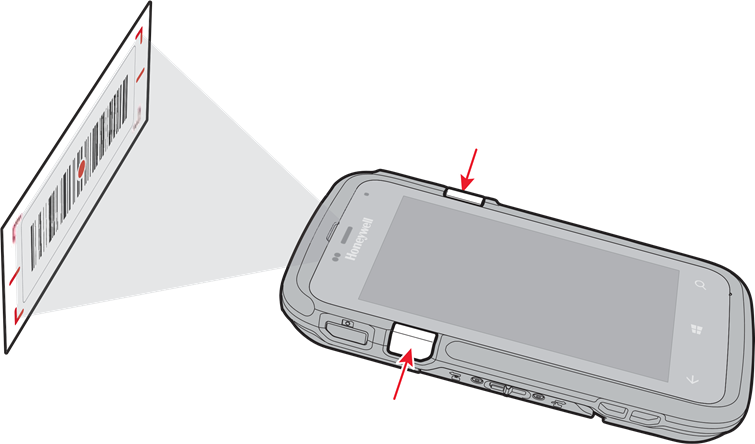
Pastaba: Norėdami pasiekti optimalų našumą, venkite atspindžių, nuskaitydami brūkšninį kodą nedideliu kampu.
- Slinkite į ekrano apačią ir palieskite All apps (visos programos).
- Slinkite žemyn iki ScanDemo.
- Nukreipkite kompiuterį į brūkšninį kodą.
- Palieskite Scan (nuskaityti) jutikliniame ekrane arba paspauskite ir palaikykite nuskaitymo mygtuką. Centruokite taikymo spindulį virš brūkšninio kodo.
Dekodavimo rezultatai pasirodo ekrane.
Kaip naudoti spalvotą kamerą
- Paspauskite Camera (kameros) mygtuką.
- Vaizdo ieškiklyje pasirinkite vienos nuotraukos režimą
![]() , vaizdo režimą
, vaizdo režimą ![]() arba serijos režimą
arba serijos režimą ![]() .
. - Nukreipkite kameros objektyvą į objektą, kurį norite užfiksuoti. Kameros objektyvas yra kompiuterio gale.
- Palieskite vienos nuotraukos piktogramą, kad užfiksuotumėte vieną nuotrauką. Palieskite vaizdo piktogramą, kad pradėtumėte filmuoti. Dar kartą pasirinkite užraktą, kad sustabdytumėte filmavimą.
 , vaizdo režimą
  arba serijos režimą
  .
.Kompiuterio paleidimas iš naujo
Gali prireikti paleisti kompiuterį iš naujo, kad ištaisytumėte situacijas, kai programa nustoja reaguoti į sistemą arba kompiuteris atrodo užstrigęs.
- Paspauskite ir palaikykite "Power" (maitinimo) mygtuką, kol ekrane pasirodys "slide down to power off" (stumkite žemyn, kad išjungtumėte).
- Stumkite langą žemyn į ekrano apačią. Prieš išjungiant kompiuterį, ekrane pasirodo "Goodbye" (viso gero).
Norėdami paleisti kompiuterį iš naujo, jei jutiklinio skydelio ekranas nereaguoja:
- Paspauskite ir palaikykite Power (maitinimo) + Volume Down (garsumo mažinimo) mygtukus maždaug 8 sekundes, kol kompiuteris paleidžiamas iš naujo.
Kompiuterio nustatymas iš naujo
Norėdami gauti informacijos apie tai, kaip atlikti gamyklinius nustatymus (švarų paleidimą), žr. vartotojo vadovą.
Palaikymas
Norėdami ieškoti sprendimo mūsų žinių bazėje arba prisijungti prie techninės pagalbos portalo ir pranešti apie problemą, eikite į www.hsmcontactsupport.com.
Vartotojo dokumentacija
Norėdami gauti vartotojo vadovą ir kitą dokumentaciją, eikite į www.honeywellaidc.com.
Ribota garantija
Norėdami gauti informacijos apie garantiją, eikite į www.honeywellaidc.com ir spustelėkite Resources (ištekliai) > Warranty (garantija).
Patentai
Norėdami gauti informacijos apie patentus, žr. www.hsmpats.com.
Prekių ženklai
"Microsoft" ir "Windows" yra registruoti "Microsoft Corporation" prekių ženklai Jungtinėse Amerikos Valstijose ir (arba) kitose šalyse.
Atsisakymas
"Honeywell International Inc." ("HII") pasilieka teisę be išankstinio įspėjimo keisti specifikacijas ir kitą šiame dokumente pateiktą informaciją, o skaitytojas visais atvejais turėtų pasikonsultuoti su "HII", kad nustatytų, ar tokie pakeitimai buvo padaryti. Šiame leidinyje pateikta informacija nereiškia "HII" įsipareigojimo.
"HII" neatsako už technines ar redakcines klaidas ar praleidimus, esančius šiame dokumente; taip pat už atsitiktinius ar pasekminius nuostolius, atsiradusius dėl šios medžiagos pateikimo, veikimo ar naudojimo. "HII" atsisako bet kokios atsakomybės už programinės įrangos ir (arba) aparatinės įrangos pasirinkimą ir naudojimą siekiant numatytų rezultatų.
Šiame dokumente yra patentuota informacija, kurią saugo autorių teisės. Visos teisės saugomos. Jokia šio dokumento dalis negali būti kopijuojama, atgaminama ar verčiama į kitą kalbą be išankstinio raštiško "HII" sutikimo.
Autorių teisės © 2015 "Honeywell International Inc." Visos teisės saugomos.

Nuorodos
![www.windowsphone.com]() Windows 10 Mobile palaikymo pabaiga: DUK - "Microsoft" palaikymas
Windows 10 Mobile palaikymo pabaiga: DUK - "Microsoft" palaikymas![www.honeywellaidc.com]() Saugos ir produktyvumo sprendimai | "Honeywell"
Saugos ir produktyvumo sprendimai | "Honeywell"![www.hsmpats.com]() Produktyvumo produktai ir susiję patentai | "Honeywell"
Produktyvumo produktai ir susiję patentai | "Honeywell"


Atsisiųsti instrukciją
Čia galite atsisiųsti visą pdf instrukcijos versiją, kurioje gali būti papildomų saugos instrukcijų, garantijos informacijos, FCC taisyklių ir kt.
Atsisiųsti Honeywell Dolphin CT50 - Duomenų rinkimo terminalo greitas pradžios vadovas