Honeywell Dolphin CT50 - Adatgyűjtő terminál Gyors üzembe helyezési útmutató
- 1 A dobozból kivéve
- 2 Tartozékok a CT50-hez
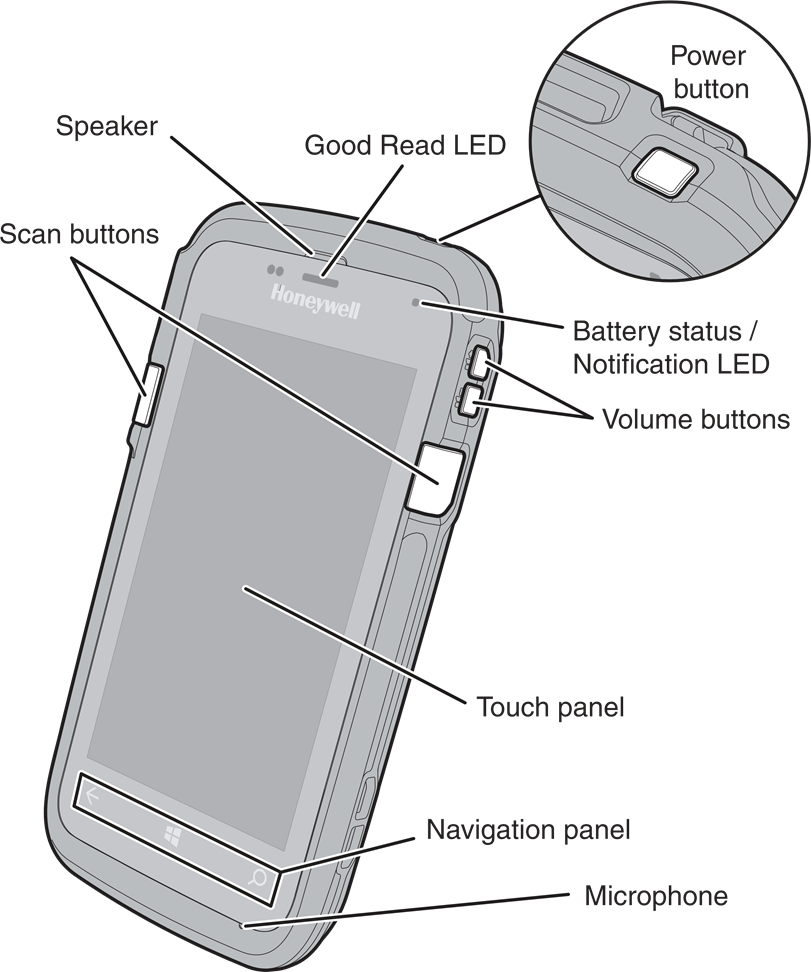
- 3 Elülső jellemzők
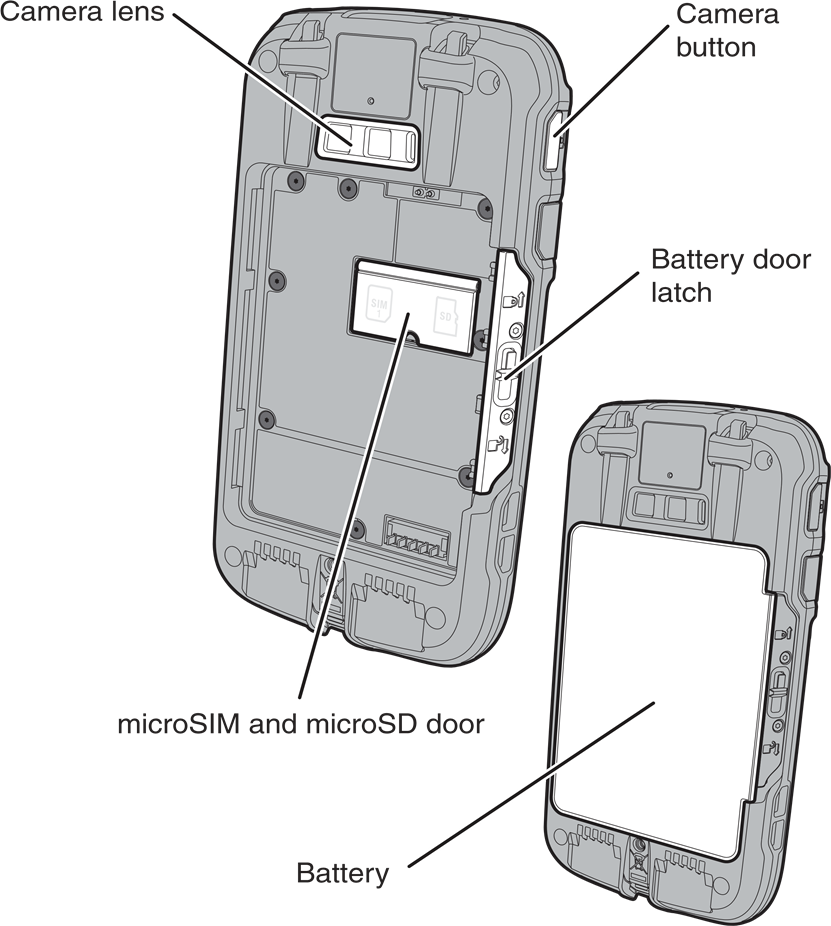
- 4 Hátulsó jellemzők
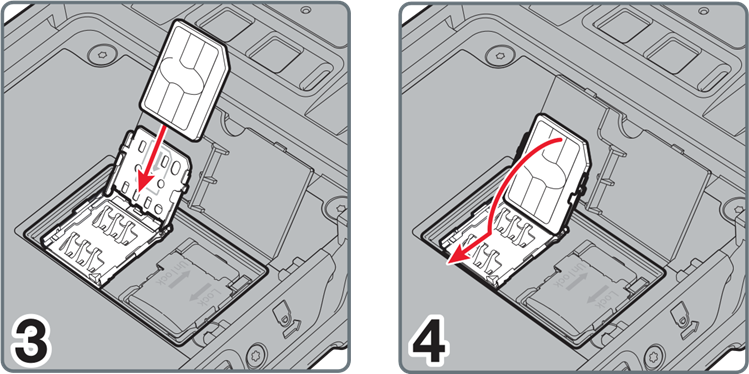
- 5 microSIM-kártya behelyezése
- 6 microSD-kártya behelyezése
- 7 Az akkumulátor behelyezése
- 8 A számítógép töltése
- 9 A CT50 első bekapcsolása
- 10 A bekapcsolás és kikapcsolás
- 11 A kezdőképernyőről
- 12 Navigációs és funkciógombok
- 13 A képernyő időtúllépési beállításának módosítása
- 14 Zárolási képernyő (képernyő időtúllépése)
- 15 Repülőgép mód be-/kikapcsolása
- 16 Vonalkód beolvasása a ScanDemo segítségével
- 17 A színes kamera használata
- 18 A számítógép újraindítása
- 19 A számítógép visszaállítása
- 20 Támogatás
- 21 Felhasználói dokumentáció
- 22 Korlátozott garancia
- 23 Szabadalmak
- 24 Védjegyek
- 25 Felelősség kizárása
- 26 Hivatkozások
- 27 Kézikönyv letöltése
- 28 Más nyelveken
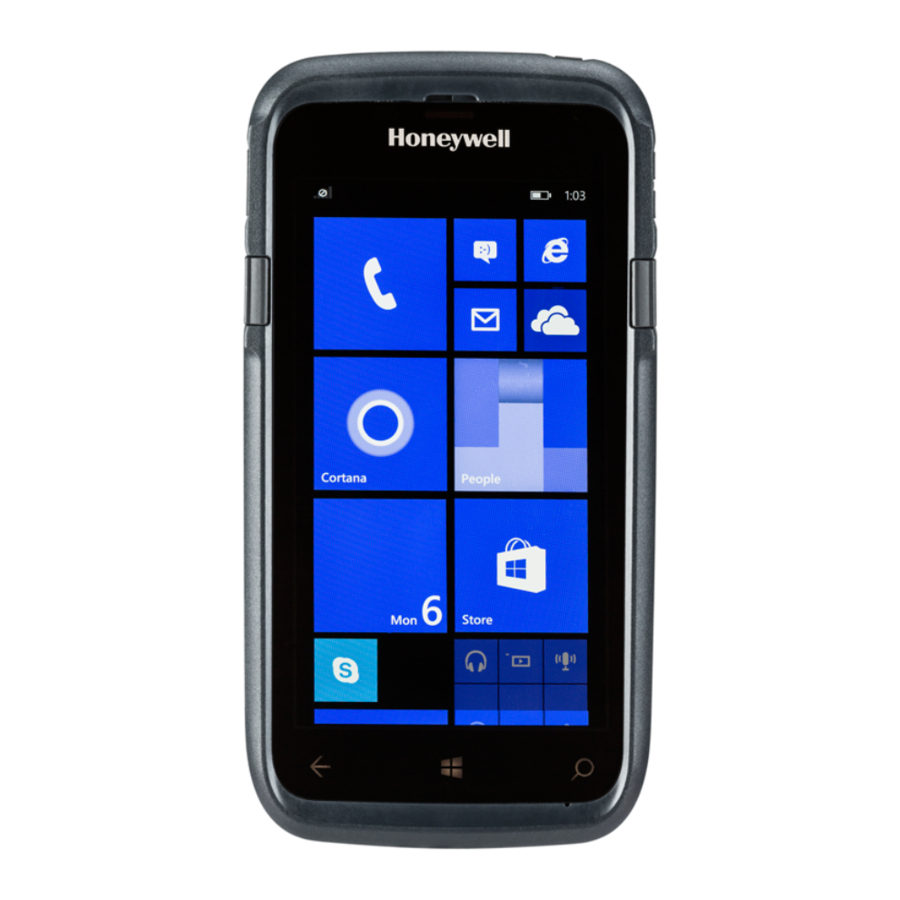
A dobozból kivéve
Győződjön meg arról, hogy a szállítódoboz tartalmazza az alábbi elemeket:
- Dolphin CT50 mobil számítógép (CT50L0N, CT50LUN, CT50LFN modellek)
- Újratölthető 3,6 VDC Li-ion akkumulátor
- Gyors üzembe helyezési útmutató és egyéb megfelelőségi dokumentumok
Ha tartozékokat rendelt a mobil számítógéphez, ellenőrizze, hogy azok is szerepelnek-e a rendelésben. Feltétlenül őrizze meg az eredeti csomagolást arra az esetre, ha a mobil számítógépet szervizelésre vissza kell küldenie.
Memóriakártya specifikációk
A Honeywell a maximális teljesítmény és tartósság érdekében Single Level Cell (SLC) ipari minőségű microSD™ vagy microSDHC™ memóriakártyák használatát javasolja a Dolphin mobil számítógépekkel. A minősített memóriakártya opciókkal kapcsolatos további információkért forduljon a Honeywell értékesítési képviselőjéhez.
Tartozékok a CT50-hez
Ezek a tartozékok állnak rendelkezésre a CT50-hez:
- HomeBase (CT50-HB modell)
- Ethernet HomeBase (CT50-EB modell)
- ChargeBase (CT50-CB modell)
- NetBase (CT50-NB modell)
- Quad akkumulátortöltő (CT50-QBC modell)
- Jármű tápadapter (CT50-MC modell)
- Jármű dokkoló (CT50-MB modell)
- USB adapter (CT50-USB modell)
- Szkennelő fogantyú
- Tok
Elülső jellemzők
Hátulsó jellemzők
microSIM-kártya behelyezése

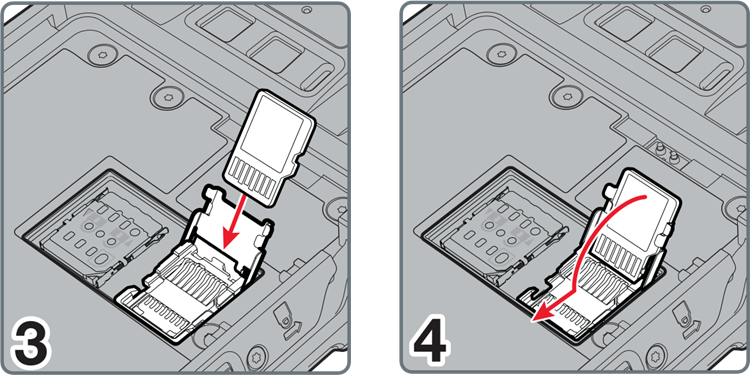
microSD-kártya behelyezése
Megjegyzés: Az első használat előtt formázza meg a microSD-kártyát.

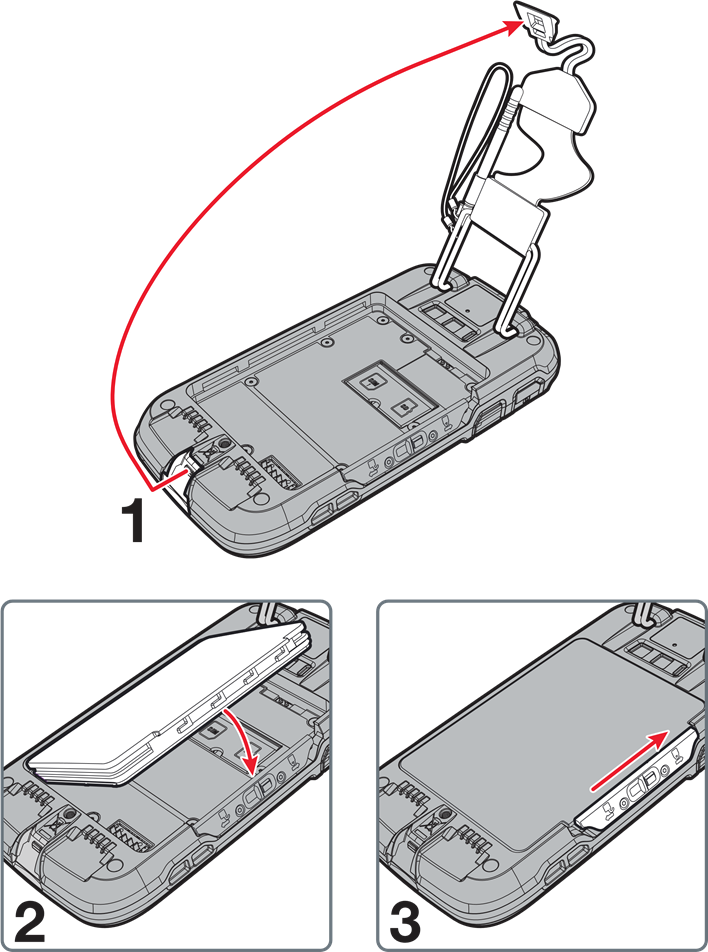
Az akkumulátor behelyezése
A CT50 mobil számítógépekhez a Honeywell International Inc. által gyártott Li-ion 3,6 VDC, 14,6 wattórás akkumulátor tartozik.
A számítógép töltése
A CT50 mobil számítógép részlegesen feltöltött akkumulátorral kerül forgalomba. Töltse az akkumulátort CT50 töltőeszközzel legalább 4 órán keresztül. Az akkumulátor töltése közbeni használat megnöveli a teljes feltöltéshez szükséges időt.

Javasoljuk a Honeywell tartozékok és hálózati adapterek használatát. A nem Honeywell tartozékok vagy hálózati adapterek használata a garancia által nem fedezett károkat okozhat.
A CT50 mobil számítógépeket a következő töltőtartozékokkal való használatra tervezték: HomeBase, Ethernet HomeBase, ChargeBase, NetBase, Quad akkumulátortöltő, Jármű tápadapter, Jármű dokkoló és USB adapter.
Győződjön meg arról, hogy minden alkatrész száraz, mielőtt a számítógépeket és akkumulátorokat tartozékokkal használná. A nedves alkatrészek használata a garancia által nem fedezett károkat okozhat.
A CT50 első bekapcsolása
Az egyéni kiépítési XML-fájlok létrehozásáról a Windows Embedded 8.1 Handheld rendszergazdai útmutatójában olvashat a https://technet.microsoft.com/en-us/library/dn499757.aspx címen.
A mobil számítógép első alkalommal történő gyors elindításához használja az alábbi lehetőségek egyikét.
1. lehetőség: A gyors üzembe helyezési vonalkód beolvasása
- Nyomja meg a Power (bekapcsoló) gombot.
- A Welcome (üdvözlő) képernyőn válassza ki a nyelvet, majd érintse meg a next (következő) lehetőséget.
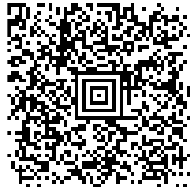
- Irányítsa a számítógépet az alábbi vonalkódra.
- Nyomja meg az egyik Scan (beolvasás) gombot.
![]()
A számítógép kétszer sípol, és a "configuration received" (konfiguráció fogadva) felirat jelenik meg a képernyőn a Barcode (vonalkód) alatt. - Érintse meg a next (következő) lehetőséget. A "Configuration progress..." (konfiguráció folyamatban...) felirat jelenik meg a képernyőn.
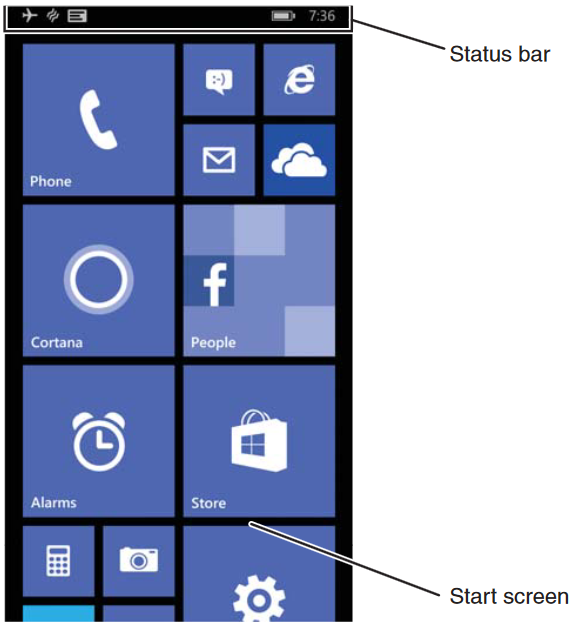
Amikor a számítógép befejezi az indítást, megjelenik a Start (kezdő) képernyő.
2. lehetőség: A Consumer (fogyasztói) beállítási lehetőség használata
- Nyomja meg a Power (bekapcsoló) gombot.
- A Welcome (üdvözlő) képernyőn válassza ki a nyelvet, majd érintse meg a next (következő) lehetőséget.
- A Set up Your Handheld (kézi eszköz beállítása) képernyőn érintse meg a More Options (további lehetőségek) elemet.
- Válassza a Consumer setup (fogyasztói beállítás) lehetőséget. A számítógép újraindul, majd megjeleníti a Welcome back (újra itt) képernyőt.
- A Connect to Wi-Fi (csatlakozás Wi-Fi-hez) képernyőn válasszon ki egy Wi-Fi hálózatot az elérhető hálózatok listájából.
- Írja be a megfelelő biztonsági hitelesítő adatokat, majd válassza a done (kész) lehetőséget.
- Válassza a recommended (ajánlott) vagy a custom (egyéni) lehetőséget a Set up your Handheld (kézi eszköz beállítása) képernyőn, és érintse meg az OK gombot.
- Kövesse a képernyőn megjelenő utasításokat a számítógép beállításához és egy Microsoft® fiók létrehozásához (opcionális).
Ha többet szeretne megtudni arról, hogy mit tehet egy Microsoft-fiókkal, látogasson el a www.windowsphone.com oldalra.
A bekapcsolás és kikapcsolás
A számítógép bekapcsolása:
- Nyomja meg és engedje fel a Power (bekapcsoló) gombot.
A számítógép kikapcsolása:
- Nyomja meg és tartsa lenyomva a Power (bekapcsoló) gombot, amíg a "slide down to power off" (csúsztassa le a kikapcsoláshoz) felirat meg nem jelenik a képernyőn.
- Csúsztassa le a képernyőt, amíg a kép el nem tűnik, és a "Goodbye" (viszlát) felirat meg nem jelenik a képernyőn.
Megjegyzés: Az akkumulátor eltávolítása előtt mindig kapcsolja ki a számítógépet.
A kezdőképernyőről
Navigációs és funkciógombok
| Gombok | Leírás | Funkció |
 |
Back (vissza) | Back to the previous screen (vissza az előző képernyőre). |
 |
Home (kezdőoldal) | Return to the Start screen (visszatérés a kezdőképernyőre). |
 |
Search (keresés) | Start a search on the computer or the Internet (keresés indítása a számítógépen vagy az interneten). |
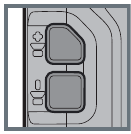 |
Volume (hangerő) | Raise or lower the volume of the active speaker (az aktív hangszóró hangerejének növelése vagy csökkentése). |
Megjegyzés: A további funkciók az éppen használt alkalmazástól függően változnak.
A képernyő időtúllépési beállításának módosítása
A képernyő inaktivitás utáni kikapcsolásának időtartamának beállításához:
- Görgessen a képernyő aljára, és érintse meg az All apps (összes alkalmazás) elemet.
- Görgessen le a Settings (beállítások) elemhez.
- Görgessen le a lock screen (zárolási képernyő) elemhez.
- Válassza ki a Screen times out after (a képernyő időtúllépése ennyi idő után) beállítás időtartamát.
- Érintse meg a Home (kezdőoldal) ikont a kezdőképernyőre való visszatéréshez.
Zárolási képernyő (képernyő időtúllépése)
A Screen Time Out (képernyő időtúllépése) mód automatikusan kikapcsolja az érintőpanel kijelzőjét, és zárolja a számítógépet az akkumulátor kímélése érdekében, ha a számítógép egy programozott ideig inaktív.
- Nyomja meg és engedje fel a Power (bekapcsoló) gombot a számítógép felébresztéséhez alvó módból.
- Húzza a splash képernyőt a kijelző felső széle felé a számítógép feloldásához.
Repülőgép mód be-/kikapcsolása
- Görgessen a képernyő aljára, és érintse meg az All apps (összes alkalmazás) elemet.
- Görgessen le a Settings (beállítások) elemhez.
- Érintse meg az airplane mode (repülőgép mód) elemet.
- Mozgassa a Status (állapot) csúszkát jobbra a repülőgép mód bekapcsolásához.
Megjegyzés: Ha a repülőgép mód be van kapcsolva, a  ikon jelenik meg az állapotsoron.
Vonalkód beolvasása a ScanDemo segítségével
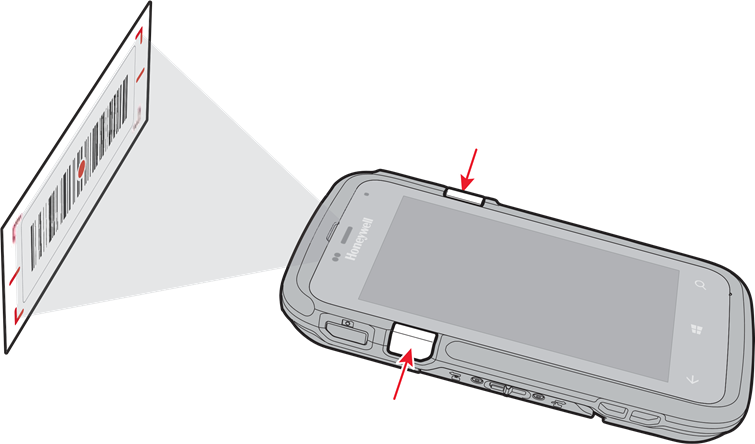
Megjegyzés: Az optimális teljesítmény érdekében kerülje a tükröződéseket a vonalkód enyhe szögben történő beolvasásával.
- Görgessen a képernyő aljára, és érintse meg az All apps (összes alkalmazás) elemet.
- Görgessen le a ScanDemo elemhez.
- Irányítsa a számítógépet a vonalkódra.
- Érintse meg a Scan (beolvasás) elemet az érintőképernyőn, vagy nyomja meg és tartsa lenyomva a Scan (beolvasás) gombot. Központosítsa a célzófényt a vonalkód fölé.
A dekódolási eredmények megjelennek a képernyőn.
A színes kamera használata
- Nyomja meg a Camera (kamera) gombot.
- Válassza ki az egyszeri fénykép módot
![]() , a videó módot
, a videó módot ![]() , vagy a sorozatfelvétel módot
, vagy a sorozatfelvétel módot ![]() a keresőben.
a keresőben. - Irányítsa a kamera lencséjét a rögzíteni kívánt objektumra. A kamera lencséje a számítógép hátulján található.
- Érintse meg az egyszeri fénykép ikont egyetlen fénykép készítéséhez. Érintse meg a videó ikont a videó rögzítésének megkezdéséhez. A rögzítés leállításához válassza ki újra a zárat.
 , a videó módot
  , vagy a sorozatfelvétel módot
  a keresőben.
A számítógép újraindítása
Előfordulhat, hogy újra kell indítania a számítógépet olyan esetekben, amikor egy alkalmazás nem válaszol a rendszerre, vagy a számítógép zárolva van.
- Nyomja meg és tartsa lenyomva a Power (bekapcsoló) gombot, amíg a "slide down to power off" (csúsztassa le a kikapcsoláshoz) felirat meg nem jelenik a képernyőn.
- Csúsztassa le az ablakot a képernyő aljára. A "Goodbye" (viszlát) felirat jelenik meg a képernyőn, mielőtt a számítógép kikapcsolna.
A számítógép újraindításához, ha az érintőpanel kijelzője nem reagál:
- Nyomja meg és tartsa lenyomva a Power (bekapcsoló) + Volume Down (hangerő le) gombokat körülbelül 8 másodpercig, amíg a számítógép újra nem indul.
A számítógép visszaállítása
A gyári visszaállítás (tiszta indítás) végrehajtásával kapcsolatos információkért tekintse meg a felhasználói kézikönyvet.
Támogatás
Ha megoldást szeretne keresni tudásbázisunkban, vagy be szeretne jelentkezni a műszaki támogatási portálra, és be szeretne jelenteni egy problémát, látogasson el a www.hsmcontactsupport.com oldalra.
Felhasználói dokumentáció
A felhasználói kézikönyvért és egyéb dokumentációért látogasson el a www.honeywellaidc.com oldalra.
Korlátozott garancia
A garanciális információkért látogasson el a www.honeywellaidc.com oldalra, és kattintson a Resources (források) > Warranty (garancia) lehetőségre.
Szabadalmak
A szabadalmi információkért lásd a www.hsmpats.com oldalt.
Védjegyek
A Microsoft és a Windows a Microsoft Corporation bejegyzett védjegyei az Egyesült Államokban és/vagy más országokban.
Felelősség kizárása
A Honeywell International Inc. ("HII") fenntartja a jogot, hogy előzetes értesítés nélkül módosításokat hajtson végre a jelen dokumentumban szereplő specifikációkban és egyéb információkban, és az olvasónak minden esetben konzultálnia kell a HII-vel annak megállapítása érdekében, hogy történt-e ilyen módosítás. A kiadványban szereplő információk nem jelentenek kötelezettséget a HII részéről.
A HII nem vállal felelősséget a jelen dokumentumban található technikai vagy szerkesztési hibákért vagy hiányosságokért; sem a jelen anyag szolgáltatásából, teljesítményéből vagy használatából eredő véletlen vagy következményes károkért. A HII elhárít minden felelősséget a szoftver és/vagy hardver kiválasztásáért és használatáért a kívánt eredmények elérése érdekében.
Ez a dokumentum szerzői jog által védett, szabadalmaztatott információkat tartalmaz. Minden jog fenntartva. A dokumentum egyetlen része sem másolható, reprodukálható vagy fordítható le más nyelvre a HII előzetes írásbeli beleegyezése nélkül.
Copyright © 2015 Honeywell International Inc. Minden jog fenntartva.

Hivatkozások
![www.windowsphone.com]() Windows 10 Mobile End of Support: FAQ - Microsoft Support
Windows 10 Mobile End of Support: FAQ - Microsoft Support![www.honeywellaidc.com]() Safety and Productivity Solutions | Honeywell
Safety and Productivity Solutions | Honeywell![www.hsmpats.com]() Productivity products and associated patents | Honeywell
Productivity products and associated patents | Honeywell


Kézikönyv letöltése
Itt letöltheti a kézikönyv teljes pdf verzióját, amely további biztonsági utasításokat, garanciális információkat, FCC szabályokat stb. tartalmazhat.
Honeywell Dolphin CT50 - Adatgyűjtő terminál Gyors üzembe helyezési útmutató letöltése