Honeywell Dolphin CT50 - Guida rapida al terminale di raccolta dati
- 1 Contenuto della confezione
- 2 Accessori per il CT50
- 3 Caratteristiche frontali
- 4 Caratteristiche posteriori
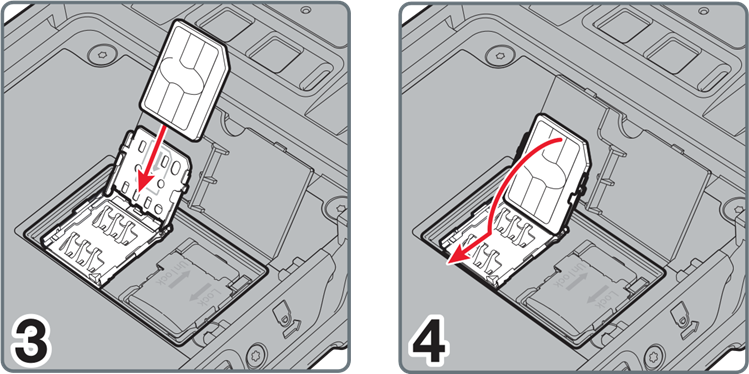
- 5 Installare una scheda microSIM
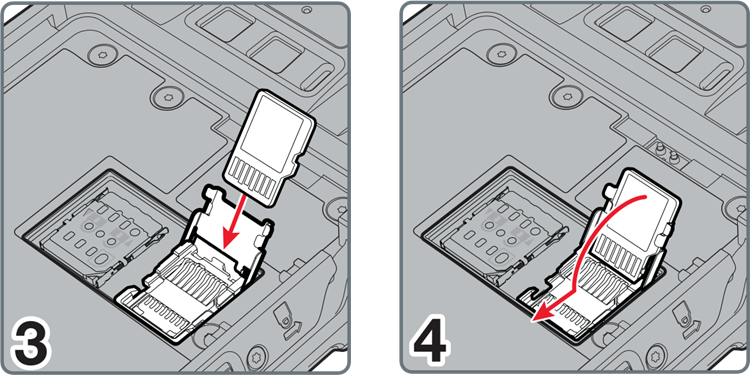
- 6 Installare una scheda microSD
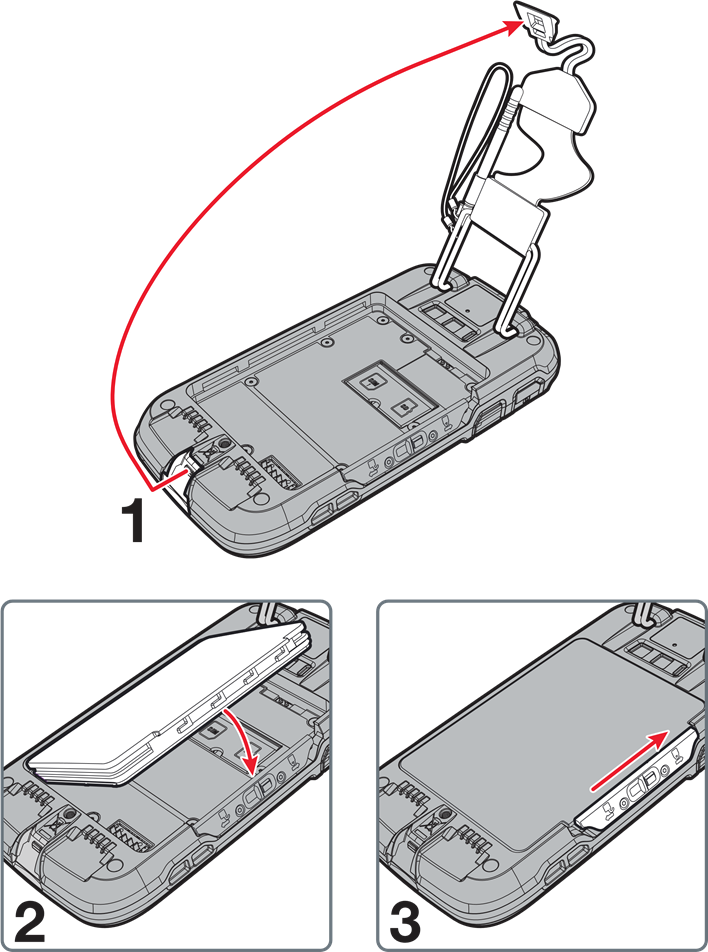
- 7 Installare la batteria
- 8 Caricare il computer
- 9 Accendere il CT50 per la prima volta
- 10 Accendere o spegnere
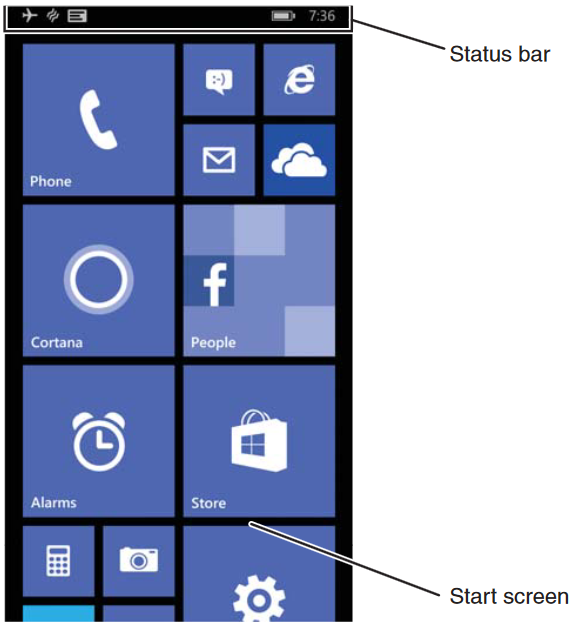
- 11 Informazioni sulla schermata Home
- 12 Pulsanti di navigazione e funzione
- 13 Regolare l'impostazione di timeout dello schermo
- 14 Schermata di blocco (Timeout dello schermo)
- 15 Attivare/disattivare la modalità aereo
- 16 Scansiona un codice a barre con ScanDemo
- 17 Come utilizzare la fotocamera a colori
- 18 Riavviare il computer
- 19 Ripristinare il computer
- 20 Supporto
- 21 Documentazione per l'utente
- 22 Garanzia limitata
- 23 Brevetti
- 24 Marchi commerciali
- 25 Dichiarazione di non responsabilità
- 26 Riferimenti
- 27 Scarica manuale
- 28 In altre lingue

Contenuto della confezione
Assicurati che la confezione contenga questi elementi:
- Mobile computer Dolphin CT50 (Modelli CT50L0N, CT50LUN, CT50LFN)
- Batteria ricaricabile agli ioni di litio da 3,6 V CC
- Guida rapida e altri documenti di conformità
Se hai ordinato accessori per il tuo mobile computer, verifica che siano inclusi nell'ordine. Assicurati di conservare l'imballaggio originale nel caso in cui sia necessario restituire il mobile computer per l'assistenza.
Specifiche della scheda di memoria
Honeywell raccomanda l'uso di schede di memoria microSD™ o microSDHC™ di grado industriale Single Level Cell (SLC) con i mobile computer Dolphin per massime prestazioni e durata. Contatta un rappresentante di vendita Honeywell per ulteriori informazioni sulle opzioni di schede di memoria qualificate.
Accessori per il CT50
Questi accessori sono disponibili per il CT50:
- HomeBase (Modello CT50-HB)
- Ethernet HomeBase (Modello CT50-EB)
- ChargeBase (Modello CT50-CB)
- NetBase (Modello CT50-NB)
- Caricabatterie quadruplo (Modello CT50-QBC)
- Adattatore di alimentazione per veicoli (Modello CT50-MC)
- Dock per veicoli (Modello CT50-MB)
- Adattatore USB (Modello CT50-USB)
- Impugnatura di scansione
- Fondina
Caratteristiche frontali
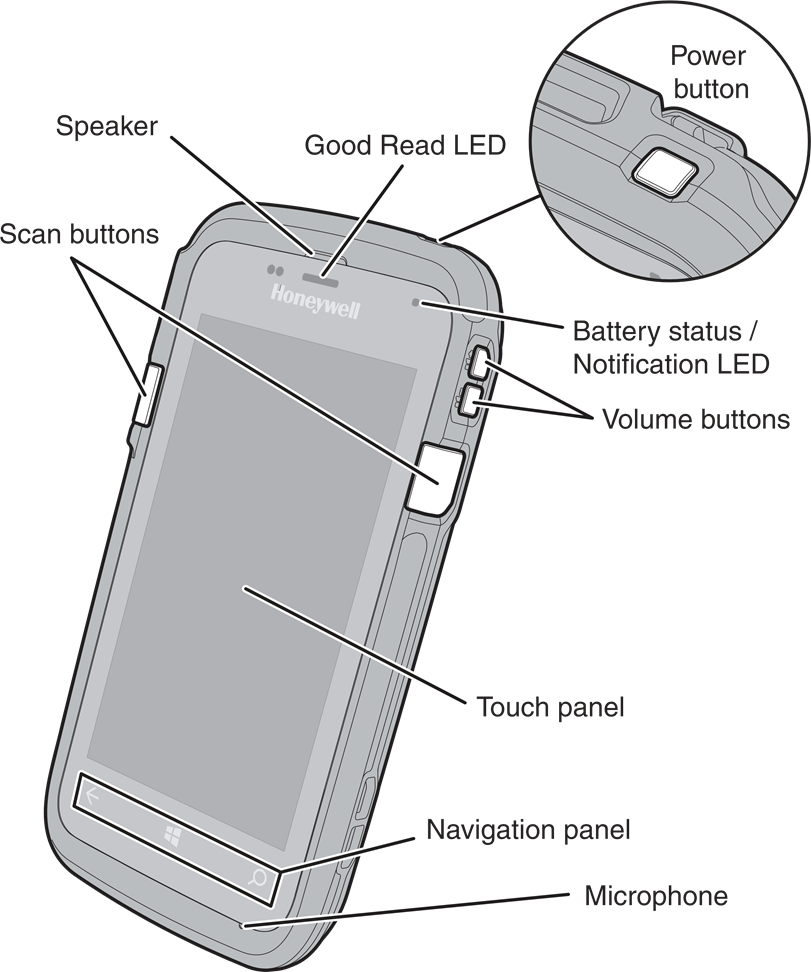
Caratteristiche posteriori
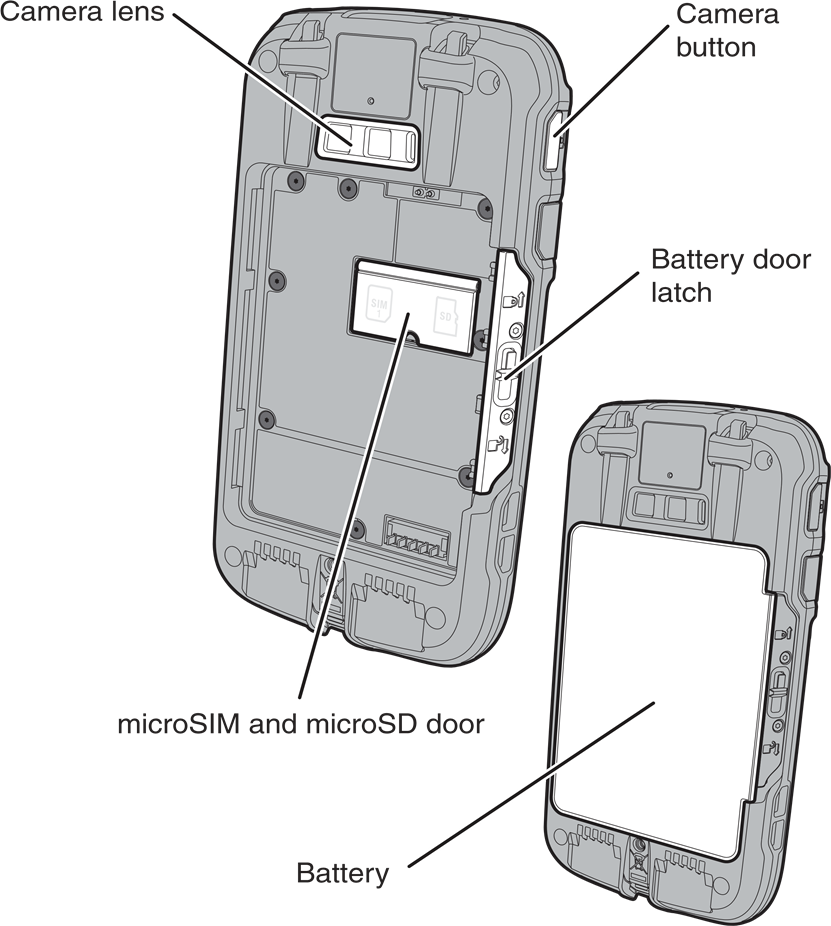
Installare una scheda microSIM

Installare una scheda microSD
Nota: formattare la scheda microSD prima del primo utilizzo.

Installare la batteria
I mobile computer CT50 vengono spediti con una batteria agli ioni di litio da 3,6 V CC, 14,6 wattora prodotta per Honeywell International Inc.
Caricare il computer
Il mobile computer CT50 viene spedito con una batteria parzialmente carica. Caricare la batteria con un dispositivo di ricarica CT50 per un minimo di 4 ore. L'utilizzo del computer durante la ricarica della batteria aumenta il tempo necessario per raggiungere una carica completa.

Si consiglia l'uso di accessori e alimentatori Honeywell. L'uso di accessori o alimentatori non Honeywell può causare danni non coperti dalla garanzia.
I mobile computer CT50 sono progettati per l'uso con i seguenti accessori di ricarica: HomeBase, Ethernet HomeBase, ChargeBase, NetBase, caricabatterie quadruplo, adattatore di alimentazione per veicoli, dock per veicoli e adattatore USB.
Assicurarsi che tutti i componenti siano asciutti prima di utilizzare i computer e le batterie con gli accessori. L'uso di componenti bagnati può causare danni non coperti dalla garanzia.
Accendere il CT50 per la prima volta
Per informazioni sulla creazione di file XML di provisioning personalizzati, consultare la Guida per gli amministratori di Windows Embedded 8.1 Handheld all'indirizzo https://technet.microsoft.com/en-us/library/dn499757.aspx.
Per avviare rapidamente il mobile computer per la prima volta, utilizzare una di queste opzioni.
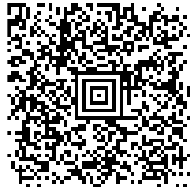
Opzione 1: Scansiona il codice a barre di avvio rapido
- Premere il pulsante di accensione (Power).
- Dalla schermata di benvenuto (Welcome), seleziona la tua lingua e poi tocca avanti (next).
- Punta il computer verso il codice a barre sottostante.
- Premi uno dei pulsanti di scansione (Scan).
![]()
Il computer emette due segnali acustici e "configurazione ricevuta" (configuration received) appare sullo schermo sotto Codice a barre (Barcode). - Tocca avanti (next). "Avanzamento configurazione..." (Configuration progress...) appare sullo schermo.
Quando il computer termina l'avvio, appare la schermata Start.
Opzione 2: Utilizza l'opzione di configurazione Consumer
- Premi il pulsante di accensione (Power).
- Dalla schermata di benvenuto (Welcome), seleziona la tua lingua e poi tocca avanti (next).
- Nella schermata Configura il tuo Handheld (Set up Your Handheld), tocca Altre opzioni (More Options).
- Seleziona Configurazione Consumer (Consumer setup). Il computer si riavvia e poi visualizza la schermata Bentornato (Welcome back).
- Nella schermata Connetti al Wi-Fi (Connect to Wi-Fi), seleziona una rete Wi-Fi dall'elenco delle reti disponibili.
- Digita le credenziali di sicurezza appropriate e poi seleziona fatto (done).
- Seleziona consigliato (recommended) o personalizzato (custom) dalla schermata Configura il tuo Handheld (Set up your Handheld) e tocca OK.
- Segui le istruzioni sullo schermo per configurare il computer e creare un account Microsoft® (opzionale).
Per saperne di più su cosa puoi fare con un account Microsoft, vai su www.windowsphone.com.
Accendere o spegnere
Per accendere il computer:
- Premi e rilascia il pulsante di accensione (Power).
Per spegnere il computer:
- Tieni premuto il pulsante di accensione (Power) finché non appare sullo schermo "scorri verso il basso per spegnere" (slide down to power off).
- Scorri lo schermo verso il basso finché l'immagine non scompare e "Arrivederci" (Goodbye) appare sullo schermo.
Nota: dovresti sempre spegnere il computer prima di rimuovere la batteria.
Informazioni sulla schermata Home
Pulsanti di navigazione e funzione
| Pulsanti | Descrizione | Funzione |
 |
Indietro (Back) | Torna alla schermata precedente. |
 |
Home | Torna alla schermata Start. |
 |
Cerca (Search) | Avvia una ricerca sul computer o su Internet. |
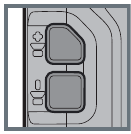 |
Volume | Aumenta o diminuisce il volume dell'altoparlante attivo. |
Nota: la funzionalità aggiuntiva varia a seconda dell'applicazione in uso.
Regolare l'impostazione di timeout dello schermo
Per regolare la quantità di tempo prima che lo schermo si spenga dopo l'inattività:
- Scorri fino alla fine dello schermo e tocca Tutte le app (All apps).
- Scorri verso il basso fino a Impostazioni (Settings).
- Scorri verso il basso fino a schermata di blocco (lock screen).
- Seleziona la quantità di tempo per l'impostazione Lo schermo si spegne dopo (Screen times out after).
- Tocca l'icona Home per tornare alla schermata Home.
Schermata di blocco (Timeout dello schermo)
La modalità Timeout dello schermo spegne automaticamente il display del pannello a sfioramento e blocca il computer per risparmiare energia della batteria quando il computer è inattivo per un periodo di tempo programmato.
- Premi e rilascia il pulsante di accensione (Power) per riattivare il computer dalla modalità di sospensione.
- Trascina la schermata iniziale verso il bordo superiore del display per sbloccare il computer.
Attivare/disattivare la modalità aereo
- Scorri fino alla fine dello schermo e tocca Tutte le app (All apps).
- Scorri verso il basso fino a Impostazioni (Settings).
- Tocca modalità aereo (airplane mode).
- Sposta il cursore Stato (Status) verso destra per attivare la modalità aereo.
Nota: quando la modalità aereo è attivata,  appare sulla barra di stato.
Scansiona un codice a barre con ScanDemo
Nota: per prestazioni ottimali, evita i riflessi scansionando il codice a barre con una leggera angolazione.
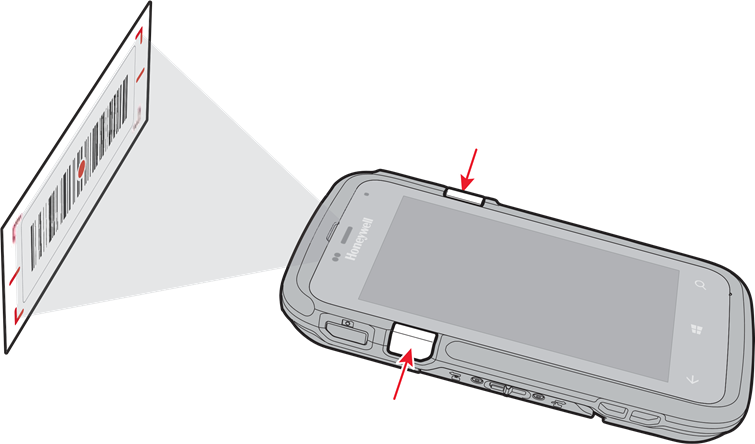
- Scorri fino alla fine dello schermo e tocca Tutte le app (All apps).
- Scorri verso il basso fino a ScanDemo.
- Punta il computer verso il codice a barre.
- Tocca Scansiona (Scan) sul touch screen o tieni premuto un pulsante di scansione (Scan). Centra il raggio di puntamento sul codice a barre.
I risultati della decodifica appaiono sullo schermo.
Come utilizzare la fotocamera a colori
- Premi il pulsante Fotocamera (Camera).
- Seleziona la modalità foto singola
![]() , la modalità video
, la modalità video ![]() o la modalità burst
o la modalità burst ![]() nel mirino.
nel mirino. - Punta l'obiettivo della fotocamera verso l'oggetto che vuoi catturare. L'obiettivo della fotocamera si trova sul retro del computer.
- Tocca l'icona della foto singola per catturare una singola foto. Tocca l'icona del video per avviare la registrazione video. Seleziona di nuovo l'otturatore per interrompere la registrazione.
 , la modalità video
  o la modalità burst
  nel mirino.
Riavviare il computer
Potrebbe essere necessario riavviare il computer per correggere le condizioni in cui un'applicazione smette di rispondere al sistema o il computer sembra bloccato.
- Tieni premuto il pulsante di accensione (Power) finché non appare sullo schermo "scorri verso il basso per spegnere" (slide down to power off).
- Fai scorrere la finestra verso il basso dello schermo. "Arrivederci" (Goodbye) appare sullo schermo prima che il computer si spenga.
Per riavviare il computer se il display del pannello a sfioramento non risponde:
- Tieni premuti contemporaneamente i pulsanti accensione (Power) + Volume giù (Volume Down) per circa 8 secondi finché il computer non si riavvia.
Ripristinare il computer
Per informazioni su come eseguire un ripristino delle impostazioni di fabbrica (avvio pulito), consultare la guida per l'utente.
Supporto
Per cercare una soluzione nella nostra knowledge base o accedere al portale di supporto tecnico e segnalare un problema, vai su www.hsmcontactsupport.com.
Documentazione per l'utente
Per la guida per l'utente e altra documentazione, vai su www.honeywellaidc.com.
Garanzia limitata
Per informazioni sulla garanzia, vai su www.honeywellaidc.com e fai clic su Risorse (Resources) > Garanzia (Warranty).
Brevetti
Per informazioni sui brevetti, consulta www.hsmpats.com.
Marchi commerciali
Microsoft e Windows sono marchi registrati di Microsoft Corporation negli Stati Uniti e/o in altri paesi.
Dichiarazione di non responsabilità
Honeywell International Inc. ("HII") si riserva il diritto di apportare modifiche alle specifiche e ad altre informazioni contenute in questo documento senza preavviso, e il lettore deve in ogni caso consultare HII per determinare se tali modifiche sono state apportate. Le informazioni contenute in questa pubblicazione non rappresentano un impegno da parte di HII.
HII non sarà responsabile per errori tecnici o editoriali o omissioni contenute nel presente documento; né per danni incidentali o consequenziali derivanti dalla fornitura, dalle prestazioni o dall'uso di questo materiale. HII declina ogni responsabilità per la selezione e l'uso di software e/o hardware per raggiungere i risultati desiderati.
Questo documento contiene informazioni proprietarie protette da copyright. Tutti i diritti sono riservati. Nessuna parte di questo documento può essere fotocopiata, riprodotta o tradotta in un'altra lingua senza il previo consenso scritto di HII.
Copyright © 2015 Honeywell International Inc. Tutti i diritti riservati.

Riferimenti
![www.windowsphone.com]() Windows 10 Mobile End of Support: FAQ - Microsoft Support
Windows 10 Mobile End of Support: FAQ - Microsoft Support![www.honeywellaidc.com]() Safety and Productivity Solutions | Honeywell
Safety and Productivity Solutions | Honeywell![www.hsmpats.com]() Productivity products and associated patents | Honeywell
Productivity products and associated patents | Honeywell


Scarica manuale
Qui puoi scaricare la versione completa in PDF del manuale, può contenere ulteriori istruzioni di sicurezza, informazioni sulla garanzia, regole FCC, ecc.
Scarica Honeywell Dolphin CT50 - Guida rapida al terminale di raccolta dati