Honeywell Dolphin CT50 - Краткое руководство по терминалу сбора данных
- 1 Комплектация
- 2 Аксессуары для CT50
- 3 Передние элементы
- 4 Задние элементы
- 5 Установите карту microSIM
- 6 Установите карту microSD
- 7 Установите аккумулятор
- 8 Зарядите компьютер
- 9 Первое включение CT50
- 10 Включение и выключение питания
- 11 О главном экране
- 12 Кнопки навигации и функций
- 13 Настройка времени ожидания экрана
- 14 Экран блокировки (время ожидания экрана)
- 15 Включение/выключение режима полета
- 16 Сканирование штрих-кода с помощью ScanDemo
- 17 Как использовать цветную камеру
- 18 Перезагрузите компьютер
- 19 Сброс компьютера
- 20 Поддержка
- 21 Пользовательская документация
- 22 Ограниченная гарантия
- 23 Патенты
- 24 Товарные знаки
- 25 Отказ от ответственности
- 26 Ссылки
- 27 Скачать инструкцию
- 28 На других языках
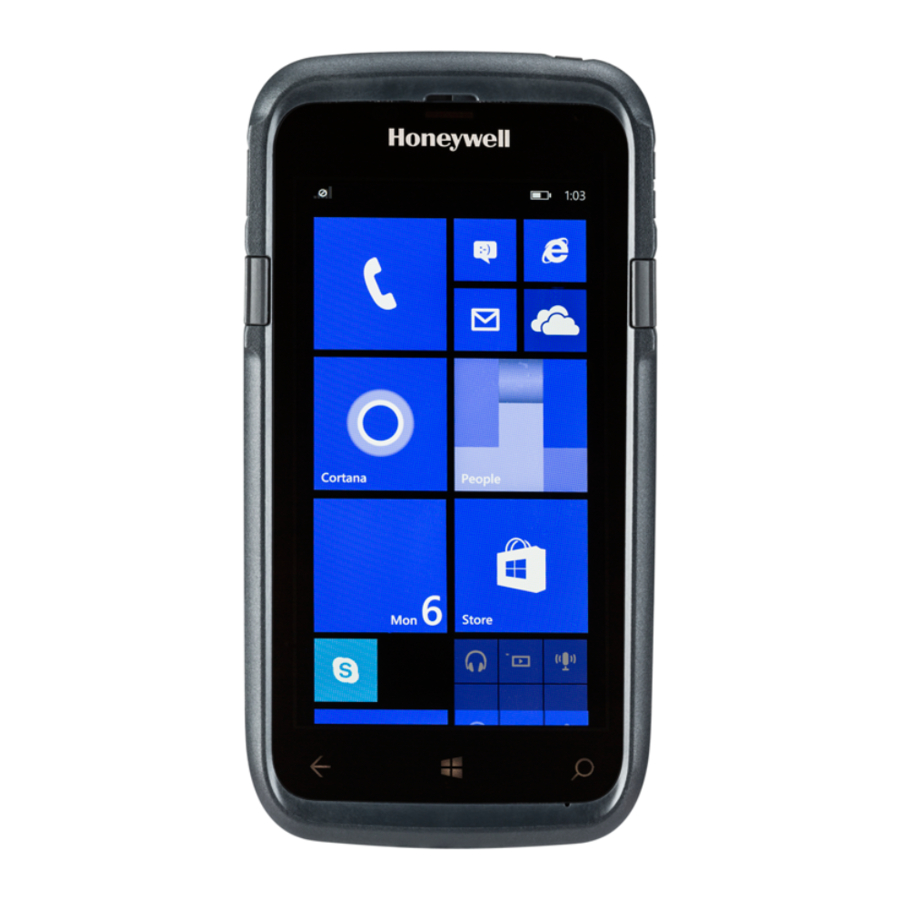
Комплектация
Убедитесь, что в вашей транспортировочной коробке есть следующие предметы:
- Мобильный компьютер Dolphin CT50 (модели CT50L0N, CT50LUN, CT50LFN)
- Перезаряжаемая литий-ионная батарея 3,6 В пост. тока
- Краткое руководство и другие документы о соответствии
Если вы заказывали аксессуары для своего мобильного компьютера, убедитесь, что они также включены в заказ. Обязательно сохраните оригинальную упаковку на случай, если вам потребуется вернуть мобильный компьютер для обслуживания.
Спецификации карты памяти
Honeywell рекомендует использовать промышленные карты памяти microSD™ или microSDHC™ Single Level Cell (SLC) с мобильными компьютерами Dolphin для максимальной производительности и долговечности. Свяжитесь с торговым представителем Honeywell для получения дополнительной информации о подходящих вариантах карт памяти.
Аксессуары для CT50
Для CT50 доступны следующие аксессуары:
- HomeBase (модель CT50-HB)
- Ethernet HomeBase (модель CT50-EB)
- ChargeBase (модель CT50-CB)
- NetBase (модель CT50-NB)
- Зарядное устройство для четырех аккумуляторов (модель CT50-QBC)
- Адаптер питания для автомобиля (модель CT50-MC)
- Автомобильная док-станция (модель CT50-MB)
- USB-адаптер (модель CT50-USB)
- Ручка для сканирования
- Кобура
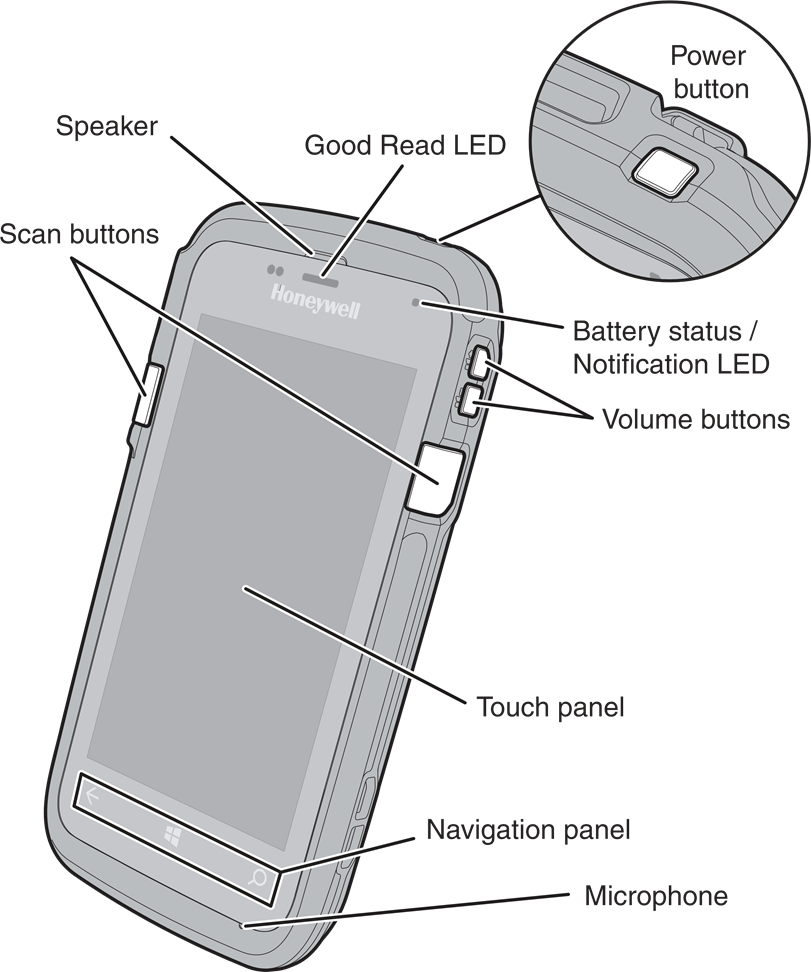
Передние элементы
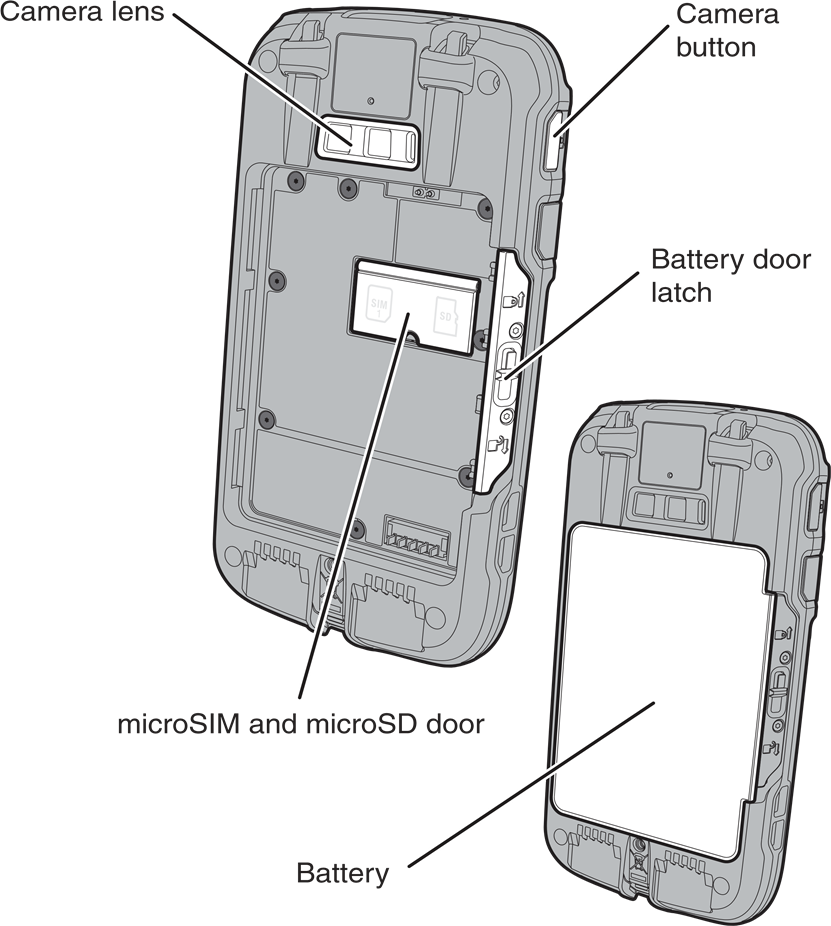
Задние элементы
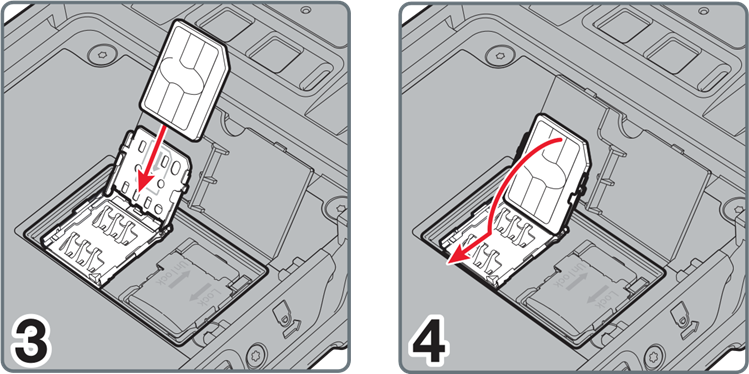
Установите карту microSIM

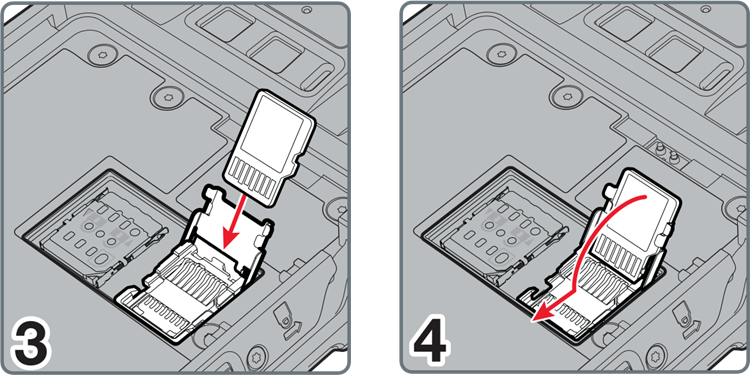
Установите карту microSD
Примечание: Отформатируйте карту microSD перед первым использованием.

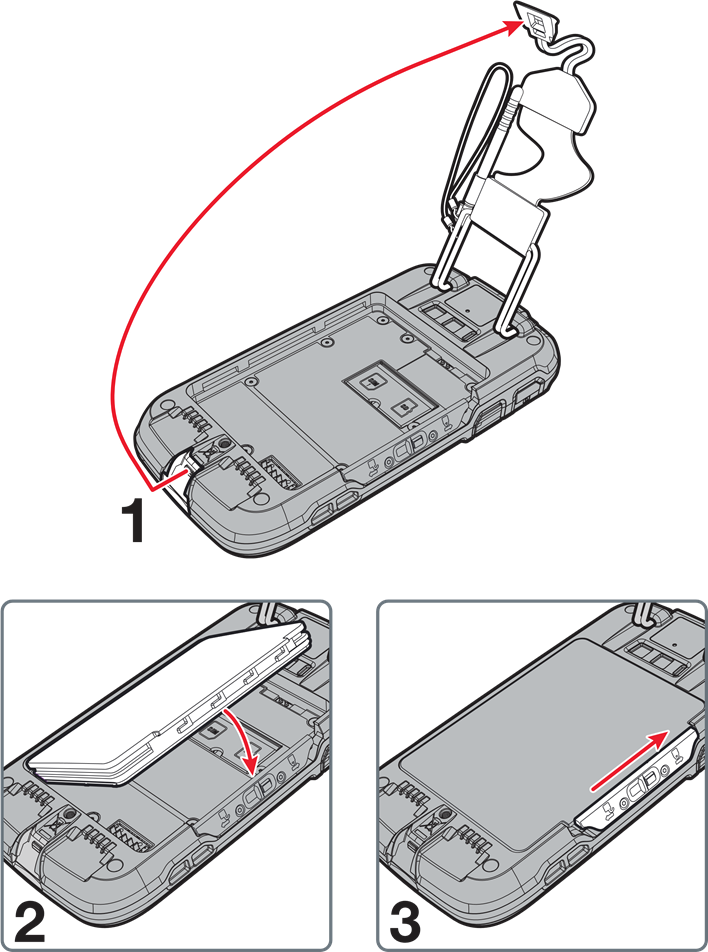
Установите аккумулятор
Мобильные компьютеры CT50 поставляются с литий-ионным аккумулятором 3,6 В пост. тока, 14,6 Втч, произведенным для Honeywell International Inc.
Зарядите компьютер
Мобильный компьютер CT50 поставляется с частично заряженным аккумулятором. Заряжайте аккумулятор с помощью зарядного устройства CT50 не менее 4 часов. Использование компьютера во время зарядки аккумулятора увеличивает время, необходимое для полной зарядки.

Мы рекомендуем использовать аксессуары и адаптеры питания Honeywell. Использование любых неоригинальных аксессуаров или адаптеров питания может привести к повреждениям, не покрываемым гарантией.
Мобильные компьютеры CT50 предназначены для использования со следующими зарядными аксессуарами: HomeBase, Ethernet HomeBase, ChargeBase, NetBase, зарядное устройство для четырех аккумуляторов, адаптер питания для автомобиля, автомобильная док-станция и USB-адаптер.
Перед использованием компьютеров и аккумуляторов с аксессуарами убедитесь, что все компоненты сухие. Использование влажных компонентов может привести к повреждениям, не покрываемым гарантией.
Первое включение CT50
Чтобы узнать о создании пользовательских файлов XML для подготовки, см. Руководство администратора Windows Embedded 8.1 Handheld по адресу https://technet.microsoft.com/en-us/library/dn499757.aspx.
Чтобы быстро запустить мобильный компьютер в первый раз, используйте один из следующих вариантов.
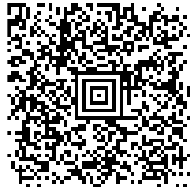
Вариант 1: Отсканируйте штрих-код быстрого запуска
- Нажмите кнопку питания (Power).
- На экране приветствия выберите свой язык и нажмите "Далее" (next).
- Направьте компьютер на штрих-код ниже.
- Нажмите одну из кнопок сканирования (Scan).
![]()
Компьютер дважды подаст звуковой сигнал, и на экране под "Штрих-код" (Barcode) появится сообщение "конфигурация получена" ("configuration received"). - Нажмите Далее (next). На экране появится сообщение "Выполняется настройка..." ("Configuration progress...").
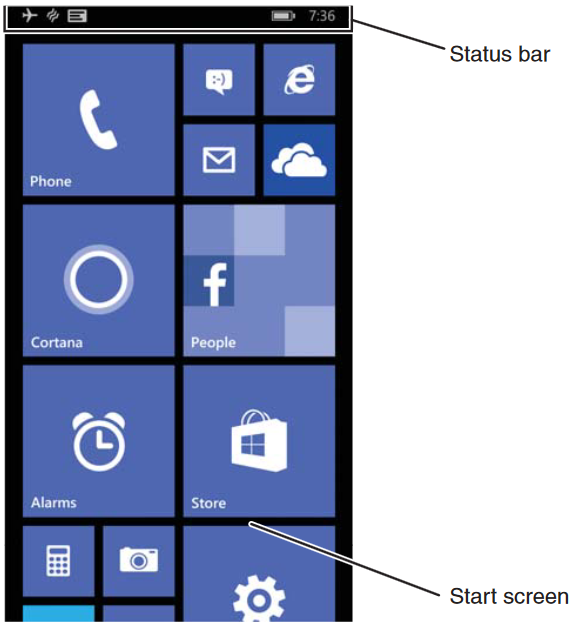
Когда компьютер завершит запуск, появится начальный экран (Start screen).
Вариант 2: Используйте параметр потребительской настройки
- Нажмите кнопку Питание (Power).
- На экране приветствия выберите свой язык и нажмите Далее (next).
- На экране настройки вашего портативного устройства (Set up Your Handheld) нажмите Дополнительные параметры (More Options).
- Выберите Потребительская настройка (Consumer setup). Компьютер перезагрузится и отобразит экран приветствия (Welcome back screen).
- На экране подключения к Wi-Fi (Connect to Wi-Fi) выберите сеть Wi-Fi из списка доступных сетей.
- Введите соответствующие учетные данные безопасности и нажмите Готово (done).
- Выберите Рекомендуемые (recommended) или Пользовательские (custom) на экране настройки вашего портативного устройства (Set up your Handheld) и нажмите OK.
- Следуйте инструкциям на экране, чтобы настроить компьютер и создать учетную запись Microsoft® (необязательно).
Чтобы узнать больше о том, что вы можете делать с учетной записью Microsoft, перейдите на сайт www.windowsphone.com.
Включение и выключение питания
Чтобы включить компьютер:
- Нажмите и отпустите кнопку Питание (Power).
Чтобы выключить компьютер:
- Нажмите и удерживайте кнопку Питание (Power), пока на экране не появится сообщение "сдвиньте вниз для выключения" ("slide down to power off").
- Сдвиньте экран вниз, пока изображение не исчезнет и на экране не появится сообщение "До свидания" ("Goodbye").
Примечание: Перед извлечением аккумулятора всегда выключайте компьютер.
О главном экране
Кнопки навигации и функций
| Кнопки | Описание | Функция |
 |
Назад (Back) | Возврат к предыдущему экрану. |
 |
Домой (Home) | Вернуться на начальный экран (Start screen). |
 |
Поиск (Search) | Начать поиск на компьютере или в Интернете. |
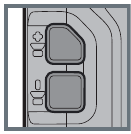 |
Громкость (Volume) | Увеличение или уменьшение громкости активного динамика. |
Примечание: Дополнительные функции зависят от используемого приложения.
Настройка времени ожидания экрана
Чтобы настроить время до отключения экрана после бездействия:
- Прокрутите экран вниз и нажмите Все приложения (All apps).
- Прокрутите вниз до Настройки (Settings).
- Прокрутите вниз до Экран блокировки (lock screen).
- Выберите время для параметра Время ожидания экрана после (Screen times out after).
- Нажмите значок "Домой" (Home), чтобы вернуться на главный экран (Home screen).
Экран блокировки (время ожидания экрана)
Режим времени ожидания экрана автоматически выключает дисплей сенсорной панели и блокирует компьютер для экономии заряда аккумулятора, когда компьютер неактивен в течение запрограммированного периода времени.
- Нажмите и отпустите кнопку Питание (Power), чтобы вывести компьютер из спящего режима.
- Перетащите заставку к верхнему краю дисплея, чтобы разблокировать компьютер.
Включение/выключение режима полета
- Прокрутите экран вниз и нажмите Все приложения (All apps).
- Прокрутите вниз до Настройки (Settings).
- Нажмите Режим полета (airplane mode).
- Переместите ползунок Статус (Status) вправо, чтобы включить режим полета.
Примечание: Когда режим полета включен,  отображается в строке состояния.
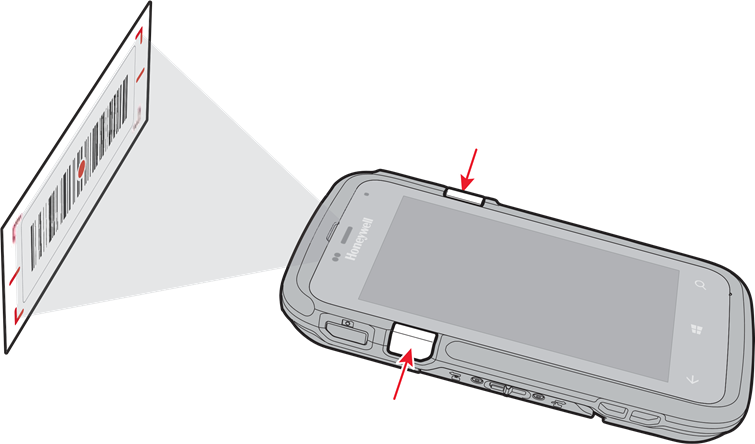
Сканирование штрих-кода с помощью ScanDemo
Примечание: Для оптимальной производительности избегайте отражений, сканируя штрих-код под небольшим углом.
- Прокрутите экран вниз и нажмите Все приложения (All apps).
- Прокрутите вниз до ScanDemo.
- Направьте компьютер на штрих-код.
- Нажмите Сканировать (Scan) на сенсорном экране или нажмите и удерживайте кнопку сканирования (Scan). Отцентрируйте прицельный луч над штрих-кодом.
Результаты декодирования отображаются на экране.
Как использовать цветную камеру
- Нажмите кнопку Камера (Camera).
- Выберите режим одиночной фотографии
![]() , режим видео
, режим видео ![]() или режим серийной съемки
или режим серийной съемки ![]() в видоискателе.
в видоискателе. - Направьте объектив камеры на объект, который хотите заснять. Объектив камеры расположен на задней панели компьютера.
- Нажмите значок одиночной фотографии, чтобы сделать одиночную фотографию. Нажмите значок видео, чтобы начать запись видео. Снова выберите затвор, чтобы остановить запись.
 , режим видео
  или режим серийной съемки
  в видоискателе.
Перезагрузите компьютер
Возможно, вам потребуется перезагрузить компьютер, чтобы исправить ситуации, когда приложение перестает отвечать на запросы системы или компьютер, кажется, завис.
- Нажмите и удерживайте кнопку питания (Power), пока на экране не появится сообщение "сдвиньте вниз для выключения" ("slide down to power off").
- Сдвиньте окно вниз к нижней части экрана. Перед выключением компьютера на экране появится сообщение "До свидания" ("Goodbye").
Чтобы перезагрузить компьютер, если дисплей сенсорной панели не отвечает:
- Нажмите и удерживайте кнопки Питание (Power) + Уменьшение громкости (Volume Down) в течение примерно 8 секунд, пока компьютер не перезагрузится.
Сброс компьютера
Информацию о том, как выполнить сброс к заводским настройкам (чистая загрузка), см. в руководстве пользователя.
Поддержка
Чтобы найти решение в нашей базе знаний или войти на портал технической поддержки и сообщить о проблеме, перейдите на сайт www.hsmcontactsupport.com.
Пользовательская документация
Руководство пользователя и другую документацию можно найти на сайте www.honeywellaidc.com.
Ограниченная гарантия
Информацию о гарантии можно найти на сайте www.honeywellaidc.com и нажмите Ресурсы (Resources) > Гарантия (Warranty).
Патенты
Информацию о патентах см. на сайте www.hsmpats.com.
Товарные знаки
Microsoft и Windows являются зарегистрированными товарными знаками корпорации Microsoft в США и/или других странах.
Отказ от ответственности
Honeywell International Inc. ("HII") оставляет за собой право вносить изменения в спецификации и другую информацию, содержащуюся в этом документе, без предварительного уведомления, и читатель должен во всех случаях консультироваться с HII, чтобы определить, были ли внесены какие-либо такие изменения. Информация в этой публикации не является обязательством со стороны HII.
HII не несет ответственности за технические или редакторские ошибки или упущения, содержащиеся в данном документе; а также за случайные или косвенные убытки, возникшие в результате предоставления, исполнения или использования этого материала. HII отказывается от всякой ответственности за выбор и использование программного и/или аппаратного обеспечения для достижения намеченных результатов.
Этот документ содержит конфиденциальную информацию, защищенную авторским правом. Все права защищены. Никакая часть этого документа не может быть скопирована, воспроизведена или переведена на другой язык без предварительного письменного согласия HII.
Copyright © 2015 Honeywell International Inc. Все права защищены.

Ссылки
![www.windowsphone.com]() Windows 10 Mobile End of Support: FAQ - Microsoft Support
Windows 10 Mobile End of Support: FAQ - Microsoft Support![www.honeywellaidc.com]() Safety and Productivity Solutions | Honeywell
Safety and Productivity Solutions | Honeywell![www.hsmpats.com]() Productivity products and associated patents | Honeywell
Productivity products and associated patents | Honeywell


Скачать инструкцию
Здесь вы можете скачать полную PDF‑версию инструкции. Она может содержать дополнительные инструкции по безопасности, информацию о гарантии, правила FCC и т. д.
Скачать Honeywell Dolphin CT50 - Краткое руководство по терминалу сбора данных