Honeywell Dolphin CT50 - Vodič za brzi početak rada s terminalom za prikupljanje podataka
- 1 Izvan kutije
- 2 Dodatna oprema za CT50
- 3 Prednje značajke
- 4 Stražnje značajke
- 5 Instaliranje microSIM kartice
- 6 Instaliranje microSD kartice
- 7 Instaliranje baterije
- 8 Punjenje računala
- 9 Prvo uključivanje CT50
- 10 Uključivanje ili isključivanje napajanja
- 11 O početnom zaslonu
- 12 Gumbi za navigaciju i funkcije
- 13 Podešavanje postavke vremenskog ograničenja zaslona
- 14 Zaključani zaslon (vremensko ograničenje zaslona)
- 15 Uključivanje/isključivanje načina rada u zrakoplovu
- 16 Skeniranje crtičnog koda pomoću ScanDemo
- 17 Kako koristiti kameru u boji
- 18 Ponovno pokretanje računala
- 19 Resetiranje računala
- 20 Podrška
- 21 Korisnička dokumentacija
- 22 Ograničeno jamstvo
- 23 Patenti
- 24 Zaštitni znakovi
- 25 Odricanje od odgovornosti
- 26 Reference
- 27 Preuzmi priručnik
- 28 Na drugim jezicima
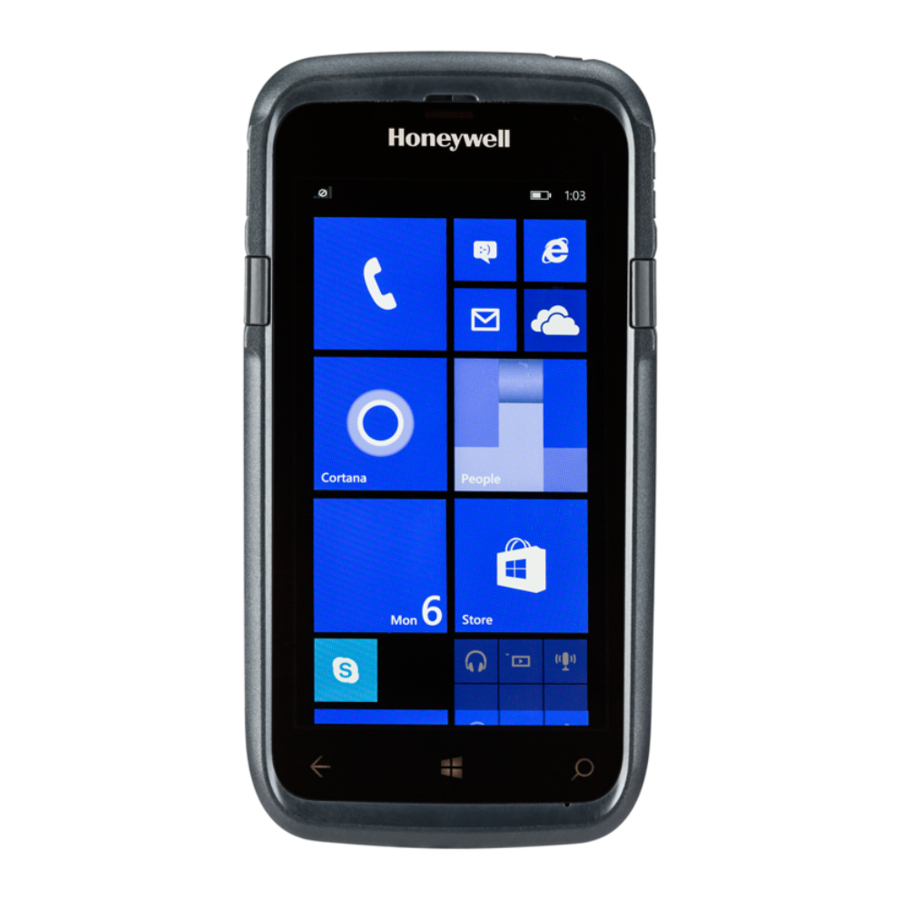
Izvan kutije
Provjerite sadrži li vaša kutija za otpremu sljedeće stavke:
- Dolphin CT50 mobilno računalo (modeli CT50L0N, CT50LUN, CT50LFN)
- Punjiva 3.6 VDC Li-ion baterija
- Vodič za brzi početak i ostali dokumenti o usklađenosti
Ako ste naručili dodatnu opremu za svoje mobilno računalo, provjerite jesu li i oni uključeni u narudžbu. Obavezno sačuvajte originalno pakiranje u slučaju da morate vratiti mobilno računalo na servis.
Specifikacije memorijske kartice
Honeywell preporučuje upotrebu Single Level Cell (SLC) industrijskih microSD™ ili microSDHC™ memorijskih kartica s Dolphin mobilnim računalima za maksimalne performanse i trajnost. Obratite se Honeywell prodajnom predstavniku za dodatne informacije o kvalificiranim opcijama memorijskih kartica.
Dodatna oprema za CT50
Ova dodatna oprema dostupna je za CT50:
- HomeBase (Model CT50-HB)
- Ethernet HomeBase (Model CT50-EB)
- ChargeBase (Model CT50-CB)
- NetBase (Model CT50-NB)
- Quad Battery Charger (Model CT50-QBC)
- Vehicle Power Adapter (Model CT50-MC)
- Vehicle Dock (Model CT50-MB)
- USB Adapter (Model CT50-USB)
- Scan Handle
- Holster
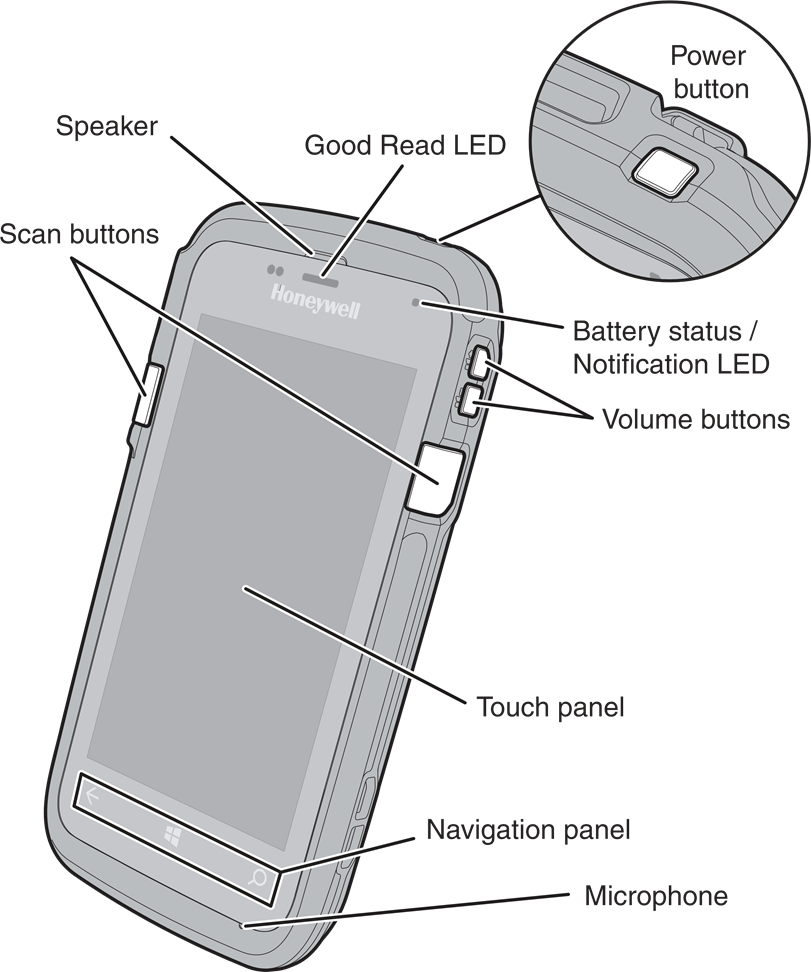
Prednje značajke
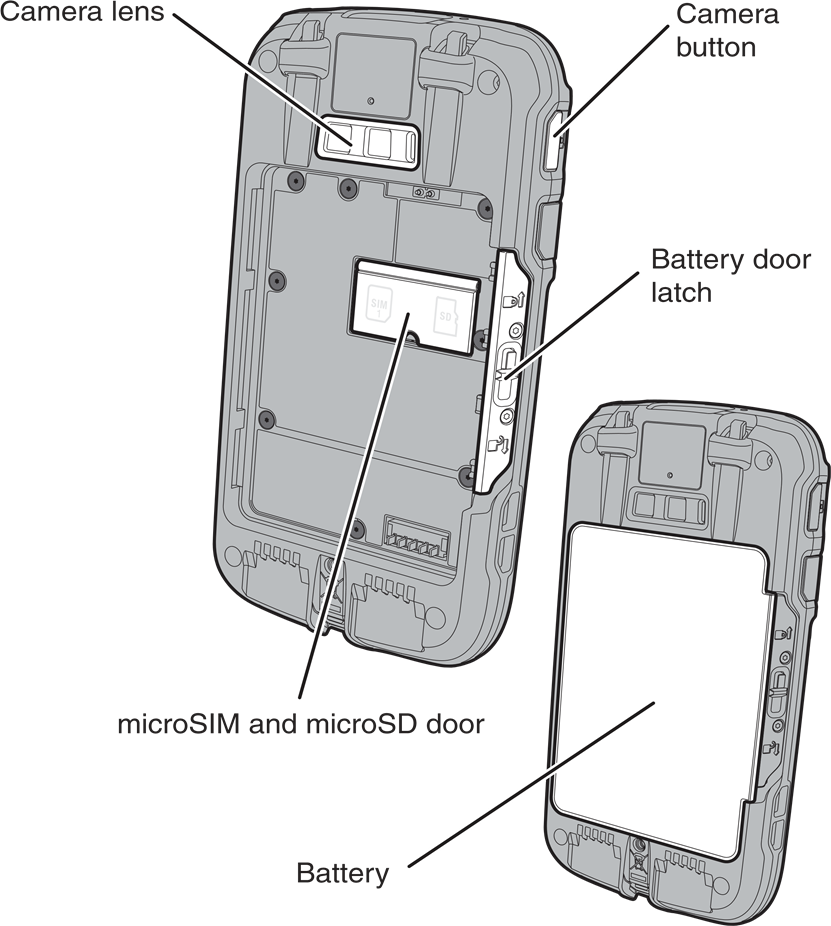
Stražnje značajke
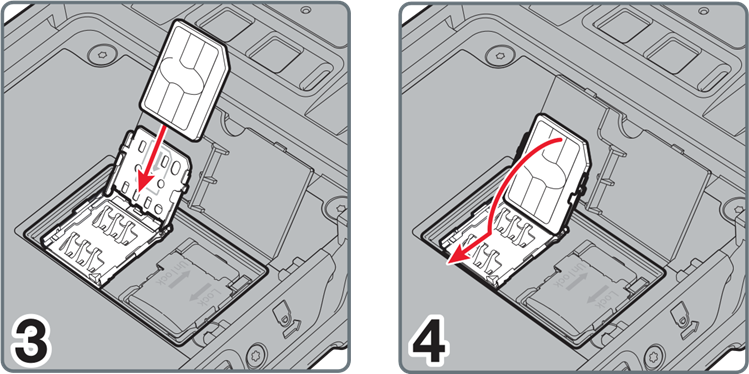
Instaliranje microSIM kartice

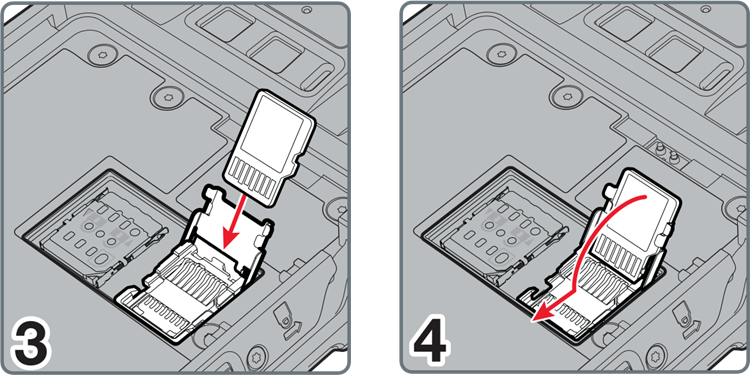
Instaliranje microSD kartice
Napomena: Formatirajte microSD karticu prije prve upotrebe.

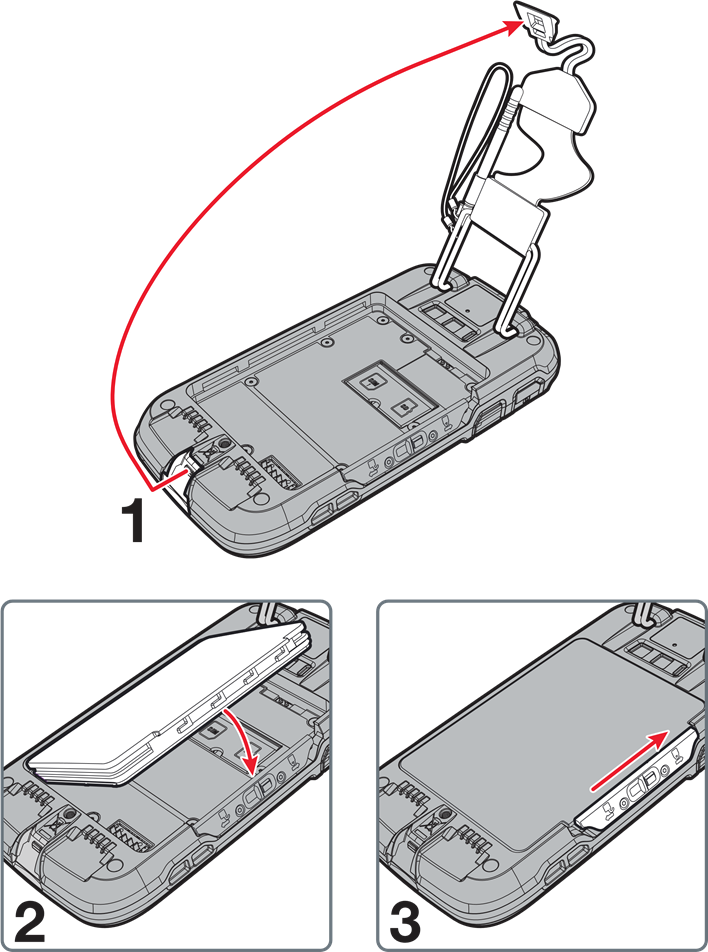
Instaliranje baterije
CT50 mobilna računala isporučuju se s Li-ion 3.6 VDC, 14.6 watt-hour baterijom proizvedenom za Honeywell International Inc.
Punjenje računala
CT50 mobilno računalo isporučuje se s djelomično napunjenom baterijom. Napunite bateriju s CT50 uređajem za punjenje najmanje 4 sata. Korištenje računala tijekom punjenja baterije povećava vrijeme potrebno za potpuno punjenje.

Preporučujemo upotrebu Honeywell dodatne opreme i adaptera za napajanje. Upotreba bilo koje dodatne opreme ili adaptera za napajanje koji nisu Honeywell mogu uzrokovati oštećenja koja nisu pokrivena jamstvom.
CT50 mobilna računala dizajnirana su za upotrebu sa sljedećom dodatnom opremom za punjenje: HomeBase, Ethernet HomeBase, ChargeBase, NetBase, Quad Battery Charger, Vehicle Power Adapter, Vehicle Dock i USB Adapter.
Provjerite jesu li sve komponente suhe prije upotrebe računala i baterija s dodatnom opremom. Upotreba mokrih komponenti može uzrokovati oštećenja koja nisu pokrivena jamstvom.
Prvo uključivanje CT50
Da biste saznali više o stvaranju prilagođenih XML datoteka za opskrbu, pogledajte Vodič za administratore Windows Embedded 8.1 Handheld na https://technet.microsoft.com/en-us/library/dn499757.aspx.
Da biste brzo pokrenuli mobilno računalo prvi put, upotrijebite jednu od ovih opcija.
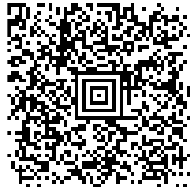
Opcija 1: Skenirajte crtični kod za brzi početak
- Pritisnite gumb za uključivanje (Power).
- Na zaslonu dobrodošlice (Welcome screen) odaberite svoj jezik, a zatim dodirnite dalje (next).
- Usmjerite računalo na crtični kod ispod.
- Pritisnite jedan od gumba za skeniranje (Scan).
![]()
Računalo će dvaput zapištati i "configuration received" ("konfiguracija primljena") pojavit će se na zaslonu ispod Barcode. - Dodirnite dalje (next). "Configuration progress..." ("Napredak konfiguracije...") pojavit će se na zaslonu.
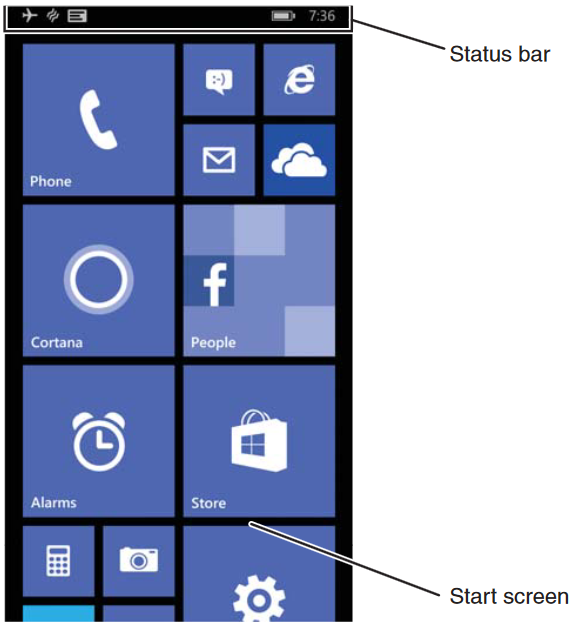
Kada računalo završi s pokretanjem, pojavit će se početni zaslon (Start screen).
Opcija 2: Upotrijebite opciju Consumer setup (Postavljanje za korisnika)
- Pritisnite gumb za uključivanje (Power).
- Na zaslonu dobrodošlice (Welcome screen) odaberite svoj jezik, a zatim dodirnite dalje (next).
- Na zaslonu Set up Your Handheld (Postavljanje vašeg ručnog uređaja) dodirnite More Options (Više opcija).
- Odaberite Consumer setup (Postavljanje za korisnika). Računalo će se ponovno pokrenuti i zatim prikazati zaslon Welcome back (Dobrodošli natrag).
- Na zaslonu Connect to Wi-Fi (Povezivanje s Wi-Fi mrežom) odaberite Wi-Fi mrežu s popisa dostupnih mreža.
- Upišite odgovarajuće sigurnosne vjerodajnice, a zatim odaberite gotovo (done).
- Odaberite recommended (preporučeno) ili custom (prilagođeno) na zaslonu Set up your Handheld (Postavljanje vašeg ručnog uređaja) i dodirnite OK.
- Slijedite upute na zaslonu za postavljanje računala i stvaranje Microsoft® računa (nije obavezno).
Da biste saznali više o tome što možete učiniti s Microsoft računom, idite na www.windowsphone.com.
Uključivanje ili isključivanje napajanja
Da biste uključili računalo:
- Pritisnite i otpustite gumb za uključivanje (Power).
Da biste isključili računalo:
- Pritisnite i držite gumb za uključivanje (Power) dok se na zaslonu ne pojavi "slide down to power off" ("povucite prema dolje za isključivanje").
- Povucite zaslon prema dolje dok slika ne nestane i na zaslonu se ne pojavi "Goodbye" ("Doviđenja").
Napomena: Uvijek biste trebali isključiti računalo prije uklanjanja baterije.
O početnom zaslonu
Gumbi za navigaciju i funkcije
| Gumbi (Buttons) | Opis (Description) | Funkcija (Function) |
 |
Natrag (Back) | Povratak na prethodni zaslon. |
 |
Početna (Home) | Povratak na početni zaslon (Start screen). |
 |
Traži (Search) | Pokretanje pretraživanja na računalu ili internetu. |
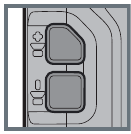 |
Glasnoća (Volume) | Povećanje ili smanjenje glasnoće aktivnog zvučnika. |
Napomena: Dodatna funkcionalnost varira ovisno o aplikaciji koja se koristi.
Podešavanje postavke vremenskog ograničenja zaslona
Da biste podesili vrijeme prije nego što se zaslon isključi nakon neaktivnosti:
- Pomaknite se do dna zaslona i dodirnite Sve aplikacije (All apps).
- Pomaknite se prema dolje do Postavke (Settings).
- Pomaknite se prema dolje do zaključanog zaslona (lock screen).
- Odaberite vrijeme za postavku Zaslon se isključuje nakon (Screen times out after).
- Dodirnite ikonu Početna (Home) za povratak na početni zaslon (Home screen).
Zaključani zaslon (vremensko ograničenje zaslona)
Način vremenskog ograničenja zaslona (Screen Time Out) automatski isključuje zaslon osjetljiv na dodir i zaključava računalo radi uštede energije baterije kada je računalo neaktivno određeno programirano vrijeme.
- Pritisnite i otpustite gumb za uključivanje (Power) da biste probudili računalo iz stanja mirovanja.
- Povucite početni zaslon prema gornjem rubu zaslona da biste otključali računalo.
Uključivanje/isključivanje načina rada u zrakoplovu
- Pomaknite se do dna zaslona i dodirnite Sve aplikacije (All apps).
- Pomaknite se prema dolje do Postavke (Settings).
- Dodirnite način rada u zrakoplovu (airplane mode).
- Pomaknite klizač Status (Status) udesno da biste uključili način rada u zrakoplovu.
Napomena: Kada je uključen način rada u zrakoplovu (Airplane Mode),  pojavljuje se na statusnoj traci.
Skeniranje crtičnog koda pomoću ScanDemo
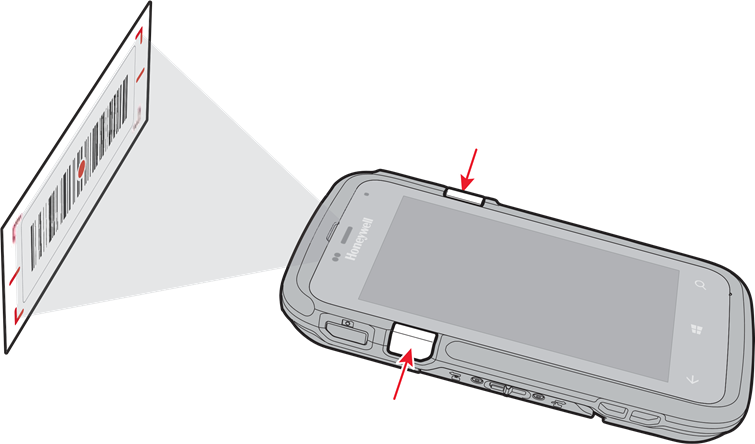
Napomena: Za optimalne performanse izbjegavajte refleksije skeniranjem crtičnog koda pod blagim kutom.
- Pomaknite se do dna zaslona i dodirnite Sve aplikacije (All apps).
- Pomaknite se prema dolje do ScanDemo.
- Usmjerite računalo na crtični kod.
- Dodirnite Skeniraj (Scan) na zaslonu osjetljivom na dodir ili pritisnite i držite gumb za skeniranje (Scan). Centrirajte ciljnu zraku iznad crtičnog koda.
Rezultati dekodiranja pojavljuju se na zaslonu.
Kako koristiti kameru u boji
- Pritisnite gumb Kamera (Camera).
- Odaberite način rada za jednu fotografiju
![]() , način rada za video
, način rada za video ![]() ili način rada za rafalno snimanje
ili način rada za rafalno snimanje ![]() u tražilu.
u tražilu. - Usmjerite objektiv kamere na objekt koji želite snimiti. Objektiv kamere nalazi se na stražnjoj strani računala.
- Dodirnite ikonu za jednu fotografiju da biste snimili jednu fotografiju. Dodirnite ikonu za video da biste započeli snimanje videozapisa. Ponovno odaberite okidač da biste zaustavili snimanje.
 , način rada za video
  ili način rada za rafalno snimanje
  u tražilu.
Ponovno pokretanje računala
Možda ćete morati ponovno pokrenuti računalo da biste ispravili stanja u kojima aplikacija prestaje reagirati na sustav ili se čini da je računalo zaključano.
- Pritisnite i držite gumb za uključivanje (Power) dok se na zaslonu ne pojavi "slide down to power off" ("povucite prema dolje za isključivanje").
- Povucite prozor prema dnu zaslona. "Goodbye" ("Doviđenja") pojavljuje se na zaslonu prije nego što se računalo isključi.
Da biste ponovno pokrenuli računalo ako zaslon osjetljiv na dodir ne reagira:
- Pritisnite i držite gumbe Uključivanje (Power) + Smanjivanje glasnoće (Volume Down) približno 8 sekundi dok se računalo ne ponovno pokrene.
Resetiranje računala
Za informacije o tome kako izvršiti vraćanje na tvorničke postavke (čisto pokretanje), pogledajte korisnički priručnik.
Podrška
Da biste pretražili našu bazu znanja za rješenje ili se prijavili na portal tehničke podrške i prijavili problem, idite na www.hsmcontactsupport.com.
Korisnička dokumentacija
Za korisnički priručnik i ostalu dokumentaciju idite na www.honeywellaidc.com.
Ograničeno jamstvo
Za informacije o jamstvu idite na www.honeywellaidc.com i kliknite Resursi (Resources) > Jamstvo (Warranty).
Patenti
Za informacije o patentima pogledajte www.hsmpats.com.
Zaštitni znakovi
Microsoft i Windows su registrirani zaštitni znakovi tvrtke Microsoft Corporation u Sjedinjenim Državama i/ili drugim zemljama.
Odricanje od odgovornosti
Honeywell International Inc. ("HII") zadržava pravo izmjene specifikacija i drugih informacija sadržanih u ovom dokumentu bez prethodne najave, a čitatelj bi se u svim slučajevima trebao posavjetovati s HII-jem kako bi utvrdio jesu li izvršene takve izmjene. Informacije u ovoj publikaciji ne predstavljaju obvezu HII-ja.
HII neće biti odgovoran za tehničke ili uredničke pogreške ili propuste sadržane u ovom dokumentu; niti za slučajne ili posljedične štete koje proizlaze iz pružanja, izvedbe ili upotrebe ovog materijala. HII se odriče svake odgovornosti za odabir i upotrebu softvera i/ili hardvera za postizanje željenih rezultata.
Ovaj dokument sadrži vlasničke informacije koje su zaštićene autorskim pravima. Sva prava pridržana. Nijedan dio ovog dokumenta ne smije se fotokopirati, reproducirati ili prevoditi na drugi jezik bez prethodnog pisanog pristanka HII-ja.
Copyright © 2015 Honeywell International Inc. Sva prava pridržana.

Reference
![www.windowsphone.com]() Windows 10 Mobile End of Support: FAQ - Microsoft Support
Windows 10 Mobile End of Support: FAQ - Microsoft Support![www.honeywellaidc.com]() Safety and Productivity Solutions | Honeywell
Safety and Productivity Solutions | Honeywell![www.hsmpats.com]() Productivity products and associated patents | Honeywell
Productivity products and associated patents | Honeywell


Preuzmi priručnik
Ovdje možete preuzeti punu pdf verziju priručnika, koja može sadržavati dodatne sigurnosne upute, informacije o jamstvu, FCC pravila, itd.
Preuzmi Honeywell Dolphin CT50 - Vodič za brzi početak rada s terminalom za prikupljanje podataka