Honeywell Dolphin CT50 - Guia de Início Rápido do Terminal de Recolha de Dados
- 1 Conteúdo da embalagem
- 2 Acessórios para o CT50
- 3 Funcionalidades frontais
- 4 Funcionalidades traseiras
- 5 Instalar um cartão microSIM
- 6 Instalar um cartão microSD
- 7 Instalar a bateria
- 8 Carregar o computador
- 9 Ligar o CT50 pela primeira vez
- 10 Ligar ou desligar a alimentação
- 11 Sobre o ecrã inicial
- 12 Botões de navegação e função
- 13 Ajustar a definição de tempo limite do ecrã
- 14 Ecrã de bloqueio (Tempo limite do ecrã)
- 15 Ligar/desligar o modo de avião
- 16 Digitalizar um código de barras com o ScanDemo
- 17 Como utilizar a câmara a cores
- 18 Reiniciar o computador
- 19 Repor o computador
- 20 Suporte
- 21 Documentação do utilizador
- 22 Garantia limitada
- 23 Patentes
- 24 Marcas comerciais
- 25 Aviso legal
- 26 Referências
- 27 Descarregar manual
- 28 Em Outros Idiomas
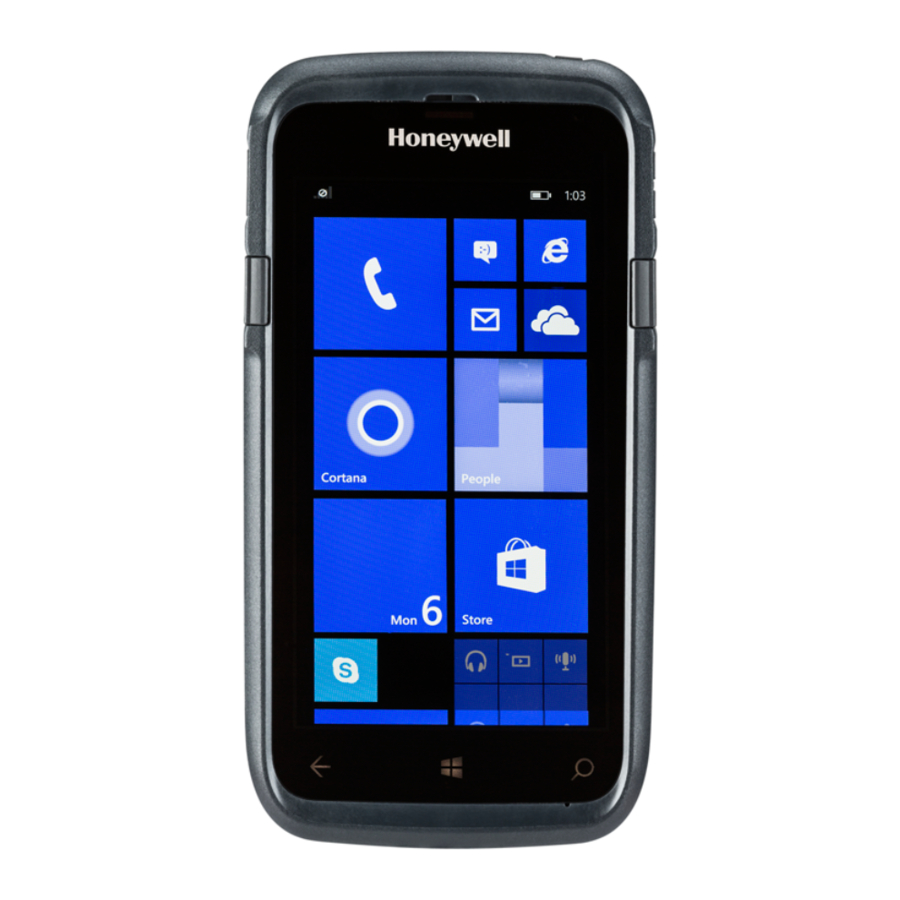
Conteúdo da embalagem
Certifique-se de que a sua caixa de envio contém estes itens:
- Computador móvel Dolphin CT50 (Modelos CT50L0N, CT50LUN, CT50LFN)
- Bateria recarregável de iões de lítio de 3,6 VCC
- Guia de início rápido e outros documentos de conformidade
Se encomendou acessórios para o seu computador móvel, verifique se também estão incluídos na encomenda. Certifique-se de que guarda a embalagem original caso necessite de devolver o computador móvel para reparação.
Especificações do cartão de memória
A Honeywell recomenda a utilização de cartões de memória microSD™ ou microSDHC™ de nível único (SLC) de nível industrial com computadores móveis Dolphin para máximo desempenho e durabilidade. Contacte um representante de vendas da Honeywell para obter informações adicionais sobre as opções de cartões de memória qualificados.
Acessórios para o CT50
Estes acessórios estão disponíveis para o CT50:
- HomeBase (Modelo CT50-HB)
- Ethernet HomeBase (Modelo CT50-EB)
- ChargeBase (Modelo CT50-CB)
- NetBase (Modelo CT50-NB)
- Carregador de bateria quádruplo (Modelo CT50-QBC)
- Adaptador de alimentação para veículo (Modelo CT50-MC)
- Base para veículo (Modelo CT50-MB)
- Adaptador USB (Modelo CT50-USB)
- Punho de digitalização
- Coldre
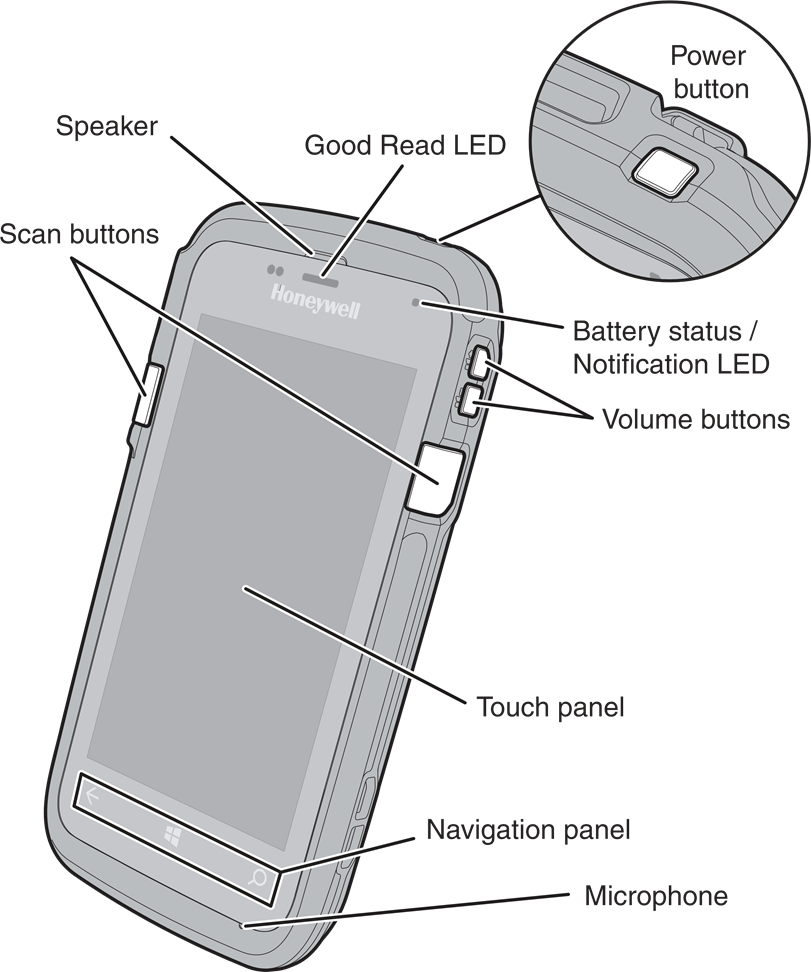
Funcionalidades frontais
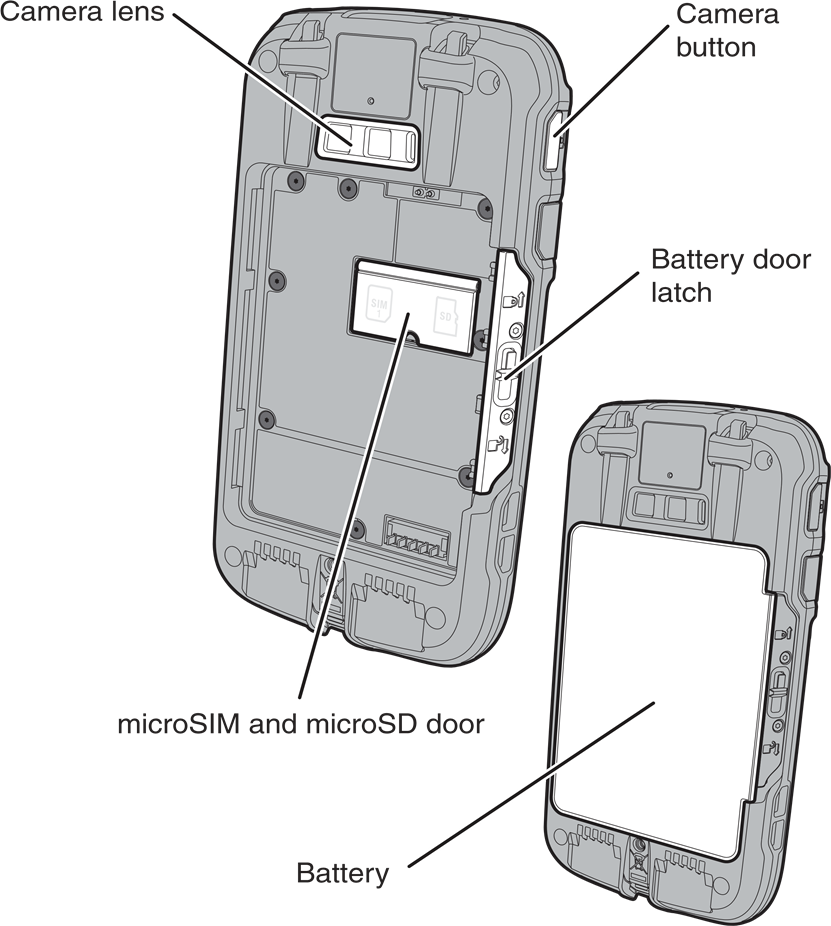
Funcionalidades traseiras
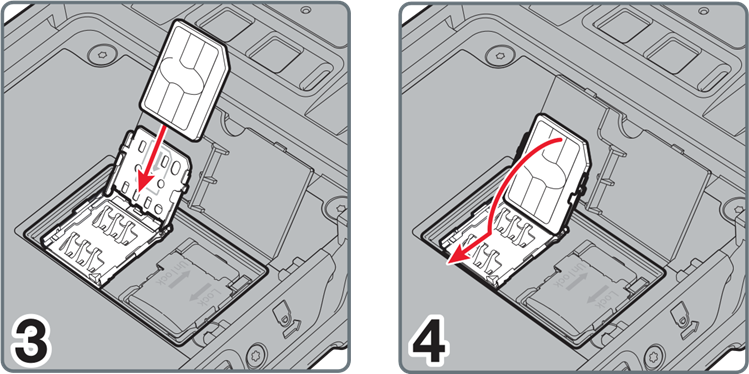
Instalar um cartão microSIM

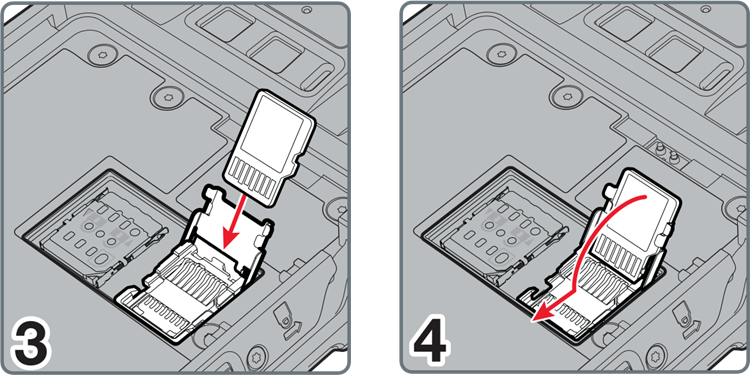
Instalar um cartão microSD
Nota: Formate o cartão microSD antes da utilização inicial.

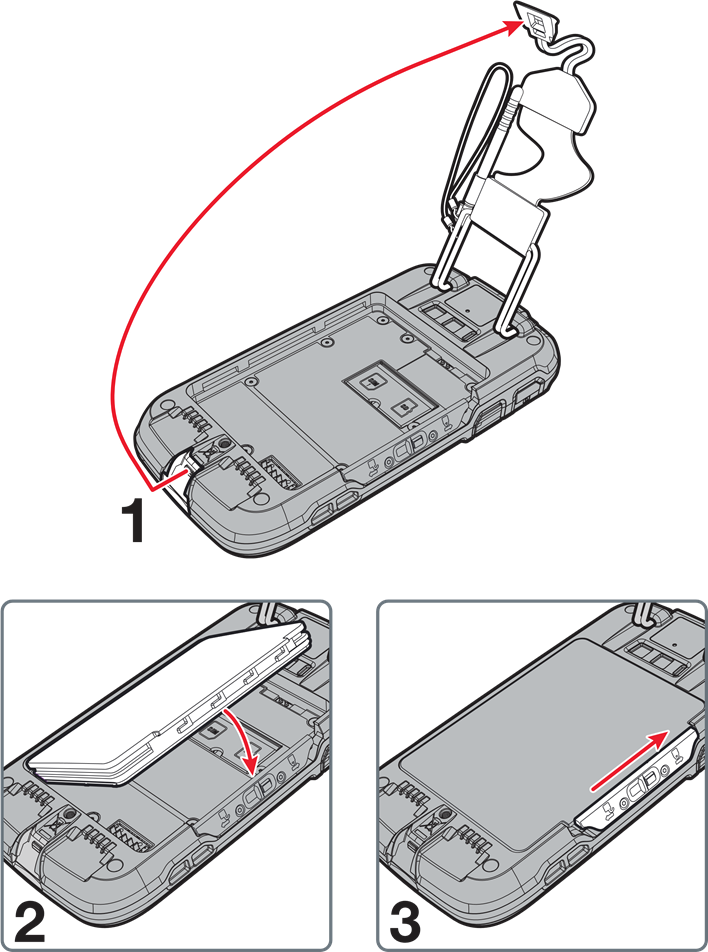
Instalar a bateria
Os computadores móveis CT50 são fornecidos com uma bateria de iões de lítio de 3,6 VCC, 14,6 watts-hora fabricada para a Honeywell International Inc.
Carregar o computador
O computador móvel CT50 é fornecido com uma bateria parcialmente carregada. Carregue a bateria com um dispositivo de carregamento CT50 durante um mínimo de 4 horas. A utilização do computador durante o carregamento da bateria aumenta o tempo necessário para atingir uma carga completa.

Recomendamos a utilização de acessórios e adaptadores de alimentação da Honeywell. A utilização de acessórios ou adaptadores de alimentação que não sejam da Honeywell pode causar danos não cobertos pela garantia.
Os computadores móveis CT50 foram concebidos para utilização com os seguintes acessórios de carregamento: HomeBase, Ethernet HomeBase, ChargeBase, NetBase, Carregador de bateria quádruplo, Adaptador de alimentação para veículo, Base para veículo e Adaptador USB.
Certifique-se de que todos os componentes estão secos antes de utilizar os computadores e as baterias com os acessórios. A utilização de componentes molhados pode causar danos não cobertos pela garantia.
Ligar o CT50 pela primeira vez
Para saber mais sobre como criar ficheiros XML de provisionamento personalizados, consulte o Guia do administrador do Windows Embedded 8.1 Handheld em https://technet.microsoft.com/en-us/library/dn499757.aspx.
Para iniciar rapidamente o computador móvel pela primeira vez, utilize uma destas opções.
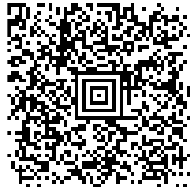
Opção 1: Digitalizar o código de barras de início rápido
- Prima o botão Power (Ligar).
- No ecrã Welcome (Bem-vindo), selecione o seu idioma e, em seguida, toque em next (seguinte).
- Aponte o computador para o código de barras abaixo.
- Prima um dos botões Scan (Digitalizar).
![]()
O computador emite dois bipes e "configuration received" ("configuração recebida") aparece no ecrã sob Barcode (Código de barras). - Toque em next (seguinte). "Configuration progress..." ("Progresso da configuração...") aparece no ecrã.
Quando o computador terminar de iniciar, o ecrã Start (Iniciar) aparece.
Opção 2: Utilizar a opção de configuração Consumer (Consumidor)
- Prima o botão Power (Ligar).
- No ecrã Welcome (Bem-vindo), selecione o seu idioma e, em seguida, toque em next (seguinte).
- No ecrã Set up Your Handheld (Configurar o seu dispositivo portátil), toque em More Options (Mais opções).
- Selecione Consumer setup (Configuração do consumidor). O computador reinicia e, em seguida, apresenta o ecrã Welcome back (Bem-vindo de volta).
- No ecrã Connect to Wi-Fi (Ligar ao Wi-Fi), selecione uma rede Wi-Fi na lista de redes disponíveis.
- Escreva as credenciais de segurança adequadas e, em seguida, selecione done (concluído).
- Selecione recommended (recomendado) ou custom (personalizado) no ecrã Set up your Handheld (Configurar o seu dispositivo portátil) e toque em OK.
- Siga as instruções no ecrã para configurar o computador e criar uma conta Microsoft® (opcional).
Para saber mais sobre o que pode fazer com uma conta Microsoft, aceda a www.windowsphone.com.
Ligar ou desligar a alimentação
Para ligar o computador:
- Prima e liberte o botão Power (Ligar).
Para desligar o computador:
- Prima e mantenha premido o botão Power (Ligar) até que "slide down to power off" ("deslize para baixo para desligar") apareça no ecrã.
- Deslize o ecrã para baixo até que a imagem desapareça e "Goodbye" ("Adeus") apareça no ecrã,
Nota: Deve sempre desligar o computador antes de remover a bateria.
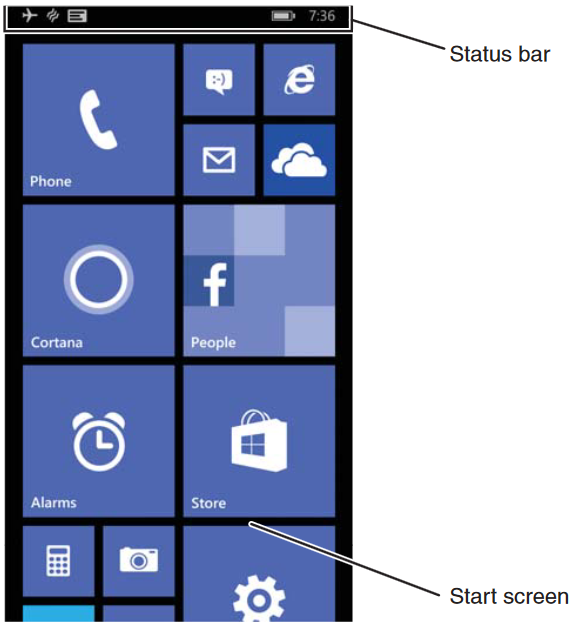
Sobre o ecrã inicial
Botões de navegação e função
| Botões | Descrição | Função |
 |
Back (Voltar) | Voltar ao ecrã anterior. |
 |
Home (Início) | Regressar ao ecrã Start (Iniciar). |
 |
Search (Pesquisar) | Iniciar uma pesquisa no computador ou na Internet. |
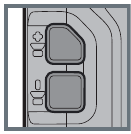 |
Volume | Aumentar ou diminuir o volume do altifalante ativo. |
Nota: A funcionalidade adicional varia de acordo com a aplicação em utilização.
Ajustar a definição de tempo limite do ecrã
Para ajustar o período de tempo antes de o ecrã expirar após a inatividade:
- Deslize para a parte inferior do ecrã e toque em All apps (Todas as aplicações).
- Deslize para baixo até Settings (Definições).
- Deslize para baixo até lock screen (ecrã de bloqueio).
- Selecione o período de tempo para a definição Screen times out after (O ecrã expira após).
- Toque no ícone Home (Início) para regressar ao ecrã Home (Início).
Ecrã de bloqueio (Tempo limite do ecrã)
O modo Screen Time Out (Tempo limite do ecrã) desliga automaticamente o ecrã tátil e bloqueia o computador para poupar energia da bateria quando o computador está inativo durante um período de tempo programado.
- Prima e liberte o botão Power (Ligar) para ativar o computador a partir do modo de suspensão.
- Arraste o ecrã inicial para a extremidade superior do ecrã para desbloquear o computador.
Ligar/desligar o modo de avião
- Deslize para a parte inferior do ecrã e toque em All apps (Todas as aplicações).
- Deslize para baixo até Settings (Definições).
- Toque em airplane mode (modo de avião).
- Mova o controlo de deslize Status (Estado) para a direita para ligar o modo de avião.
Nota: Quando o modo de avião está ligado,  aparece na barra de estado.
Digitalizar um código de barras com o ScanDemo
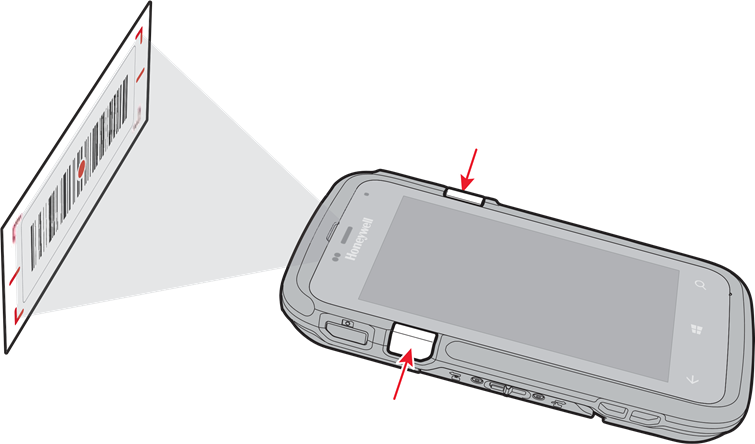
Nota: Para um desempenho ideal, evite reflexos digitalizando o código de barras num ângulo ligeiramente inclinado.
- Deslize para a parte inferior do ecrã e toque em All apps (Todas as aplicações).
- Deslize para baixo até ScanDemo.
- Aponte o computador para o código de barras.
- Toque em Scan (Digitalizar) no ecrã tátil ou prima e mantenha premido um botão Scan (Digitalizar). Centre o feixe de mira sobre o código de barras.
Os resultados da descodificação aparecem no ecrã.
Como utilizar a câmara a cores
- Prima o botão Camera (Câmara).
- Selecione o modo de fotografia única
![]() , o modo de vídeo
, o modo de vídeo ![]() ou o modo de disparo contínuo
ou o modo de disparo contínuo ![]() no visor.
no visor. - Aponte a lente da câmara para o objeto que pretende capturar. A lente da câmara está localizada na parte traseira do computador.
- Toque no ícone de fotografia única para capturar uma única fotografia. Toque no ícone de vídeo para iniciar a gravação de vídeo. Selecione o obturador novamente para parar a gravação.
 , o modo de vídeo
  ou o modo de disparo contínuo
  no visor.
Reiniciar o computador
Pode ser necessário reiniciar o computador para corrigir condições em que uma aplicação deixa de responder ao sistema ou o computador parece estar bloqueado.
- Prima e mantenha premido o botão Power (Ligar) até que "slide down to power off" ("deslize para baixo para desligar") apareça no ecrã.
- Deslize a janela para a parte inferior do ecrã. "Goodbye" ("Adeus") aparece no ecrã antes de o computador desligar.
Para reiniciar o computador se o ecrã tátil não responder:
- Prima e mantenha premidos os botões Power (Ligar) + Volume Down (Diminuir volume) durante aproximadamente 8 segundos até que o computador reinicie.
Repor o computador
Para obter informações sobre como efetuar uma reposição de fábrica (arranque limpo), consulte o guia do utilizador.
Suporte
Para pesquisar na nossa base de conhecimento uma solução ou iniciar sessão no portal de suporte técnico e comunicar um problema, aceda a www.hsmcontactsupport.com.
Documentação do utilizador
Para obter o guia do utilizador e outra documentação, aceda a www.honeywellaidc.com.
Garantia limitada
Para obter informações sobre a garantia, aceda a www.honeywellaidc.com e clique em Resources (Recursos) > Warranty (Garantia).
Patentes
Para obter informações sobre patentes, consulte www.hsmpats.com.
Marcas comerciais
Microsoft e Windows são marcas comerciais registadas da Microsoft Corporation nos Estados Unidos e/ou noutros países.
Aviso legal
A Honeywell International Inc. ("HII") reserva-se o direito de efetuar alterações nas especificações e noutras informações contidas neste documento sem aviso prévio, e o leitor deve, em todos os casos, consultar a HII para determinar se foram efetuadas quaisquer alterações. As informações contidas nesta publicação não representam um compromisso por parte da HII.
A HII não será responsável por erros técnicos ou editoriais ou omissões aqui contidos; nem por danos incidentais ou consequenciais resultantes do fornecimento, desempenho ou utilização deste material. A HII declina toda a responsabilidade pela seleção e utilização de software e/ou hardware para alcançar os resultados pretendidos.
Este documento contém informações proprietárias que são protegidas por direitos de autor. Todos os direitos reservados. Nenhuma parte deste documento pode ser fotocopiada, reproduzida ou traduzida para outro idioma sem o consentimento prévio por escrito da HII.
Copyright © 2015 Honeywell International Inc. Todos os direitos reservados.

Referências
![www.windowsphone.com]() Windows 10 Mobile End of Support: FAQ - Microsoft Support
Windows 10 Mobile End of Support: FAQ - Microsoft Support![www.honeywellaidc.com]() Safety and Productivity Solutions | Honeywell
Safety and Productivity Solutions | Honeywell![www.hsmpats.com]() Productivity products and associated patents | Honeywell
Productivity products and associated patents | Honeywell


Descarregar manual
Aqui pode descarregar a versão completa em PDF do manual, ela pode conter instruções de segurança adicionais, informações de garantia, regras da FCC, etc.
Descarregar Honeywell Dolphin CT50 - Guia de Início Rápido do Terminal de Recolha de Dados