Honeywell Dolphin CT50 - Деректерді жинау терминалының жылдам бастау нұсқаулығы
- 1 Қораптан тыс
- 2 CT50-ге арналған керек-жарақтар
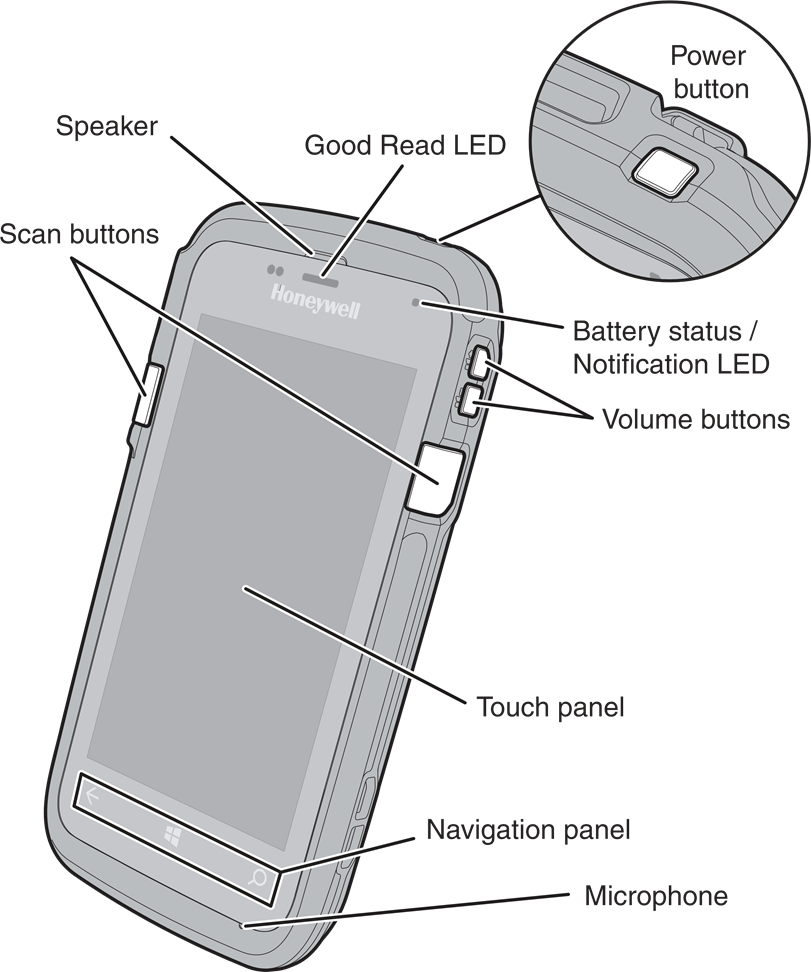
- 3 Алдыңғы жағының мүмкіндіктері
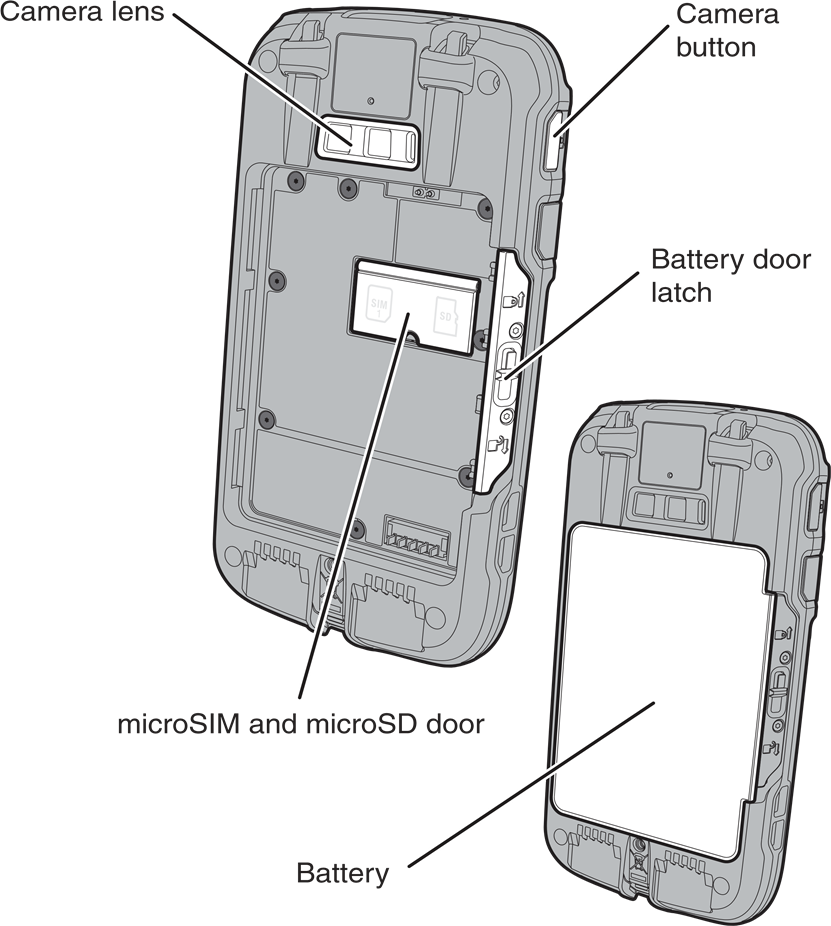
- 4 Артқы жағының мүмкіндіктері
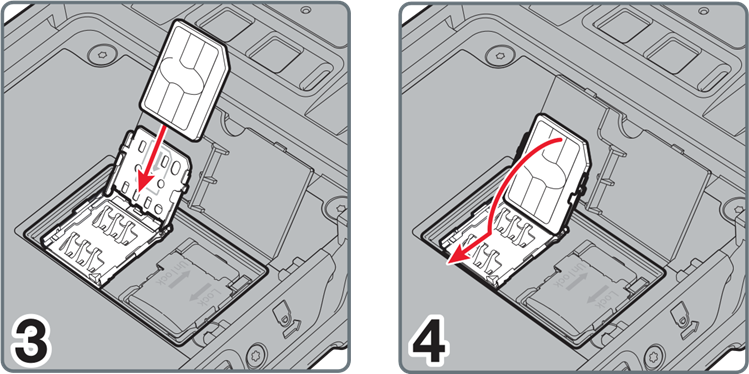
- 5 microSIM картасын орнату
- 6 microSD картасын орнату
- 7 Батареяны орнату
- 8 Компьютерді зарядтау
- 9 CT50-ді бірінші рет қосу
- 10 Қуатты қосу немесе өшіру
- 11 Басты экран туралы
- 12 Навигация және функция түймелері
- 13 Экранның күту уақытын реттеу
- 14 Құлыптау экраны (Экранның күту уақыты)
- 15 Ұшақ режимін қосу/өшіру
- 16 ScanDemo көмегімен штрих-кодты сканерлеу
- 17 Түрлі-түсті камераны қалай пайдалануға болады
- 18 Компьютерді қайта іске қосу
- 19 Компьютерді қалпына келтіру
- 20 Қолдау
- 21 Пайдаланушы құжаттамасы
- 22 Шектеулі кепілдік
- 23 Патенттер
- 24 Сауда белгілері
- 25 Жауапкершіліктен бас тарту
- 26 Сілтемелер
- 27 Нұсқаулықты жүктеп алу
- 28 Басқа тілдерде
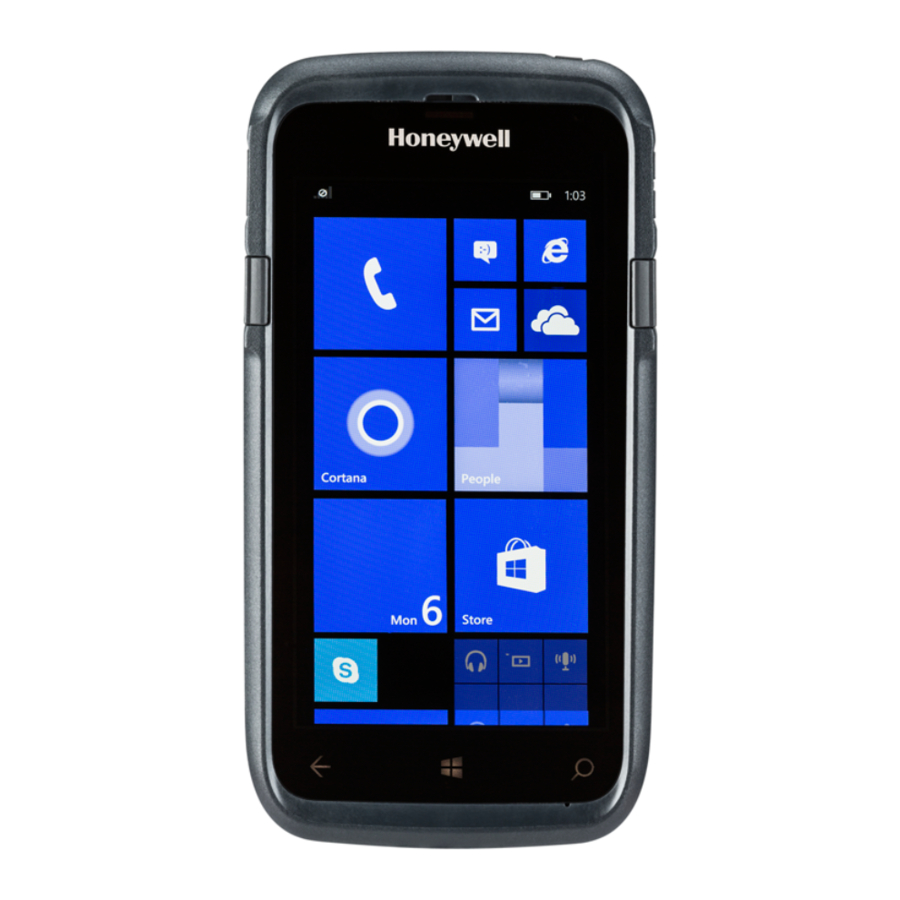
Қораптан тыс
Жеткізу қорабында келесі элементтердің бар екеніне көз жеткізіңіз:
- Dolphin CT50 мобильді компьютері (CT50L0N, CT50LUN, CT50LFN үлгілері)
- Қайта зарядталатын 3,6 VDC Li-ion батареясы
- Жылдам бастау нұсқаулығы және басқа да сәйкестік құжаттары
Егер сіз мобильді компьютерге арналған керек-жарақтарға тапсырыс берсеңіз, олардың да тапсырыспен бірге қосылғанын тексеріңіз. Мобильді компьютерді қызмет көрсету үшін қайтару қажет болған жағдайда түпнұсқалық қаптаманы сақтаңыз.
Жад картасының сипаттамалары
Honeywell максималды өнімділік пен беріктік үшін Dolphin мобильді компьютерлерімен Single Level Cell (SLC) өнеркәсіптік класты microSD™ немесе microSDHC™ жад карталарын пайдалануды ұсынады. Білікті жад картасы опциялары туралы қосымша ақпарат алу үшін Honeywell сату өкіліне хабарласыңыз.
CT50-ге арналған керек-жарақтар
CT50 үшін келесі керек-жарақтар қол жетімді:
- HomeBase (CT50-HB үлгісі)
- Ethernet HomeBase (CT50-EB үлгісі)
- ChargeBase (CT50-CB үлгісі)
- NetBase (CT50-NB үлгісі)
- Төрттік батарея зарядтағышы (CT50-QBC үлгісі)
- Көлік қуат адаптері (CT50-MC үлгісі)
- Көлік док-станциясы (CT50-MB үлгісі)
- USB адаптері (CT50-USB үлгісі)
- Скан тұтқасы
- Қап
Алдыңғы жағының мүмкіндіктері
Артқы жағының мүмкіндіктері
microSIM картасын орнату

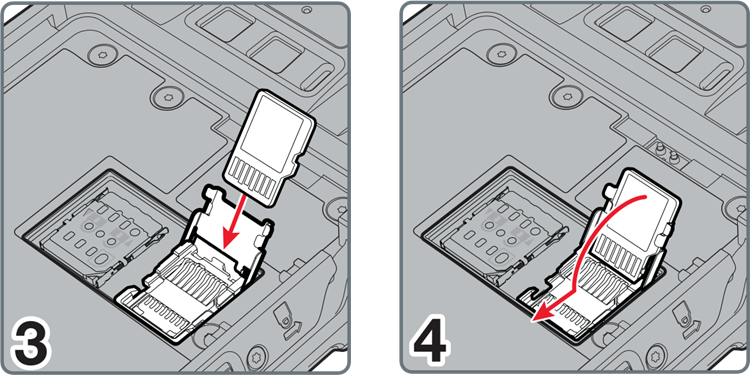
microSD картасын орнату
Ескертпе: Бастапқы пайдалану алдында microSD картасын пішімдеңіз.

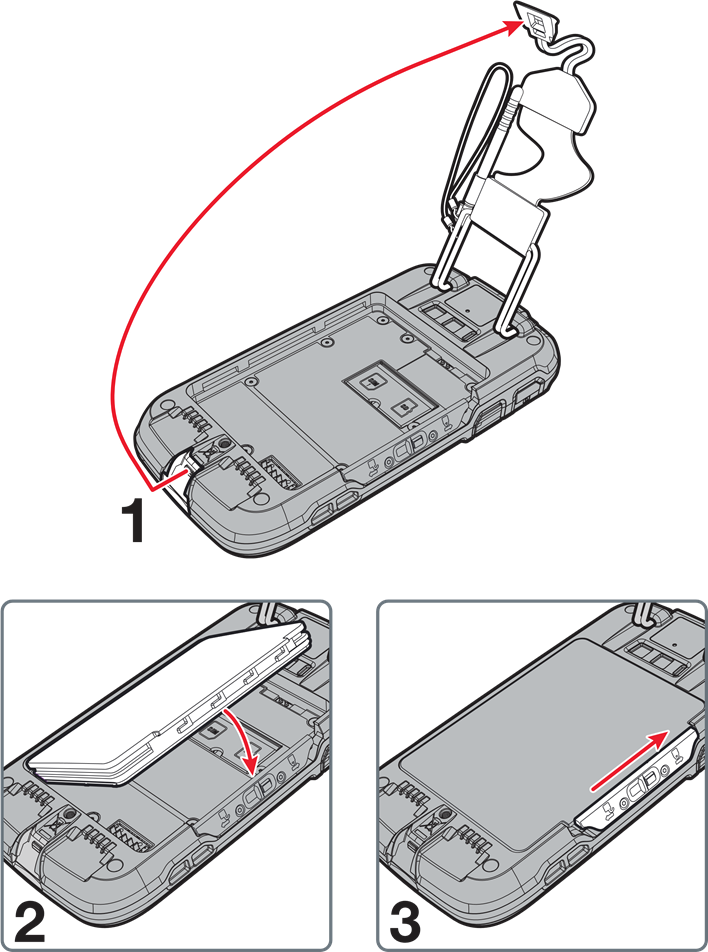
Батареяны орнату
CT50 мобильді компьютерлері Honeywell International Inc. үшін жасалған Li-ion 3,6 VDC, 14,6 ватт-сағаттық батареямен бірге жеткізіледі.
Компьютерді зарядтау
CT50 мобильді компьютері жартылай зарядталған батареямен бірге жеткізіледі. Батареяны CT50 зарядтау құрылғысымен кемінде 4 сағат зарядтаңыз. Батареяны зарядтау кезінде компьютерді пайдалану толық зарядтауға жету үшін қажетті уақытты арттырады.

Honeywell керек-жарақтары мен қуат адаптерлерін пайдалануды ұсынамыз. Honeywell емес керек-жарақтарын немесе қуат адаптерлерін пайдалану кепілдікпен қамтылмаған зақымдануға әкелуі мүмкін.
CT50 мобильді компьютерлері келесі зарядтау керек-жарақтарымен пайдалануға арналған: HomeBase, Ethernet HomeBase, ChargeBase, NetBase, Төрттік батарея зарядтағышы, Көлік қуат адаптері, Көлік док-станциясы және USB адаптері.
Компьютерлер мен батареяларды керек-жарақтармен пайдаланудан бұрын барлық компоненттердің құрғақ екеніне көз жеткізіңіз. Ылғалды компоненттерді пайдалану кепілдікпен қамтылмаған зақымдануға әкелуі мүмкін.
CT50-ді бірінші рет қосу
Арнайы қамтамасыз ету XML файлдарын жасау туралы білу үшін https://technet.microsoft.com/en-us/library/dn499757.aspx сайтындағы Windows Embedded 8.1 Handheld әкімшілерінің нұсқаулығын қараңыз.
Мобильді компьютерді бірінші рет жылдам іске қосу үшін осы опциялардың бірін пайдаланыңыз.
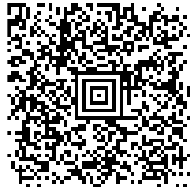
1-нұсқа: Жылдам іске қосу штрих-кодын сканерлеу
- Қуат түймесін басыңыз.
- Қош келдіңіз экранынан тіліңізді таңдап, содан кейін "next" (келесі) түймесін басыңыз.
- Компьютерді төмендегі штрих-кодқа бағыттаңыз.
- Скан түймелерінің бірін басыңыз.
![]()
Компьютер екі рет дыбыс береді және штрих-кодтың астында "configuration received" ("конфигурация қабылданды") пайда болады. - next (келесі) түймесін басыңыз. Экранда "Configuration progress..." ("Конфигурациялау процесі...") пайда болады.
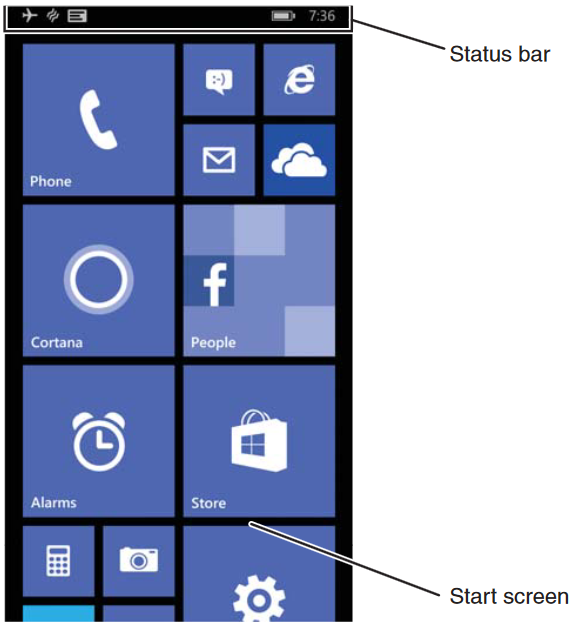
Компьютер іске қосылып біткенде, Бастау экраны пайда болады.
2-нұсқа: Тұтынушыны орнату опциясын пайдалану
- Power (Қуат) түймесін басыңыз.
- Қош келдіңіз экранынан тіліңізді таңдап, содан кейін next (келесі) түймесін басыңыз.
- Set up Your Handheld (Қол құрылғысын орнату) экранында More Options (Көбірек опциялар) түймесін басыңыз.
- Consumer setup (Тұтынушыны орнату) тармағын таңдаңыз. Компьютер қайта іске қосылады, содан кейін Welcome back (Қайта қош келдіңіз) экранын көрсетеді.
- Connect to Wi-Fi (Wi-Fi-ға қосылу) экранында қолжетімді желі тізімінен Wi-Fi желісін таңдаңыз.
- Тиісті қауіпсіздік тіркелгі деректерін теріп, содан кейін done (орындалды) тармағын таңдаңыз.
- Set up your Handheld (Қол құрылғысын орнату) экранынан recommended (ұсынылады) немесе custom (арнайы) тармағын таңдап, OK түймесін басыңыз.
- Компьютерді орнату және Microsoft® тіркелгісін жасау үшін экрандағы нұсқауларды орындаңыз (міндетті емес).
Microsoft тіркелгісімен не істей алатыныңыз туралы көбірек білу үшін www.windowsphone.com сайтына өтіңіз.
Қуатты қосу немесе өшіру
Компьютерді қосу үшін:
- Power (Қуат) түймесін басып, босатыңыз.
Компьютерді өшіру үшін:
- Экранда "slide down to power off" ("өшіру үшін төмен сырғытыңыз") пайда болғанша Power (Қуат) түймесін басып тұрыңыз.
- Сурет жоғалғанша экранды төмен қарай сырғытыңыз және экранда "Goodbye" ("Сау болыңыз") пайда болады.
Ескертпе: Батареяны шығармас бұрын әрқашан компьютерді өшіру керек.
Басты экран туралы
Навигация және функция түймелері
| Түймелер | Сипаттамасы | Функциясы |
 |
Артқа | Алдыңғы экранға қайту. |
 |
Басты бет | Бастау экранына қайту. |
 |
Іздеу | Компьютерде немесе Интернетте іздеуді бастау. |
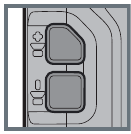 |
Дыбыс деңгейі | Белсенді динамиктің дыбыс деңгейін көтеру немесе төмендету. |
Ескертпе: Қосымша функционалдылық пайдаланылып жатқан қолданбаға байланысты өзгереді.
Экранның күту уақытын реттеу
Экран әрекетсіздіктен кейін өшірілетін уақыт мөлшерін реттеу үшін:
- Экранның төменгі жағына жылжытып, All apps (Барлық қолданбалар) түймесін басыңыз.
- Settings (Параметрлер) бөліміне дейін жылжытыңыз.
- lock screen (құлыптау экраны) бөліміне дейін жылжытыңыз.
- Screen times out after (Экран мына уақыттан кейін өшеді) параметрі үшін уақыт мөлшерін таңдаңыз.
- Басты экранға қайту үшін Басты бет белгішесін түртіңіз.
Құлыптау экраны (Экранның күту уақыты)
Экранның күту уақыты режимі компьютер бағдарламаланған уақыт аралығында әрекетсіз болған кезде батарея қуатын үнемдеу үшін сенсорлық панель дисплейін автоматты түрде өшіреді және компьютерді құлыптайды.
- Компьютерді ұйқы режимінен ояту үшін Power (Қуат) түймесін басып, босатыңыз.
- Компьютердің құлпын ашу үшін шашырау экранын дисплейдің жоғарғы жағына қарай сүйреңіз.
Ұшақ режимін қосу/өшіру
- Экранның төменгі жағына жылжытып, All apps (Барлық қолданбалар) түймесін басыңыз.
- Settings (Параметрлер) бөліміне дейін жылжытыңыз.
- airplane mode (ұшақ режимі) түймесін басыңыз.
- Ұшақ режимін қосу үшін Status (Күй) жүгірткісін оңға жылжытыңыз.
Ескертпе: Ұшақ режимі қосылған кезде, күй жолағында  пайда болады.
ScanDemo көмегімен штрих-кодты сканерлеу
Ескертпе: Оңтайлы өнімділік үшін штрих-кодты аздап бұрышпен сканерлеу арқылы шағылысудан аулақ болыңыз.
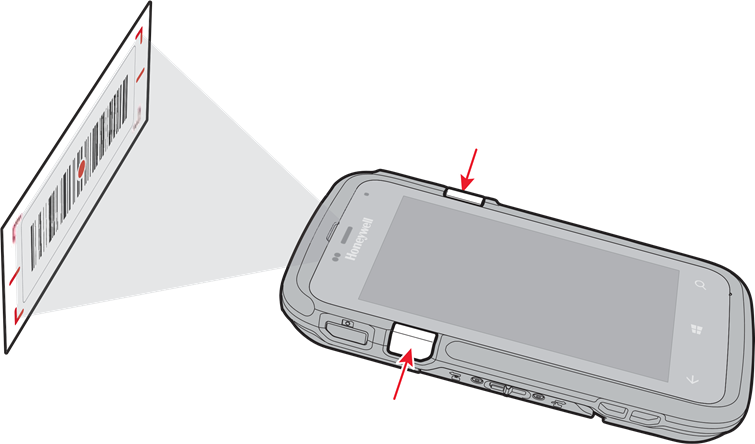
- Экранның төменгі жағына жылжытып, All apps (Барлық қолданбалар) түймесін басыңыз.
- ScanDemo бөліміне дейін жылжытыңыз.
- Компьютерді штрих-кодқа бағыттаңыз.
- Сенсорлық экрандағы Scan (Сканерлеу) түймесін басыңыз немесе Скан түймесін басып тұрыңыз. Нысана сәулесін штрих-кодтың үстіне орталаңыз.
Декодтау нәтижелері экранда пайда болады.
Түрлі-түсті камераны қалай пайдалануға болады
- Camera (Камера) түймесін басыңыз.
- Көрініс іздегіште бір фото режимін
![]() , бейне режимін
, бейне режимін ![]() немесе жарылыс режимін
немесе жарылыс режимін ![]() таңдаңыз.
таңдаңыз. - Камера линзасын түсіргіңіз келетін нысанға бағыттаңыз. Камера линзасы компьютердің артқы жағында орналасқан.
- Бір фотосуретті түсіру үшін бір фото белгішесін түртіңіз. Бейне жазуды бастау үшін бейне белгішесін түртіңіз. Жазуды тоқтату үшін ысырманы қайта таңдаңыз.
 , бейне режимін
  немесе жарылыс режимін
  таңдаңыз.
Компьютерді қайта іске қосу
Қолданба жүйеге жауап беруді тоқтатқан немесе компьютер құлыпталып қалған сияқты жағдайларды түзету үшін компьютерді қайта іске қосу қажет болуы мүмкін.
- Экранда "slide down to power off" ("өшіру үшін төмен сырғытыңыз") пайда болғанша Қуат түймесін басып тұрыңыз.
- Терезені экранның төменгі жағына қарай сырғытыңыз. Компьютер өшірілмес бұрын экранда "Goodbye" ("Сау болыңыз") пайда болады.
Сенсорлық панель дисплейі жауап бермесе, компьютерді қайта іске қосу үшін:
- Компьютер қайта іске қосылғанша Power (Қуат) + Volume Down (Дыбысты азайту) түймелерін шамамен 8 секунд басып тұрыңыз.
Компьютерді қалпына келтіру
Зауыттық параметрлерді қалпына келтіруді (Таза жүктеу) орындау жолы туралы ақпарат алу үшін пайдаланушы нұсқаулығын қараңыз.
Қолдау
Шешімді біздің білім базасынан іздеу немесе техникалық қолдау порталына кіріп, мәселе туралы хабарлау үшін www.hsmcontactsupport.com сайтына өтіңіз.
Пайдаланушы құжаттамасы
Пайдаланушы нұсқаулығы және басқа құжаттама үшін www.honeywellaidc.com сайтына өтіңіз.
Шектеулі кепілдік
Кепілдік туралы ақпарат алу үшін www.honeywellaidc.com сайтына өтіп, Resources (Ресурстар) > Warranty (Кепілдік) түймесін басыңыз.
Патенттер
Патенттік ақпарат үшін www.hsmpats.com сайтын қараңыз.
Сауда белгілері
Microsoft және Windows — Microsoft Corporation компаниясының Америка Құрама Штаттарындағы және/немесе басқа елдердегі тіркелген сауда белгілері.
Жауапкершіліктен бас тарту
Honeywell International Inc. ("HII") алдын ала ескертусіз осы құжаттағы сипаттамалар мен басқа да ақпаратқа өзгерістер енгізу құқығын өзіне қалдырады және оқырман барлық жағдайда мұндай өзгерістердің енгізілгенін анықтау үшін HII-мен кеңесуі керек. Осы жарияланымдағы ақпарат HII тарапынан міндеттемені білдірмейді.
HII осында қамтылған техникалық немесе редакциялық қателер немесе олқылықтар үшін; сондай-ақ осы материалды ұсыну, орындау немесе пайдалану нәтижесінде туындаған кездейсоқ немесе жанама залалдар үшін жауапты болмайды. HII мақсатты нәтижелерге қол жеткізу үшін бағдарламалық құралды және/немесе аппараттық құралды таңдау және пайдалану үшін барлық жауапкершіліктен бас тартады.
Бұл құжатта авторлық құқықпен қорғалған меншіктік ақпарат бар. Барлық құқықтар қорғалған. HII-нің алдын ала жазбаша келісімінсіз осы құжаттың ешбір бөлігін көшіруге, қайта шығаруға немесе басқа тілге аударуға болмайды.
Copyright © 2015 Honeywell International Inc. Барлық құқықтар қорғалған.

Сілтемелер
![www.windowsphone.com]() Windows 10 Mobile қолдаудың аяқталуы: ЖҚС - Microsoft қолдауы
Windows 10 Mobile қолдаудың аяқталуы: ЖҚС - Microsoft қолдауы![www.honeywellaidc.com]() Қауіпсіздік және өнімділік шешімдері | Honeywell
Қауіпсіздік және өнімділік шешімдері | Honeywell![www.hsmpats.com]() Өнімділік өнімдері және олармен байланысты патенттер | Honeywell
Өнімділік өнімдері және олармен байланысты патенттер | Honeywell


Нұсқаулықты жүктеп алу
Мұнда нұсқаулықтың толық pdf нұсқасын жүктеп алуға болады, онда қосымша қауіпсіздік нұсқаулары, кепілдік туралы ақпарат, FCC ережелері және т.б. болуы мүмкін.
Honeywell Dolphin CT50 - Деректерді жинау терминалының жылдам бастау нұсқаулығы жүктеп алу