Honeywell Dolphin CT50 - Guide de démarrage rapide du terminal de collecte de données
- 1 Contenu de l'emballage
- 2 Accessoires pour le CT50
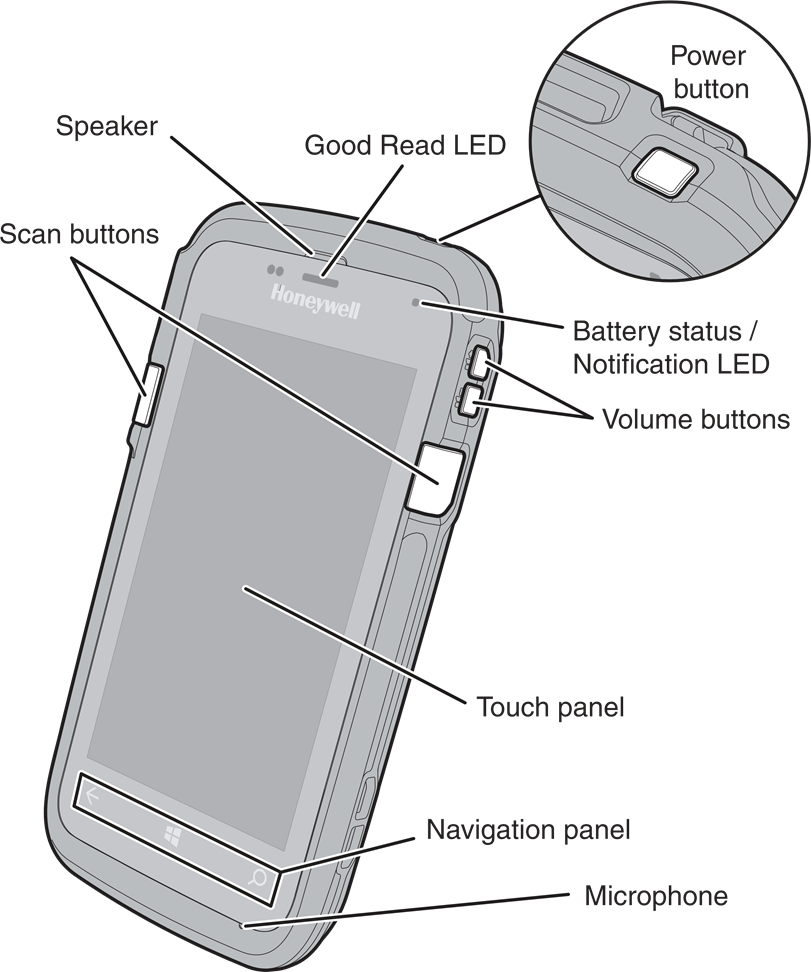
- 3 Fonctionnalités avant
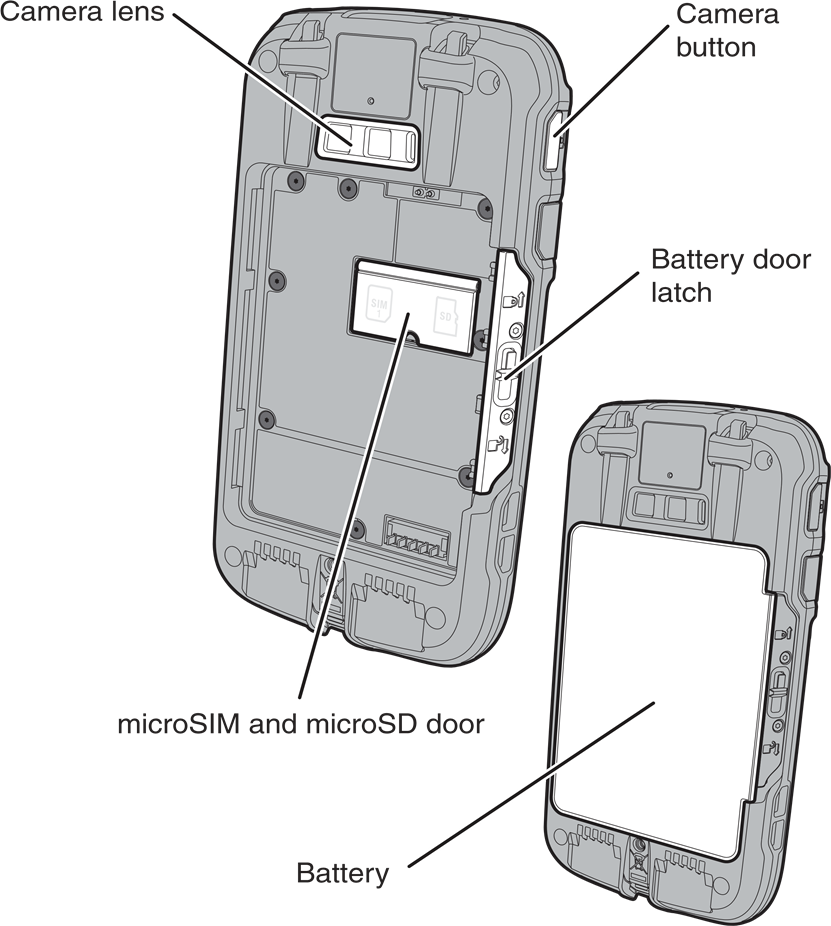
- 4 Fonctionnalités arrière
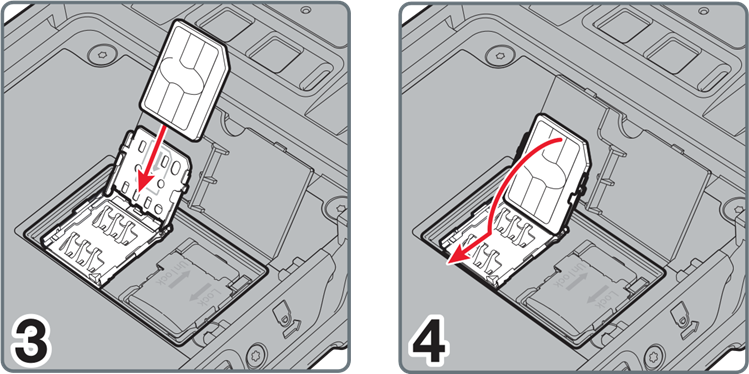
- 5 Installer une carte microSIM
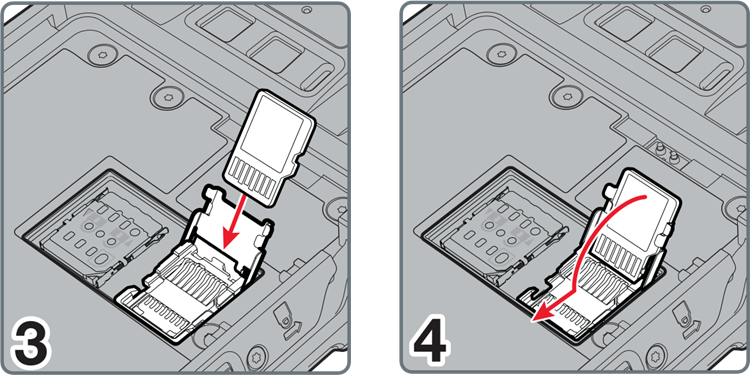
- 6 Installer une carte microSD
- 7 Installer la batterie
- 8 Charger l'ordinateur
- 9 Mettre le CT50 sous tension pour la première fois
- 10 Mettre sous tension ou hors tension
- 11 À propos de l'écran d'accueil
- 12 Boutons de navigation et de fonction
- 13 Ajuster le paramètre de délai d'attente de l'écran
- 14 Écran de verrouillage (délai d'attente de l'écran)
- 15 Activer/désactiver le mode avion
- 16 Scanner un code-barres avec ScanDemo
- 17 Comment utiliser la caméra couleur
- 18 Redémarrer l'ordinateur
- 19 Réinitialiser l'ordinateur
- 20 Assistance
- 21 Documentation utilisateur
- 22 Garantie limitée
- 23 Brevets
- 24 Marques de commerce
- 25 Avis de non-responsabilité
- 26 Références
- 27 Télécharger le manuel
- 28 Dans d'autres langues
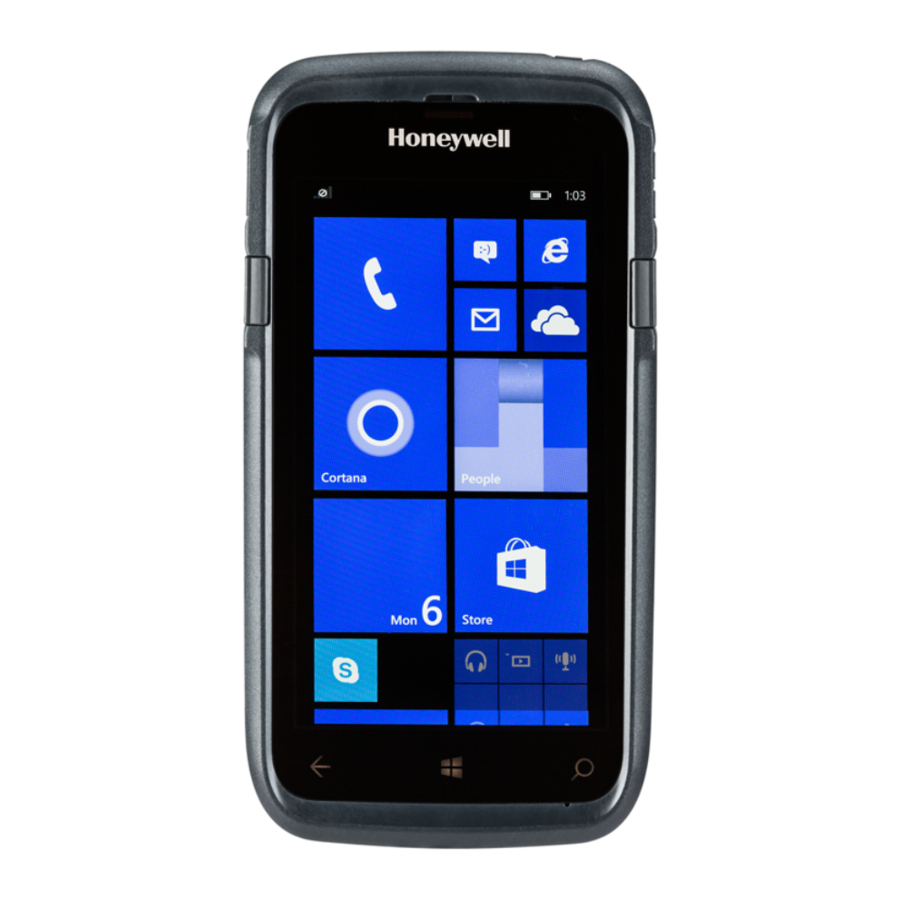
Contenu de l'emballage
Assurez-vous que votre boîte d'expédition contient les éléments suivants :
- Ordinateur mobile Dolphin CT50 (Modèles CT50L0N, CT50LUN, CT50LFN)
- Batterie Li-ion rechargeable 3,6 VDC
- Guide de démarrage rapide et autres documents de conformité
Si vous avez commandé des accessoires pour votre ordinateur mobile, vérifiez qu'ils sont également inclus dans la commande. Assurez-vous de conserver l'emballage d'origine au cas où vous auriez besoin de retourner l'ordinateur mobile pour réparation.
Spécifications de la carte mémoire
Honeywell recommande l'utilisation de cartes mémoire microSD™ ou microSDHC™ de qualité industrielle Single Level Cell (SLC) avec les ordinateurs mobiles Dolphin pour des performances et une durabilité maximales. Contactez un représentant commercial Honeywell pour obtenir des informations supplémentaires sur les options de cartes mémoire qualifiées.
Accessoires pour le CT50
Les accessoires suivants sont disponibles pour le CT50 :
- HomeBase (Modèle CT50-HB)
- Ethernet HomeBase (Modèle CT50-EB)
- ChargeBase (Modèle CT50-CB)
- NetBase (Modèle CT50-NB)
- Chargeur de batterie quadruple (Modèle CT50-QBC)
- Adaptateur d'alimentation pour véhicule (Modèle CT50-MC)
- Station d'accueil pour véhicule (Modèle CT50-MB)
- Adaptateur USB (Modèle CT50-USB)
- Poignée de scan
- Étui
Fonctionnalités avant
Fonctionnalités arrière
Installer une carte microSIM

Installer une carte microSD
Remarque : Formatez la carte microSD avant la première utilisation.

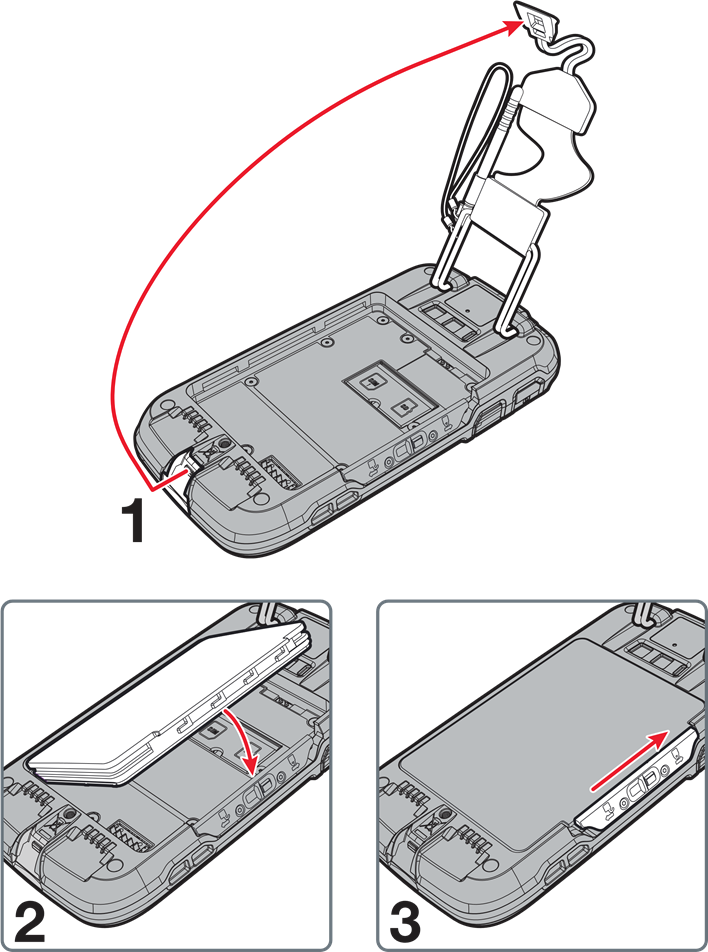
Installer la batterie
Les ordinateurs mobiles CT50 sont livrés avec une batterie Li-ion 3,6 VDC, 14,6 watt-heure fabriquée pour Honeywell International Inc.
Charger l'ordinateur
L'ordinateur mobile CT50 est livré avec une batterie partiellement chargée. Chargez la batterie avec un dispositif de charge CT50 pendant un minimum de 4 heures. L'utilisation de l'ordinateur pendant la charge de la batterie augmente le temps nécessaire pour atteindre une charge complète.

Nous recommandons l'utilisation d'accessoires et d'adaptateurs d'alimentation Honeywell. L'utilisation d'accessoires ou d'adaptateurs d'alimentation non-Honeywell peut causer des dommages non couverts par la garantie.
Les ordinateurs mobiles CT50 sont conçus pour être utilisés avec les accessoires de charge suivants : HomeBase, Ethernet HomeBase, ChargeBase, NetBase, chargeur de batterie quadruple, adaptateur d'alimentation pour véhicule, station d'accueil pour véhicule et adaptateur USB.
Assurez-vous que tous les composants sont secs avant d'utiliser les ordinateurs et les batteries avec des accessoires. L'utilisation de composants humides peut causer des dommages non couverts par la garantie.
Mettre le CT50 sous tension pour la première fois
Pour en savoir plus sur la création de fichiers XML de provisionnement personnalisés, consultez le Guide de l'administrateur Windows Embedded 8.1 Handheld sur https://technet.microsoft.com/en-us/library/dn499757.aspx.
Pour démarrer rapidement l'ordinateur mobile pour la première fois, utilisez l'une de ces options.
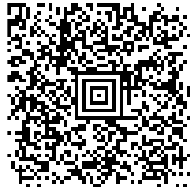
Option 1 : Scanner le code-barres de démarrage rapide
- Appuyez sur le bouton Power (alimentation).
- Dans l'écran de bienvenue, sélectionnez votre langue, puis touchez suivant.
- Pointez l'ordinateur sur le code-barres ci-dessous.
- Appuyez sur l'un des boutons de scan.
![]()
L'ordinateur émet deux bips et "configuration reçue" apparaît à l'écran sous Code-barres. - Touchez next (suivant). "Configuration progress..." apparaît à l'écran.
Lorsque l'ordinateur a terminé de démarrer, l'écran de démarrage apparaît.
Option 2 : Utiliser l'option de configuration grand public
- Appuyez sur le bouton Power (alimentation).
- Dans l'écran de bienvenue, sélectionnez votre langue, puis touchez next (suivant).
- Dans l'écran Set up Your Handheld (Configurer votre appareil mobile), touchez More Options (Plus d'options).
- Sélectionnez Consumer setup (Configuration grand public). L'ordinateur redémarre, puis affiche l'écran Welcome back (Bienvenue).
- Dans l'écran Connect to Wi-Fi (Se connecter au Wi-Fi), sélectionnez un réseau Wi-Fi dans la liste des réseaux disponibles.
- Tapez les informations d'identification de sécurité appropriées, puis sélectionnez done (terminé).
- Sélectionnez recommended (recommandé) ou custom (personnalisé) dans l'écran Set up your Handheld (Configurer votre appareil mobile) et touchez OK.
- Suivez les instructions à l'écran pour configurer l'ordinateur et créer un compte Microsoft® (facultatif).
Pour en savoir plus sur ce que vous pouvez faire avec un compte Microsoft, rendez-vous sur www.windowsphone.com.
Mettre sous tension ou hors tension
Pour allumer l'ordinateur :
- Appuyez et relâchez le bouton Power (alimentation).
Pour éteindre l'ordinateur :
- Appuyez sur le bouton Power (alimentation) et maintenez-le enfoncé jusqu'à ce que "slide down to power off" (faire glisser vers le bas pour éteindre) apparaisse à l'écran.
- Faites glisser l'écran vers le bas jusqu'à ce que l'image disparaisse et que "Goodbye" (Au revoir) apparaisse à l'écran.
Remarque : Vous devez toujours éteindre l'ordinateur avant de retirer la batterie.
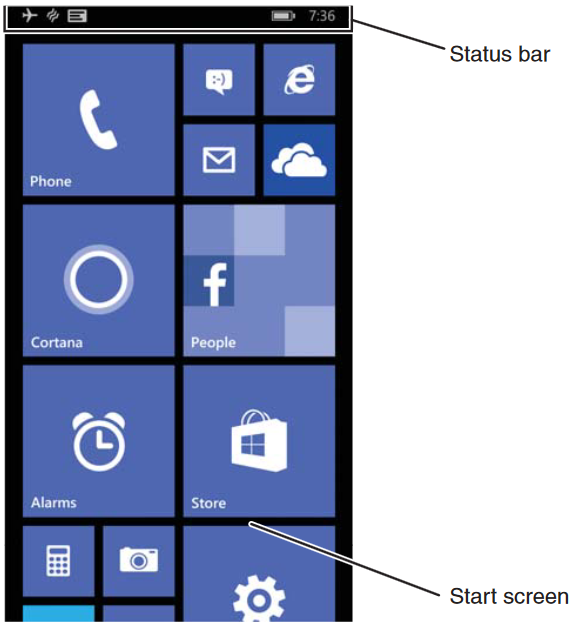
À propos de l'écran d'accueil
Boutons de navigation et de fonction
| Buttons (Boutons) | Description (Description) | Function (Fonction) |
 |
Back (Retour) | Back to the previous screen. (Retour à l'écran précédent.) |
 |
Home (Accueil) | Return to the Start screen. (Retour à l'écran de démarrage.) |
 |
Search (Rechercher) | Start a search on the computer or the Internet. (Démarrer une recherche sur l'ordinateur ou sur Internet.) |
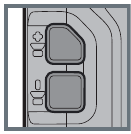 |
Volume | Raise or lower the volume of the active speaker. (Augmenter ou diminuer le volume du haut-parleur actif.) |
Remarque : Les fonctionnalités supplémentaires varient en fonction de l'application utilisée.
Ajuster le paramètre de délai d'attente de l'écran
Pour ajuster le délai avant que l'écran ne s'éteigne après une période d'inactivité :
- Faites défiler l'écran vers le bas et touchez All apps (Toutes les applications).
- Faites défiler vers le bas jusqu'à Settings (Paramètres).
- Faites défiler vers le bas jusqu'à lock screen (écran de verrouillage).
- Sélectionnez le délai pour le paramètre Screen times out after (L'écran s'éteint après).
- Touchez l'icône Home (Accueil) pour revenir à l'écran d'accueil.
Écran de verrouillage (délai d'attente de l'écran)
Le mode Screen Time Out (Délai d'attente de l'écran) éteint automatiquement l'écran tactile et verrouille l'ordinateur pour économiser la batterie lorsque l'ordinateur est inactif pendant une période programmée.
- Appuyez et relâchez le bouton Power (alimentation) pour sortir l'ordinateur du mode veille.
- Faites glisser l'écran de démarrage vers le bord supérieur de l'écran pour déverrouiller l'ordinateur.
Activer/désactiver le mode avion
- Faites défiler l'écran vers le bas et touchez All apps (Toutes les applications).
- Faites défiler vers le bas jusqu'à Settings (Paramètres).
- Touchez airplane mode (mode avion).
- Déplacez le curseur Status (État) vers la droite pour activer le mode avion.
Remarque : Lorsque le mode avion est activé,  apparaît dans la barre d'état.
Scanner un code-barres avec ScanDemo
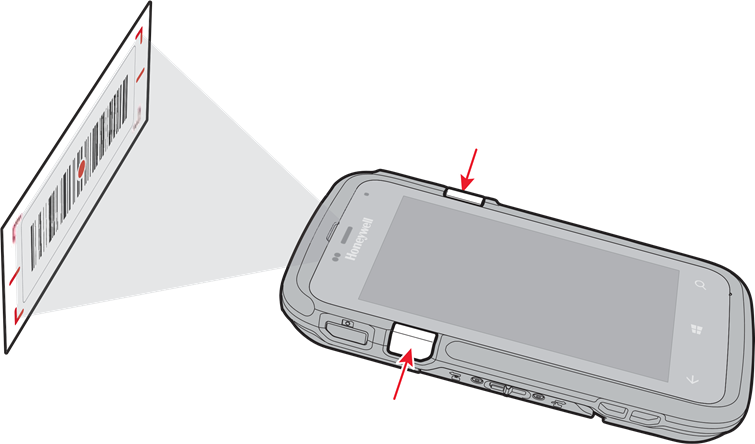
Remarque : Pour des performances optimales, évitez les reflets en scannant le code-barres avec un léger angle.
- Faites défiler l'écran vers le bas et touchez All apps (Toutes les applications).
- Faites défiler vers le bas jusqu'à ScanDemo.
- Pointez l'ordinateur sur le code-barres.
- Touchez Scan (Scanner) sur l'écran tactile ou maintenez enfoncé un bouton de scan. Centrez le faisceau de visée sur le code-barres.
Les résultats du décodage apparaissent à l'écran.
Comment utiliser la caméra couleur
- Appuyez sur le bouton Camera (Caméra).
- Sélectionnez le mode photo unique
![]() , le mode vidéo
, le mode vidéo ![]() , ou le mode rafale
, ou le mode rafale ![]() dans le viseur.
dans le viseur. - Pointez l'objectif de la caméra sur l'objet que vous souhaitez capturer. L'objectif de la caméra est situé à l'arrière de l'ordinateur.
- Touchez l'icône de photo unique pour capturer une seule photo. Touchez l'icône de vidéo pour démarrer l'enregistrement vidéo. Sélectionnez à nouveau l'obturateur pour arrêter l'enregistrement.
 , le mode vidéo
  , ou le mode rafale
  dans le viseur.
Redémarrer l'ordinateur
Vous devrez peut-être redémarrer l'ordinateur pour corriger les situations où une application cesse de répondre au système ou où l'ordinateur semble bloqué.
- Appuyez sur le bouton Power (alimentation) et maintenez-le enfoncé jusqu'à ce que "slide down to power off" (faire glisser vers le bas pour éteindre) apparaisse à l'écran.
- Faites glisser la fenêtre vers le bas de l'écran. "Goodbye" (Au revoir) apparaît à l'écran avant que l'ordinateur ne s'éteigne.
Pour redémarrer l'ordinateur si l'écran tactile ne répond pas :
- Appuyez sur les boutons Power (alimentation) + Volume Down (Volume bas) et maintenez-les enfoncés pendant environ 8 secondes jusqu'à ce que l'ordinateur redémarre.
Réinitialiser l'ordinateur
Pour plus d'informations sur la façon d'effectuer une réinitialisation d'usine (Clean Boot), consultez le guide de l'utilisateur.
Assistance
Pour rechercher une solution dans notre base de connaissances ou vous connecter au portail d'assistance technique et signaler un problème, rendez-vous sur www.hsmcontactsupport.com.
Documentation utilisateur
Pour le guide de l'utilisateur et d'autres documents, rendez-vous sur www.honeywellaidc.com.
Garantie limitée
Pour obtenir des informations sur la garantie, rendez-vous sur www.honeywellaidc.com et cliquez sur Resources (Ressources) > Warranty (Garantie).
Brevets
Pour obtenir des informations sur les brevets, consultez le site www.hsmpats.com.
Marques de commerce
Microsoft et Windows sont des marques déposées de Microsoft Corporation aux États-Unis et/ou dans d'autres pays.
Avis de non-responsabilité
Honeywell International Inc. ("HII") se réserve le droit d'apporter des modifications aux spécifications et autres informations contenues dans ce document sans préavis, et le lecteur doit dans tous les cas consulter HII pour déterminer si de telles modifications ont été apportées. Les informations contenues dans cette publication ne représentent pas un engagement de la part de HII.
HII ne saurait être tenue responsable des erreurs techniques ou de rédaction ni des omissions contenues dans le présent document, ni des dommages accessoires ou indirects résultant de la fourniture, de l'exécution ou de l'utilisation de ce matériel. HII décline toute responsabilité quant à la sélection et à l'utilisation de logiciels et/ou de matériel pour atteindre les résultats escomptés.
Ce document contient des informations exclusives protégées par le droit d'auteur. Tous droits réservés. Aucune partie de ce document ne peut être photocopiée, reproduite ou traduite dans une autre langue sans le consentement écrit préalable de HII.
Copyright © 2015 Honeywell International Inc. Tous droits réservés.

Références
![www.windowsphone.com]() Windows 10 Mobile End of Support: FAQ - Microsoft Support
Windows 10 Mobile End of Support: FAQ - Microsoft Support![www.honeywellaidc.com]() Safety and Productivity Solutions | Honeywell
Safety and Productivity Solutions | Honeywell![www.hsmpats.com]() Productivity products and associated patents | Honeywell
Productivity products and associated patents | Honeywell


Télécharger le manuel
Ici, vous pouvez télécharger la version PDF complète du manuel. Elle peut contenir des instructions de sécurité supplémentaires, des informations de garantie, des règles de la FCC, etc.
Télécharger Honeywell Dolphin CT50 - Guide de démarrage rapide du terminal de collecte de données