Guía de Instalación Rápida de Bogen NQ-ZPMS
- 1 Lista de empaque
- 2 Icono de pantalla
- 3 Características principales
- 4 Instalación del dispositivo
- 5 Configuración
- 6 Configuración de idioma
- 7 Hacer una llamada
- 8 Aceptar una llamada
- 9 Poner una llamada en espera
- 10 Conferencia tripartita
- 11 Transferencia de llamadas
- 12 Desvío de llamadas
- 13 Silencio de llamada
- 14 Lista de llamadas
- 15 Teclas programables
- 16 Remarcar
- 17 Wi-Fi
- 18 Agenda telefónica
- 19 Mensaje de voz
- 20 Bluetooth
- 21 Fecha/Hora
- 22 Descargar manual
- 23 En otros idiomas
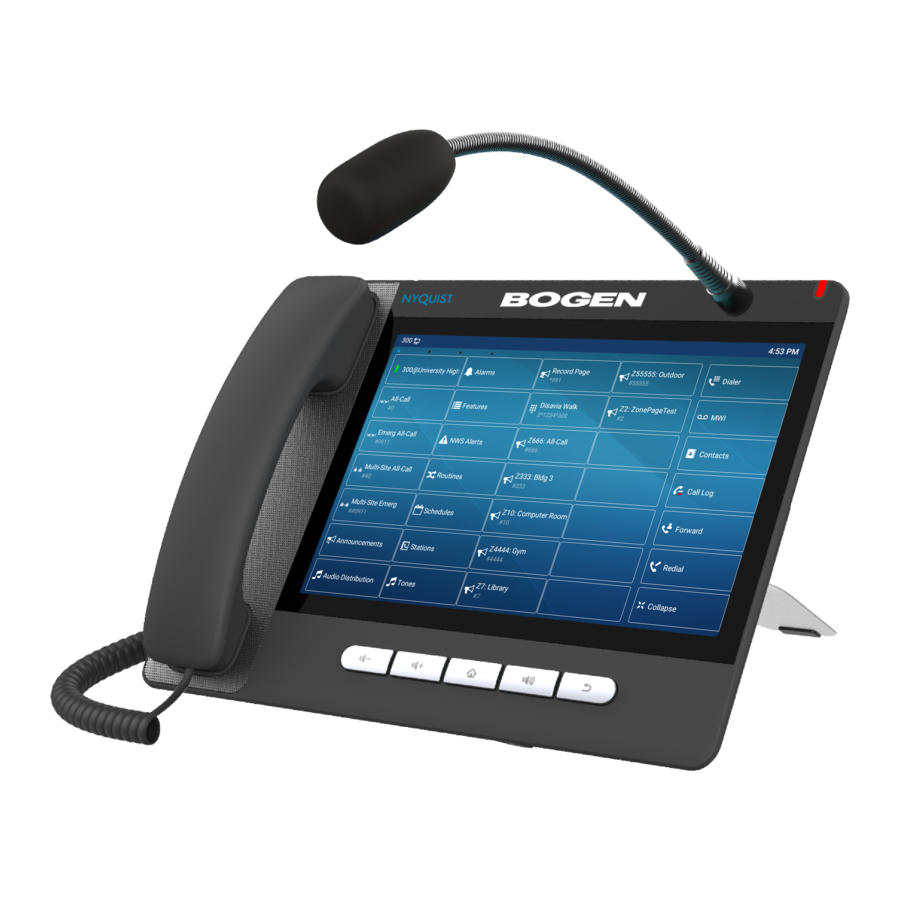
Lista de empaque
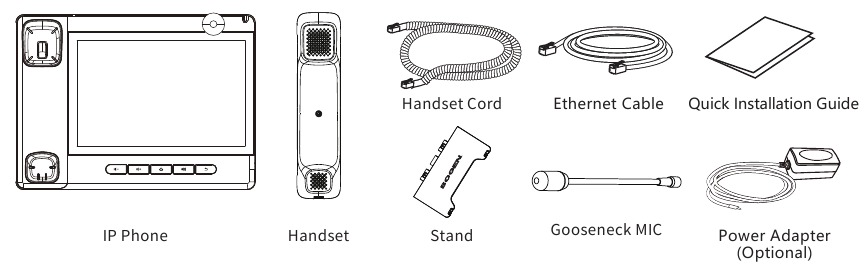
Icono de pantalla
 En modo manos libres
 Llamada en espera
 En modo auricular
 Respuesta automática activada
 En modo auricular
 Desvío de llamadas activado
 Silencio activado
 Red desconectada
 Modo silencioso
 Red conectada
 Nuevo SMS
 Nuevos mensajes de VM
 No molestar activado
 Llamada perdida (barra de estado)
 Llamada recibida
 Llamada marcada
 Llamada(s) perdida(s)
 Desvío de llamada
 Habilitar lista negra
 Habilitar lista blanca
Características principales

Led de encendido

En modo inactivo o durante el timbre: disminuir o aumentar el volumen del timbre. En comunicación: disminuir o aumentar el volumen del auricular, del auricular o del manos libres

Tecla de inicio, volver a la página de inicio en espera

Tecla de manos libres, activar/desactivar manos libres

Tecla de retorno, volver al menú/página anterior
Instalación del dispositivo
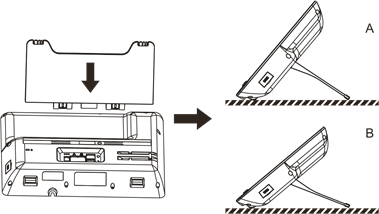
- Instalación de escritorio con soporte

- Instalación del micrófono de cuello de cisne
![]() Después de alinear el micrófono de cuello de cisne con el puerto, cárguelo y apriete la tuerca.
Después de alinear el micrófono de cuello de cisne con el puerto, cárguelo y apriete la tuerca.

 Después de alinear el micrófono de cuello de cisne con el puerto, cárguelo y apriete la tuerca.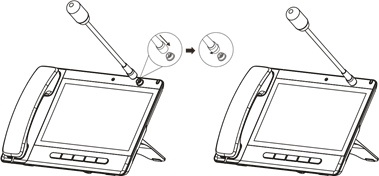
Conexión al dispositivo
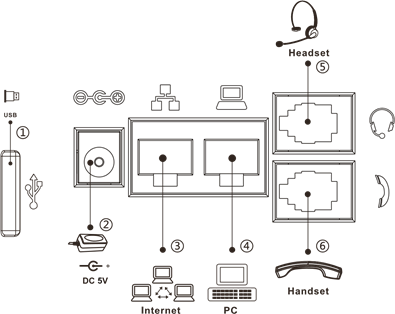
Conecte el adaptador de corriente, la red, la PC, el auricular y los auriculares a los puertos correspondientes como se describe en la imagen a continuación. El dispositivo también se puede alimentar mediante Power over Ethernet (PoE); cuando se utiliza PoE, no se requiere el adaptador de corriente.
- Puerto USB: conecte el dispositivo USB (disco U).
- Puerto de alimentación: conecte el adaptador de corriente
- Puerto de red: conéctese a la LAN que tiene acceso al servidor Nyquist.
- Puerto de PC: conecte la PC (opcional).
- Puerto de auriculares: conecte los auriculares
- Puerto del auricular: conecte el auricular del teléfono IP.
Configuración
De forma predeterminada, el teléfono está configurado para usar DHCP con opción. Cuando se usa DHCP, el teléfono se configurará automáticamente. Las siguientes instrucciones son para configurar con una dirección IP estática.
Configuración a través del teléfono
- Presione el icono de Configuración del teléfono
![]() en el escritorio.
en el escritorio. - Seleccione Configuración de Ethernet.
- Cambie el modo de red a estático.
- Ingrese los valores para la dirección IP, la máscara de subred, la puerta de enlace IP y el DNS, luego presione Guardar (Save).
- Seleccione Mantener (Maintain) (desde Configuración del teléfono).
- Seleccione Aprovisionamiento automático (Auto Provision).
- Seleccione la dirección del servidor, cambie la dirección para que coincida con la dirección IP del servidor Nyquist.
- Seleccione el tipo de protocolo, establezca en TFTP.
- Presione el botón Atrás dos veces, luego seleccione Reiniciar (Reboot) desde Configuración del teléfono.
 en el escritorio.
Configuración de idioma
El teléfono solicita la configuración de idioma durante el inicio inicial, para cambiarlo posteriormente:
- Presione el icono de Configuración del teléfono
![]() en el escritorio
en el escritorio - En la sección Sistema (System), presione Idioma y entrada (Language & Input)
- Seleccione el idioma deseado
Hacer una llamada
- Marcación de funciones de Nyquist: presione una tecla DSS para activar la función (por ejemplo, Anuncios, Distribución de audio, Paginación)
- Marcación directa: levante el auricular e ingrese el número de teléfono.
- Manos libres: presione la tecla del altavoz, ingrese el número de teléfono, presione la tecla programable
![]()
- Icono del marcador: presione el icono de la tecla programable del marcador
![]() (esquina superior derecha), ingrese el número de teléfono, presione la tecla programable
(esquina superior derecha), ingrese el número de teléfono, presione la tecla programable ![]() .
.

Aceptar una llamada
- Usando el auricular: levante el auricular.
- Usando el auricular: presione la tecla DSS del auricular.
- Usando el manos libres: presione
![]()

Poner una llamada en espera
- Presione la tecla programable Hold (Espera) durante una llamada activa
- Para reanudar la llamada, presione la tecla programable Resume (Reanudar).
Nota: con más de una llamada activa, seleccione la llamada deseada deslizando la pantalla y use la tecla programable correspondiente para mantener o reanudar.
Conferencia tripartita
- Presione la tecla programable Conferencia
![]() durante una llamada activa.
durante una llamada activa.
La llamada se pone en espera. - Llame al número de la segunda parte.
- Después de que se establezca la segunda llamada, presione la tecla programable Conferencia
![]() para que todas las partes se unan a la conferencia.
para que todas las partes se unan a la conferencia.
 durante una llamada activa.
Transferencia de llamadas
Transferencia atendida:
- Presione el icono
![]() Xfer (Transferir) durante la conversación activa, la llamada se pone en espera.
Xfer (Transferir) durante la conversación activa, la llamada se pone en espera. - Marque el segundo número de teléfono.
- Cuando se conteste la llamada, presione el icono
![]() Xfer (Transferir) para completar la operación.
Xfer (Transferir) para completar la operación.
 Xfer (Transferir) durante la conversación activa, la llamada se pone en espera.
Transferencia ciega:
- Presione el icono
![]() Xfer (Transferir) durante la conversación activa, la llamada se pondrá en espera.
Xfer (Transferir) durante la conversación activa, la llamada se pondrá en espera. - Luego ingrese el segundo número de teléfono y presione el icono
![]() Xfer (Transferir).
Xfer (Transferir).
Desvío de llamadas
- Presione el icono de Configuración del teléfono
![]() > Línea (Line) > Seleccione la línea > Configuración de desvío (Forward Settings).
> Línea (Line) > Seleccione la línea > Configuración de desvío (Forward Settings). - Ingrese el número de destino y el tipo de desvío y presione el icono OK √
Silencio de llamada
- Presione el icono
![]() para silenciar el micrófono durante la llamada.
para silenciar el micrófono durante la llamada. - Presione el icono
![]() nuevamente para reactivar el sonido de la conversación.
nuevamente para reactivar el sonido de la conversación.
 para silenciar el micrófono durante la llamada.
Lista de llamadas
- Presione el icono de la tecla programable del registro de llamadas
![]()
- Desplácese por la lista.
- Para marcar una entrada, selecciónela presionándola.

Teclas programables
Use la interfaz web de Nyquist para seleccionar y personalizar las teclas que aparecen en el teléfono.
Crear clave personalizada en el teléfono (controlada por el teléfono, no por Nyquist):
- En la página Editar claves de línea de la estación Nyquist, seleccione Reservado (Reserved) para la clave que configurará en el teléfono.
- Mantenga presionada la tecla en el teléfono, seleccione un Tipo (Type), ingrese el Valor (Value) y el Título (Title), presione el icono OK √.
Remarcar
- Presione la tecla DSS de rellamada, rellame un número de llamada.
Wi-Fi
- Ingrese el icono de Configuración
![]() > Red e Internet (Network & internet) > Wi-Fi, habilite Wi-Fi, y puede explorar la lista de Wi-Fi disponibles;
> Red e Internet (Network & internet) > Wi-Fi, habilite Wi-Fi, y puede explorar la lista de Wi-Fi disponibles; - Seleccione la red disponible, haga clic en la red para ingresar la contraseña para conectarse y haga clic en el botón Conectar (connect).
 > Red e Internet (Network & internet) > Wi-Fi, habilite Wi-Fi, y puede explorar la lista de Wi-Fi disponibles;
Agenda telefónica
Acceder a la agenda telefónica:
- Presione el icono de la tecla programable Contactos
![]()
- Para llamar a una estación Nyquist, presione Estaciones (Stations), luego seleccione una estación para llamar.
o

- Para iniciar una Alarma (Alarm) o Tono (Tone), presione Alarma (Alarm) o Tono (Tone), luego seleccione la alarma o el tono.
- Para activar una función de Nyquist, presione Funciones (Features), luego seleccione una función para activar
- Para llamar a un contacto de la lista de Contactos (Contacts), presione el icono de contacto (esquina superior derecha), luego seleccione un contacto para llamar.
Agregar nueva entrada:
Nyquist completa automáticamente las listas de Alarmas (Alarms), Funciones (Features), Estaciones (Stations) y Tonos (Tones).
También se pueden agregar contactos personalizados a la lista de Contactos (Contact) para facilitar el acceso a los contactos de uso frecuente.
Agregar nueva entrada de Contacto (Contact):.
- Presione el icono de la tecla programable Contactos
![]() .
.
Crear entrada de contacto personalizada: - Presione el icono de Contacto
![]() en la esquina superior derecha.
en la esquina superior derecha. - Presione el icono Agregar (Add), ingrese el nombre y el número, presione el icono OK √
Copiar entrada de Nyquist a Contactos (Contacts):
- Presione Alarmas (Alarms), Funciones (Features), Estaciones (Stations) o Tonos (Tones)
- Presione el icono de información (i) en la entrada que desea agregar a Contactos (Contacts).
- Presione el icono de menú︙, luego seleccione Agregar a contactos (Add to contacts).
- Seleccione Crear nuevo contacto (Create new contact), realice los cambios deseados, presione el icono OK √.
Mensaje de voz
La tecla MWI (Mensajes de voz) mostrará el número de mensajes de correo de voz no leídos (en color rojo).
- Para acceder a su correo de voz, presione la tecla programable MWI
![]()
- Seleccione la línea y presione el icono del teléfono para llamar (el teléfono podría llamar automáticamente al correo de voz después del paso).
- Presione el icono del Marcador (Dialer), luego ingrese su contraseña de correo de voz.

Bluetooth
- Presione el icono de Bluetooth en la barra de estado para abrir Bluetooth.
- Presione el icono de Configuración
![]() > Dispositivos conectados (Connected devices) > Emparejar nuevo dispositivo (Pair new device).
> Dispositivos conectados (Connected devices) > Emparejar nuevo dispositivo (Pair new device).
Después de abrir, muestra la lista de Bluetooth escaneada, seleccione cualquier dispositivo y haga clic en el emparejamiento del dispositivo.
Fecha/Hora
Para configurar la fecha y la hora:
- Presione el icono de Configuración del teléfono
![]() en el escritorio.
en el escritorio. - Seleccione Fecha y hora (Date & Time) en la sección Sistema (System).
- Realice los cambios necesarios para que coincidan con su fuente de hora, zona horaria y DST.

Descargar manual
Aquí puedes descargar la versión completa en pdf del manual, puede contener instrucciones de seguridad adicionales, información de garantía, reglas de la FCC, etc.
Descargar Guía de Instalación Rápida de Bogen NQ-ZPMS