Guia de Instalação Rápida do Bogen NQ-ZPMS
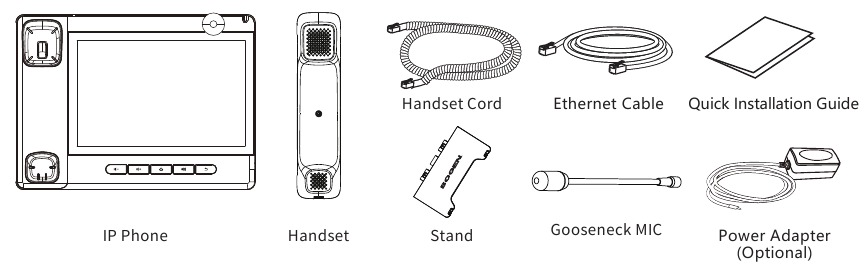
- 1 Lista de embalagem
- 2 Ícone da tela
- 3 Principais recursos
- 4 Instalando o dispositivo
- 5 Configuração
- 6 Configuração de idioma
- 7 Fazendo uma chamada
- 8 Aceitando uma chamada
- 9 Colocando uma chamada em espera
- 10 Conferência de 3 partes
- 11 Transferência de chamada
- 12 Desvio de chamada
- 13 Silenciar chamada
- 14 Lista de chamadas
- 15 Teclas programáveis
- 16 Rediscagem
- 17 Wi-Fi
- 18 Lista telefônica
- 19 Mensagem de voz
- 20 Bluetooth
- 21 Data/Hora
- 22 Baixar manual
- 23 Em Outros Idiomas
Lista de embalagem
Ícone da tela
 No modo mãos-livres
 Chamada em espera
 No modo headset
 Atendimento automático ativado
 No modo monofone
 Desvio de chamada ativado
 Mudo ativado
 Rede desconectada
 Modo silencioso
 Rede conectada
 Novo SMS
 Novas mensagens de VM
 Não perturbe ativado
 Chamada perdida (barra de status)
 Chamada recebida
 Chamada discada
 Chamada(s) perdida(s)
 Desviar chamada
 Ativar lista negra
 Ativar lista branca
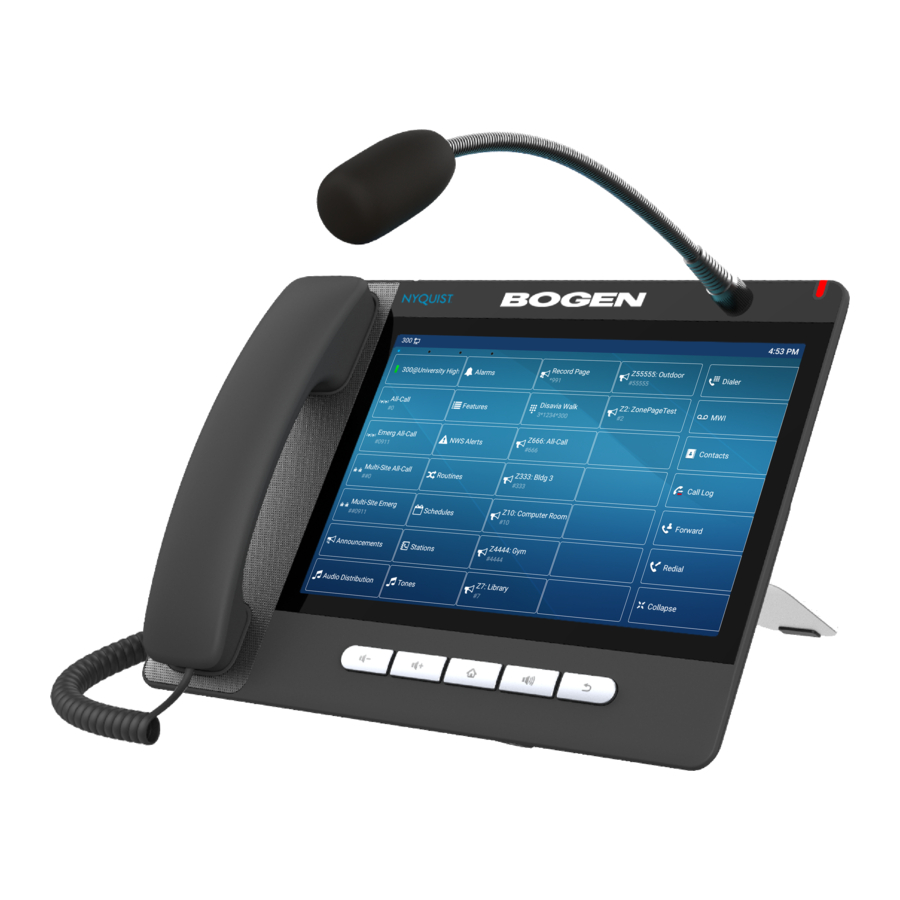
Principais recursos

Led de energia

No modo inativo ou durante o toque: diminui ou aumenta o volume do toque. Em comunicação: diminui ou aumenta o volume do monofone, do headset ou do viva-voz

Tecla Home (Início), retorna à página inicial de espera

Tecla viva-voz, ativa/desativa o viva-voz

Tecla Return (Retornar), retorna ao menu/página anterior
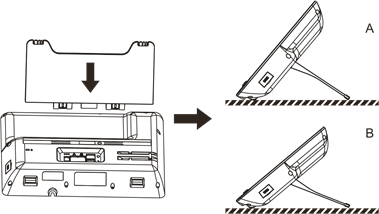
Instalando o dispositivo
- Instalação do suporte de mesa

- Instalação do microfone de gola de cisne
![]() Depois de alinhar o microfone de gola de cisne com a porta, carregue-o e aperte a porca.
Depois de alinhar o microfone de gola de cisne com a porta, carregue-o e aperte a porca.

 Depois de alinhar o microfone de gola de cisne com a porta, carregue-o e aperte a porca.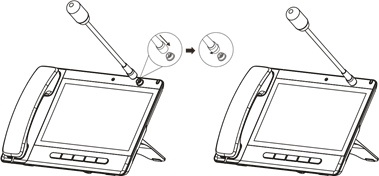
Conectando ao dispositivo
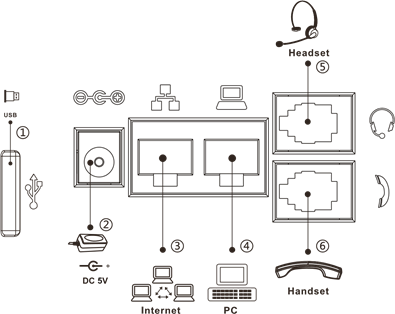
Conecte o adaptador de energia, a rede, o PC, o monofone e o headset às portas correspondentes, conforme descrito na imagem abaixo. O dispositivo também pode ser alimentado usando Power over Ethernet (PoE); ao usar PoE, o adaptador de energia não é necessário.
- Porta USB: conecte o dispositivo USB (disco U).
- Porta de alimentação: conecte o adaptador de energia
- Porta de rede: Conecte-se à LAN que tem acesso ao servidor Nyquist.
- Porta do PC: conecte o PC (opcional).
- Porta do headset: conecte o headset
- Porta do monofone: conecte o monofone do telefone IP.
Configuração
Por padrão, o telefone está configurado para usar DHCP com Option. Ao usar DHCP, o telefone será configurado automaticamente. As instruções a seguir são para configurar com endereço IP estático.
Configuração via telefone
- Pressione o ícone Phone Settings (Configurações do telefone)
![]() na área de trabalho.
na área de trabalho. - Selecione Ethernet Settings (Configurações de Ethernet).
- Altere o Network mode (Modo de rede) para Static (Estático).
- Insira os valores para IP address (Endereço IP), Subnet mask (Máscara de sub-rede), IP gateway (Gateway IP) e DNS e pressione Save (Salvar).
- Selecione Maintain (Manter) (em Phone Settings [Configurações do telefone]).
- Selecione Auto Provision (Provisionamento automático).
- Selecione Server address (Endereço do servidor), altere o endereço para corresponder ao endereço IP do servidor Nyquist.
- Selecione Protocol type (Tipo de protocolo), defina como TFTP.
- Pressione o botão back (voltar) duas vezes e selecione Reboot (Reinicializar) em Phone Settings (Configurações do telefone).
 na área de trabalho.
Configuração de idioma
O telefone solicita a configuração de idioma durante a inicialização inicial, para alterar posteriormente:
- Pressione o ícone Phone Settings (Configurações do telefone)
![]() na área de trabalho
na área de trabalho - Na seção System (Sistema), pressione Language & Input (Idioma e entrada)
- Selecione o idioma desejado
Fazendo uma chamada
- Discagem de recurso Nyquist: pressione uma tecla DSS para ativar o recurso (por exemplo, Announcements [Anúncios], Audio Distribution [Distribuição de áudio], Paging [Paging])
- Discagem direta: levante o monofone e digite o número de telefone.
- Mãos-livres: pressione a tecla speaker (alto-falante), digite o número de telefone, pressione a tecla virtual
![]()
- Ícone Dialer (Discador): pressione o ícone da tecla virtual Dialer (Discador)
![]() (canto superior direito), digite o número de telefone, pressione a tecla virtual
(canto superior direito), digite o número de telefone, pressione a tecla virtual ![]() .
.

Aceitando uma chamada
- Usando o monofone: pegue o monofone.
- Usando o headset: pressione a tecla DSS do headset.
- Usando o viva-voz: pressione
![]()

Colocando uma chamada em espera
- Pressione a tecla virtual Hold (Espera) durante uma chamada ativa
- Para retomar a chamada, pressione a tecla virtual Resume (Retomar).
Observação: com mais de uma chamada ativa, selecione a chamada desejada deslizando a tela e use a tecla virtual correspondente para colocar em espera ou retomar.
Conferência de 3 partes
- Pressione a tecla virtual Conference (Conferência)
![]() durante uma chamada ativa.
durante uma chamada ativa.
A chamada é colocada em espera. - Ligue para o número da segunda parte.
- Depois que a 2ª chamada for estabelecida, pressione a tecla virtual Conference (Conferência)
![]() para permitir que todas as partes participem da conferência.
para permitir que todas as partes participem da conferência.
 durante uma chamada ativa.
Transferência de chamada
Transferência assistida:
- Pressione o ícone
![]() Xfer (Transferir) durante a conversa ativa, a chamada é colocada em espera.
Xfer (Transferir) durante a conversa ativa, a chamada é colocada em espera. - Disque o segundo número de telefone.
- Quando a chamada for atendida, pressione o ícone
![]() Xfer (Transferir) para concluir a operação.
Xfer (Transferir) para concluir a operação.
 Xfer (Transferir) durante a conversa ativa, a chamada é colocada em espera.
Transferência cega:
- Pressione o ícone
![]() Xfer (Transferir) durante a conversa ativa, a chamada será colocada em espera.
Xfer (Transferir) durante a conversa ativa, a chamada será colocada em espera. - Em seguida, digite o 2º número de telefone e pressione o ícone
![]() Xfer (Transferir).
Xfer (Transferir).
Desvio de chamada
- Pressione o ícone Phone Settings (Configurações do telefone)
![]() >Line (Linha) > Selecione a linha>Forward Settings (Configurações de desvio).
>Line (Linha) > Selecione a linha>Forward Settings (Configurações de desvio). - Digite o número de destino e o tipo de desvio e pressione o ícone OK √
Silenciar chamada
- Pressione o ícone
![]() para silenciar o microfone durante a chamada.
para silenciar o microfone durante a chamada. - Pressione o ícone
![]() novamente para ativar o som da conversa.
novamente para ativar o som da conversa.
 para silenciar o microfone durante a chamada.
Lista de chamadas
- Pressione o ícone da tecla virtual Call Log (Registro de chamadas)
![]()
- Percorra a lista.
- Para discar uma entrada, selecione a entrada pressionando-a.

Teclas programáveis
Use a interface da web Nyquist para selecionar e personalizar as teclas que aparecem no telefone.
Criar chave personalizada no telefone (controlada pelo telefone, não pelo Nyquist):
- Na página Edit Line Keys (Editar teclas de linha) da estação Nyquist, selecione Reserved (Reservado) para a tecla que você configurará no telefone.
- Pressione longamente a tecla no telefone, selecione um Type (Tipo), digite Value (Valor) e Title (Título), pressione o ícone OK√.
Rediscagem
- Pressione a tecla DSS de rediscagem, redisque um número de chamada.
Wi-Fi
- Entre no ícone Settings (Configurações)
![]() > Network & internet (Rede e internet) > Wi-Fi, ative o Wi-Fi e você pode navegar na lista de Wi-Fi disponível;
> Network & internet (Rede e internet) > Wi-Fi, ative o Wi-Fi e você pode navegar na lista de Wi-Fi disponível; - Selecione a rede disponível, clique na rede para inserir a senha para conectar e clique no botão connect (conectar).
 > Network & internet (Rede e internet) > Wi-Fi, ative o Wi-Fi e você pode navegar na lista de Wi-Fi disponível;
Lista telefônica
Acessar a lista telefônica:
- Pressione o ícone da tecla virtual Contacts (Contatos)
![]()
- Para ligar para uma estação Nyquist, pressione Stations (Estações) e selecione uma estação para ligar.
ou

- Para iniciar um alarme ou tom, pressione Alarm (Alarme) ou Tone (Tom) e selecione o alarme ou tom.
- Para ativar um recurso Nyquist, pressione Features (Recursos) e selecione um recurso para ativar
- Para ligar para um contato da lista Contacts (Contatos), pressione o ícone de contato (canto superior direito) e selecione um contato para ligar.
Adicionar nova entrada:
O Nyquist preenche automaticamente as listas Alarms (Alarmes), Features (Recursos), Stations (Estações) e Tones (Tons).
Contatos personalizados também podem ser adicionados à lista Contact (Contato) para facilitar o acesso aos contatos usados com frequência.
Adicionar nova entrada de Contact (Contato):.
- Pressione o ícone da tecla virtual Contacts (Contatos)
![]() .
.
Criar entrada de contato personalizada: - Pressione o ícone Contact (Contato)
![]() no canto superior direito.
no canto superior direito. - Pressione o ícone Add (Adicionar), digite o nome e o número, pressione o ícone OK √
Copiar entrada Nyquist para Contacts (Contatos):
- Pressione Alarms (Alarmes), Features (Recursos), Stations (Estações) ou Tones (Tons)
- Pressione o ícone de informações (i) na entrada que você deseja adicionar aos Contacts (Contatos).
- Pressione o ícone de menu︙e selecione Add to contacts (Adicionar aos contatos).
- Selecione Create new contact (Criar novo contato), faça as alterações desejadas, pressione o ícone OK √.
Mensagem de voz
A tecla MWI (Voice Messages [Mensagens de voz]) exibirá o número de mensagens de correio de voz não lidas (coloridas em vermelho).
- Para acessar seu correio de voz, pressione a tecla virtual MWI
![]()
- Selecione a linha e pressione o ícone do telefone para ligar (o telefone pode ligar automaticamente para o correio de voz após a etapa).
- Pressione o ícone Dialer (Discador) e digite sua senha do correio de voz.

Bluetooth
- Pressione o ícone Bluetooth na barra de status para abrir o Bluetooth.
- Pressione o ícone Settings (Configurações)
![]() > Connected devices (Dispositivos conectados) > Pair new device (Emparelhar novo dispositivo).
> Connected devices (Dispositivos conectados) > Pair new device (Emparelhar novo dispositivo).
Depois de abrir, ele exibe a lista de Bluetooth digitalizada, selecione qualquer dispositivo e clique no emparelhamento do dispositivo.
Data/Hora
Para definir a data e a hora:
- Pressione o ícone Phone Settings (Configurações do telefone)
![]() na área de trabalho.
na área de trabalho. - Selecione Date & Time (Data e hora) na seção System (Sistema).
- Faça as alterações necessárias para corresponder à sua fonte de hora, fuso horário e DST.

Baixar manual
Aqui você pode baixar a versão completa em PDF do manual, ela pode conter instruções de segurança adicionais, informações de garantia, regras da FCC, etc.
Baixar Guia de Instalação Rápida do Bogen NQ-ZPMS