Mwongozo wa Usakinishaji wa Haraka wa Bogen NQ-ZPMS
- 1 Orodha ya vifurushi
- 2 Aikoni ya skrini
- 3 Vipengele muhimu
- 4 Kusakinisha kifaa
- 5 Usanidi
- 6 Mpangilio wa lugha
- 7 Kupiga simu
- 8 Kupokea simu
- 9 Kusimamisha simu
- 10 Mkutano wa watu 3
- 11 Uhamisho wa simu
- 12 Sambaza simu
- 13 Zima Sauti ya Simu
- 14 Orodha ya simu
- 15 Funguo zinazoweza kupangwa
- 16 Piga tena
- 17 Wi-Fi
- 18 Kitabu cha simu
- 19 Ujumbe wa sauti
- 20 Bluetooth
- 21 Tarehe/Saa
- 22 Pakua mwongozo
- 23 Katika Lugha Nyingine
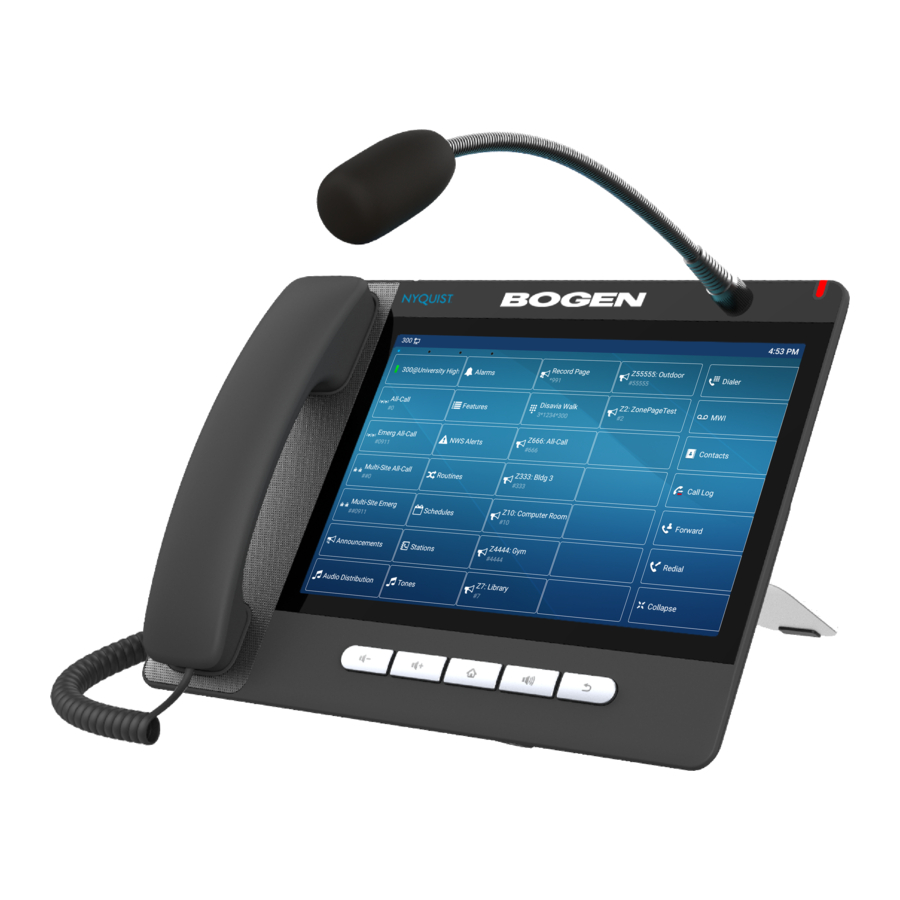
Orodha ya vifurushi
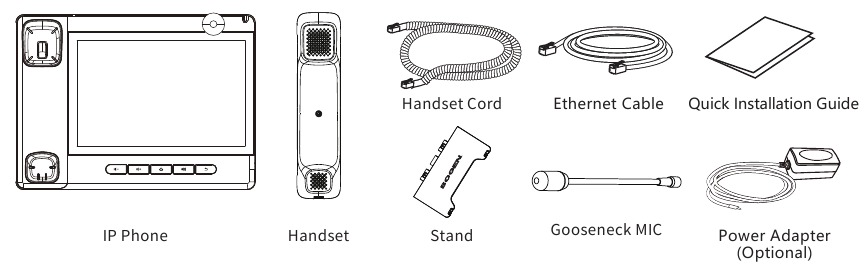
Aikoni ya skrini
 Katika hali ya bila mikono
 Simu imesimamishwa
 Katika hali ya kifaa cha kichwani
 Kujibu kiotomatiki kumewashwa
 Katika hali ya simu ya mkononi
 Kusambaza simu kumewashwa
 Kuzima sauti kumewashwa
 Mtandao umekatwa
 Hali ya kimya
 Mtandao umeunganishwa
 SMS mpya
 Ujumbe Mpya wa VM
 Usisumbue umewashwa
 Simu iliyopotea (Upau wa hali)
 Simu iliyopokewa
 Simu iliyopigwa
 Simu zilizopotea
 Sambaza simu
 Washa Orodha Nyeusi
 Washa Orodha Nyeupe
Vipengele muhimu

LED ya nishati

Katika hali ya bila kazi au wakati wa kupiga: punguza au ongeza sauti ya mlioKatika mawasiliano: punguza au ongeza sauti ya simu ya mkononi, kifaa cha kichwani au bila mikono

Kitufe cha Mwanzo, Rudi kwenye ukurasa wa mwanzo wa kusubiri

Kitufe cha bila mikono, Washa/zima hali ya bila mikono

Kitufe cha kurudi, Rudi kwenye menyu/ukurasa uliotangulia
Kusakinisha kifaa
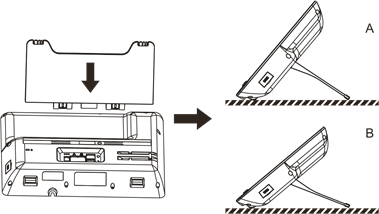
- Usakinishaji wa mabano kwenye eneo-kazi

- Usakinishaji wa MIC ya shingo la goose
![]() Baada ya kupanga maikrofoni ya shingo la goose na bandari, ipakie na uimarishe nati.
Baada ya kupanga maikrofoni ya shingo la goose na bandari, ipakie na uimarishe nati.

 Baada ya kupanga maikrofoni ya shingo la goose na bandari, ipakie na uimarishe nati.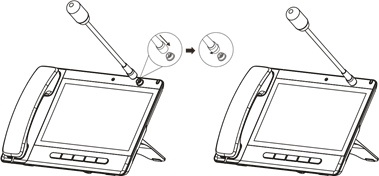
Kuunganisha kwenye Kifaa
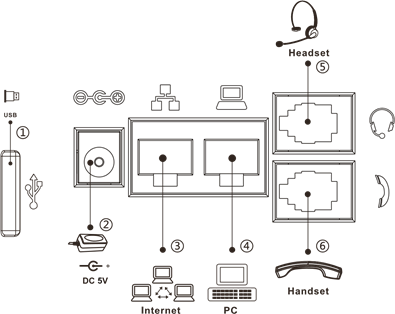
Tafadhali unganisha adapta ya umeme, mtandao, PC, simu ya mkononi na kifaa cha kichwani kwenye bandari zinazolingana kama ilivyoelezwa kwenye picha hapa chini. Kifaa kinaweza pia kuwashwa kwa kutumia Power over Ethernet (PoE); unapotumia PoE, adapta ya umeme haihitajiki.
- Bandari ya USB: unganisha kifaa cha USB (U diski).
- Bandari ya umeme: unganisha adapta ya umeme
- Bandari ya mtandao: Unganisha kwenye LAN ambayo ina ufikiaji wa seva ya Nyquist.
- Bandari ya PC: unganisha PC (hiari).
- Bandari ya kifaa cha kichwani: unganisha kifaa cha kichwani
- Bandari ya simu ya mkononi: unganisha simu ya mkononi ya IP.
Usanidi
Kwa chaguomsingi, simu imesanidiwa kutumia DHCP na Chaguo. Unapotumia DHCP, simu itasanidi kiotomatiki. Maagizo yafuatayo ni ya kusanidi na anwani tuli ya IP.
Usanidi kupitia Simu
- Bonyeza aikoni ya Mipangilio ya Simu
![]() kwenye eneo-kazi.
kwenye eneo-kazi. - Chagua Mipangilio ya Ethernet.
- Badilisha modi ya Mtandao kuwa Tuli.
- Ingiza thamani za anwani ya IP, Maski ya Subnet, lango la IP, na DNS, kisha ubonyeze Hifadhi.
- Chagua Dumisha (kutoka kwa Mipangilio ya Simu).
- Chagua Ugavi Kiotomatiki.
- Chagua anwani ya Seva, badilisha anwani ili ilingane na anwani ya IP ya seva ya Nyquist.
- Chagua aina ya Itifaki, weka TFTP.
- Bonyeza kitufe cha nyuma mara mbili, kisha uchague Anzisha upya kutoka kwa Mipangilio ya Simu.
 kwenye eneo-kazi.
Mpangilio wa lugha
Simu huuliza kuhusu usanidi wa lugha wakati wa kuwasha kwa mara ya kwanza, kubadilisha baadaye:
- Bonyeza aikoni ya Mipangilio ya Simu
![]() kwenye eneo-kazi
kwenye eneo-kazi - Katika sehemu ya Mfumo, bonyeza Lugha na Ingizo
- Chagua lugha unayotaka
Kupiga simu
- Kupiga kwa kipengele cha Nyquist: Bonyeza kitufe cha DSS ili kuwezesha kipengele (k.m., Matangazo, Usambazaji wa Sauti, Upigaji Ukurasa)
- Kupiga moja kwa moja: inua simu ya mkononi na uingize nambari ya simu.
- Bila mikono: bonyeza kitufe cha spika, ingiza nambari ya simu, bonyeza kitufe laini cha
![]()
- Aikoni ya Kipiga simu: bonyeza aikoni ya kitufe laini cha Kipiga simu
![]() (kona ya juu kulia), ingiza nambari ya simu, bonyeza kitufe laini cha
(kona ya juu kulia), ingiza nambari ya simu, bonyeza kitufe laini cha ![]() .
.

Kupokea simu
- Kutumia simu ya mkononi: chukua simu ya mkononi.
- Kutumia kifaa cha kichwani: bonyeza kitufe cha DSS cha Kifaa cha Kichwani.
- Kutumia bila mikono: bonyeza
![]()

Kusimamisha simu
- Bonyeza kitufe laini cha Shikilia wakati wa simu inayotumika
- Ili kuendeleza simu, bonyeza kitufe laini cha Endeleza.
Kumbuka: ikiwa na simu zaidi ya moja inayotumika, chagua simu unayotaka kwa kutelezesha skrini na utumie kitufe laini kinacholingana kushikilia au kuendeleza.
Mkutano wa watu 3
- Bonyeza kitufe laini cha Mkutano
![]() wakati wa simu inayotumika.
wakati wa simu inayotumika.
Simu imesimamishwa. - Piga nambari ya mhusika wa pili.
- Baada ya simu ya 2 kuanzishwa, bonyeza kitufe laini cha Mkutano
![]() ili kuruhusu pande zote zijiunge kwenye mkutano.
ili kuruhusu pande zote zijiunge kwenye mkutano.
 wakati wa simu inayotumika.
Uhamisho wa simu
Uhamisho ulihudhuriwa:
- Bonyeza aikoni ya
![]() Xfer wakati wa mazungumzo yanayotumika, simu imesimamishwa.
Xfer wakati wa mazungumzo yanayotumika, simu imesimamishwa. - Piga nambari ya pili ya simu.
- Simu inapojibiwa, kisha ubonyeze aikoni ya
![]() Xfer ili kukamilisha operesheni.
Xfer ili kukamilisha operesheni.
 Xfer wakati wa mazungumzo yanayotumika, simu imesimamishwa.
Uhamisho usiojulikana:
- Bonyeza aikoni ya
![]() Xfer wakati wa mazungumzo yanayotumika, simu itakuwa imesimamishwa.
Xfer wakati wa mazungumzo yanayotumika, simu itakuwa imesimamishwa. - Kisha ingiza nambari ya 2 ya simu na ubonyeze aikoni ya
![]() Xfer.
Xfer.
Sambaza simu
- Bonyeza aikoni ya Mipangilio ya Simu
![]() >Mstari > Chagua mstari>Mipangilio ya Kusambaza.
>Mstari > Chagua mstari>Mipangilio ya Kusambaza. - Ingiza nambari lengwa na aina ya usambazaji na ubonyeze aikoni ya Sawa √
Zima Sauti ya Simu
- Bonyeza aikoni ya
![]() ili Kuzima maikrofoni wakati wa simu.
ili Kuzima maikrofoni wakati wa simu. - Bonyeza aikoni ya
![]() tena ili kunyamazisha mazungumzo.
tena ili kunyamazisha mazungumzo.
 ili Kuzima maikrofoni wakati wa simu.
Orodha ya simu
- Bonyeza aikoni ya kitufe laini cha Kumbukumbu ya Simu
![]()
- Tembeza kwenye orodha.
- Ili kupiga ingizo, chagua ingizo kwa kulibonyeza.

Funguo zinazoweza kupangwa
Tumia kiolesura cha wavuti cha Nyquist kuchagua na kubinafsisha funguo zinazoonekana kwenye simu.
Unda ufunguo maalum kwenye simu (inadhibitiwa na simu, sio Nyquist):
- Kwenye ukurasa wa Hariri Funguo za Mstari wa kituo cha Nyquist, chagua Imehifadhiwa kwa ufunguo ambao utasanidi kwenye simu.
- Bonyeza kwa muda mrefu ufunguo kwenye simu, chagua Aina, ingiza Thamani na Kichwa, bonyeza aikoni ya Sawa√.
Piga tena
- Bonyeza ufunguo wa DSS wa kupiga tena, piga tena nambari ya simu.
Wi-Fi
- Ingiza aikoni ya Mipangilio
![]() > Mtandao na intaneti > Wi-Fi, washa Wi-Fi, na unaweza kuvinjari orodha ya Wi-Fi inayopatikana;
> Mtandao na intaneti > Wi-Fi, washa Wi-Fi, na unaweza kuvinjari orodha ya Wi-Fi inayopatikana; - Chagua mtandao unaopatikana, bofya kwenye mtandao ili kuingiza nenosiri ili kuunganisha na ubofye kitufe cha kuunganisha.
 > Mtandao na intaneti > Wi-Fi, washa Wi-Fi, na unaweza kuvinjari orodha ya Wi-Fi inayopatikana;
Kitabu cha simu
Fikia kitabu cha simu:
- Bonyeza aikoni ya kitufe laini cha Anwani
![]()
- Ili kumpigia simu Kituo cha Nyquist, bonyeza Vituo, kisha uchague kituo cha kumpigia simu.
au

- Ili kuanzisha Kengele au Toni, bonyeza Kengele au Toni, kisha uchague kengele au toni.
- Ili kuwezesha Kipengele cha Nyquist, bonyeza Vipengele, kisha uchague kipengele cha kuwezesha
- Ili kumpigia simu Anwani kutoka kwenye orodha ya Anwani, bonyeza aikoni ya anwani (kona ya juu kulia), kisha uchague anwani ya kumpigia simu.
Ongeza ingizo jipya:
Nyquist hujaza kiotomatiki orodha za Kengele, Vipengele, Vituo na Toni.
Anwani maalum zinaweza pia kuongezwa kwenye orodha ya Anwani kwa ufikiaji rahisi wa anwani zinazotumiwa mara kwa mara.
Ongeza ingizo jipya la Anwani:.
- Bonyeza aikoni ya kitufe laini cha Anwani
![]() .
.
Unda ingizo maalum la anwani: - Bonyeza aikoni ya Anwani
![]() kwenye kona ya juu kulia.
kwenye kona ya juu kulia. - Bonyeza aikoni ya Ongeza, ingiza jina na nambari, bonyeza aikoni ya Sawa √
Nakili ingizo la Nyquist kwa Anwani:
- Bonyeza Kengele, Vipengele, Vituo au Toni
- Bonyeza aikoni ya maelezo (i) kwenye ingizo ambalo unataka kuongeza kwenye Anwani.
- Bonyeza aikoni ya menyu︙, kisha uchague Ongeza kwa anwani.
- Chagua Unda anwani mpya, fanya mabadiliko yoyote unayotaka, bonyeza aikoni ya Sawa √.
Ujumbe wa sauti
Ufunguo wa MWI (Ujumbe wa Sauti) utaonyesha idadi ya jumbe za sauti ambazo hazijasomwa (zimepakwa rangi nyekundu).
- Ili kufikia ujumbe wako wa sauti, bonyeza kitufe laini cha MWI
![]()
- Chagua mstari na ubonyeze aikoni ya simu ili kupiga simu (simu inaweza kupiga simu kiotomatiki baada ya hatua ).
- Bonyeza aikoni ya Kipiga simu, kisha uingize nenosiri lako la ujumbe wa sauti.

Bluetooth
- Bonyeza aikoni ya Bluetooth kwenye upau wa hali ili kufungua Bluetooth.
- Bonyeza aikoni ya Mipangilio
![]() > Vifaa vilivyounganishwa > Oanisha kifaa kipya.
> Vifaa vilivyounganishwa > Oanisha kifaa kipya.
Baada ya kufungua, inaonyesha orodha iliyochanganuliwa ya Bluetooth, chagua kifaa chochote, na ubofye kuoanisha kifaa.
Tarehe/Saa
Ili kuweka tarehe na saa:
- Bonyeza aikoni ya Mipangilio ya Simu
![]() kwenye eneo-kazi.
kwenye eneo-kazi. - Chagua Tarehe na Saa katika sehemu ya Mfumo.
- Fanya mabadiliko muhimu ili yalingane na chanzo chako cha saa, eneo la saa na DST.

Pakua mwongozo
Hapa unaweza kupakua toleo kamili la pdf la mwongozo, linaweza kujumuisha maelekezo ya ziada ya usalama, taarifa za udhamini, sheria za FCC, n.k.
Pakua Mwongozo wa Usakinishaji wa Haraka wa Bogen NQ-ZPMS