Bogen NQ-ZPMS жылдам орнату нұсқаулығы
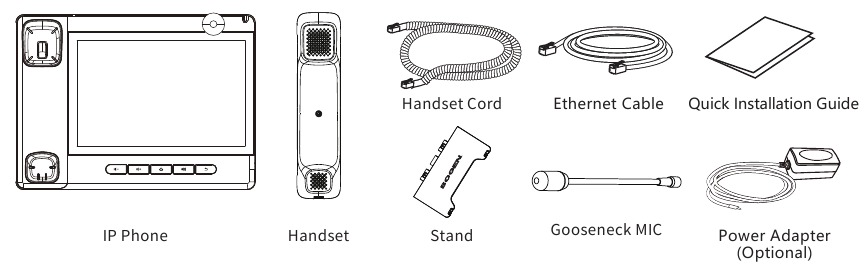
- 1 Қаптама тізімі
- 2 Экран белгішесі
- 3 Негізгі мүмкіндіктер
- 4 Құрылғыны орнату
- 5 Конфигурация
- 6 Тілді орнату
- 7 Қоңырау шалу
- 8 Қоңырауды қабылдау
- 9 Қоңырауды күту режиміне қою
- 10 3 тарапты конференция
- 11 Қоңырауды аудару
- 12 Қоңырауды қайта бағыттау
- 13 Қоңырауды өшіру
- 14 Қоңырау тізімі
- 15 Бағдарламаланатын пернелер
- 16 Қайта теру
- 17 Wi-Fi
- 18 Телефон кітапшасы
- 19 Дауыстық хабарлама
- 20 Bluetooth
- 21 Күні/Уақыты
- 22 Нұсқаулықты жүктеп алу
- 23 Басқа тілдерде
Қаптама тізімі
Экран белгішесі
 Қолсыз режимде
 Қоңырау күтуде
 Гарнитура режимінде
 Автоматты жауап беру қосылды
 Тұтқа режимінде
 Қоңырауды қайта бағыттау қосылды
 Дыбыс өшіру қосылды
 Желі ажыратылды
 Дыбыссыз режим
 Желі қосылды
 Жаңа SMS
 Жаңа VM хабарламалары
 Мазаламау режимі қосылды
 Қабылданбаған қоңырау (Күй жолағы)
 Қабылданған қоңырау
 Терілген қоңырау
 Қабылданбаған қоңырау(лар)
 Қоңырауды қайта бағыттау
 Қара тізімді қосу
 Ақ тізімді қосу
Негізгі мүмкіндіктер

Қуат шамы

Күту режимінде немесе қоңырау шалу кезінде: қоңыраудың дыбыс деңгейін азайту немесе арттыру. Байланыс кезінде: тұтқаның, гарнитураның немесе қолсыз режимінің дыбыс деңгейін азайту немесе арттыру

Басты бет пернесі, күту режиміндегі басты бетке оралу

Қолсыз пернесі, қолсыз режимді қосу/өшіру

Артқа қайту пернесі, алдыңғы мәзірге/бетке оралу
Құрылғыны орнату
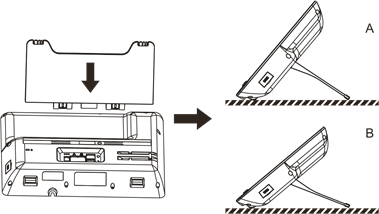
- Кронштейнмен жұмыс үстеліне орнату

- Иілгіш микрофонды орнату
![]() Иілгіш микрофонды портпен туралағаннан кейін, оны жүктеп, гайканы қатайтыңыз.
Иілгіш микрофонды портпен туралағаннан кейін, оны жүктеп, гайканы қатайтыңыз.

 Иілгіш микрофонды портпен туралағаннан кейін, оны жүктеп, гайканы қатайтыңыз.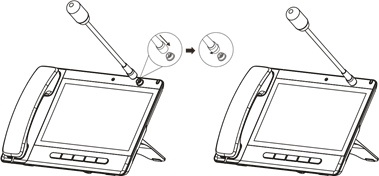
Құрылғыға қосылу
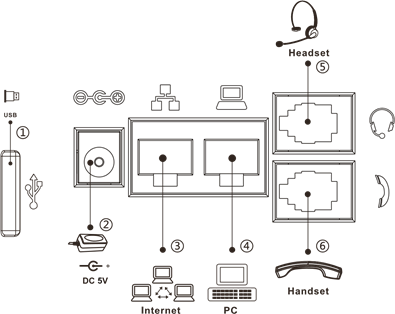
Төмендегі суретте сипатталғандай, қуат адаптерін, желіні, компьютерді, тұтқаны және гарнитураны сәйкес порттарға қосыңыз. Құрылғыны Ethernet арқылы қуат (PoE) көмегімен де қосуға болады; PoE пайдаланған кезде қуат адаптері қажет емес.
- USB порты: USB құрылғысын (U дискісін) қосыңыз.
- Қуат порты: қуат адаптерін қосыңыз
- Желі порты: Nyquist серверіне кіруге мүмкіндігі бар LAN-ға қосылыңыз.
- Компьютер порты: компьютерді қосыңыз (міндетті емес).
- Гарнитура порты: гарнитураны қосыңыз
- Тұтқа порты: IP телефон тұтқасын қосыңыз.
Конфигурация
Әдепкі бойынша, телефон Option-мен DHCP пайдалану үшін конфигурацияланған. DHCP пайдаланған кезде телефон автоматты түрде конфигурацияланады. Төмендегі нұсқаулар статикалық IP мекенжайымен конфигурациялауға арналған.
Телефон арқылы конфигурациялау
- Жұмыс үстеліндегі Телефон параметрлері белгішесін
![]() басыңыз.
басыңыз. - Ethernet параметрлерін таңдаңыз.
- Желі режимін Статикалыққа өзгертіңіз.
- IP мекенжайы, Ішкі желі маскасы, IP шлюзі және DNS мәндерін енгізіп, Сақтауды басыңыз.
- Техникалық қызмет көрсетуді таңдаңыз (Телефон параметрлерінен).
- Автоматты қамтамасыз етуді таңдаңыз.
- Сервер мекенжайын таңдаңыз, мекенжайды Nyquist серверінің IP мекенжайына сәйкес етіп өзгертіңіз.
- Хаттама түрін таңдап, TFTP-ге орнатыңыз.
- Артқа қайту түймесін екі рет басып, Телефон параметрлерінен Қайта жүктеуді таңдаңыз.
 басыңыз.
Тілді орнату
Телефон бастапқы іске қосу кезінде тілді орнатуды сұрайды, кейін өзгерту үшін:
- Жұмыс үстеліндегі Телефон параметрлері белгішесін
![]() басыңыз
басыңыз - Жүйе бөлімінде Тіл және енгізу түймесін басыңыз
- Қажетті тілді таңдаңыз
Қоңырау шалу
- Nyquist мүмкіндігін теру: мүмкіндікті іске қосу үшін DSS пернесін басыңыз (мысалы, хабарландырулар, аудио тарату, пейджинг)
- Тікелей теру: тұтқаны көтеріп, телефон нөмірін енгізіңіз.
- Қолсыз режим: динамик пернесін басып, телефон нөмірін енгізіп,
![]() жұмсақ пернесін басыңыз
жұмсақ пернесін басыңыз - Тергіш белгішесі: Тергіш жұмсақ пернесінің белгішесін
![]() (жоғарғы оң жақ бұрышы) басып, телефон нөмірін енгізіп,
(жоғарғы оң жақ бұрышы) басып, телефон нөмірін енгізіп, ![]() жұмсақ пернесін басыңыз.
жұмсақ пернесін басыңыз.
 жұмсақ пернесін басыңыз
Қоңырауды қабылдау
- Тұтқаны пайдалану: тұтқаны көтеріңіз.
- Гарнитураны пайдалану: Гарнитура DSS пернесін басыңыз.
- Қолсыз режимді пайдалану:
![]() басыңыз
басыңыз
 басыңыз
Қоңырауды күту режиміне қою
- Белсенді қоңырау кезінде Күту жұмсақ пернесін басыңыз
- Қоңырауды қайта бастау үшін Қайта бастау жұмсақ пернесін басыңыз.
Ескертпе: бірнеше белсенді қоңырау болған кезде, экранды жылжыту арқылы қажетті қоңырауды таңдап, күту немесе қайта бастау үшін сәйкес жұмсақ пернені пайдаланыңыз.
3 тарапты конференция
- Белсенді қоңырау кезінде Конференция жұмсақ пернесін
![]() басыңыз.
басыңыз.
Қоңырау күту режиміне қойылады. - Екінші тараптың нөміріне қоңырау шалыңыз.
- 2-ші қоңырау орнатылғаннан кейін, барлық тараптарды конференцияға қосу үшін Конференция жұмсақ пернесін
![]() басыңыз.
басыңыз.
 басыңыз.
Қоңырауды аудару
Қатысу арқылы аудару:
- Белсенді сөйлесу кезінде
![]() Xfer белгішесін басыңыз, қоңырау күту режиміне қойылады.
Xfer белгішесін басыңыз, қоңырау күту режиміне қойылады. - Екінші телефон нөмірін теріңіз.
- Қоңырауға жауап берілгенде, операцияны аяқтау үшін
![]() Xfer белгішесін басыңыз.
Xfer белгішесін басыңыз.
 Xfer белгішесін басыңыз, қоңырау күту режиміне қойылады.
Соқыр аудару:
- Белсенді сөйлесу кезінде
![]() Xfer белгішесін басыңыз, қоңырау күту режимінде болады.
Xfer белгішесін басыңыз, қоңырау күту режимінде болады. - Содан кейін 2-ші телефон нөмірін енгізіп,
![]() Xfer белгішесін басыңыз.
Xfer белгішесін басыңыз.
Қоңырауды қайта бағыттау
- Телефон параметрлері белгішесін
![]() >Желі > Желіні таңдаңыз>Қайта бағыттау параметрлері.
>Желі > Желіні таңдаңыз>Қайта бағыттау параметрлері. - Бағытталатын нөмірді және қайта бағыттау түрін енгізіп, OK белгішесін басыңыз √
Қоңырауды өшіру
- Қоңырау кезінде микрофонды өшіру үшін
![]() белгішесін басыңыз.
белгішесін басыңыз. - Сөйлесуді қайта қосу үшін
![]() белгішесін қайтадан басыңыз.
белгішесін қайтадан басыңыз.
 белгішесін басыңыз.
Қоңырау тізімі
- Қоңыраулар журналы жұмсақ пернесінің белгішесін
![]() басыңыз
басыңыз - Тізімді қарап шығыңыз.
- Жазбаға қоңырау шалу үшін, оны басу арқылы таңдаңыз.
 басыңыз
Бағдарламаланатын пернелер
Телефонда пайда болатын пернелерді таңдау және реттеу үшін Nyquist веб-интерфейсін пайдаланыңыз.
Телефонда реттелетін пернені жасау (Nyquist емес, телефон арқылы басқарылады):
- Nyquist станциясының 's Edit Line Keys бетінде телефонда конфигурациялайтын перне үшін Сақталғанды таңдаңыз.
- Телефондағы пернені ұзақ басып, Түрін таңдап, Мәнді және Атауды енгізіп, OK белгішесін√ басыңыз.
Қайта теру
- Қайта теру DSS пернесін басып, қоңырау нөмірін қайта теріңіз.
Wi-Fi
- Параметрлер белгішесін
![]() > Желі және интернет > Wi-Fi, Wi-Fi қосыңыз, сонда қолжетімді Wi-Fi тізімін шолуға болады;
> Желі және интернет > Wi-Fi, Wi-Fi қосыңыз, сонда қолжетімді Wi-Fi тізімін шолуға болады; - Қолжетімді желіні таңдап, қосылу үшін құпия сөзді енгізу үшін желіні басып, Қосылу түймесін басыңыз.
 > Желі және интернет > Wi-Fi, Wi-Fi қосыңыз, сонда қолжетімді Wi-Fi тізімін шолуға болады;
Телефон кітапшасы
Телефон кітапшасына кіру:
- Контактілер жұмсақ пернесінің белгішесін
![]() басыңыз
басыңыз - Nyquist станциясына қоңырау шалу үшін Станцияларды басып, содан кейін қоңырау шалу үшін станцияны таңдаңыз.
немесе
 басыңыз
- Дабылды немесе Дыбысты бастау үшін Дабыл немесе Дыбысты басып, содан кейін дабылды немесе дыбысты таңдаңыз.
- Nyquist мүмкіндігін іске қосу үшін Мүмкіндіктерді басып, содан кейін іске қосу үшін мүмкіндікті таңдаңыз
- Контактілер тізімінен Контактіге қоңырау шалу үшін контакт белгішесін (жоғарғы оң жақ бұрышы) басып, содан кейін қоңырау шалу үшін контактіні таңдаңыз.
Жаңа жазбаны қосу:
Nyquist автоматты түрде Дабылдар, Мүмкіндіктер, Станциялар және Дыбыстар тізімдерін толтырады.
Жиі пайдаланылатын контактілерге оңай қол жеткізу үшін реттелетін контактілерді Контактілер тізіміне де қосуға болады.
Жаңа Контакт жазбасын қосу:.
- Контактілер жұмсақ пернесінің белгішесін
![]() басыңыз.
басыңыз.
Реттелетін контакт жазбасын жасау: - Жоғарғы оң жақ бұрыштағы Контакт белгішесін
![]() басыңыз.
басыңыз. - Қосу белгішесін басып, атын және нөмірін енгізіп, OK белгішесін √ басыңыз
Nyquist жазбасын Контактілерге көшіру:
- Дабылдар, Мүмкіндіктер, Станциялар немесе Дыбыстарды басыңыз
- Контактілерге қосқыңыз келетін жазбадағы ақпарат белгішесін (i) басыңыз.
- Мәзір белгішесін︙ басып, содан кейін Контактілерге қосуды таңдаңыз.
- Жаңа контакт жасауды таңдап, қажетті өзгерістерді енгізіп, OK белгішесін √ басыңыз.
Дауыстық хабарлама
MWI (Дауыстық хабарламалар) пернесінде оқылмаған дауыстық хабарламалардың саны көрсетіледі (қызыл түспен боялған).
- Дауыстық поштаңызға кіру үшін MWI жұмсақ пернесін
![]() басыңыз
басыңыз - Желіні таңдап, қоңырау шалу үшін телефон белгішесін басыңыз (телефон қадамнан кейін автоматты түрде дауыстық поштаға қоңырау шалуы мүмкін).
- Тергіш белгішесін басып, содан кейін дауыстық пошта құпия сөзін енгізіңіз.
 басыңыз
 Bluetooth
- Bluetooth-ты ашу үшін күй жолағындағы Bluetooth белгішесін басыңыз.
- Параметрлер белгішесін
![]() > Қосылған құрылғылар > Жаңа құрылғыны жұптастыру басыңыз.
> Қосылған құрылғылар > Жаңа құрылғыны жұптастыру басыңыз.
Ашылғаннан кейін сканерленген Bluetooth тізімі көрсетіледі, кез келген құрылғыны таңдап, құрылғыны жұптастыруды басыңыз.
Күні/Уақыты
Күні мен уақытты орнату үшін:
- Жұмыс үстеліндегі Телефон параметрлері белгішесін
![]() басыңыз.
басыңыз. - Жүйе бөлімінде Күні мен уақытты таңдаңыз.
- Уақыт көзіңізге, уақыт белдеуіңізге және DST сәйкес келуі үшін қажетті өзгерістерді енгізіңіз.

Нұсқаулықты жүктеп алу
Мұнда нұсқаулықтың толық pdf нұсқасын жүктеп алуға болады, онда қосымша қауіпсіздік нұсқаулары, кепілдік туралы ақпарат, FCC ережелері және т.б. болуы мүмкін.
Bogen NQ-ZPMS жылдам орнату нұсқаулығы жүктеп алу