Guida di installazione rapida di Bogen NQ-ZPMS
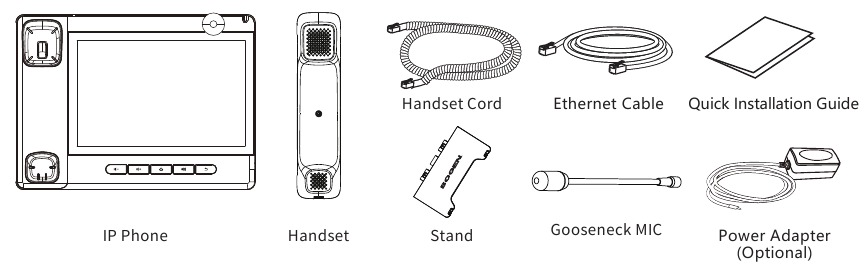
- 1 Elenco dei contenuti della confezione
- 2 Icona dello schermo
- 3 Caratteristiche dei tasti
- 4 Installazione del dispositivo
- 5 Configurazione
- 6 Impostazione della lingua
- 7 Effettuare una chiamata
- 8 Accettare una chiamata
- 9 Mettere una chiamata in attesa
- 10 Conferenza a 3
- 11 Trasferimento di chiamata
- 12 Inoltro di chiamata
- 13 Muto chiamata
- 14 Elenco chiamate
- 15 Tasti programmabili
- 16 Richiama
- 17 Wi-Fi
- 18 Rubrica
- 19 Messaggio vocale
- 20 Bluetooth
- 21 Data/Ora
- 22 Scarica manuale
- 23 In altre lingue
Elenco dei contenuti della confezione
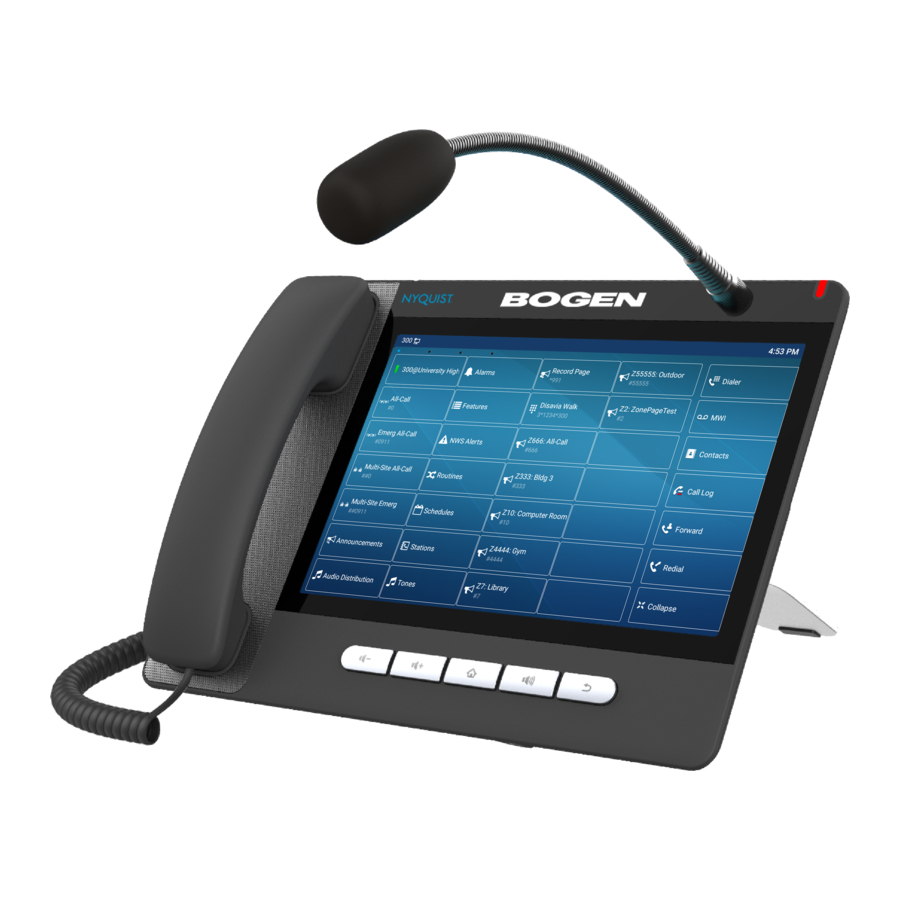
Icona dello schermo
 In modalità vivavoce
 Chiamata in attesa
 In modalità cuffie
 Risposta automatica attivata
 In modalità ricevitore
 Inoltro di chiamata attivato
 Muto attivato
 Rete disconnessa
 Modalità silenziosa
 Rete connessa
 Nuovo SMS
 Nuovi messaggi VM
 Non disturbare attivato
 Chiamata persa (barra di stato)
 Chiamata ricevuta
 Chiamata composta
 Chiamata/e persa/e
 Inoltro di chiamata
 Abilita lista nera
 Abilita lista bianca
Caratteristiche dei tasti

Led di alimentazione

In modalità inattiva o durante la suoneria: diminuisce o aumenta il volume della suoneria. In comunicazione: diminuisce o aumenta il volume del ricevitore, delle cuffie o del vivavoce

Tasto Home, ritorna alla pagina iniziale di standby

Tasto vivavoce, attiva/disattiva il vivavoce

Tasto Indietro, ritorna al menu/pagina precedente
Installazione del dispositivo
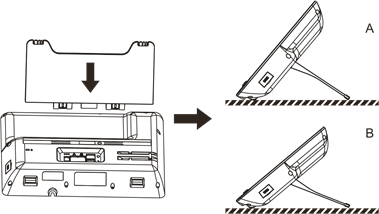
- Installazione da tavolo con staffa

- Installazione del microfono a collo d'oca
![]() Dopo aver allineato il microfono a collo d'oca con la porta, caricarlo e stringere il dado.
Dopo aver allineato il microfono a collo d'oca con la porta, caricarlo e stringere il dado.

 Dopo aver allineato il microfono a collo d'oca con la porta, caricarlo e stringere il dado.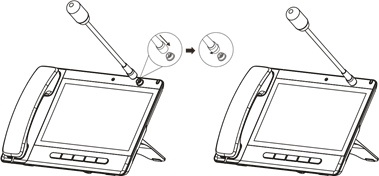
Connessione al dispositivo
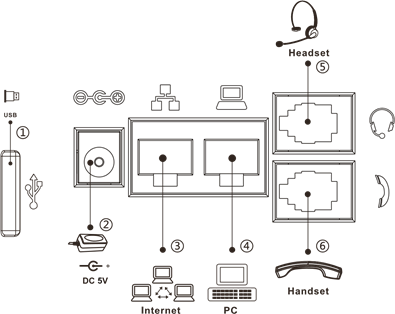
Si prega di collegare l'adattatore di alimentazione, la rete, il PC, il ricevitore e le cuffie alle porte corrispondenti come descritto nell'immagine sottostante. Il dispositivo può anche essere alimentato tramite Power over Ethernet (PoE); quando si utilizza PoE, l'adattatore di alimentazione non è necessario.
- Porta USB: collega il dispositivo USB (disco U).
- Porta di alimentazione: collega l'adattatore di alimentazione
- Porta di rete: connetti alla LAN che ha accesso al server Nyquist.
- Porta PC: connetti il PC (opzionale).
- Porta cuffie: collega le cuffie
- Porta ricevitore: collega il ricevitore del telefono IP.
Configurazione
Per impostazione predefinita, il telefono è configurato per utilizzare DHCP con Option. Quando si utilizza DHCP, il telefono si configurerà automaticamente. Le seguenti istruzioni sono per la configurazione con indirizzo IP statico.
Configurazione tramite telefono
- Premi l'icona Impostazioni telefono
![]() sul desktop.
sul desktop. - Seleziona Impostazioni Ethernet.
- Cambia la modalità di rete in Statico.
- Inserisci i valori per indirizzo IP, maschera di sottorete, gateway IP e DNS, quindi premi Salva.
- Seleziona Manutenzione (da Impostazioni telefono).
- Seleziona Provisioning automatico.
- Seleziona Indirizzo server, cambia l'indirizzo in modo che corrisponda all'indirizzo IP del server Nyquist.
- Seleziona Tipo di protocollo, imposta su TFTP.
- Premi due volte il pulsante Indietro, quindi seleziona Riavvia da Impostazioni telefono.
 sul desktop.
Impostazione della lingua
Il telefono richiede l'impostazione della lingua durante l'avvio iniziale, per cambiare successivamente:
- Premi l'icona Impostazioni telefono
![]() sul desktop
sul desktop - Nella sezione Sistema, premi Lingua e immissione
- Seleziona la lingua desiderata
Effettuare una chiamata
- Composizione delle funzioni Nyquist: premi un tasto DSS per attivare la funzione (ad esempio, Annunci, Distribuzione audio, Paging)
- Composizione diretta: solleva il ricevitore e inserisci il numero di telefono.
- Vivavoce: premi il tasto altoparlante, inserisci il numero di telefono, premi il tasto virtuale
![]()
- Icona del dialer: premi l'icona del tasto virtuale Dialer
![]() (angolo in alto a destra), inserisci il numero di telefono, premi il tasto virtuale
(angolo in alto a destra), inserisci il numero di telefono, premi il tasto virtuale ![]() .
.

Accettare una chiamata
- Utilizzo del ricevitore: solleva il ricevitore.
- Utilizzo delle cuffie: premi il tasto DSS delle cuffie.
- Utilizzo del vivavoce: premi
![]()

Mettere una chiamata in attesa
- Premi il tasto virtuale Hold (attesa) durante una chiamata attiva
- Per riprendere la chiamata, premi il tasto virtuale Resume (riprendi).
Nota: con più di una chiamata attiva, seleziona la chiamata desiderata scorrendo lo schermo e utilizza il tasto virtuale corrispondente per mettere in attesa o riprendere.
Conferenza a 3
- Premi il tasto virtuale Conferenza
![]() durante una chiamata attiva.
durante una chiamata attiva.
La chiamata viene messa in attesa. - Chiama il numero della seconda parte.
- Dopo che la seconda chiamata è stata stabilita, premi il tasto virtuale Conferenza
![]() per consentire a tutte le parti di partecipare alla conferenza.
per consentire a tutte le parti di partecipare alla conferenza.
 durante una chiamata attiva.
Trasferimento di chiamata
Trasferimento assistito:
- Premi l'icona
![]() Xfer (trasferimento) durante la conversazione attiva, la chiamata viene messa in attesa.
Xfer (trasferimento) durante la conversazione attiva, la chiamata viene messa in attesa. - Componi il secondo numero di telefono.
- Quando la chiamata riceve risposta, premi l'icona
![]() Xfer (trasferimento) per completare l'operazione.
Xfer (trasferimento) per completare l'operazione.
 Xfer (trasferimento) durante la conversazione attiva, la chiamata viene messa in attesa.
Trasferimento cieco:
- Premi l'icona
![]() Xfer (trasferimento) durante la conversazione attiva, la chiamata verrà messa in attesa.
Xfer (trasferimento) durante la conversazione attiva, la chiamata verrà messa in attesa. - Quindi inserisci il secondo numero di telefono e premi l'icona
![]() Xfer (trasferimento).
Xfer (trasferimento).
Inoltro di chiamata
- Premi l'icona Impostazioni telefono
![]() > Linea > Seleziona la linea > Impostazioni di inoltro.
> Linea > Seleziona la linea > Impostazioni di inoltro. - Inserisci il numero di destinazione e il tipo di inoltro e premi l'icona OK √
Muto chiamata
- Premi l'icona
![]() per disattivare il microfono durante la chiamata.
per disattivare il microfono durante la chiamata. - Premi di nuovo l'icona
![]() per riattivare la conversazione.
per riattivare la conversazione.
 per disattivare il microfono durante la chiamata.
Elenco chiamate
- Premi l'icona del tasto virtuale Registro chiamate
![]()
- Scorri l'elenco.
- Per comporre una voce, seleziona la voce premendola.

Tasti programmabili
Utilizza l'interfaccia web di Nyquist per selezionare e personalizzare i tasti che appaiono sul telefono.
Crea un tasto personalizzato sul telefono (controllato dal telefono, non da Nyquist):
- Nella pagina Modifica tasti linea della stazione Nyquist, seleziona Riservato per il tasto che configurerai sul telefono.
- Premi a lungo il tasto sul telefono, seleziona un Tipo, inserisci Valore e Titolo, premi l'icona OK √.
Richiama
- Premi il tasto DSS di richiamata, richiama un numero di chiamata.
Wi-Fi
- Inserisci l'icona Impostazioni
![]() > Rete e internet > Wi-Fi, abilita il Wi-Fi e puoi sfogliare l'elenco dei Wi-Fi disponibili;
> Rete e internet > Wi-Fi, abilita il Wi-Fi e puoi sfogliare l'elenco dei Wi-Fi disponibili; - Seleziona la rete disponibile, fai clic sulla rete per inserire la password per connetterti e fai clic sul pulsante Connetti.
 > Rete e internet > Wi-Fi, abilita il Wi-Fi e puoi sfogliare l'elenco dei Wi-Fi disponibili;
Rubrica
Accedi alla rubrica:
- Premi l'icona del tasto virtuale Contatti
![]()
- Per chiamare una stazione Nyquist, premi Stazioni, quindi seleziona una stazione da chiamare.
oppure

- Per avviare un allarme o un tono, premi Allarme o Tono, quindi seleziona l'allarme o il tono.
- Per attivare una funzione Nyquist, premi Funzioni, quindi seleziona una funzione da attivare
- Per chiamare un contatto dall'elenco Contatti, premi l'icona del contatto (angolo in alto a destra), quindi seleziona un contatto da chiamare.
Aggiungi una nuova voce:
Nyquist popola automaticamente gli elenchi Allarmi, Funzioni, Stazioni e Toni.
È inoltre possibile aggiungere contatti personalizzati all'elenco Contatti per un facile accesso ai contatti utilizzati di frequente.
Aggiungi una nuova voce di contatto:.
- Premi l'icona del tasto virtuale Contatti
![]() .
.
Crea una voce di contatto personalizzata: - Premi l'icona Contatto
![]() nell'angolo in alto a destra.
nell'angolo in alto a destra. - Premi l'icona Aggiungi, inserisci il nome e il numero, premi l'icona OK √
Copia la voce Nyquist nei contatti:
- Premi Allarmi, Funzioni, Stazioni o Toni
- Premi l'icona informazioni (i) sulla voce che desideri aggiungere ai Contatti.
- Premi l'icona del menu︙, quindi seleziona Aggiungi ai contatti.
- Seleziona Crea nuovo contatto, apporta le modifiche desiderate, premi l'icona OK √.
Messaggio vocale
Il tasto MWI (Messaggi vocali) visualizzerà il numero di messaggi vocali non letti (colorati in rosso).
- Per accedere alla tua casella vocale, premi il tasto virtuale MWI
![]()
- Seleziona la linea e premi l'icona del telefono per chiamare (il telefono potrebbe chiamare automaticamente la casella vocale dopo il passaggio ).
- Premi l'icona del dialer, quindi inserisci la password della tua casella vocale.

Bluetooth
- Premi l'icona Bluetooth nella barra di stato per aprire il Bluetooth.
- Premi l'icona Impostazioni
![]() > Dispositivi connessi > Associa nuovo dispositivo.
> Dispositivi connessi > Associa nuovo dispositivo.
Dopo l'apertura, visualizza l'elenco Bluetooth scansionato, seleziona qualsiasi dispositivo e fai clic sull'associazione del dispositivo.
Data/Ora
Per impostare la data e l'ora:
- Premi l'icona Impostazioni telefono
![]() sul desktop.
sul desktop. - Seleziona Data e ora nella sezione Sistema.
- Apporta le modifiche necessarie per far corrispondere l'origine dell'ora, il fuso orario e l'ora legale.

Scarica manuale
Qui puoi scaricare la versione completa in PDF del manuale, può contenere ulteriori istruzioni di sicurezza, informazioni sulla garanzia, regole FCC, ecc.
Scarica Guida di installazione rapida di Bogen NQ-ZPMS