Bogen NQ-ZPMS - Przewodnik szybkiej instalacji
- 1 Lista zawartości opakowania
- 2 Ikony ekranowe
- 3 Funkcje klawiszy
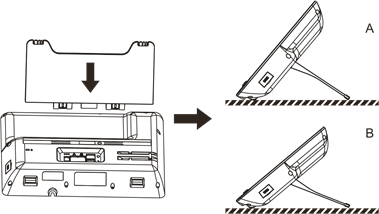
- 4 Instalacja urządzenia
- 5 Konfiguracja
- 6 Ustawienie języka
- 7 Wykonywanie połączenia
- 8 Odbieranie połączenia
- 9 Zawieszanie połączenia
- 10 Konferencja trójstronna
- 11 Przekazywanie połączeń
- 12 Przekierowanie połączeń
- 13 Wyciszenie połączenia
- 14 Lista połączeń
- 15 Programowalne klawisze
- 16 Ponowne wybieranie
- 17 Wi-Fi
- 18 Książka telefoniczna
- 19 Wiadomość głosowa
- 20 Bluetooth
- 21 Data/Godzina
- 22 Pobierz instrukcję
- 23 W innych językach
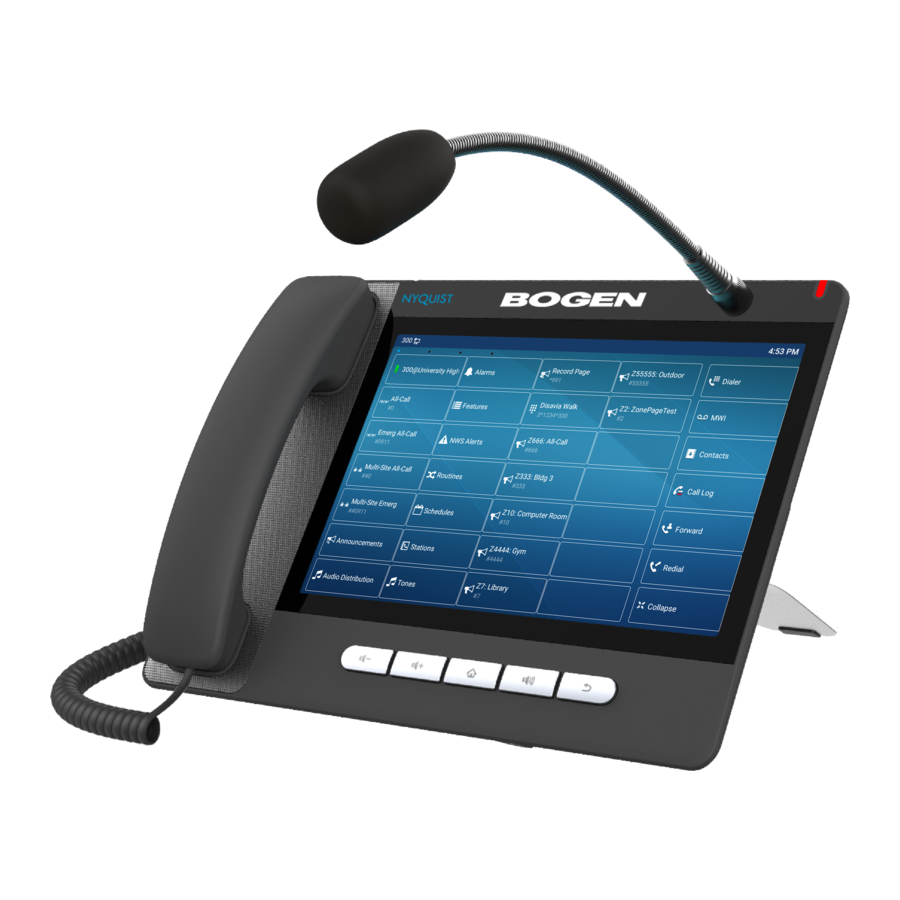
Lista zawartości opakowania
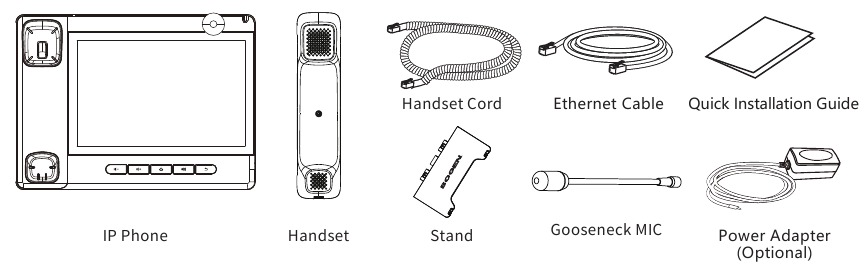
Ikony ekranowe
 Tryb głośnomówiący
 Połączenie zawieszone
 Tryb zestawu słuchawkowego
 Automatyczne odbieranie aktywne
 Tryb słuchawki
 Przekierowanie połączeń aktywne
 Wyciszenie aktywne
 Brak połączenia z siecią
 Tryb cichy
 Połączenie z siecią aktywne
 Nowa wiadomość SMS
 Nowe wiadomości głosowe (VM)
 Nie przeszkadzać aktywne
 Nieodebrane połączenie (pasek stanu)
 Odebrane połączenie
 Wybrane połączenie
 Nieodebrane połączenie/a
 Przekierowanie połączenia
 Włączona czarna lista
 Włączona biała lista
Funkcje klawiszy

Dioda zasilania

W trybie gotowości lub podczas dzwonienia: zmniejszanie lub zwiększanie głośności dzwonka. Podczas rozmowy: zmniejszanie lub zwiększanie głośności słuchawki, zestawu słuchawkowego lub trybu głośnomówiącego

Klawisz Home (strona główna), powrót do strony głównej w trybie gotowości

Klawisz trybu głośnomówiącego, aktywacja/dezaktywacja trybu głośnomówiącego

Klawisz powrotu, powrót do poprzedniego menu/strony
Instalacja urządzenia
- Instalacja na biurku za pomocą wspornika

- Instalacja mikrofonu na gęsiej szyi
![]() Po wyrównaniu mikrofonu na gęsiej szyi z portem, załaduj go i dokręć nakrętkę.
Po wyrównaniu mikrofonu na gęsiej szyi z portem, załaduj go i dokręć nakrętkę.

 Po wyrównaniu mikrofonu na gęsiej szyi z portem, załaduj go i dokręć nakrętkę.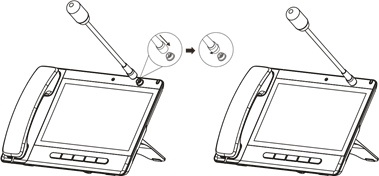
Podłączanie do urządzenia
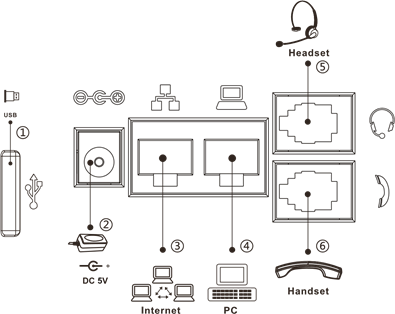
Proszę podłączyć zasilacz, sieć, komputer PC, słuchawkę i zestaw słuchawkowy do odpowiednich portów, jak opisano na poniższym rysunku. Urządzenie może być również zasilane za pomocą Power over Ethernet (PoE); w przypadku korzystania z PoE zasilacz nie jest wymagany.
- Port USB: podłącz urządzenie USB (dysk U).
- Port zasilania: podłącz zasilacz
- Port sieciowy: Podłącz do sieci LAN, która ma dostęp do serwera Nyquist.
- Port PC: podłącz komputer PC (opcjonalnie).
- Port zestawu słuchawkowego: podłącz zestaw słuchawkowy
- Port słuchawki: podłącz słuchawkę telefonu IP.
Konfiguracja
Domyślnie telefon jest skonfigurowany do korzystania z DHCP z opcją. W przypadku korzystania z DHCP telefon skonfiguruje się automatycznie. Poniższe instrukcje dotyczą konfiguracji ze statycznym adresem IP.
Konfiguracja przez telefon
- Naciśnij ikonę Ustawień telefonu
![]() na pulpicie.
na pulpicie. - Wybierz Ustawienia Ethernet.
- Zmień Tryb sieci na Statyczny.
- Wprowadź wartości dla adresu IP, maski podsieci, bramy IP i DNS, a następnie naciśnij Zapisz.
- Wybierz Konserwacja (z Ustawień telefonu).
- Wybierz Automatyczna konfiguracja.
- Wybierz Adres serwera, zmień adres, aby pasował do adresu IP serwera Nyquist.
- Wybierz Typ protokołu, ustaw na TFTP.
- Naciśnij dwukrotnie przycisk Wstecz, a następnie wybierz Uruchom ponownie z Ustawień telefonu.
 na pulpicie.
Ustawienie języka
Telefon wyświetla monit o ustawienie języka podczas pierwszego uruchomienia, aby zmienić później:
- Naciśnij ikonę Ustawień telefonu
![]() na pulpicie
na pulpicie - W sekcji System naciśnij Język i wprowadzanie
- Wybierz żądany język
Wykonywanie połączenia
- Wybieranie funkcji Nyquist: Naciśnij klawisz DSS, aby aktywować funkcję (np. Ogłoszenia, Dystrybucja audio, Przywoływanie)
- Wybieranie bezpośrednie: podnieś słuchawkę i wprowadź numer telefonu.
- Tryb głośnomówiący: naciśnij klawisz głośnika, wprowadź numer telefonu, naciśnij
![]() klawisz programowy
klawisz programowy - Ikona dialera: naciśnij ikonę klawisza programowego Dialera
![]() (w prawym górnym rogu), wprowadź numer telefonu, naciśnij
(w prawym górnym rogu), wprowadź numer telefonu, naciśnij ![]() klawisz programowy.
klawisz programowy.
 klawisz programowy
Odbieranie połączenia
- Korzystanie ze słuchawki: podnieś słuchawkę.
- Korzystanie z zestawu słuchawkowego: naciśnij klawisz DSS zestawu słuchawkowego.
- Korzystanie z trybu głośnomówiącego: naciśnij
![]()

Zawieszanie połączenia
- Naciśnij klawisz programowy Hold (zawieszenie) podczas aktywnego połączenia
- Aby wznowić połączenie, naciśnij klawisz programowy Resume (wznów).
Uwaga: w przypadku więcej niż jednego aktywnego połączenia wybierz żądane połączenie, przesuwając ekran i użyj odpowiedniego klawisza programowego, aby zawiesić lub wznowić.
Konferencja trójstronna
- Naciśnij klawisz programowy Konferencja
![]() podczas aktywnego połączenia.
podczas aktywnego połączenia.
Połączenie zostanie zawieszone. - Zadzwoń pod numer drugiej strony.
- Po nawiązaniu drugiego połączenia naciśnij klawisz programowy Konferencja
![]() , aby wszystkie strony dołączyły do konferencji.
, aby wszystkie strony dołączyły do konferencji.
 podczas aktywnego połączenia.
Przekazywanie połączeń
Przekazywanie z konsultacją:
- Naciśnij ikonę
![]() Xfer (przekaż) podczas aktywnej rozmowy, połączenie zostanie zawieszone.
Xfer (przekaż) podczas aktywnej rozmowy, połączenie zostanie zawieszone. - Wybierz drugi numer telefonu.
- Po odebraniu połączenia naciśnij ikonę
![]() Xfer (przekaż), aby zakończyć operację.
Xfer (przekaż), aby zakończyć operację.
 Xfer (przekaż) podczas aktywnej rozmowy, połączenie zostanie zawieszone.
Przekazywanie w ciemno:
- Naciśnij ikonę
![]() Xfer (przekaż) podczas aktywnej rozmowy, połączenie zostanie zawieszone.
Xfer (przekaż) podczas aktywnej rozmowy, połączenie zostanie zawieszone. - Następnie wprowadź drugi numer telefonu i naciśnij ikonę
![]() Xfer (przekaż).
Xfer (przekaż).
Przekierowanie połączeń
- Naciśnij ikonę Ustawień telefonu
![]() >Linia > Wybierz linię>Ustawienia przekazywania.
>Linia > Wybierz linię>Ustawienia przekazywania. - Wprowadź numer docelowy i typ przekazywania, a następnie naciśnij ikonę OK √
Wyciszenie połączenia
- Naciśnij ikonę
![]() , aby wyciszyć mikrofon podczas połączenia.
, aby wyciszyć mikrofon podczas połączenia. - Naciśnij ponownie ikonę
![]() , aby wyłączyć wyciszenie rozmowy.
, aby wyłączyć wyciszenie rozmowy.
 , aby wyciszyć mikrofon podczas połączenia.
Lista połączeń
- Naciśnij ikonę klawisza programowego Rejestr połączeń
![]()
- Przewiń listę.
- Aby wybrać wpis, naciśnij go.

Programowalne klawisze
Użyj interfejsu internetowego Nyquist, aby wybrać i dostosować klawisze, które pojawiają się w telefonie.
Utwórz niestandardowy klawisz w telefonie (kontrolowany przez telefon, a nie przez Nyquist):
- Na stronie Edytuj klawisze linii stacji Nyquist wybierz Zarezerwowane dla klawisza, który skonfigurujesz w telefonie.
- Naciśnij i przytrzymaj klawisz w telefonie, wybierz Typ, wprowadź Wartość i Tytuł, naciśnij ikonę OK √.
Ponowne wybieranie
- Naciśnij klawisz DSS ponownego wybierania, aby ponownie wybrać numer połączenia.
Wi-Fi
- Wejdź w ikonę Ustawień
![]() > Sieć i internet > Wi-Fi, włącz Wi-Fi i możesz przeglądać listę dostępnych sieci Wi-Fi;
> Sieć i internet > Wi-Fi, włącz Wi-Fi i możesz przeglądać listę dostępnych sieci Wi-Fi; - Wybierz dostępną sieć, kliknij sieć, aby wprowadzić hasło do połączenia i kliknij przycisk Połącz.
 > Sieć i internet > Wi-Fi, włącz Wi-Fi i możesz przeglądać listę dostępnych sieci Wi-Fi;
Książka telefoniczna
Dostęp do książki telefonicznej:
- Naciśnij ikonę klawisza programowego Kontakty
![]()
- Aby zadzwonić do stacji Nyquist, naciśnij Stacje, a następnie wybierz stację, do której chcesz zadzwonić.
lub

- Aby uruchomić alarm lub dźwięk, naciśnij Alarm lub Dźwięk, a następnie wybierz alarm lub dźwięk.
- Aby aktywować funkcję Nyquist, naciśnij Funkcje, a następnie wybierz funkcję do aktywacji
- Aby zadzwonić do kontaktu z listy kontaktów, naciśnij ikonę kontaktu (w prawym górnym rogu), a następnie wybierz kontakt, do którego chcesz zadzwonić.
Dodaj nowy wpis:
Nyquist automatycznie wypełnia listy Alarmy, Funkcje, Stacje i Dźwięki.
Niestandardowe kontakty można również dodawać do listy Kontaktów, aby uzyskać łatwy dostęp do często używanych kontaktów.
Dodaj nowy wpis kontaktu:.
- Naciśnij ikonę klawisza programowego Kontakty
![]() .
.
Utwórz niestandardowy wpis kontaktu: - Naciśnij ikonę Kontaktu
![]() w prawym górnym rogu.
w prawym górnym rogu. - Naciśnij ikonę Dodaj, wprowadź nazwę i numer, naciśnij ikonę OK √
Skopiuj wpis Nyquist do Kontaktów:
- Naciśnij Alarmy, Funkcje, Stacje lub Dźwięki
- Naciśnij ikonę informacji (i) na wpisie, który chcesz dodać do Kontaktów.
- Naciśnij ikonę menu︙, a następnie wybierz Dodaj do kontaktów.
- Wybierz Utwórz nowy kontakt, wprowadź żądane zmiany, naciśnij ikonę OK √.
Wiadomość głosowa
Klawisz MWI (Wiadomości głosowe) wyświetli liczbę nieprzeczytanych wiadomości głosowych (kolor czerwony).
- Aby uzyskać dostęp do poczty głosowej, naciśnij klawisz programowy MWI
![]()
- Wybierz linię i naciśnij ikonę telefonu, aby zadzwonić (telefon może automatycznie zadzwonić na pocztę głosową po kroku ).
- Naciśnij ikonę Dialera, a następnie wprowadź hasło poczty głosowej.

Bluetooth
- Naciśnij ikonę Bluetooth na pasku stanu, aby otworzyć Bluetooth.
- Naciśnij ikonę Ustawień
![]() > Podłączone urządzenia > Sparuj nowe urządzenie.
> Podłączone urządzenia > Sparuj nowe urządzenie.
Po otwarciu wyświetla się zeskanowana lista Bluetooth, wybierz dowolne urządzenie i kliknij parowanie urządzenia.
Data/Godzina
Aby ustawić datę i godzinę:
- Naciśnij ikonę Ustawień telefonu
![]() na pulpicie.
na pulpicie. - Wybierz Data i godzina w sekcji System.
- Wprowadź niezbędne zmiany, aby dopasować je do źródła czasu, strefy czasowej i DST.

Pobierz instrukcję
Tutaj możesz pobrać pełną wersję instrukcji w formacie pdf, może ona zawierać dodatkowe instrukcje bezpieczeństwa, informacje o gwarancji, przepisy FCC itp.
Pobierz Bogen NQ-ZPMS - Przewodnik szybkiej instalacji