Bogen NQ-ZPMS Stručný návod na inštaláciu
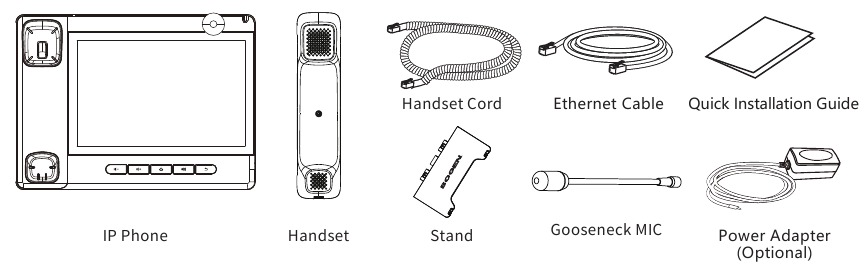
- 1 Zoznam balenia
- 2 Ikona obrazovky
- 3 Kľúčové vlastnosti
- 4 Inštalácia zariadenia
- 5 Konfigurácia
- 6 Nastavenie jazyka
- 7 Uskutočnenie hovoru
- 8 Prijatie hovoru
- 9 Pozastavenie hovoru
- 10 3-stranná konferencia
- 11 Prepojenie hovoru
- 12 Presmerovanie hovoru
- 13 Stlmenie hovoru
- 14 Zoznam hovorov
- 15 Programovateľné klávesy
- 16 Opakované vytáčanie
- 17 Wi-Fi
- 18 Telefónny zoznam
- 19 Hlasová správa
- 20 Bluetooth
- 21 Dátum/Čas
- 22 Stiahnuť návod
- 23 V iných jazykoch
Zoznam balenia
Ikona obrazovky
 V režime hands-free
 Hovor je pozastavený
 V režime náhlavnej súpravy
 Automatické prijímanie hovorov je aktivované
 V režime slúchadla
 Presmerovanie hovorov je aktivované
 Stlmenie je aktivované
 Sieť je odpojená
 Tichý režim
 Sieť je pripojená
 Nová SMS
 Nové správy VM
 Nerušit je aktivované
 Zmeškaný hovor (stavový riadok)
 Prijatý hovor
 Vytočený hovor
 Zmeškané hovory
 Presmerovanie hovoru
 Povoliť čiernu listinu
 Povoliť biely zoznam
Kľúčové vlastnosti

Indikátor napájania

V pohotovostnom režime alebo počas zvonenia: zníženie alebo zvýšenie hlasitosti zvoneniaV komunikácii: zníženie alebo zvýšenie hlasitosti slúchadla, náhlavnej súpravy alebo hands-free

Kláves Domov, návrat na pohotovostnú domovskú stránku

Kláves Hands-free, aktivácia/deaktivácia hands-free

Kláves Návrat, návrat do predchádzajúceho menu/stránky
Inštalácia zariadenia
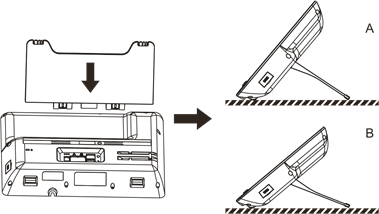
- Inštalácia konzoly na stôl

- Inštalácia mikrofónu s husím krkom
![]() Po zarovnaní mikrofónu s husím krkom s portom ho vložte a utiahnite maticu.
Po zarovnaní mikrofónu s husím krkom s portom ho vložte a utiahnite maticu.

 Po zarovnaní mikrofónu s husím krkom s portom ho vložte a utiahnite maticu.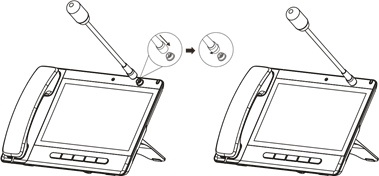
Pripojenie k zariadeniu
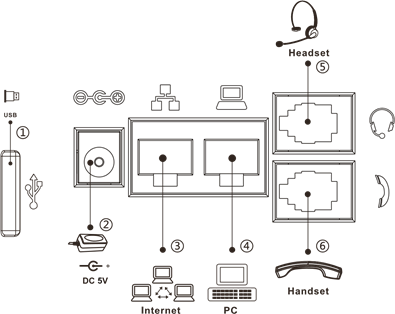
Pripojte napájací adaptér, sieť, PC, slúchadlo a náhlavnú súpravu k príslušným portom, ako je popísané na obrázku nižšie. Zariadenie je možné napájať aj pomocou technológie Power over Ethernet (PoE); pri použití PoE nie je potrebný napájací adaptér.
- Port USB: pripojte zariadenie USB (U disk).
- Napájací port: pripojte napájací adaptér
- Sieťový port: Pripojte sa k sieti LAN, ktorá má prístup k serveru Nyquist.
- Port PC: pripojte PC (voliteľné).
- Port náhlavnej súpravy: pripojte náhlavnú súpravu
- Port slúchadla: pripojte slúchadlo IP telefónu.
Konfigurácia
V predvolenom nastavení je telefón nakonfigurovaný na používanie DHCP s Option. Pri použití DHCP sa telefón automaticky nakonfiguruje. Nasledujúce pokyny sú určené na konfiguráciu so statickou IP adresou.
Konfigurácia cez telefón
- Stlačte ikonu Nastavenia telefónu
![]() na ploche.
na ploche. - Vyberte položku Nastavenia siete Ethernet.
- Zmeňte režim siete na Statický.
- Zadajte hodnoty pre IP adresu, masku podsiete, IP bránu a DNS a potom stlačte tlačidlo Uložiť (Save).
- Vyberte položku Údržba (Maintain) (z Nastavení telefónu).
- Vyberte položku Automatické poskytovanie (Auto Provision).
- Vyberte položku Adresa servera (Server address), zmeňte adresu tak, aby zodpovedala IP adrese servera Nyquist.
- Vyberte položku Typ protokolu (Protocol type), nastavte na TFTP.
- Dvakrát stlačte tlačidlo Späť (back button), potom vyberte položku Reštartovať (Reboot) z Nastavení telefónu.
 na ploche.
Nastavenie jazyka
Telefón pri prvom spustení zobrazí výzvu na nastavenie jazyka, ktoré je možné neskôr zmeniť:
- Stlačte ikonu Nastavenia telefónu
![]() na ploche
na ploche - V sekcii Systém (System) stlačte položku Jazyk a vstup (Language & Input)
- Vyberte požadovaný jazyk
Uskutočnenie hovoru
- Vytočenie funkcie Nyquist: Stlačením klávesu DSS aktivujte funkciu (napr. Oznámenia, Distribúcia zvuku, Vyhľadávanie)
- Priame vytáčanie: zdvihnite slúchadlo a zadajte telefónne číslo.
- Hands-free: stlačte kláves reproduktora, zadajte telefónne číslo, stlačte
![]() softvérový kláves
softvérový kláves - Ikona vytáčania: stlačte ikonu softvérového klávesu Vytáčanie (Dialer)
![]() (v pravom hornom rohu), zadajte telefónne číslo, stlačte
(v pravom hornom rohu), zadajte telefónne číslo, stlačte ![]() softvérový kláves.
softvérový kláves.
 softvérový kláves
Prijatie hovoru
- Použitie slúchadla: zdvihnite slúchadlo.
- Použitie náhlavnej súpravy: stlačte kláves DSS náhlavnej súpravy.
- Použitie hands-free: stlačte
![]()

Pozastavenie hovoru
- Počas aktívneho hovoru stlačte softvérový kláves Pridržať (Hold)
- Ak chcete hovor obnoviť, stlačte softvérový kláves Obnoviť (Resume).
Poznámka: ak máte viac ako jeden aktívny hovor, vyberte požadovaný hovor posunutím obrazovky a pomocou príslušného softvérového klávesu hovor pridržte alebo obnovte.
3-stranná konferencia
- Počas aktívneho hovoru stlačte softvérový kláves Konferencia (Conference)
![]() .
.
Hovor sa pozastaví. - Zavolajte na číslo druhej strany.
- Po nadviazaní 2. hovoru stlačte softvérový kláves Konferencia (Conference)
![]() , aby sa všetky strany pripojili ku konferencii.
, aby sa všetky strany pripojili ku konferencii.
 .
.Prepojenie hovoru
Prepojenie s ohlásením:
- Počas aktívneho rozhovoru stlačte ikonu
![]() Xfer, hovor sa pozastaví.
Xfer, hovor sa pozastaví. - Vytočte druhé telefónne číslo.
- Keď je hovor prijatý, stlačte ikonu
![]() Xfer na dokončenie operácie.
Xfer na dokončenie operácie.
 Xfer, hovor sa pozastaví.
Prepojenie naslepo:
- Počas aktívneho rozhovoru stlačte ikonu
![]() Xfer, hovor sa pozastaví.
Xfer, hovor sa pozastaví. - Potom zadajte 2. telefónne číslo a stlačte ikonu
![]() Xfer.
Xfer.
Presmerovanie hovoru
- Stlačte ikonu Nastavenia telefónu
![]() >Linka (Line) > Vyberte linku>Nastavenia presmerovania (Forward Settings).
>Linka (Line) > Vyberte linku>Nastavenia presmerovania (Forward Settings). - Zadajte cieľové číslo a typ presmerovania a stlačte ikonu OK √
Stlmenie hovoru
- Počas hovoru stlačte ikonu
![]() na stlmenie mikrofónu.
na stlmenie mikrofónu. - Opätovným stlačením ikony
![]() zrušíte stlmenie rozhovoru.
zrušíte stlmenie rozhovoru.
 na stlmenie mikrofónu.
Zoznam hovorov
- Stlačte ikonu softvérového klávesu Záznam hovorov (Call Log)
![]()
- Prejdite zoznamom.
- Ak chcete vytočiť záznam, vyberte ho stlačením.

Programovateľné klávesy
Použite webové rozhranie Nyquist na výber a prispôsobenie klávesov, ktoré sa zobrazujú na telefóne.
Vytvorenie vlastného klávesu na telefóne (ovládané telefónom, nie Nyquist):
- Na stránke Úprava klávesov linky (Edit Line Keys) stanice Nyquist vyberte možnosť Rezervované (Reserved) pre kláves, ktorý budete konfigurovať na telefóne.
- Dlho stlačte kláves na telefóne, vyberte Typ (Type), zadajte Hodnotu (Value) a Názov (Title), stlačte ikonu OK √.
Opakované vytáčanie
- Stlačte kláves DSS opakovaného vytáčania, opakujte vytáčanie telefónneho čísla.
Wi-Fi
- Vstúpte do ikony Nastavenia (Settings)
![]() > Sieť a internet (Network & internet) > Wi-Fi, povoľte Wi-Fi a môžete prehliadať zoznam dostupných sietí Wi-Fi;
> Sieť a internet (Network & internet) > Wi-Fi, povoľte Wi-Fi a môžete prehliadať zoznam dostupných sietí Wi-Fi; - Vyberte dostupnú sieť, kliknite na sieť, zadajte heslo na pripojenie a kliknite na tlačidlo Pripojiť (connect button).
 > Sieť a internet (Network & internet) > Wi-Fi, povoľte Wi-Fi a môžete prehliadať zoznam dostupných sietí Wi-Fi;
Telefónny zoznam
Prístup k telefónnemu zoznamu:
- Stlačte ikonu softvérového klávesu Kontakty (Contacts)
![]()
- Ak chcete zavolať na stanicu Nyquist, stlačte Stanice (Stations) a potom vyberte stanicu, ktorej chcete zavolať.
alebo

- Ak chcete spustiť alarm alebo tón, stlačte Alarm alebo Tón (Tone) a potom vyberte alarm alebo tón.
- Ak chcete aktivovať funkciu Nyquist, stlačte Funkcie (Features) a potom vyberte funkciu, ktorú chcete aktivovať
- Ak chcete zavolať kontaktu zo zoznamu Kontaktov (Contacts list), stlačte ikonu kontaktu (v pravom hornom rohu) a potom vyberte kontakt, ktorému chcete zavolať.
Pridanie nového záznamu:
Nyquist automaticky vyplní zoznamy Alarmy (Alarms), Funkcie (Features), Stanice (Stations) a Tóny (Tones).
Vlastné kontakty je možné pridať aj do zoznamu Kontaktov (Contact list) pre jednoduchý prístup k často používaným kontaktom.
Pridanie nového záznamu kontaktu:.
- Stlačte ikonu softvérového klávesu Kontakty (Contacts)
![]() .
.
Vytvorenie vlastného záznamu kontaktu: - Stlačte ikonu Kontakt (Contact)
![]() v pravom hornom rohu.
v pravom hornom rohu. - Stlačte ikonu Pridať (Add), zadajte meno a číslo, stlačte ikonu OK √
Skopírovanie záznamu Nyquist do Kontaktov (Contacts):
- Stlačte Alarmy (Alarms), Funkcie (Features), Stanice (Stations) alebo Tóny (Tones)
- Stlačte ikonu informácií (i) na zázname, ktorý chcete pridať do Kontaktov (Contacts).
- Stlačte ikonu menu︙ a potom vyberte Pridať do kontaktov (Add to contacts).
- Vyberte Vytvoriť nový kontakt (Create new contact), vykonajte požadované zmeny, stlačte ikonu OK √.
Hlasová správa
Kláves MWI (Hlasové správy) zobrazí počet neprečítaných správ hlasovej schránky (farebne zvýraznené červenou farbou).
- Ak chcete získať prístup k hlasovej schránke, stlačte softvérový kláves MWI
![]()
- Vyberte linku a stlačením ikony telefónu zavolajte (telefón môže automaticky zavolať do hlasovej schránky po kroku ).
- Stlačte ikonu Vytáčanie (Dialer) a potom zadajte heslo do hlasovej schránky.

Bluetooth
- Stlačením ikony Bluetooth v stavovom riadku otvorte Bluetooth.
- Stlačte ikonu Nastavenia (Settings)
![]() > Pripojené zariadenia (Connected devices) > Spárovať nové zariadenie (Pair new device).
> Pripojené zariadenia (Connected devices) > Spárovať nové zariadenie (Pair new device).
Po otvorení sa zobrazí naskenovaný zoznam Bluetooth, vyberte ľubovoľné zariadenie a kliknite na párovanie zariadenia.
Dátum/Čas
Ak chcete nastaviť dátum a čas:
- Stlačte ikonu Nastavenia telefónu
![]() na ploche.
na ploche. - Vyberte položku Dátum a čas (Date & Time) v sekcii Systém (System).
- Vykonajte potrebné zmeny, aby zodpovedali vášmu zdroju času, časovému pásmu a DST.

Stiahnuť návod
Tu si môžete stiahnuť úplnú verziu návodu vo formáte pdf, môže obsahovať ďalšie bezpečnostné pokyny, informácie o záruke, pravidlá FCC atď.
Stiahnuť Bogen NQ-ZPMS Stručný návod na inštaláciu