Manual del Samsung Galaxy Tab E
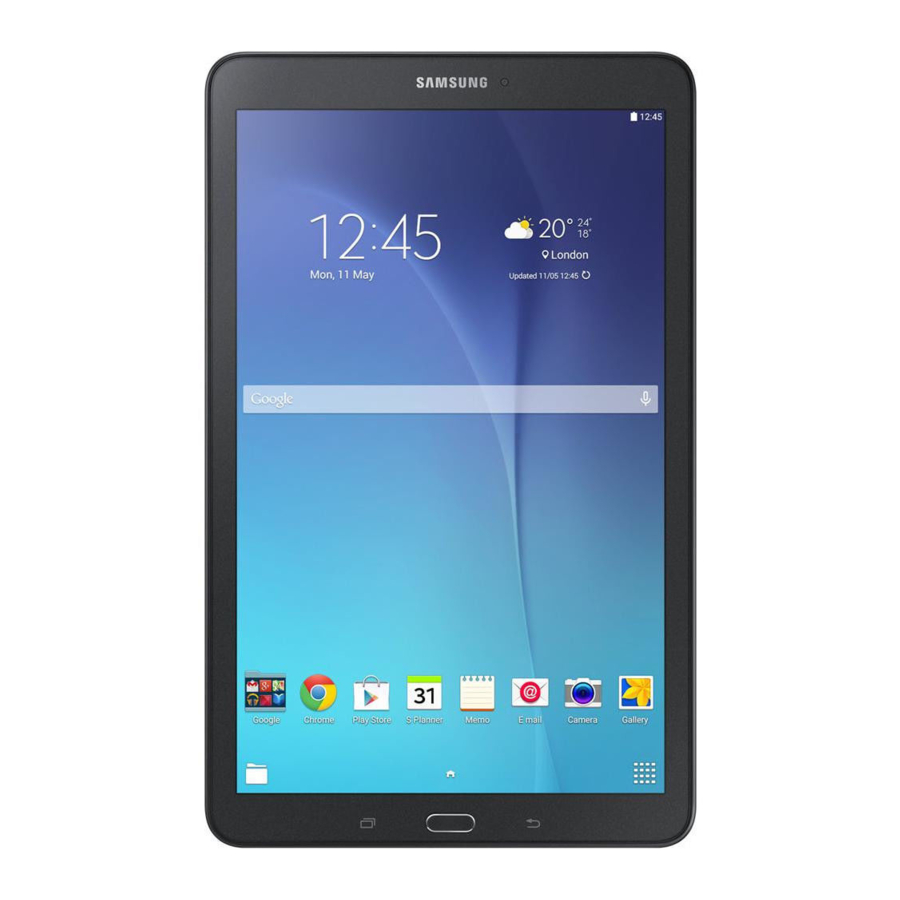
Conozca su dispositivo
Los dispositivos y el software están en constante evolución; las imágenes de la pantalla y los iconos que ve aquí son solo para referencia.
Vista frontal

Vista trasera

Configuración del dispositivo
Instalación de la tarjeta SIM
Si necesita reemplazar su tarjeta SIM, siga estos pasos:

- Localice la ranura de la tarjeta SIM en el lateral de la tableta y abra la tapa de la ranura de la tarjeta SIM.
- Coloque la tarjeta SIM con el logotipo del operador hacia arriba.
- Deslice con cuidado la tarjeta SIM en la ranura de la tarjeta SIM (como se muestra) hasta que encaje en su lugar.
- Cierre la tapa de la ranura de la tarjeta SIM.
Opcional: Inserte la tarjeta de memoria

La tarjeta microSD se vende por separado.
- Localice la ranura de la tarjeta microSD ™ en el lateral de la tableta y abra la tapa de la ranura de la tarjeta microSD.
- Coloque la tarjeta microSD con las bandas doradas hacia abajo.
- Deslice con cuidado la tarjeta microSD en la ranura microSD (como se muestra) hasta que encaje en su lugar.
- Cierre la tapa de la ranura de la tarjeta microSD.
Cargue el dispositivo
Antes de encender el dispositivo, cárguelo por completo.
Su dispositivo viene con un cargador y un cable USB. Conecte el extremo más pequeño del cable al puerto de carga USB en la parte superior de su dispositivo y el otro extremo al cargador. Enchufe el cargador a una toma de corriente.


Utilice solo dispositivos de carga aprobados por Samsung. Los accesorios de Samsung están diseñados para que su dispositivo maximice la duración de la batería. El uso de otros accesorios puede anular la garantía y causar daños.
Encender y apagar el dispositivo
- Para encender, mantenga pulsado el botón Power/Lock (Encendido/Bloqueo).
- Para apagar, mantenga pulsado el botón Power/Lock (Encendido/Bloqueo) y siga las indicaciones.
Bloquear y desbloquear el dispositivo
Utilice las funciones de bloqueo de pantalla de su dispositivo para protegerlo.
- Para bloquear, pulse el botón Power/Lock (Encendido/Bloqueo).
- Para desbloquear, pulse el botón Power/Lock (Encendido/Bloqueo) y, a continuación, deslice el dedo por la pantalla.
Configure su dispositivo
La primera vez que encienda su dispositivo, deberá configurar algunas cosas.
- Seleccione un idioma y pulse START (INICIO) o ACCESSIBILITY (ACCESIBILIDAD).
- Siga las indicaciones para completar el proceso de configuración.
Personalizar
Fondo de pantalla y widgets
Toque y mantenga pulsado un espacio en blanco en una pantalla de inicio para acceder a las opciones.

- Fondos de pantalla: Cambie el aspecto de las pantallas de inicio y de bloqueo con una variedad de fondos de pantalla.
- Widgets: Arrastre un widget a un espacio vacío en la pantalla de inicio para acceder rápidamente a las aplicaciones.
- Ajustes de la pantalla de inicio: Personalice el aspecto de la pantalla de inicio.
Sonidos de volumen y notificación
- Desde la pantalla de inicio, deslice el dedo hacia arriba para Apps (Aplicaciones) y, a continuación, pulse
![]() Settings > (Ajustes >)
Settings > (Ajustes >) ![]() Sounds and vibration. (Sonidos y vibración).
Sounds and vibration. (Sonidos y vibración). - Pulse Volume (Volumen) para aumentar o disminuir los ajustes de volumen del dispositivo.
- Pulse Notification sounds (Sonidos de notificación) para seleccionar sonidos para las notificaciones.
![]()
 Settings > (Ajustes >)
  Sounds and vibration. (Sonidos y vibración).
Conexiones
Conectar a Bluetooth
- Desde la pantalla de inicio, deslice el dedo hacia arriba para Apps (Aplicaciones) y, a continuación, pulse
![]() Settings > (Ajustes >)
Settings > (Ajustes >) ![]() Connections > Bluetooth. (Conexiones > Bluetooth).
Connections > Bluetooth. (Conexiones > Bluetooth). - Pulse On/Off (Encendido/Apagado) para activar Bluetooth®.
- Pulse un dispositivo de la lista para iniciar el emparejamiento.
- Introduzca la clave de acceso/código PIN, si es necesario, y pulse OK (Aceptar). Cuando esté conectado,
![]() se mostrará en la barra de estado.
se mostrará en la barra de estado.
 Settings > (Ajustes >)
  Connections > Bluetooth. (Conexiones > Bluetooth).
 se mostrará en la barra de estado.
Conectar a Wi-Fi
- Desde la pantalla de inicio, deslice el dedo hacia arriba para Apps (Aplicaciones) y, a continuación, pulse
![]() Settings > (Ajustes >)
Settings > (Ajustes >) ![]() Connections > Wi-Fi. (Conexiones > Wi-Fi).
Connections > Wi-Fi. (Conexiones > Wi-Fi). - Pulse On/Off (Encendido/Apagado) para activar Wi-Fi®.
- Pulse una red e introduzca la contraseña si se le solicita. Cuando esté conectado,
![]() se mostrará en la barra de estado.
se mostrará en la barra de estado.
 Settings > (Ajustes >)
  Connections > Wi-Fi. (Conexiones > Wi-Fi).
 se mostrará en la barra de estado.
Zona Wi-Fi móvil del smartphone
Convierta su dispositivo en una zona Wi-Fi. Esta función funciona mejor cuando se utiliza junto con los servicios de datos 4G/LTE™.
Nota: Debe tener un servicio que cumpla los requisitos para poder utilizar la zona Wi-Fi móvil.
Activación de la zona Wi-Fi móvil del smartphone
- Desde la pantalla de inicio, deslice el dedo hacia arriba para Apps (Aplicaciones), y pulse
![]() Settings > (Ajustes >)
Settings > (Ajustes >) ![]() Connections > Mobile HotSpot and Tethering > Mobile HotSpot. (Conexiones > Zona Wi-Fi móvil y anclaje a red > Zona Wi-Fi móvil).
Connections > Mobile HotSpot and Tethering > Mobile HotSpot. (Conexiones > Zona Wi-Fi móvil y anclaje a red > Zona Wi-Fi móvil). - Pulse On/Off (Encendido/Apagado) para activar la zona Wi-Fi móvil.
- Edite el campo Network name (Nombre de red) y, a continuación, cree un nuevo nombre SSID de red.
- Active el campo Broadcast network name (SSID) (Difundir nombre de red [SSID]) si desea difundir su nombre SSID a los dispositivos cercanos.
- Verifique que el campo Security (Seguridad) esté establecido en WPA2 PSK.
- Introduzca una nueva contraseña y pulse SAVE (GUARDAR) para guardar la nueva configuración. Cuando esté conectado,
![]() se mostrará en la barra de estado.
se mostrará en la barra de estado.


 se mostrará en la barra de estado.
Cambiar la contraseña de la zona Wi-Fi móvil
- Desde la pantalla Mobile HotSpot and Tethering (Zona Wi-Fi móvil y anclaje a red), pulse Mobile HotSpot > Password. (Zona Wi-Fi móvil > Contraseña).
- Elimine la contraseña anterior y, a continuación, introduzca una nueva en el campo Password (Contraseña).
- Pulse SAVE (GUARDAR) para guardar la nueva configuración.
Nota: Durante la configuración inicial, la conexión no es segura. Se recomienda mantener una conexión segura utilizando una contraseña para la comunicación.
Anclaje a red USB
Comparta la conexión de datos móviles de su smartphone a través de una conexión USB directa entre su dispositivo y un solo ordenador.
- Si se requieren software o controladores USB adicionales, vaya a: samsung.com/us/support/downloads.
Conectar mediante el anclaje a red USB
- Desde la pantalla de inicio, deslice el dedo hacia arriba para Apps (Aplicaciones) y pulse
![]() Settings >
Settings > ![]() Connections > Mobile HotSpot and Tethering. (Ajustes > Conexiones > Zona Wi-Fi móvil y anclaje a red).
Connections > Mobile HotSpot and Tethering. (Ajustes > Conexiones > Zona Wi-Fi móvil y anclaje a red). - Conecte el ordenador al dispositivo mediante el cable USB y, a continuación, pulse USB tethering (Anclaje a red USB).
Se mostrará brevemente una notificación de Tethering o HotSpot activo. - Si se le solicita, lea la notificación sobre el uso de datos y pulse OK (Aceptar). Cuando esté conectado,
![]() se mostrará en la barra de estado.
se mostrará en la barra de estado.
 Settings >
  Connections > Mobile HotSpot and Tethering. (Ajustes > Conexiones > Zona Wi-Fi móvil y anclaje a red).
 se mostrará en la barra de estado.
Desconectar el anclaje a red USB
- Desde la pantalla de inicio, deslice el dedo hacia arriba para Apps (Aplicaciones) y pulse
![]() Settings >
Settings > ![]() Connections > Mobile HotSpot and Tethering. (Ajustes > Conexiones > Zona Wi-Fi móvil y anclaje a red).
Connections > Mobile HotSpot and Tethering. (Ajustes > Conexiones > Zona Wi-Fi móvil y anclaje a red). - Pulse On/Off (Encendido/Apagado) para desactivar el anclaje a red USB.
- Retire el cable USB del dispositivo.
 Connections > Mobile HotSpot and Tethering. (Ajustes > Conexiones > Zona Wi-Fi móvil y anclaje a red).
Nota: El uso de su servicio 4G LTE y la zona Wi-Fi móvil del smartphone agotan la batería de su dispositivo. Para seguir utilizando el dispositivo como zona Wi-Fi, conéctelo a una fuente de alimentación.
Aplicaciones
Encuentre nuevas aplicaciones para descargar e instalar en su dispositivo.

Play Store: Descargue nuevas aplicaciones de la tienda Google Play™.
Visite play.google.com/store/apps para obtener más información.


Galaxy Apps: Vea y descargue aplicaciones de Samsung que están optimizadas para su uso con dispositivos Galaxy.
Visite samsung.com/global/galaxy/apps/galaxy-apps.
Contactos
Crear un contacto
- Desde la pantalla de inicio, deslice el dedo hacia arriba para Apps (Aplicaciones) y, a continuación, pulse
![]() Contacts (Contactos).
Contacts (Contactos). - Pulse
![]() Add New Contacts (Añadir nuevos contactos).
Add New Contacts (Añadir nuevos contactos). - Introduzca la información deseada.
- Pulse SAVE (GUARDAR) para guardar la entrada.
 Contacts (Contactos).
 Add New Contacts (Añadir nuevos contactos).
Editar un contacto
- Desde la pantalla de inicio, deslice el dedo hacia arriba para Apps (Aplicaciones) y, a continuación, pulse
![]() Contacts (Contactos).
Contacts (Contactos). - Pulse un nombre de contacto de la lista y pulse EDIT. (EDITAR).
- Introduzca la información deseada.
- Pulse SAVE (GUARDAR) para actualizar.
 Contacts (Contactos).
Eliminar un contacto
- Desde la pantalla de inicio, deslice el dedo hacia arriba para Apps (Aplicaciones) y, a continuación, pulse
![]() Contacts. (Contactos).
Contacts. (Contactos). - Toque y mantenga pulsado un nombre de contacto de la lista y, a continuación, pulse DELETE (ELIMINAR).
 Contacts. (Contactos).
Mensajes
Gmail
Utilice Gmail™ para enviar y recibir correo electrónico.
- Desde la pantalla de inicio, deslice el dedo hacia arriba para Apps (Aplicaciones) y, a continuación, pulse la carpeta Google >
![]() Gmail.
Gmail. - Pulse Add an email address (Añadir una dirección de correo electrónico) para crear una nueva cuenta o para iniciar sesión en una cuenta de Gmail existente.
- Pulse TAKE ME TO GMAIL (LLEVARME A GMAIL) si tiene una cuenta configurada en su dispositivo.
 Gmail.
 Configurar cuentas de correo electrónico
Configure el correo electrónico para la mayoría de las cuentas en tan solo unos pasos.
- Desde la pantalla de inicio, deslice el dedo hacia arriba para Apps (Aplicaciones) y, a continuación, pulse
![]() Email (Correo electrónico).
Email (Correo electrónico). - Introduzca su dirección de correo electrónico y contraseña en los campos correspondientes y pulse SIGN IN (INICIAR SESIÓN).
- Siga las indicaciones para completar la configuración.
- Pulse DONE (LISTO) para guardar la nueva cuenta.
 Email (Correo electrónico).
Cámara
Toma fotos y graba vídeos con la aplicación Cámara.
Tomar una foto
- Desde la pantalla de inicio, desliza el dedo hacia arriba para ver las aplicaciones y, a continuación, toca
![]() Camera (Cámara).
Camera (Cámara). - Toca
![]() para tomar una foto.
para tomar una foto. - Arrastra
![]() hacia la izquierda o la derecha para acercar o alejar la imagen.
hacia la izquierda o la derecha para acercar o alejar la imagen. - Toca
![selfie]() o desliza el dedo hacia arriba para hacerte selfies.
o desliza el dedo hacia arriba para hacerte selfies. - Desliza el dedo hacia la derecha para seleccionar un modo.
- Desliza el dedo hacia la izquierda para seleccionar un efecto.
- Toca
 Camera (Cámara).
  o desliza el dedo hacia arriba para hacerte selfies.
Nota: Cuando utilices la cámara en modo horizontal, arrastra  hacia arriba o hacia abajo para acercar o alejar la imagen.
Grabar un vídeo
- Desde la pantalla de inicio, desliza el dedo hacia arriba para ver las aplicaciones y, a continuación, toca
![]() Camera (Cámara).
Camera (Cámara). - Toca
![Grabar]() para empezar a grabar.
para empezar a grabar. - Toca
![Pausar]() para pausar una grabación.
para pausar una grabación. - Toca
![Detener]() para terminar de grabar un vídeo.
para terminar de grabar un vídeo.
- Toca
 Camera (Cámara).
  para empezar a grabar.
 para pausar una grabación.
 para terminar de grabar un vídeo.
Internet
Accede a Internet con un navegador web con todas las funciones.

- Desde la pantalla de inicio, toca
![]() Internet.
Internet.
 Internet.
Introducir una URL
- Desde cualquier página web, toca el campo de dirección, introduce la dirección web y, a continuación, toca Go (Ir) en el teclado.
Añadir una nueva pestaña
- Desde el navegador, toca
![]() Menú rápido >
Menú rápido > ![]() Nueva pestaña. Se mostrará una nueva ventana.
Nueva pestaña. Se mostrará una nueva ventana.
 Menú rápido >
  Nueva pestaña. Se mostrará una nueva ventana.
Información legal
VERSIONES DE FIRMWARE APROBADAS
Este dispositivo solo funcionará con versiones de firmware que hayan sido aprobadas para su uso por T-Mobile y el fabricante del dispositivo. Si se instala firmware no autorizado en el dispositivo, este no funcionará.
INFORMACIÓN SOBRE LA PROTECCIÓN DE LOS TELÉFONOS
T-Mobile anima a los clientes a tomar las medidas adecuadas para proteger sus teléfonos e les invita a aprovechar las funciones disponibles en este teléfono para ayudar a protegerlo contra el robo y/o otro acceso y uso no autorizados. Este teléfono tiene una función de bloqueo (por ejemplo, códigos o patrones definidos por el usuario) que puede servir como primera línea de defensa contra el uso no autorizado o el acceso a la información almacenada. En varios dispositivos de T-Mobile se pueden encontrar aplicaciones de seguridad precargadas que permiten a los clientes rastrear o localizar dispositivos extraviados. Los dispositivos perdidos o robados deben denunciarse inmediatamente a T-Mobile para que se tomen las medidas adecuadas para proteger las cuentas. Para obtener más información, visita: www.t-mobile.com/devicesecurity y http://www.t-mobile.com/Company/PrivacyResources.aspx.
LLAMADA DE EMERGENCIA
Aunque todos los teléfonos están equipados con llamadas de emergencia al 9-1-1, es posible que este teléfono permita o no que se aproxime su ubicación durante una llamada al 9-1-1.*
* La disponibilidad de esta función depende de las actualizaciones de la
- red inalámbrica y
- sistema de llamadas al 9-1-1
que deben ser instalados por la agencia local de respuesta al 9-1-1 o el punto de respuesta de seguridad pública (PSAP); estas actualizaciones pueden no estar disponibles en todas partes dentro de nuestra área de cobertura inalámbrica o tu área de itinerancia. Esta aproximación de la ubicación del teléfono y la transmisión de información de ubicación están sujetas a situaciones de emergencia, límites de transmisión, problemas/limitaciones de la red, problemas de operadores de interconexión, tu teléfono, edificios/túneles, intensidad de la señal y condiciones atmosféricas/topográficas, y pueden ser restringidas, interrumpidas, interrumpidas o rechazadas. La ubicación aproximada del teléfono se transmite a la agencia local de respuesta al 9-1-1 o PSAP mientras la llamada está en curso; esta aproximación está destinada únicamente a ayudar al PSAP a enviar asistencia de emergencia o a limitar el área de búsqueda para el personal de servicios de emergencia. No debes confiar únicamente en un teléfono para las comunicaciones esenciales (como una emergencia médica o de otro tipo). Consulta los Términos y condiciones y la Política de privacidad de T-Mobile para obtener información y detalles adicionales sobre las restricciones del servicio.
INFORMACIÓN ADICIONAL
El uso de algunos contenidos o funciones puede requerir un servicio que cumpla los requisitos o el acceso a una conexión Wi-Fi.
Smartphone Mobile HotSpot: Se requiere un servicio que cumpla los requisitos. Se aplica la asignación de datos del plan. La itinerancia y las asignaciones de datos en la red difieren; consulta el servicio seleccionado para obtener más información. El uso de dispositivos conectados está sujeto a los Términos y condiciones de T-Mobile.
Wi-Fi: El dispositivo no cambiará entre la conexión Wi-Fi y la red móvil. Los dispositivos que utilicen conexiones inalámbricas pueden ser vulnerables a intentos no autorizados de acceder a los datos y al software almacenados en el dispositivo. La asignación de datos del plan se aplica al uso por parte de los dispositivos conectados que comparten Wi-Fi. El uso de dispositivos conectados está sujeto a los Términos y condiciones de T-Mobile.
Imágenes simuladas del dispositivo y la pantalla. La cobertura no está disponible en algunas áreas. Consulta los Términos y condiciones (incluida la disposición de arbitraje) en T-Mobile.com, para obtener información sobre el plan de tarifas, los cargos por funciones y servicios, y las restricciones y los detalles.
T-Mobile y el color magenta son marcas registradas de Deutsche Telekom AG.
Mi operador
Esta guía te proporciona la información que necesitas para empezar. Para obtener más información y asistencia adicional, visita t-mobile.com/support, donde puedes:
- Regístrate en my.t-mobile.com para consultar tus minutos, pagar tu factura, actualizar tu dispositivo y cambiar tu plan de tarifas.
- Consulta el manual de usuario de tu dispositivo y las preguntas frecuentes sobre la resolución de problemas.
- Consulta las últimas soluciones para la resolución de problemas en los foros de asistencia o haz tu propia pregunta.
Instala la aplicación T-Mobile:
- Desde la pantalla de inicio, desliza el dedo hacia arriba para ver las aplicaciones y, a continuación, toca
![]() Play Store (Play Store).
Play Store (Play Store).
 Play Store (Play Store).
- Introduce T-Mobile en el campo de búsqueda y toca
![]() .
. - Toca Install (Instalar) y sigue las indicaciones.
 .
.Acceder a la información de la cuenta:
- Desde la pantalla de inicio, desliza el dedo hacia arriba para ver las aplicaciones y, a continuación, toca
![]() T-Mobile para ver la información y las funciones de la cuenta.
T-Mobile para ver la información y las funciones de la cuenta.
 T-Mobile para ver la información y las funciones de la cuenta.
Servicio
Si eres un nuevo cliente de T-Mobile® y tu servicio aún no está activado, llama al servicio de atención al cliente al 1.800.937.8997 y un representante de activaciones de T-Mobile te ayudará.
Necesitarás la siguiente información al activar el servicio:
- Tu contrato de servicio y el código de agente en tu contrato
- Tu nombre, dirección particular, número de teléfono particular y dirección de facturación
Nota: Para las cuentas empresariales y gubernamentales, indica el nombre de la organización, la dirección y el número de identificación fiscal.
- Tu número de la seguridad social, el número actual de tu licencia de conducir y tu fecha de nacimiento para fines de verificación de crédito
- Tu elección de plan de tarifas y servicios de T-Mobile (consulta t-mobile.com para obtener la información más reciente sobre el plan)
- Número de serie de la SIM y número IMEI (que se encuentran en la etiqueta del código de barras de la caja)
Nota: El servicio o el uso es tu acuerdo con los Términos y condiciones de T-Mobile. T-Mobile requiere el arbitraje de disputas a menos que, para los nuevos clientes, te excluyas en un plazo de 30 días, o para los clientes existentes, te hayas excluido previamente. El hecho de no activar el servicio en un plazo de 30 días a partir de la compra también se considerará aceptación. Para obtener más información, consulta los Términos y condiciones de T-Mobile en T-Mobile.com/terms-conditions.
Samsung Care
¿Cómo podemos ayudarle?
Conozca su producto
- Para acceder a manuales de usuario, consejos y mucho más, visite samsung.com/us/support.
Pregunte a la comunidad
- Para formular preguntas y obtener soluciones de otros clientes de Samsung, visite us.community.samsung.com.
Póngase en contacto con nosotros para obtener asistencia
- Para obtener asistencia técnica de hardware o software, llámenos al 1.800.SAMSUNG o visite samsung.com/us/support/contact.
- Para encontrar un centro de servicio cerca de usted, visite support-us.samsung.com/cyber/locator/asc_locator.jsp.
Referencias
![samsung.com]() Manuals & Software | Official Samsung Support US
Manuals & Software | Official Samsung Support US![play.google.com]() Google Play
Google Play![play.google.com]() Google Play
Google Play![samsung.com]() Samsung Galaxy - The Official Samsung Galaxy Site
Samsung Galaxy - The Official Samsung Galaxy SitePrivacy Education & Resources | T-Mobile Privacy Center
T-Mobile® Official Site: Get Even More Without Paying More
Wireless | T-Mobile Support
T-Mobile
Terms & Conditions | T-Mobile Legal Center
![samsung.com]() Support Home | Official Samsung Support US
Support Home | Official Samsung Support US![us.community.samsung.com]() Samsung Community - Samsung Community
Samsung Community - Samsung Community![samsung.com]() Contact Us | Official Samsung Support US
Contact Us | Official Samsung Support US![support-us.samsung.com]() Service Locator | Samsung
Service Locator | Samsung


Descargar el manual
Aquí puede descargar la versión PDF completa del manual. Puede contener instrucciones de seguridad adicionales, información de garantía, reglas de la FCC, etc.
Descargar Manual del Samsung Galaxy Tab E


